
Veranstaltungswebsite
Auf dieser Seite:
Der Seitenlink
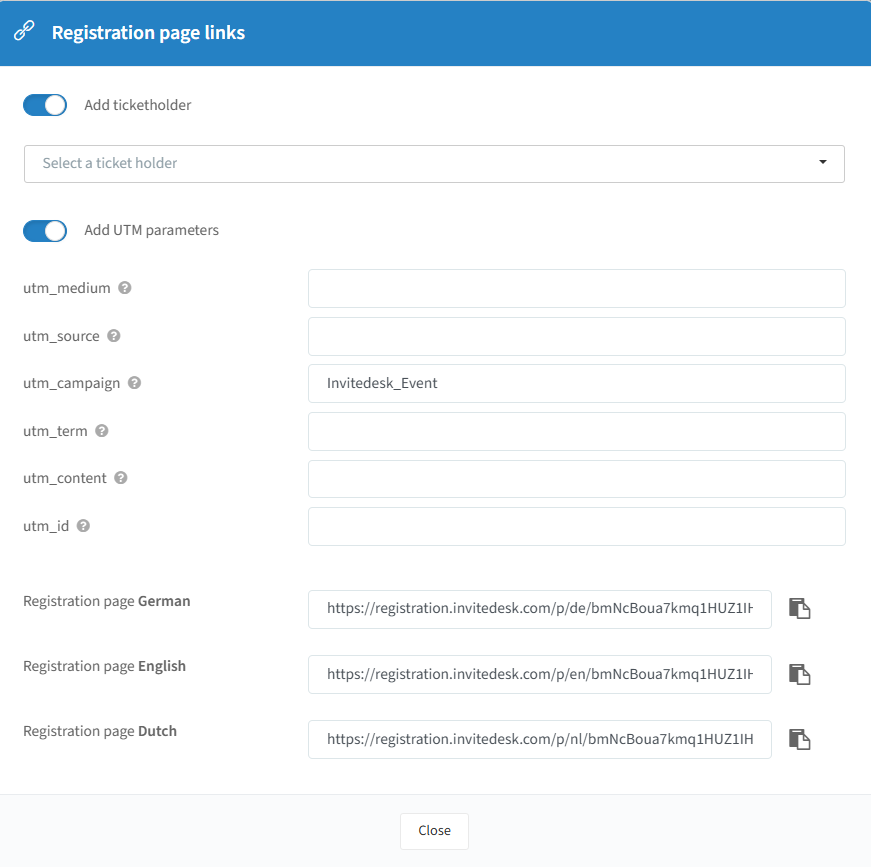
Klicken Sie auf das Linksymbol  neben dem Plussymbol, um einen Link zu personalisieren, indem Sie ihn mit einem Ticketinhaber verknüpfen oder UTM-Parameter für das Tracking hinzufügen.
Der Ablauf ist bei beiden Funktionen gleich: Geben Sie den Ticketinhaber und/oder die erforderlichen Parameter ein und kopieren Sie anschließend den automatisch erzeugten Link. Wenn Sie den Ticketinhaber oder die UTM-Werte ändern, können Sie einen weiteren Link kopieren. Der Link wird automatisch aktualisiert – sichern Sie daher jeden kopierten Link, bevor Sie weitere Änderungen vornehmen.
Die untenstehenden Links können Sie über das Kopiersymbol kopieren. Jede Sprache hat einen eigenen Link, und auf der Registrierungsseite lässt sich die Sprache umschalten.
Eine Seite zu Ihrer Veranstaltungswebsite hinzufügen
Nachdem Sie Ihre Veranstaltung erstellt haben, können Sie Ihre Veranstaltungswebsite mit wenigen Klicks aufbauen. Neben der Registrierungsseite kann sie aus insgesamt bis zu 7 verschiedenen Seitentypen bestehen, die Sie über das Zeichen „+“ oben rechts einrichten.
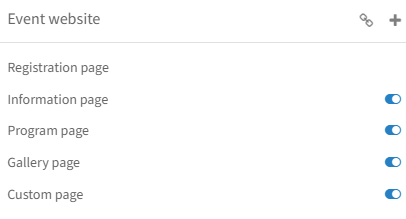
Das Erstellen jeder zusätzlichen Seite folgt derselben Logik:
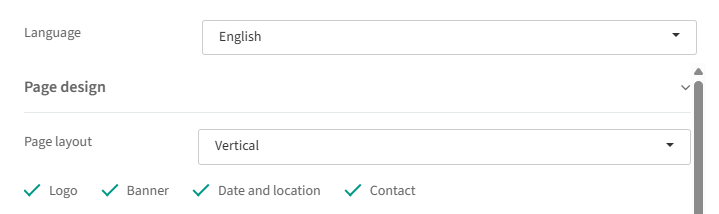
Über das Dropdown-Menü können Sie zwischen den verschiedenen Sprachen wechseln.
Sie können Ihrer zusätzlichen Seite einen anderen Titel geben.
Sie können Ihrer Seite im Editor Inhalte hinzufügen.
Mit den Schiebereglern oben können Sie die Seiten deaktivieren, wenn Sie sich entscheiden, sie doch nicht zu verwenden.
Hinweis
Die Workshop-Seite, die Referentenseite und die Galerieseite sind kostenpflichtige Funktionen – wenden Sie sich für Details an InviteDesk.
Tipps:
Sie können die Seiten auch als Schaltfläche in Ihre Kommunikation einbinden.
Wenn Sie die Anmeldung ab dem heutigen Tag öffnen, können Sie sofort testen, wie die Registrierungsseite nach der Veröffentlichung der Veranstaltung aussieht – klicken Sie auf das Kettensymbol, um zu Ihrer Registrierungsseite zu gelangen.
Registrierungsseite
Die Registrierungsseite ist die einzige Pflichtseite in InviteDesk und zugleich die Startseite der Veranstaltungswebsite. Wenn Sie sie anklicken, sehen Sie links eine Live-Vorschau. Rechts finden Sie den Text- und Fragen-Editor sowie die Einstellungen.
Sprachauswahl: Wechseln Sie die Sprache oben; übersetzen Sie alle Texte, wenn Sie mehrsprachig kommunizieren.
Seitendesign: Das Design der Registrierungsseite gilt einheitlich für alle weiteren Registerkarten, etwa die Programm- und die Informationsseite.
Text der Registrierungsseite: Der Titel bestimmt die Beschriftung der Browser-Registerkarte; über die Textfelder fügen Sie zusätzliche Informationen oder Hinweise hinzu.
Felder der Registrierungsseite: Erstellen Sie Ihr personalisiertes Formular, siehe Fragen der Registrierungsseite weiter unten.
Zeitpunkt und Einstellungen: Wählen Sie ein festes Enddatum oder schließen Sie die Anmeldung eine bestimmte Anzahl von Tagen vor Veranstaltungsbeginn (nützlich bei Veranstaltungen mit mehreren Terminen oder Veranstaltungsorten, um die Logistik wie das Catering zu planen).
Gäste pro Einladung:
Standardanzahl Gäste pro Einladung: wie viele Personen sich standardmäßig anmelden können (z. B. 2 = eingeladene Person + 1 Gast). Verwenden Sie „Unbegrenzt“, wenn die Gruppengröße keine Rolle spielt.
Maximale Anzahl Gäste pro Einladung: die Obergrenze, auf die ein Ticketinhaber für bestimmte Eingeladene erhöhen kann (z. B. Standard 2, Maximum 4). Weitere Informationen finden Sie im Abschnitt Wie kann ich die maximale Anzahl an Gästen pro Anmeldung für bestimmte Gäste ändern? auf der Seite Tipps & Videos.
Info
Tipps: Halten Sie Standard- und Maximalwert gleich, sofern Sie keine zusätzliche Flexibilität wünschen. Zum Testen öffnen Sie die Anmeldung ab heute und klicken auf das Kettensymbol, um eine Vorschau zu sehen.
Fragen der Registrierungsseite
Nachdem Sie Ihre Veranstaltung und Ihre Registrierungsseite erstellt haben, können Sie festlegen, was Sie auf der Registrierungsseite abfragen möchten und was die Eingeladenen ausfüllen müssen (siehe „Veranstaltungsdaten & Informationen“ auf der Seite „Veranstaltung erstellen“ sowie „Registrierungsseite“ weiter oben).
Mit den „Feldern der Registrierungsseite“ erstellen Sie Ihr vollständig personalisiertes Anmeldeformular:
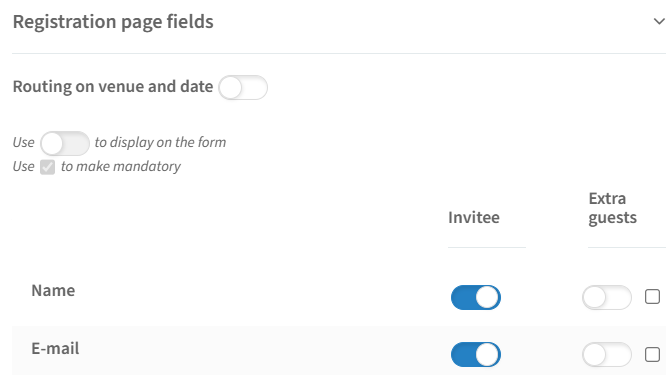
Mit den Schiebereglern entscheiden Sie, ob eine Frage angezeigt wird oder nicht. Sie können eine Frage nur für den Hauptgast (die eingeladene Person), nur für die zusätzlichen Gäste oder für beide anzeigen lassen.
Eine Ausnahme: Wenn Sie den Schieberegler für Name & E-Mail des (Haupt-)Eingeladenen deaktivieren, wird das Feld „Name & E-Mail“ nicht ausgeblendet, sondern gesperrt, sodass Ihre Eingeladenen es nicht ändern können.
Mit dem Kontrollkästchen neben den Schiebereglern machen Sie eine Frage zur Pflichtfrage – getrennt für die eingeladene Hauptperson und für zusätzliche Gäste.
Sie können ganz einfach Fragen hinzufügen. Die festen Fragen (z. B. Telefonnummer, Firmenname) sind für Ihre Eingeladenen bereits vorausgefüllt, wenn Sie diese per E-Mail einladen.
Sie können eigene Fragen hinzufügen. Dafür haben Sie mehrere Möglichkeiten:
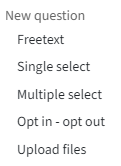
Sie können auch benutzerdefinierte Felder als Frage hinzufügen (siehe die Seite Benutzerdefinierte Kontaktfelder).
Sie können einen Textblock hinzufügen, wenn Sie zwischen bestimmten Fragen etwas erläutern möchten.
Sie können Ihre Fragen einzeln routen sowie Ihre Fragen nach Veranstaltungsort und Datum routen. Die Routing-Option nach Veranstaltungsort und Datum steht oben zur Verfügung, wenn Ihre Veranstaltung mehr als einen Veranstaltungsort hat. Im folgenden Beispiel erscheint die vierte Frage nur, wenn eine eingeladene Person die dritte Frage mit „Ja“ beantwortet hat:
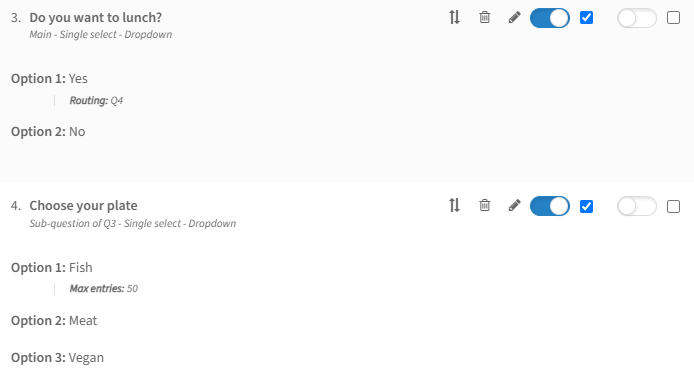
Beantwortet eine eingeladene Person die dritte Frage mit „Nein“, wird ihr die vierte Frage nicht angezeigt. Bei mehr als einem Veranstaltungsort erscheint eine zusätzliche Option – „Routing nach Veranstaltungsort und Datum“:
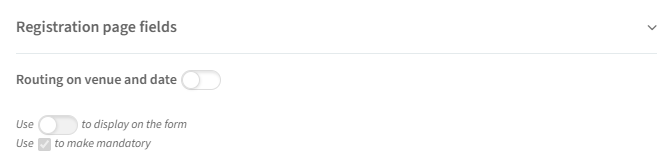
Pro Veranstaltungsort können Sie dann festlegen, welche Fragen sichtbar sind:
Wir bieten außerdem zusätzliche Möglichkeiten, die Fragen anzupassen. Neben Ihren Fragen sehen Sie die folgenden Symbole:

Mit den Pfeilen ändern Sie die Reihenfolge Ihrer Fragen.
Mit dem Papierkorb löschen Sie die jeweilige Frage.
Mit dem Stift nehmen Sie weitere Änderungen an Ihrer Frage vor:
Maximale Einträge: Legen Sie eine maximale Gesamtzahl von Antworten je Antwortoption fest – sehr praktisch, wenn Sie beispielsweise Breakout-Sessions mit begrenzter Kapazität anbieten.
Zeitfenster: Fügen Sie Ihrer Frage Zeitfenster hinzu. Sie können auswählen, ob das gewählte Zeitfenster die Kalenderdatei überschreibt: Standarddatei (das Zeitfenster überschreibt die Kalenderdatei nicht), Gewähltes Zeitfenster (es überschreibt sie) oder Beide (Zeitfenster und Veranstaltungszeit werden als 2 Kalenderdateien beibehalten).
Anzeigeart: Ändern Sie, wie die Optionen Ihrer Frage dargestellt werden – als „Schaltflächen“ oder als „Dropdown“.
Ticket-Zutrittsrechte: Erstellen Sie automatisch ein QR-Ticket für diese Antwort (siehe „Ticket (Veranstaltungsort oder bestimmtes Zutrittsrecht)“ im Abschnitt „Tickets“).
Info
Tipps:
Wenn Sie eine komplexe Registrierungsseite erstellen, speichern Sie Ihren Fortschritt und testen Sie sie selbst, indem Sie Ihre eigene Registrierungsseite aufrufen. Sie können jederzeit zurückkehren und kleine Anpassungen vornehmen, bis Sie zufrieden sind.
Sie können bis zu 500 Fragen auf Ihrer Registrierungsseite hinzufügen, und eine Frage kann bis zu 50 Optionen enthalten.
Informationsseite
Die Informationsseite fügt Ihrer Veranstaltungswebsite eine Registerkarte „Information“ hinzu, auf der Sie praktische Details zu Ihrer Veranstaltung mitteilen können.
Sie enthält standardmäßig ein Textfeld, in das Sie Ihre Veranstaltungsinformationen eintragen können.
Programmseite
Die Programmseite fügt Ihrer Veranstaltungswebsite eine Registerkarte „Programm“ hinzu.
Sie enthält standardmäßig ein Textfeld, in das Sie Ihr Veranstaltungsprogramm eintragen können.
Workshop-Seite
Premium-Funktion. Wenden Sie sich für Details an InviteDesk.
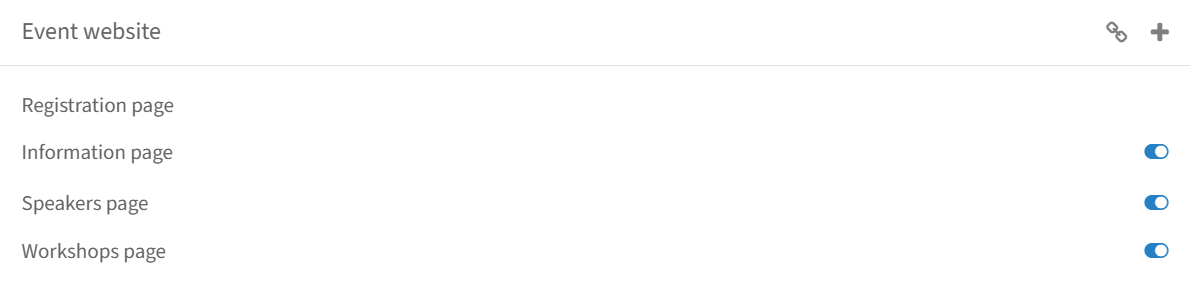
Auf der Workshop-Seite können Sie einen Überblick über alle Workshops geben, die im Rahmen Ihrer Veranstaltung stattfinden. Diese Seite erscheint als Registerkarte „Workshops“ auf Ihrer Veranstaltungswebsite.
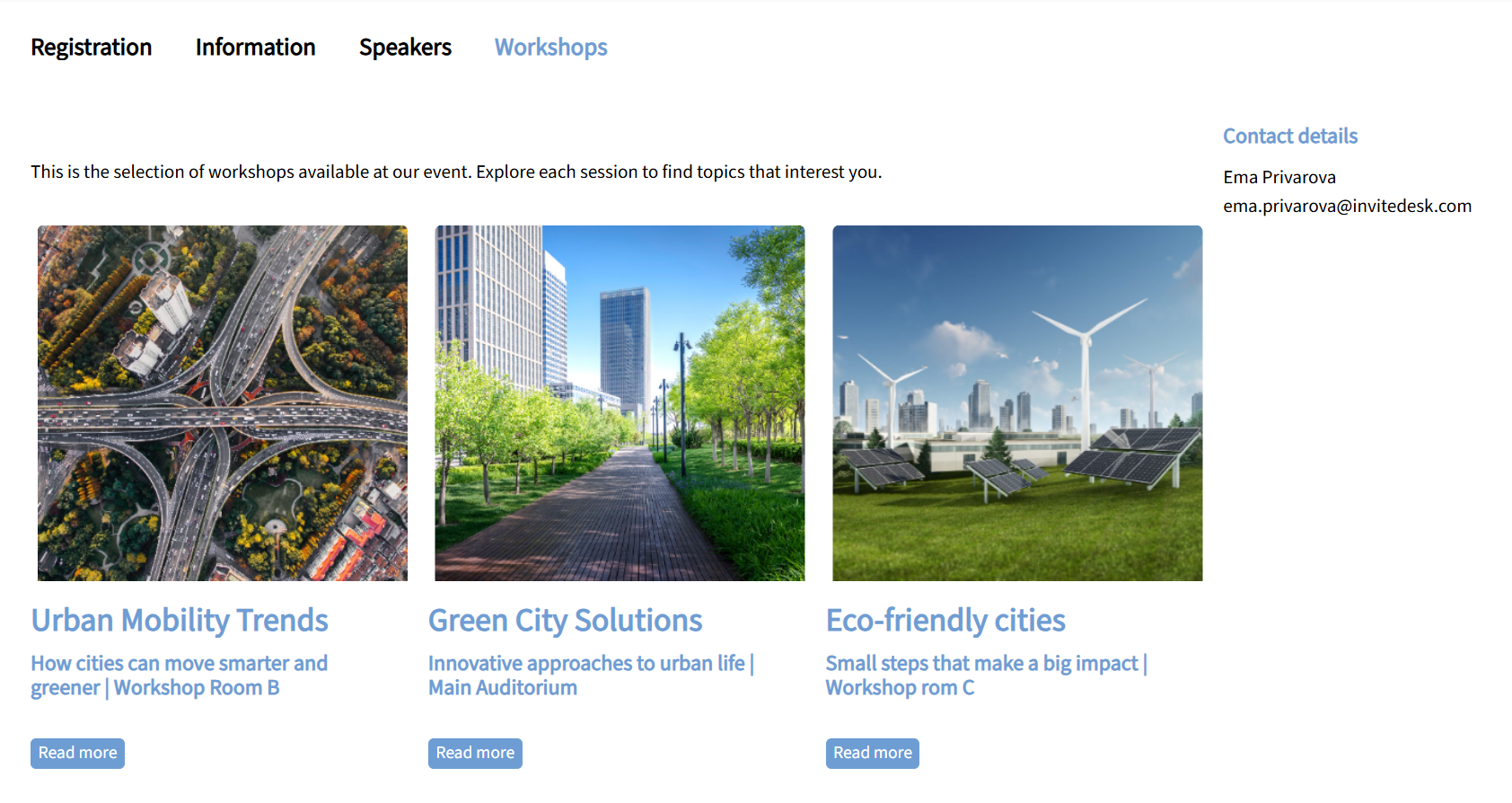
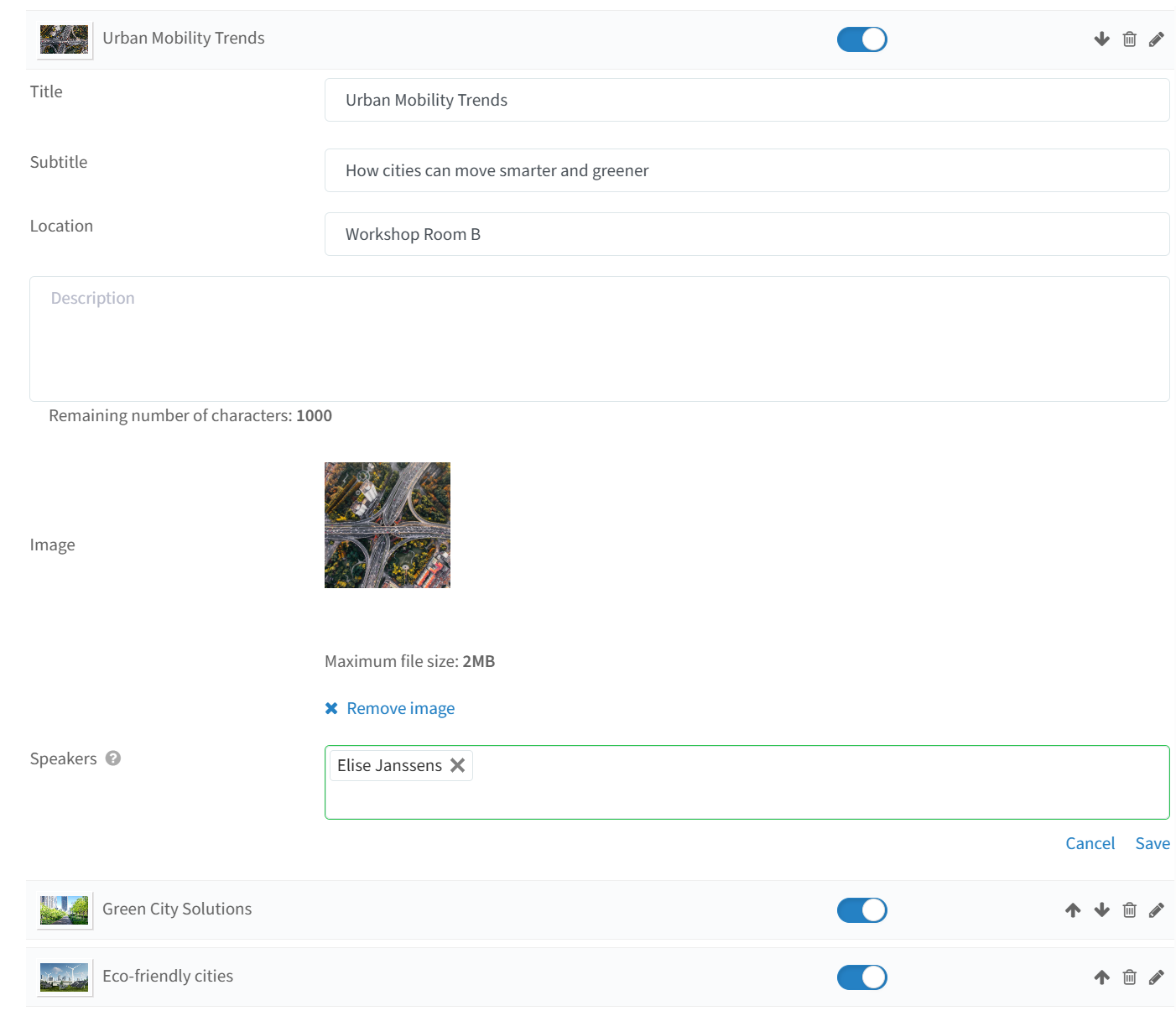
Gestaltung Ihrer Workshop-Seite: Sie können für jeden Workshop Titel, Untertitel, Ort, Beschreibung, Bild und Referent festlegen und die Reihenfolge der Workshops über die Pfeile ändern.
Hinweis: Sie können nur Referenten hinzufügen, die bereits auf der Referentenseite angelegt wurden (siehe den Abschnitt „Referentenseite“ weiter unten). Ein manuell eingegebener Name wird nicht gespeichert.
Anzeigeeinstellungen: Unter „Einstellungen“ können Sie wählen, wie die Workshops auf der Website dargestellt werden – als Raster oder als Liste.

Referentenseite
Premium-Funktion. Wenden Sie sich für Details an InviteDesk.
Auf der Referentenseite können Sie einen Überblick über alle Referenten geben, die bei Ihrer Veranstaltung auftreten. Diese Seite erscheint als Registerkarte „Referenten“ auf Ihrer Veranstaltungswebsite.
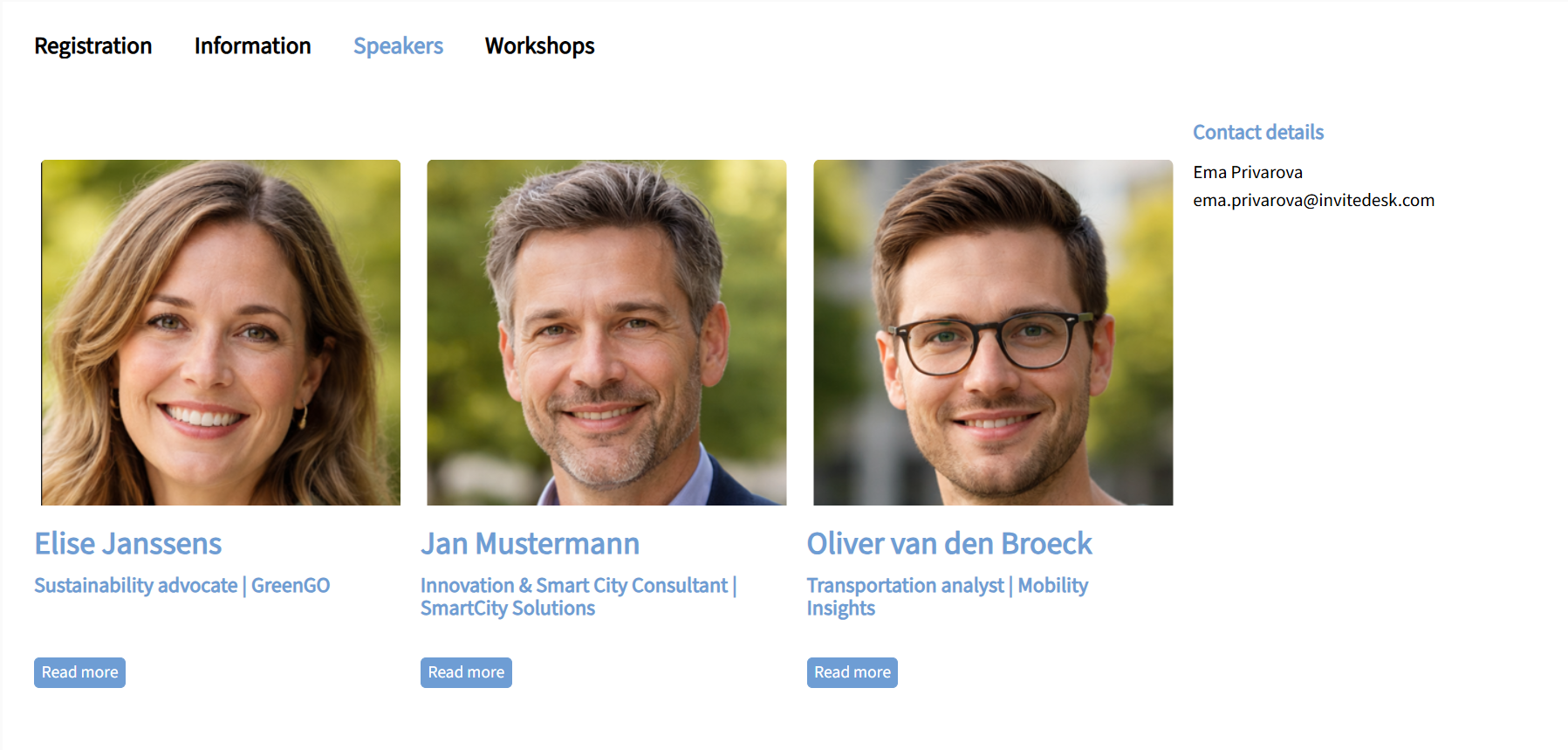
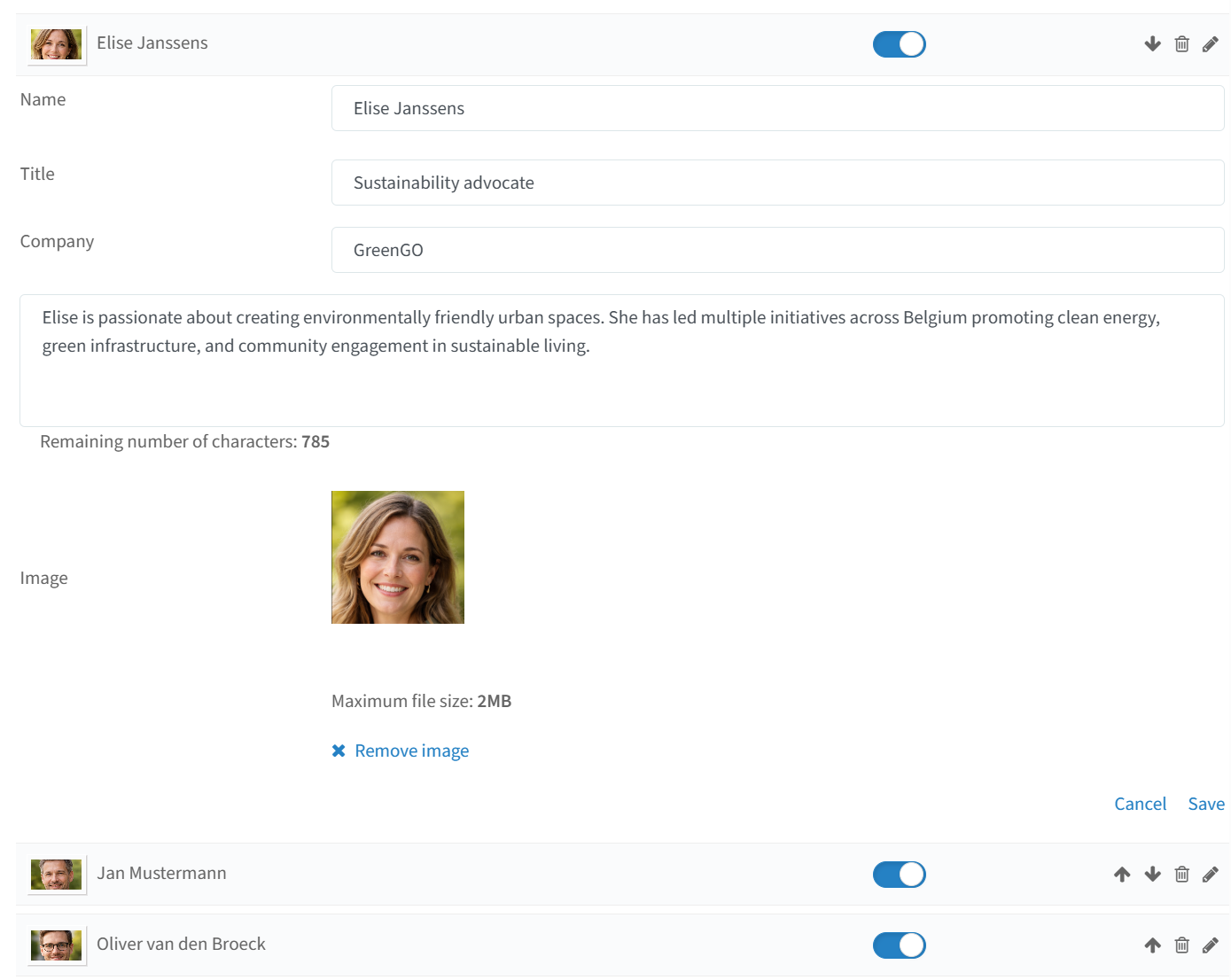
Gestaltung Ihrer Referentenseite: Sie können für jeden Referenten Name, Titel, Unternehmen, Biografie und Bild festlegen und die Reihenfolge der Referenten über die Pfeile ändern.
Anzeigeeinstellungen: Unter „Einstellungen“ können Sie wählen, wie die Referenten auf der Website dargestellt werden – als Raster oder als Liste.
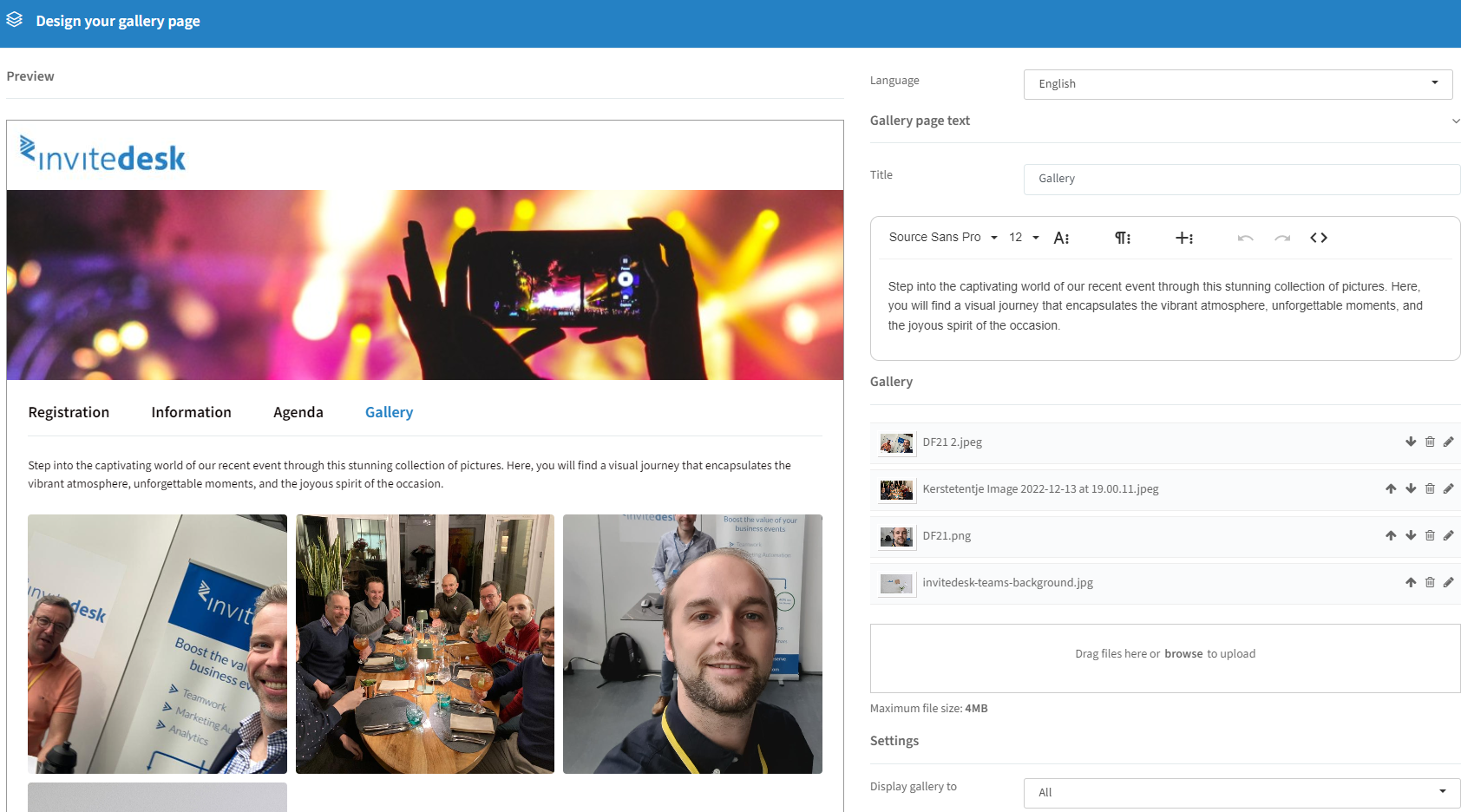
Galerieseite
Kostenpflichtige Funktion. Wenden Sie sich für Details an InviteDesk.
Auf der Galerieseite können Sie Bilder von Ihrer Veranstaltung präsentieren. Nachfolgend ein Beispiel dafür, was Sie mit einer Galerieseite erreichen können:
Benutzerdefinierte Seite
Die benutzerdefinierte Seite fügt eine Registerkarte hinzu, auf der Sie eigene Inhalte einfügen können.