
Site web de l'événement
Sur cette page :
Le lien de la page
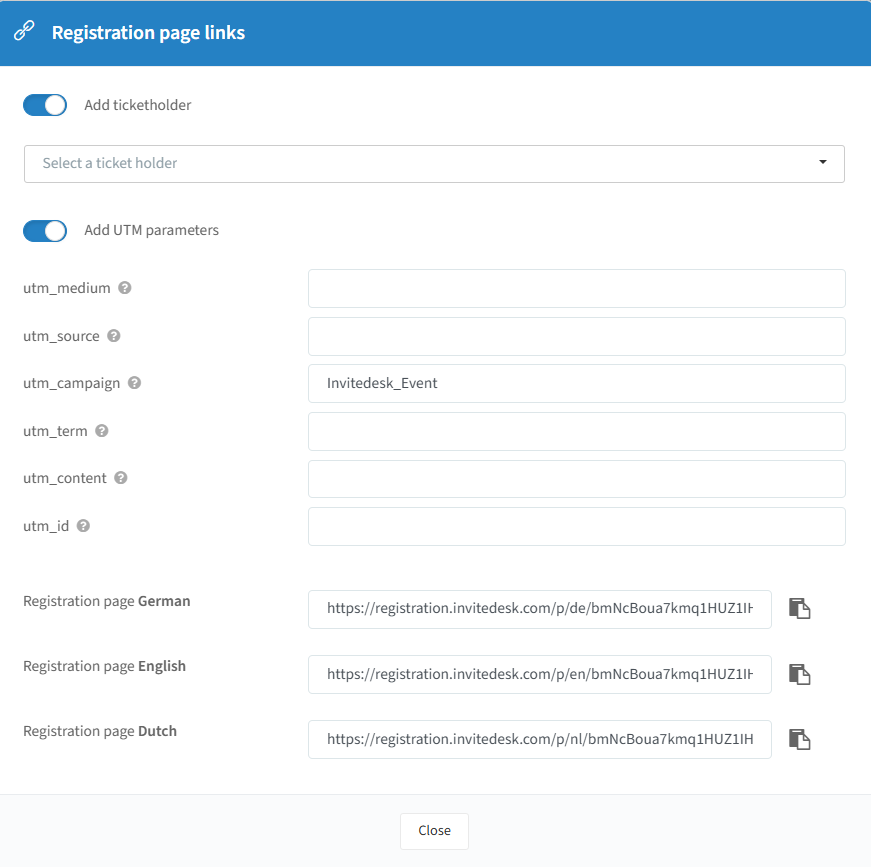
Cliquez sur l'icône de lien  située à côté de l'icône plus pour personnaliser un lien en l'associant à un détenteur de tickets ou en y ajoutant des paramètres UTM à des fins de suivi.
La procédure est la même pour les deux fonctions : indiquez le détenteur de tickets et/ou les paramètres requis, puis copiez le lien généré automatiquement. Si vous modifiez le détenteur de tickets ou les valeurs UTM, vous pouvez copier un autre lien ; le lien se met à jour automatiquement, veillez donc à enregistrer chaque lien copié avant d'effectuer d'autres modifications.
Vous pouvez copier les liens ci-dessous en cliquant sur l'icône de copie. Chaque langue dispose de son propre lien, et il est possible de changer de langue sur la page d'inscription.
Ajouter une page à votre site web d'événement
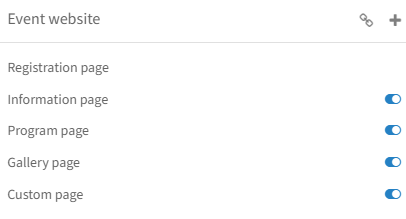
Une fois votre événement créé, vous pouvez construire son site web en quelques clics. Outre la page d'inscription, il peut comporter jusqu'à 7 types de pages différents au total, que vous configurez en cliquant sur le signe « + » en haut à droite.
La création de chaque page supplémentaire suit la même logique :
Vous pouvez passer d'une langue à l'autre en cliquant sur le menu déroulant.
Vous pouvez donner un titre différent à votre page supplémentaire.
Vous pouvez alimenter votre page en ajoutant du contenu dans l'éditeur.
Les curseurs situés au-dessus vous permettent de désactiver les pages si vous décidez finalement de ne pas les utiliser.
Remarque
La page des ateliers, la page des intervenants et la page galerie sont des fonctionnalités payantes — contactez InviteDesk pour plus de détails.
Astuces :
Vous pouvez également ajouter ces pages sous forme de bouton dans votre communication.
Si vous ouvrez les inscriptions à partir du jour même, vous pouvez tester immédiatement l'apparence de la page d'inscription une fois l'événement publié — cliquez sur l'icône en forme de chaîne pour accéder à votre page d'inscription.
Page d'inscription
La page d'inscription est la seule page obligatoire dans InviteDesk et constitue également la page d'accueil du site web de l'événement. Lorsque vous cliquez dessus, un aperçu en direct s'affiche à gauche. À droite se trouvent l'éditeur de textes et de questions, ainsi que les paramètres.
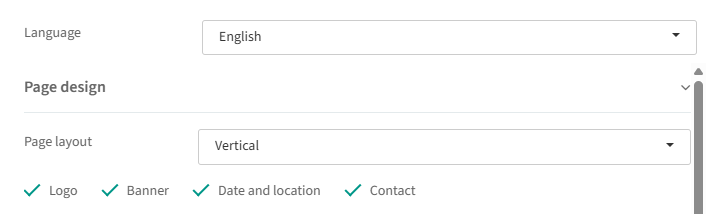
Sélection de la langue : changez de langue en haut de la page ; traduisez tous les textes si vous communiquez en plusieurs langues.
Design de la page : le design de la page d'inscription est identique sur tous les autres onglets, comme la page de programme et la page d'informations.
Texte de la page d'inscription : le titre définit le libellé de l'onglet du navigateur ; les champs de texte ajoutent des informations ou des instructions complémentaires.
Champs de la page d'inscription : composez votre formulaire personnalisé, voir Questions de la page d'inscription ci-dessous.
Calendrier et paramètres : choisissez une date de clôture fixe, ou fermez les inscriptions un nombre déterminé de jours avant le début de l'événement (utile pour les événements à plusieurs dates ou lieux, afin d'organiser la logistique comme le catering).
Invités par invitation :
Nombre d'invités par invitation par défaut : combien de personnes peuvent s'inscrire par défaut (p. ex. 2 = l'invité + 1 accompagnant). Utilisez « Illimité » si la taille du groupe n'a pas d'importance.
Nombre maximum d'invités par invitation : le plafond qu'un détenteur de tickets peut atteindre pour certains invités (p. ex. 2 par défaut, 4 au maximum). Pour plus d'informations, consultez l'article Comment modifier le nombre maximum d'invités par inscription sur la page Astuces & vidéos.
Info
Astuces : gardez la valeur par défaut et le maximum identiques, sauf si vous souhaitez davantage de souplesse. Pour tester, ouvrez les inscriptions à partir d'aujourd'hui et cliquez sur l'icône en forme de chaîne pour afficher l'aperçu.
Questions de la page d'inscription
Une fois votre événement et votre page d'inscription créés, vous pouvez décider de ce que vous souhaitez demander sur la page d'inscription et que vos invités devront compléter (voir « Données et informations de l'événement » sur la page Créer un événement, ainsi que « Page d'inscription » ci-dessus).
Avec les « champs de la page d'inscription », vous composez un formulaire d'inscription entièrement personnalisé :
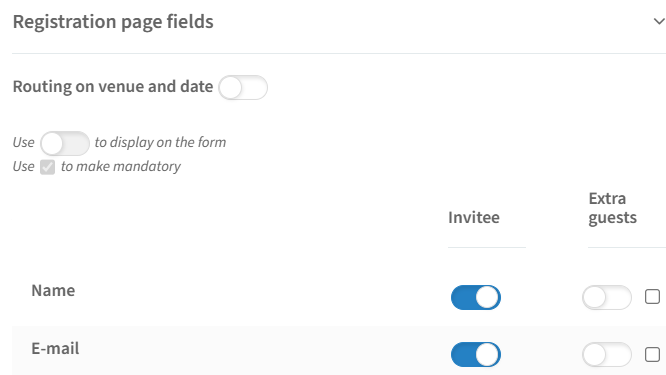
Les curseurs vous permettent de décider si la question doit être affichée ou non. Vous pouvez choisir d'afficher une question uniquement pour l'invité principal, uniquement pour les accompagnants, ou pour les deux.
Une exception : si vous désactivez le curseur du nom et de l'adresse e-mail de l'invité (principal), le champ ne sera pas masqué mais verrouillé, de sorte que vos invités ne puissent pas le modifier.
La case à cocher située à côté des curseurs vous permet de rendre une question obligatoire — séparément pour l'invité principal et pour les accompagnants.
Vous pouvez ajouter des questions très facilement. Les questions fixes (p. ex. numéro de téléphone, nom de l'entreprise) sont déjà préremplies pour votre invité lorsque vous l'invitez par e-mail.
Vous pouvez ajouter vos propres questions. Plusieurs possibilités s'offrent à vous :
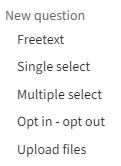
Vous pouvez également ajouter des champs personnalisés en guise de question (voir la page Champs de contact personnalisés).
Vous pouvez ajouter un bloc de texte si vous souhaitez expliquer quelque chose entre deux questions précises.
Il est possible de router vos questions individuellement et de router vos questions selon le lieu et la date. L'option de routage par lieu et par date apparaît en haut si votre événement compte plus d'un lieu. Dans l'exemple ci-dessous, la quatrième question n'apparaît que si l'invité a répondu « Oui » à la troisième :
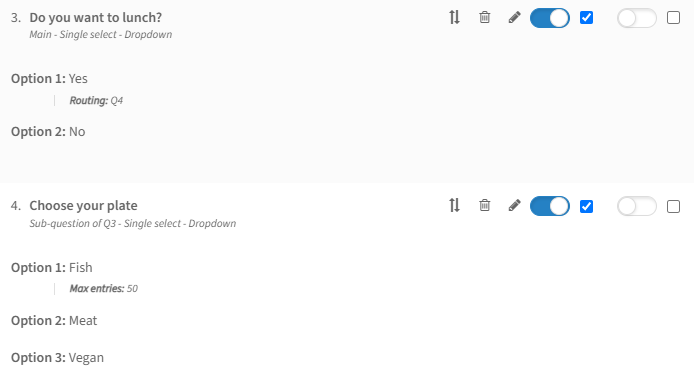
Si un invité répond « Non » à la troisième question, la quatrième ne lui sera pas présentée. Avec plus d'un lieu, une option supplémentaire apparaît — « Routage par lieu et par date » :
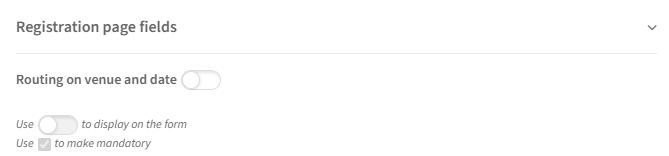
Vous pouvez alors décider, lieu par lieu, quelles questions seront visibles :
Nous proposons également d'autres possibilités pour adapter vos questions. À côté de celles-ci, vous verrez les symboles suivants :

Les flèches vous permettent de modifier l'ordre de vos questions.
La corbeille vous permet de supprimer la question concernée.
Le crayon vous permet d'apporter des modifications supplémentaires à votre question :
Nombre maximum de réponses : définissez un nombre maximum de réponses au total par option — très pratique si, par exemple, vous organisez des sessions en petits groupes à capacité limitée.
Créneaux horaires : ajoutez des créneaux horaires à votre question. Vous pouvez choisir si le créneau sélectionné remplace le fichier de calendrier : Fichier par défaut (le créneau ne remplace pas le fichier de calendrier), Créneau choisi (il le remplace) ou Les deux (conservez le créneau et l'horaire de l'événement sous forme de 2 fichiers de calendrier).
Style d'affichage : modifiez la façon dont les options de votre question sont présentées — sous forme de « Boutons » ou de « Liste déroulante ».
Droits d'accès du ticket : créez automatiquement un ticket QR pour cette réponse (voir « Ticket (lieu ou droit d'accès spécifique) » dans la section Tickets).
Info
Astuces :
Si vous créez une page d'inscription complexe, enregistrez votre travail et testez-le vous-même en vous rendant sur votre propre page d'inscription. Vous pourrez toujours y revenir pour effectuer de petits ajustements jusqu'à ce que le résultat vous satisfasse.
Vous pouvez ajouter jusqu'à 500 questions sur votre page d'inscription, et une question peut comporter jusqu'à 50 options.
Page d'informations
La page d'informations ajoute un onglet Informations à votre site web d'événement, où vous pouvez partager des détails pratiques sur votre événement.
Elle comprend par défaut un champ de texte dans lequel vous pouvez placer les informations relatives à votre événement.
Page de programme
La page de programme ajoute un onglet Programme à votre site web d'événement.
Elle comprend par défaut un champ de texte dans lequel vous pouvez placer le programme de votre événement.
Page des ateliers
Fonctionnalité Premium. Contactez InviteDesk pour plus de détails.
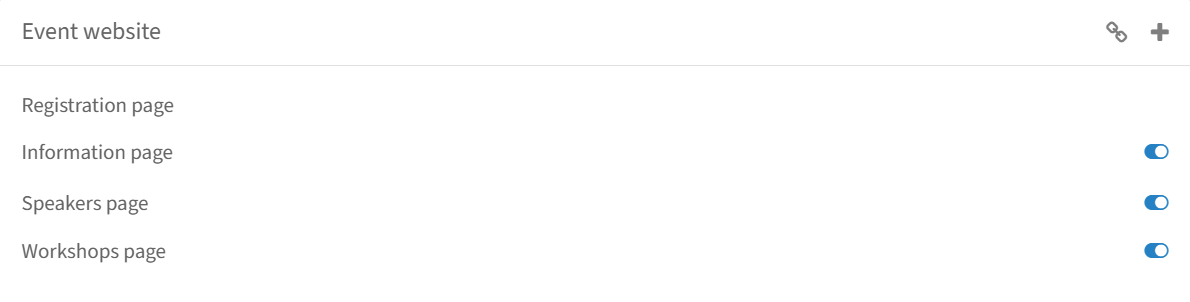
Sur la page des ateliers, vous pouvez présenter un aperçu de tous les ateliers organisés lors de votre événement. Cette page apparaîtra sous forme d'onglet Ateliers sur le site web de votre événement.
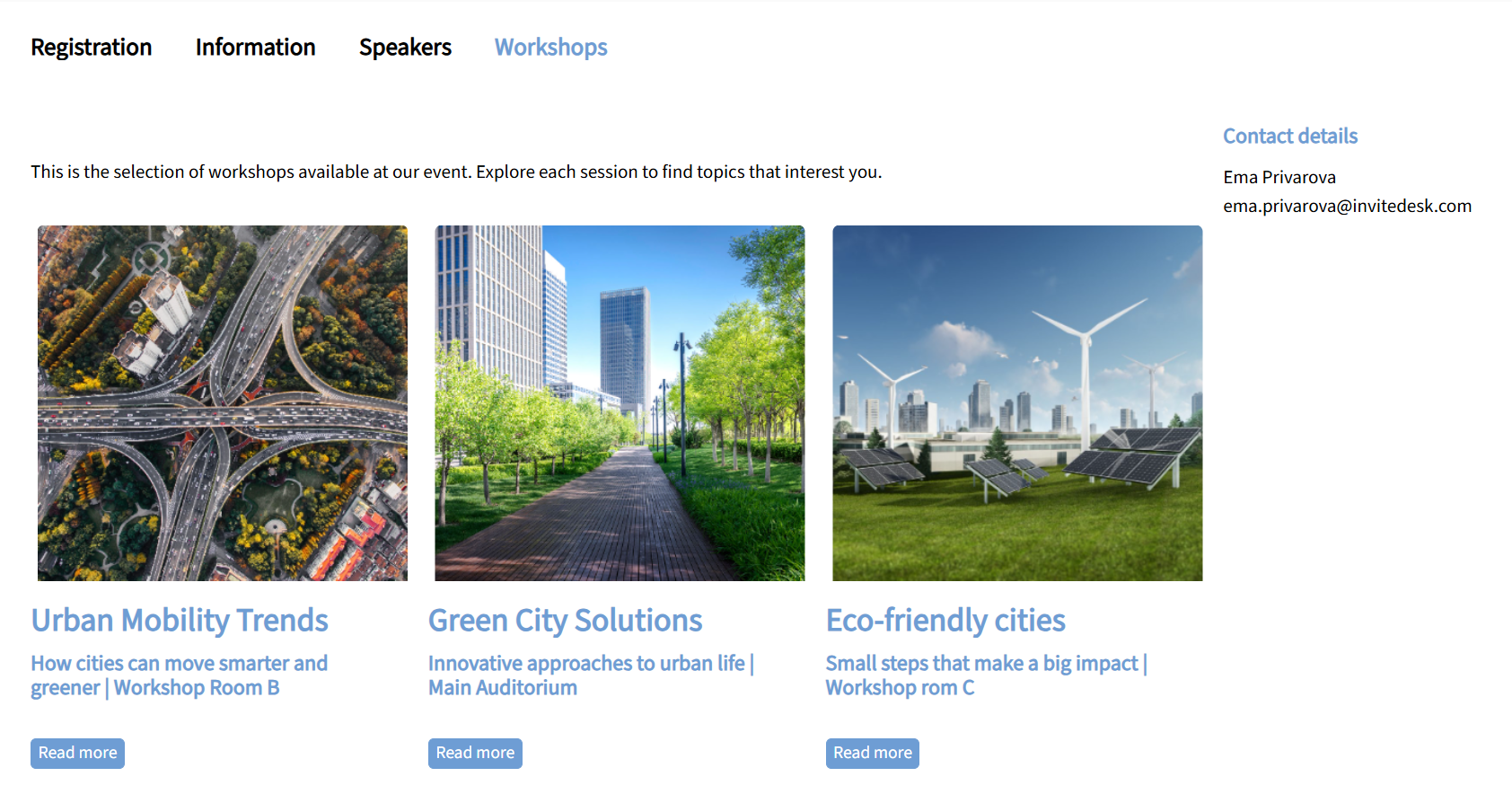
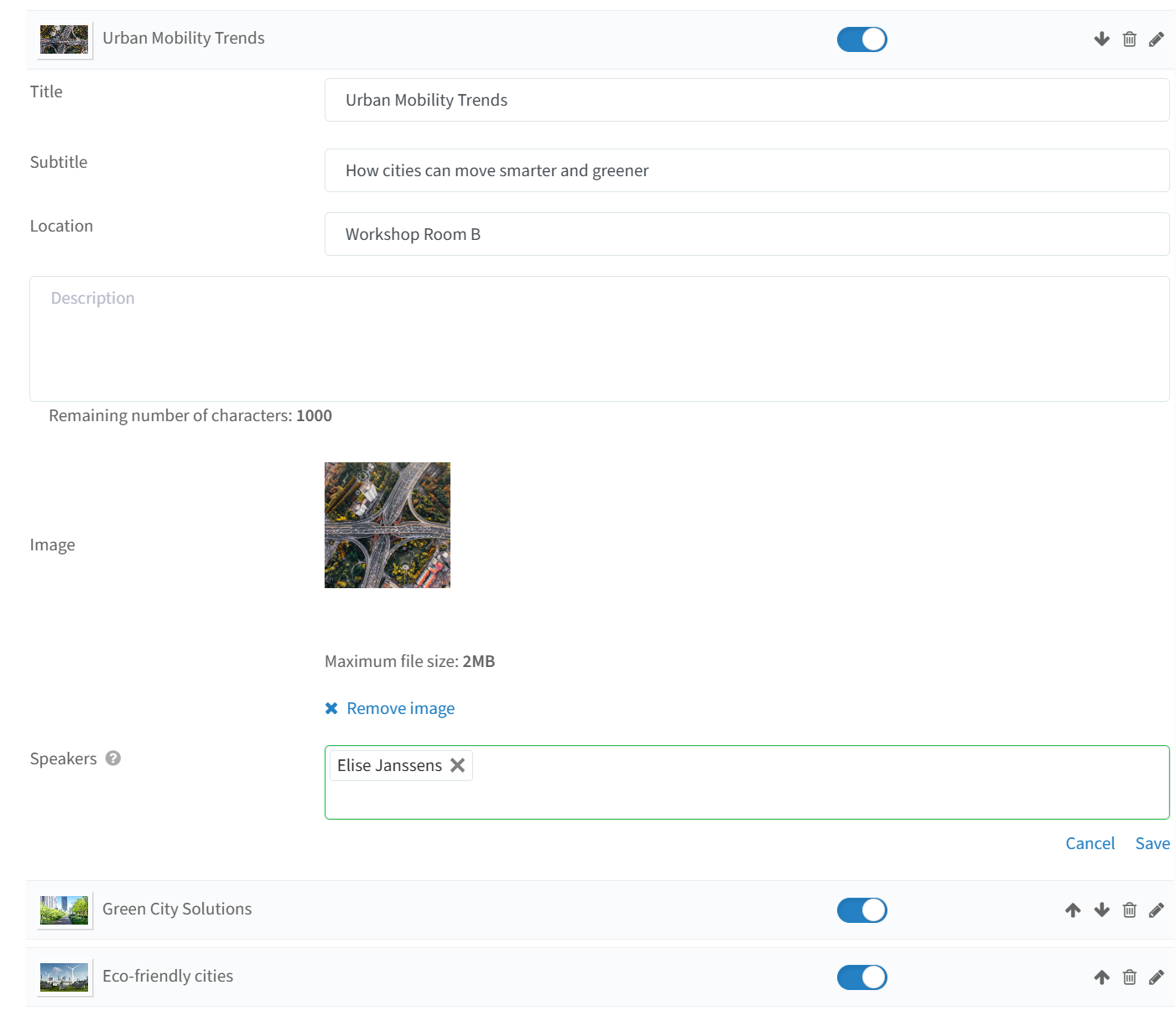
Concevoir votre page des ateliers : vous pouvez définir le titre, le sous-titre, le lieu, la description, l'image et l'intervenant de chaque atelier, et modifier l'ordre des ateliers en cliquant sur les flèches.
Remarque : vous ne pouvez ajouter que des intervenants déjà créés sur la page des intervenants (voir la section consacrée à la page des intervenants ci-dessous). Saisir un nom manuellement n'enregistrera pas vos modifications.
Paramètres d'affichage : dans les paramètres, vous pouvez choisir la façon dont les ateliers sont affichés sur le site web — sous forme de grille ou de liste.

Page des intervenants
Fonctionnalité Premium. Contactez InviteDesk pour plus de détails.
Sur la page des intervenants, vous pouvez présenter un aperçu de tous les intervenants qui prennent la parole lors de votre événement. Cette page apparaîtra sous forme d'onglet Intervenants sur le site web de votre événement.
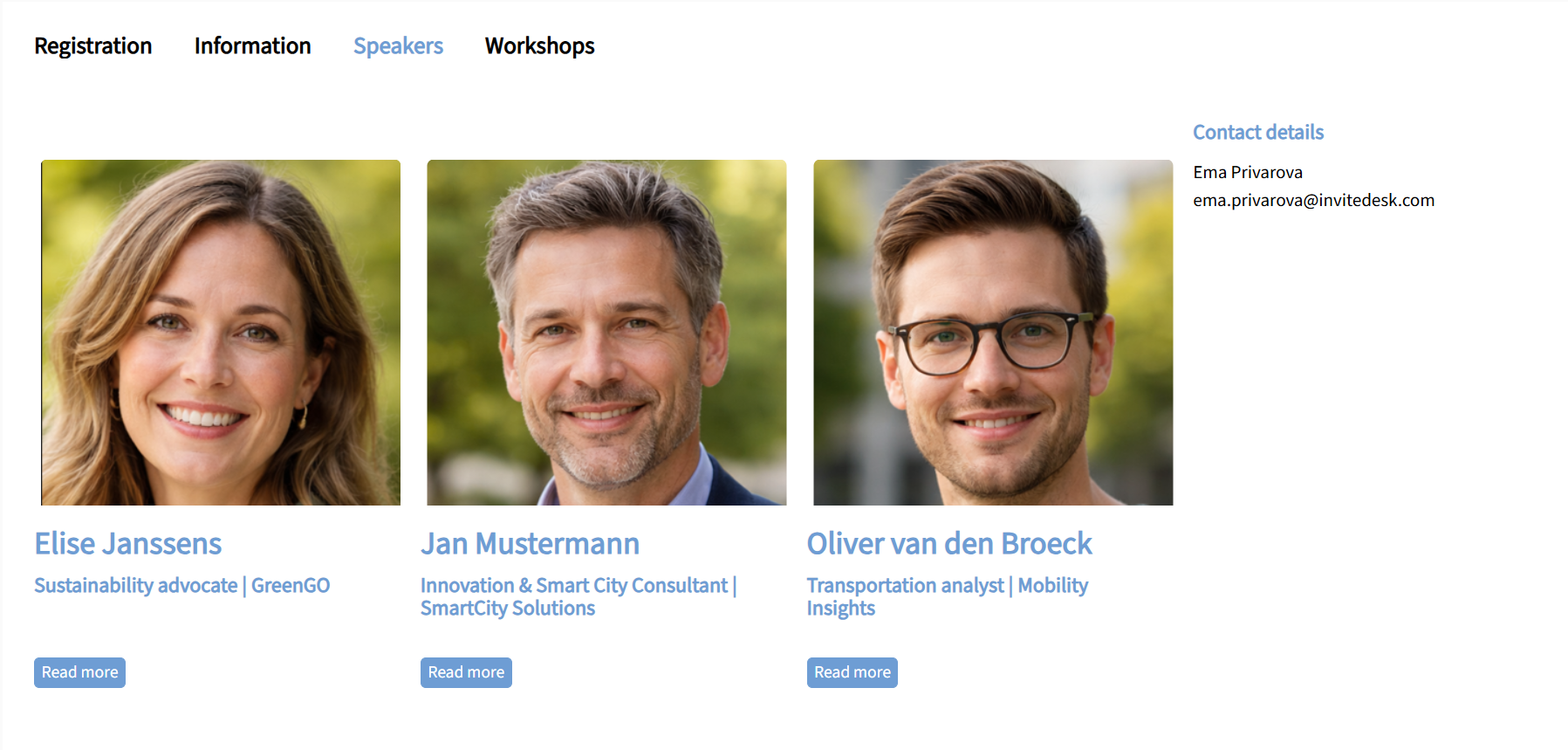
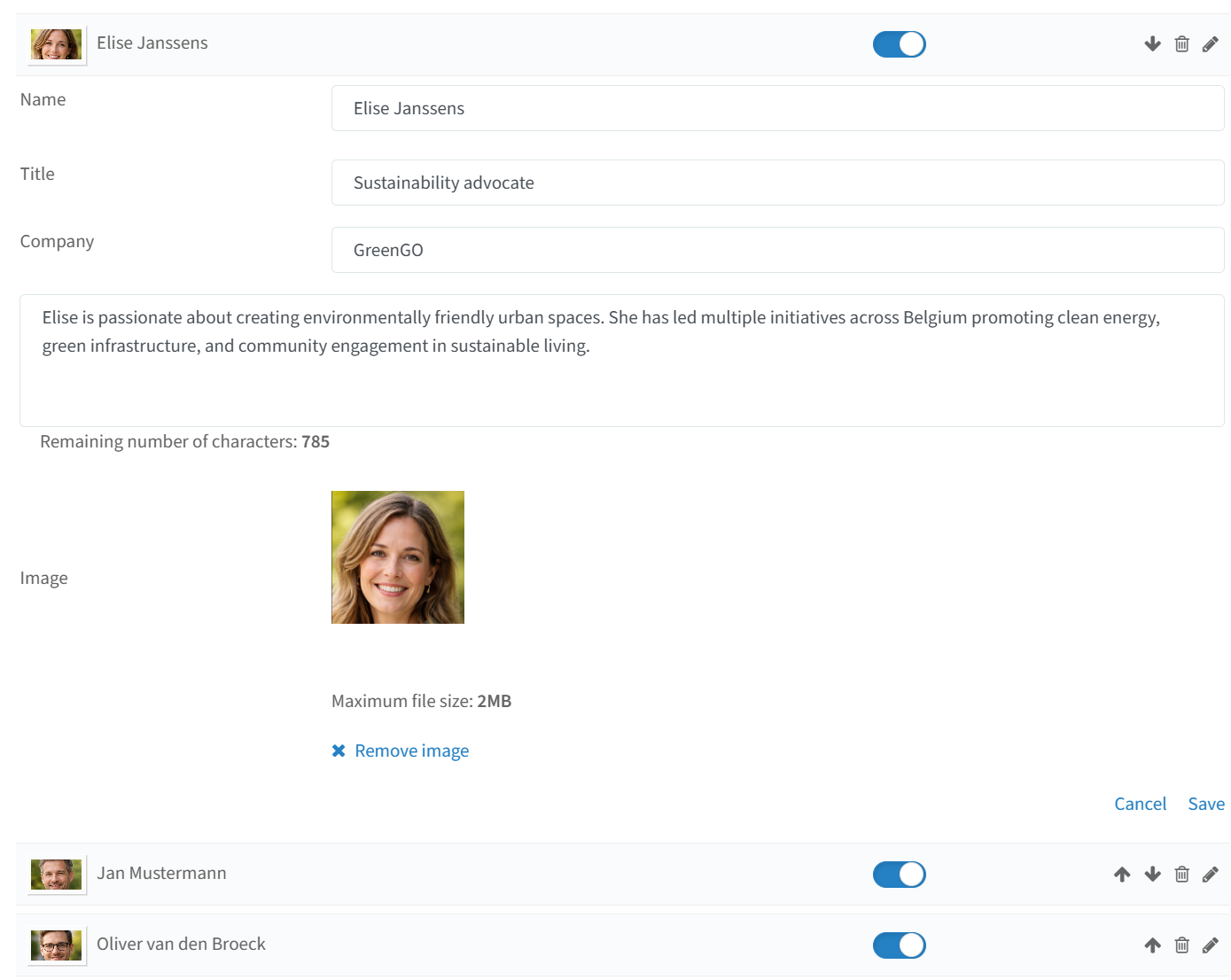
Concevoir votre page des intervenants : vous pouvez définir le nom, la fonction, l'entreprise, la biographie et l'image de chaque intervenant, et modifier l'ordre des intervenants en cliquant sur les flèches.
Paramètres d'affichage : dans les paramètres, vous pouvez choisir la façon dont les intervenants sont affichés sur le site web — sous forme de grille ou de liste.
Page galerie
Fonctionnalité payante. Contactez InviteDesk pour plus de détails.
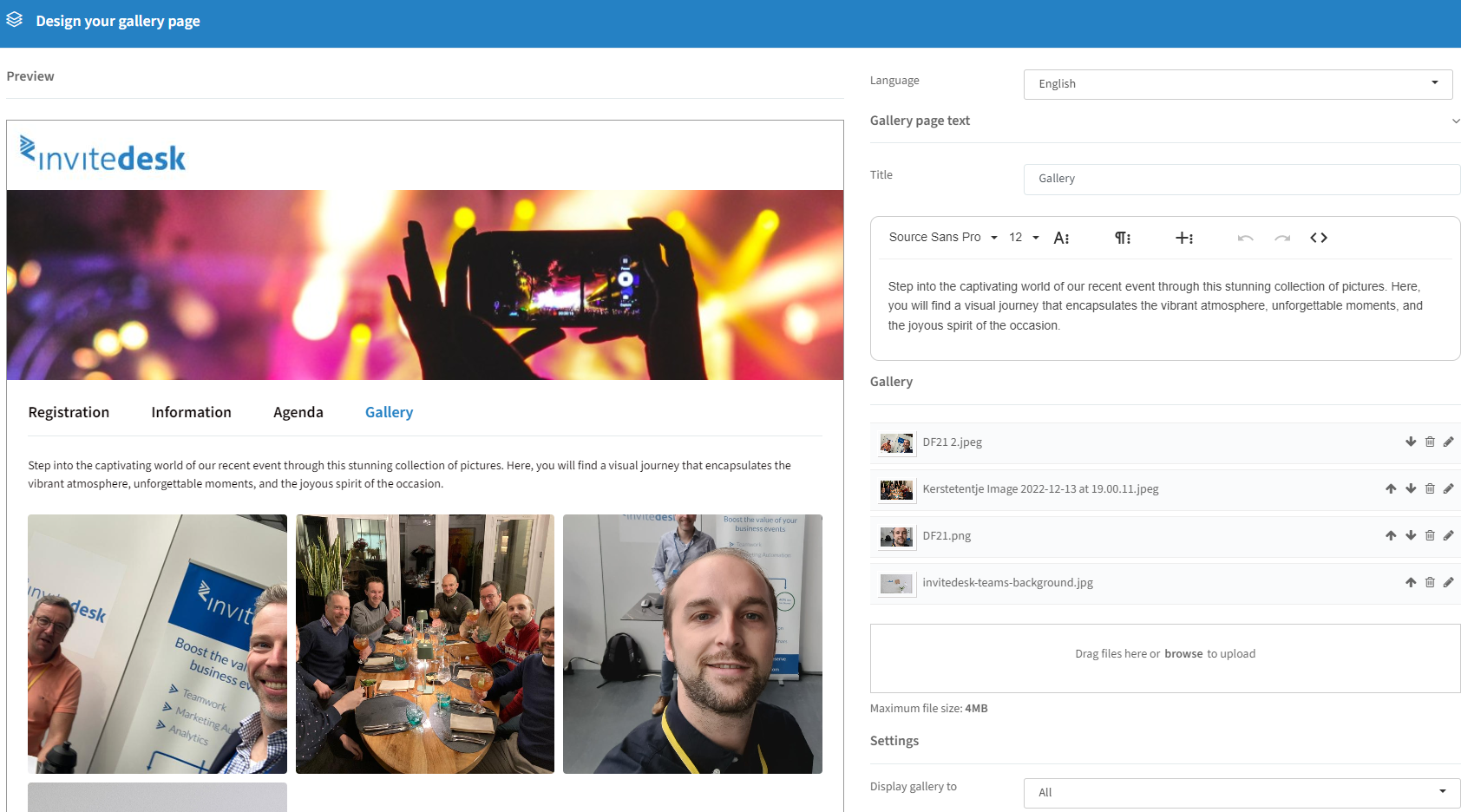
Sur la page galerie, vous pouvez mettre en avant des photos de votre événement. Voici un exemple de ce que vous pourriez réaliser avec une page galerie :
Page personnalisée
La page personnalisée ajoute un onglet dans lequel vous pouvez insérer votre propre contenu.