
Tipps & Videos
Einige hilfreiche Tipps & FAQs mit Video-Tutorials.
Auf dieser Seite:
Tipps
Dynamische Inhalte zu Ihren E-Mails hinzufügen (kostenpflichtige Funktion)
Mit dynamischen Inhalten sprechen Sie in unseren verschiedenen E-Mails ganz einfach bestimmte Segmente oder Veranstaltungsorte gezielt an. Beispiel Bestätigungs-E-Mail: Sie erstellen nur eine E-Mail und fügen darin verschiedene Inhaltsblöcke ein, für die Sie festlegen, welcher Inhalt für welche Segmente oder Veranstaltungsorte sichtbar sein soll. Das gilt für alle unsere E-Mails (siehe „E-Mail-Übersicht“ auf der Seite Veranstaltungskommunikation).
Ein Segment erstellen
Zunächst dazu, wie Sie in der Einladungs- oder Teilnehmerliste ein bestimmtes Segment erstellen. Klicken Sie dazu auf das folgende Symbol:

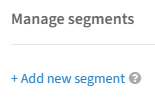
Sie haben dann die Möglichkeit, über „Neues Segment hinzufügen“ ein Segment zu erstellen:
Segmente verknüpfen
Wenn Sie Ihre Segmente erstellt haben, können Sie Ihre Eingeladenen hinzufügen. Fügen Sie sie aus dem Adressbuch hinzu, können Sie sie mit einem gewählten Segment verknüpfen. Nachfolgend ein Beispiel:

Fügen Sie sie über den Import einer Excel-Datei hinzu, steht Ihnen unter „Standardwerte“ die folgende Option zur Verfügung:
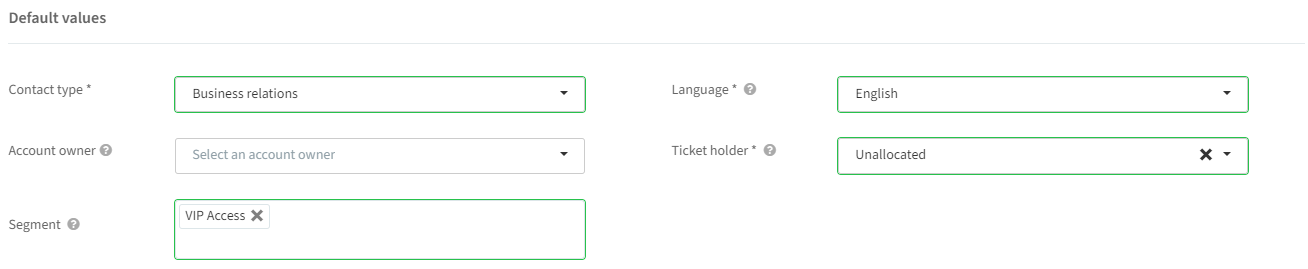
Bitte beachten Sie, dass bei Verwendung des Standardwerts für Segmente alle Eingeladenen diesem Segment zugeordnet werden. Sie müssen daher je Segment eine eigene Liste hochladen.
Tipp: Erstellen Sie die Segmente am besten und verknüpfen Sie sie mit Ihren Eingeladenen, bevor Sie die Einladung versenden. Sobald eine eingeladene Person den Status „Bestätigt“ hat, müssen Sie sie manuell bearbeiten, um sie einem bestimmten Segment zuzuordnen. Wenn Sie Ihre Segmente beim Hinzufügen aus dem Adressbuch oder beim Excel-Import verknüpfen, wird die Segmentierung immer mit der eingeladenen Hauptperson verknüpft.
Segmentmitglieder bearbeiten
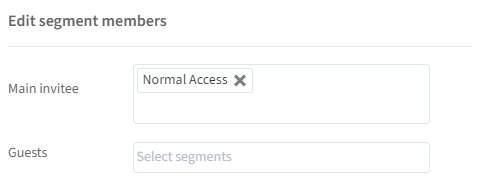
Wenn Sie in der Einladungs- oder Teilnehmerliste auf das Stiftsymbol eines Kontakts klicken, können Sie die Segmentmitglieder auch manuell bearbeiten:
Dynamische Inhalte zu Ihren E-Mails hinzufügen
Wenn dynamische Inhalte für Ihr Konto aktiviert sind, können Sie E-Mails mit dynamischen Inhalten erstellen. Die Nutzung ist bei allen E-Mails gleich. Als Beispiel dient hier die Bestätigungs-E-Mail. Beim Erstellen Ihrer E-Mail sehen Sie die folgende Option:
Nach dem Klick darauf können Sie zum Beispiel einen Inhaltsblock wie diesen erstellen:
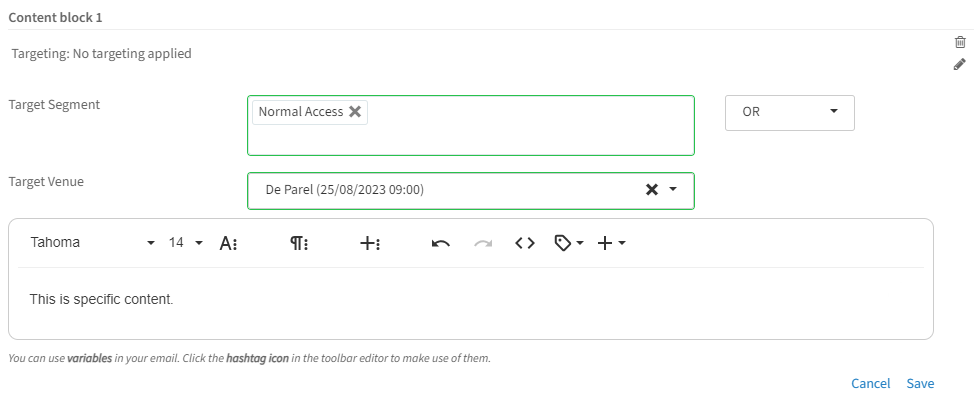
Zielsegment: Wählen Sie, welche Segmente diesen Inhalt erhalten. Der Filter „ODER“ bzw. „UND“ gilt für die Segmentauswahl.
Zielveranstaltungsort: Wählen Sie, welcher Veranstaltungsort diesen Inhalt erhält. Hat Ihre Veranstaltung nur 1 Veranstaltungsort, wird diese Option nicht angezeigt.
Inhalt: Fügen Sie Ihren Inhalt im Editor ein.
Mit einem Klick auf „Speichern“ sichern Sie Ihren Inhaltsblock und sehen Folgendes:
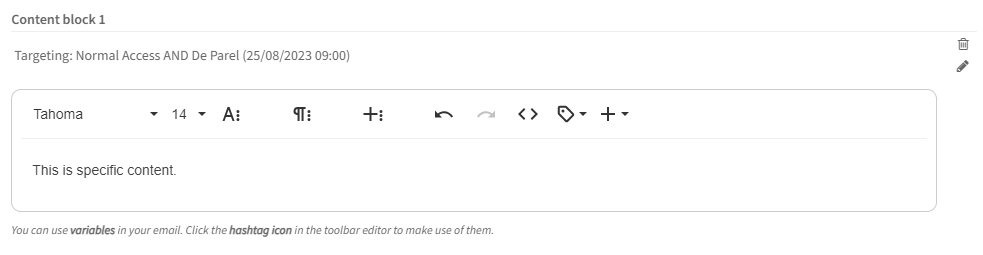
Sie können mehrere Inhaltsblöcke hinzufügen und bestehende löschen oder bearbeiten. Über den Vorschaubereich auf der linken Seite sehen Sie außerdem eine Vorschau Ihrer dynamischen Inhalte:
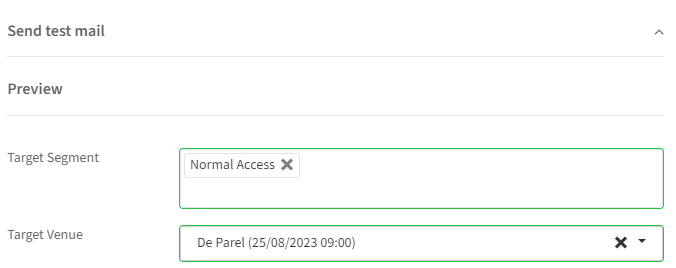
Tipp: Testen Sie diese Einrichtung Ihrer E-Mails unbedingt vorab, indem Sie sich selbst zur Einladungsliste hinzufügen und mit konkreten Segmenten arbeiten. Wir von InviteDesk unterstützen Sie außerdem jederzeit, wenn Sie Hilfe bei einer bestimmten Konfiguration benötigen – wir sehen sie uns gerne gemeinsam an.
So betten Sie eine Seite in einen iFrame ein
Mit wenigen Schritten betten Sie eine Seite ganz einfach als iFrame ein, zum Beispiel auf Ihrer Startseite. Kopieren Sie dazu lediglich den Link Ihrer Registrierungsseite oder der öffentlichen Seite, die Sie in InviteDesk erstellt haben (siehe die Seiten Veranstaltungswebsite und Öffentliche Seiten).
Ersetzen Sie den Platzhalterlink unten durch den soeben kopierten Link, um eine Seite in den HTML-Code Ihrer eigenen Website einzubetten:
<iframe width="100%" height="100%" src=https://public.invitedesk.com/placeholder frameborder="0" name="_iframe"></iframe>Eine Veranstaltung absagen oder verschieben
Es kann vorkommen, dass Sie eine Veranstaltung absagen oder verlegen müssen. In diesem Abschnitt zeigen wir, wie Sie das unkompliziert tun und wie Sie darüber kommunizieren. Es gibt zwei mögliche Szenarien:
Szenario 1: Die Veranstaltung wird abgesagt und nicht neu angesetzt
Informieren Sie die Personen, die sich bereits angemeldet haben oder eingeladen wurden. Verwenden Sie „Neue E-Mail schreiben“, um der ausgewählten Zielgruppe eine informative E-Mail zu senden (siehe „E-Mail-Übersicht“ auf der Seite Veranstaltungskommunikation).
Ändern Sie das Datum „Anmeldung geschlossen“ der Registrierungsseite auf gestern. Damit ist eine Anmeldung nicht mehr möglich (siehe „Registrierungsseite“ auf der Seite Veranstaltungswebsite).
Pausieren Sie die gesamte Kommunikation. Im Dashboard Ihrer Veranstaltung finden Sie oben rechts eine Schaltfläche, um alle Kommunikation zu pausieren. Damit stellen Sie sicher, dass keine Ihrer geplanten E-Mails versendet wird. Sie können Ihre Kommunikations-E-Mails auch einzeln über die Schieberegler in der Kommunikationsübersicht pausieren.
Tipps:
Benennen Sie Ihre Veranstaltung um. Sie könnten zum Beispiel „Abgesagt“ vor den ursprünglichen Veranstaltungsnamen setzen. Das macht es für andere Benutzer offensichtlich und erleichtert es, solche Veranstaltungen künftig zu erkennen.
Über die Klonfunktion starten Sie Ihre Veranstaltung jederzeit mit wenigen Klicks neu (siehe die Seite Veranstaltung klonen oder entfernen).
Szenario 2: Die Veranstaltung wird abgesagt und es gibt einen neuen Termin
Ändern Sie das Datum „Anmeldung geschlossen“ der Registrierungsseite auf gestern. Damit ist eine Anmeldung nicht mehr möglich (siehe „Registrierungsseite“ auf der Seite Veranstaltungswebsite).
Klonen Sie die Veranstaltung (siehe die Seite Veranstaltung klonen oder entfernen).
Bearbeiten Sie die geklonte Veranstaltung bei Bedarf und formulieren Sie Ihre Einladungs-E-Mail neu. Darin informieren Sie Ihre Eingeladenen, dass der bisherige Termin abgesagt wurde und sie sich erneut für die neue Veranstaltung anmelden können. Vergessen Sie nicht, Ihre geklonte Veranstaltung zu veröffentlichen, um die Kommunikation zu aktivieren.
Erweitertes Layout
In InviteDesk steht Ihnen mit „Froala“ ein sehr leistungsfähiger WYSIWYG-Editor zur Verfügung. Es gibt zahlreiche Möglichkeiten, Ihrer Kommunikation ein unverwechselbares Aussehen zu geben. In diesem Abschnitt geben wir Ihnen einige zusätzliche Tipps für das gewisse Extra.
So ändern Sie die Rahmenfarbe einer Tabelle
Fügen Sie Ihre Tabelle über das Symbol „Insert Table“ in unserem Editor ein. Hier ein Beispiel:
Ändern Sie die Hintergrundfarbe über unseren Editor. Hier ein Beispiel:
Wechseln Sie über „Code View“ in den HTML-Code und ersetzen Sie das Wort „background“ durch „border“. Hier ein Beispiel:
Ursprünglicher HTML-Code:
Geänderter HTML-Code:
Verlassen Sie den HTML-Code, indem Sie erneut auf „Code View“ klicken. Dadurch werden Ihre Änderungen gespeichert und sichtbar. Ihre Tabelle sieht nun so aus:
Klicken Sie auf „Speichern“ – Sie haben eine Tabelle mit einer bestimmten Rahmenfarbe erstellt.
So erstellen Sie gestrichelte Rahmen oder blenden die Rahmen einer Tabelle aus
Fügen Sie Ihre Tabelle über das Symbol „Insert Table“ in unserem Editor ein.
Markieren Sie Ihre Tabelle und wählen Sie „Table Style“:
Dort finden Sie die Optionen „Dashed Borders“ und „No Borders“. Je nach Auswahl ändern Sie die Rahmen in gestrichelte Rahmen oder blenden sie ganz aus. Hier je ein Beispiel:
Dashed Borders:
No Borders:
Klicken Sie auf „Speichern“ – Sie haben eine Tabelle mit gestrichelten Rahmen erstellt oder die Rahmen Ihrer Tabelle ausgeblendet.
So ändern Sie die Schriftart in einer eingefügten Tabelle
Fügen Sie Ihre Tabelle über das Symbol „Insert Table“ in unserem Editor ein.
Wechseln Sie über „Code View“ in den HTML-Code. Dort müssen Sie etwas ergänzen. Nachfolgend ein Beispiel:
Ursprünglicher HTML-Code:
Geänderter HTML-Code:
Verlassen Sie den HTML-Code, indem Sie erneut auf „Code View“ klicken. Dadurch werden Ihre Änderungen gespeichert und die Schriftart in der Tabelle geändert. Klicken Sie unten auf „Speichern“.
Einen unbekannten Fehler melden
In sehr seltenen Fällen kann es vorkommen, dass das System nicht wie erwartet funktioniert oder eine Meldung erscheint, dass ein unbekannter Fehler aufgetreten ist. Meist handelt es sich um eine kurzzeitige Unterbrechung der Internetverbindung oder um einen Browser, der sich ungewöhnlich verhält. Wir empfehlen, es zunächst erneut zu versuchen. Bleibt der Fehler bestehen, helfen wir Ihnen selbstverständlich weiter.
Um eine Lösung zu finden, müssen wir genau wissen, welche Aktion den Fehler ausgelöst hat. Wir empfehlen, uns einen Screenshot der Konsole und des Netzwerkstatus Ihres Browsers zu senden. Gehen Sie dazu wie folgt vor:
Drücken Sie in Ihrem Browser auf der Seite, auf der der Fehler aufgetreten ist, „F12“ oder „Fn + F12“.
Klicken Sie auf die Registerkarte „Console“:
Aktualisieren Sie anschließend die Seite mit „F5“. Ist tatsächlich ein unbekannter Fehler aufgetreten, erscheint er nun mit hoher Wahrscheinlichkeit in den Registerkarten „Console“ und „Network“.
Wenden Sie sich mit allen gesammelten Informationen (Screenshots der Fehler in der Console- und der Network-Registerkarte) an Ihren Ansprechpartner bei InviteDesk – wir gehen der Sache umgehend nach, um den unbekannten Fehler zu finden und zu beheben.
Zu verwendende Dateiformate
Bei verschiedenen Gelegenheiten können Sie Ihrer Kommunikation Bilder oder Anhänge hinzufügen. Wir haben eine Übersicht der unterstützten Dateiformate* zusammengestellt:
Bilder für Ihre Designvorlage hochladen (Logo und Banner): Dateiformate jpeg, jpg und png; maximale Größe 2 MB (siehe „Designvorlagen“ auf der Seite Vorlagen).
Bilder zur Verwendung in unserem Editor hochladen: Dateiformate jpeg, jpg und png; maximale Größe 2 MB (siehe „Registrierungsseite“ auf der Seite Veranstaltungswebsite und „E-Mail-Übersicht“ auf der Seite Veranstaltungskommunikation).
Anhänge zur Verwendung in Kommunikations-Mailings hochladen: Dateiformate jpeg, jpg, png, txt, csv, pdf, doc, docx, xml, xls, xlsx, ppt, pptx, pps und ppsx; maximale Größe 4 MB (siehe „E-Mail-Übersicht“ auf der Seite Veranstaltungskommunikation).
Es können maximal 3 Dateien gleichzeitig hochgeladen werden, und die Gesamtgröße aller Anhänge je E-Mail darf 10 MB nicht überschreiten.
Tipp: Für eine optimale Zustellbarkeit Ihrer E-Mails empfehlen wir, Anzahl und Größe der Anhänge möglichst gering zu halten.
*Die Regeln beruhen auf Standards und Sicherheitseinstellungen.
Verwendung von Codes/Bezeichnungen für Sprachen beim Excel-Upload
Sie können ganz einfach eine Excel-Datei hochladen, um Kontakte hinzuzufügen, und diese Funktion an mehreren Stellen nutzen (siehe „Eingeladene hinzufügen (Excel)“ auf der Seite Einladungsliste und „Kontakte importieren (Excel)“ auf der Seite Adressbuch).
In vielen Fällen möchten Sie die Sprache jedes Kontakts in Ihre Excel-Datei aufnehmen. Nachfolgend finden Sie die verschiedenen Codes und Bezeichnungen*, die Sie dafür verwenden können. So wird die Excel-Datei stets korrekt in InviteDesk hochgeladen.
*Beim Upload wird nicht zwischen Groß- und Kleinschreibung unterschieden.
Werte für die Sprache Niederländisch: nederlands, dutch, néerlandais, niederländisch, nederländska, holandés, nl, nld, ndl, dut/nld, nl-be, nl-nl, be-nl, nlbe, benl
Werte für die Sprache Französisch: frans, french, français, französisch, franska, francés, fr, fra, fre/fra, fr-be, be-fr, fr-fr, frbe, befr
Werte für die Sprache Englisch: engels, english, anglais, englisch, engelsk, inglés, en, eng, en-gb, en-uk, en-us, en-en, enbe, been
Werte für die Sprache Englisch (US): en-us
Werte für die Sprache Englisch (GB): enbe, been, en-gb, en-uk
Werte für die Sprache Deutsch: duits, german, allemand, deutsch, tysk, alemán, de, deu, ger/deu, de-de, debe, bede
Werte für die Sprache Schwedisch: zweeds, swedish, suédois, schwedisch, svenska, sueco, sv, sve, swe/sve, sv-sv, svbe, besv
Werte für die Sprache Spanisch: spaans, spanish, espanol, spanisch, spanska, español, es, esp, es-us, es-es, esbe, bees
Cache leeren
In seltenen Fällen kann der Cache Ihres Browsers oder Computers alte Dateien enthalten. Ihr Browser bzw. Computer speichert Daten automatisch im Cache, um zum Beispiel Websites schneller zu laden. Sie lösen das mit der Tastenkombination „STRG + F5“. Dadurch werden die alten Dateien aus dem Cache entfernt – das kann helfen, wenn Benutzer oder Eingeladene noch alte Daten sehen oder etwas nicht wie erwartet funktioniert. Bitte beachten Sie, dass dies äußerst selten vorkommt.
FAQ
Wie kann ich die maximale Anzahl an Gästen pro Anmeldung für bestimmte Gäste ändern?
In InviteDesk können Sie unterschiedlich festlegen, wie viele zusätzliche Gäste Ihre Eingeladenen zur Veranstaltung mitbringen dürfen.
Schritt 1: Standard- und Maximaleinstellungen für Gäste konfigurieren
Gehen Sie zu den Einstellungen Ihrer Registrierungsseite und öffnen Sie den Abschnitt „Maximale Anzahl an Gästen“ (siehe „Registrierungsseite“ auf der Seite Veranstaltungswebsite).
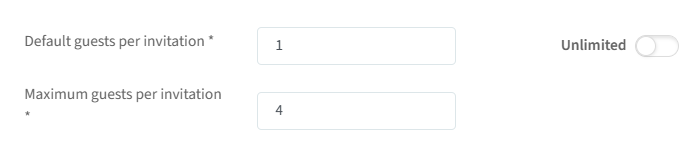
Maximale Anzahl Gäste pro Einladung: Diese Einstellung legt fest, wie viele Gäste je Einladung höchstens angemeldet werden können, und schafft so Flexibilität. Beispiel: Bei einer Standardanzahl von 1 Gast pro Einladung und einem Maximum von 4 können Eingeladene normalerweise keine zusätzlichen Gäste mitbringen; Sie können jedoch Ausnahmen gewähren, sodass ausgewählte Eingeladene bis zu 4 Gäste mitbringen dürfen – der Hauptgast kann dann 3 zusätzliche Gäste zusammen mit sich selbst anmelden.
Schritt 2: Ausnahmen für bestimmte Gäste oder Gruppen anwenden
Gästelimit für einen einzelnen Gast bearbeiten
Gehen Sie zur Einladungsliste.
Suchen Sie den betreffenden Gast.
Klicken Sie auf das Stiftsymbol neben dem Namen des Gastes.
Passen Sie das Gästelimit an. Sie können festlegen, mit wie vielen Gästen sich diese Person höchstens anmelden darf – bis zu dem in den Einstellungen definierten Maximum (z. B. bis zu 4 Gäste).
Gästelimit für eine Gruppe von Gästen bearbeiten
Gehen Sie zur Einladungsliste.
Filtern Sie die Gästegruppe (zum Beispiel nach Segment oder Ticketinhaber).
Aktivieren Sie oben in der Liste das Kontrollkästchen „Alle auswählen“.
Klicken Sie auf das Stiftsymbol, das oben in der Liste erscheint.
Passen Sie das Gästelimit an. Sie können festlegen, mit wie vielen Gästen sich diese Personen höchstens anmelden dürfen – bis zu dem in den Einstellungen definierten Maximum (z. B. bis zu 4 Gäste).
Hinweis: Wenn Sie die Anzahl der Gäste nicht ändern können oder das Limit niedriger ist als eingestellt, kann das daran liegen, dass Ihre Gäste bereits mit zusätzlichen Gästen angemeldet sind oder dass der verknüpfte Ticketinhaber keine Tickets mehr zur Verfügung hat. Wenn Sie eine Gästeanzahl über eine Spalte in einer Excel-Datei hochladen, lässt sich diese Zahl in InviteDesk nachträglich ebenfalls nicht mehr manuell ändern.
Wie versende ich E-Mails manuell?
In InviteDesk können alle E-Mails automatisch versendet werden; Sie haben aber auch die Möglichkeit, eine E-Mail manuell über die Einladungsliste (erneut) zu senden (siehe „E-Mail-Übersicht“ auf der Seite Veranstaltungskommunikation und die Seite Einladungsliste).
So senden Sie eine E-Mail an eine Gruppe von Eingeladenen:
(Optional) Filtern Sie Ihre Zielgruppe (z. B. nach Status, Segment oder Tickettyp).
Wählen Sie alle Personen dieser Gruppe aus.
Klicken Sie oben in der Liste der Eingeladenen auf das Briefumschlagsymbol und wählen Sie eine der für Ihre Veranstaltung erstellten E-Mails aus.
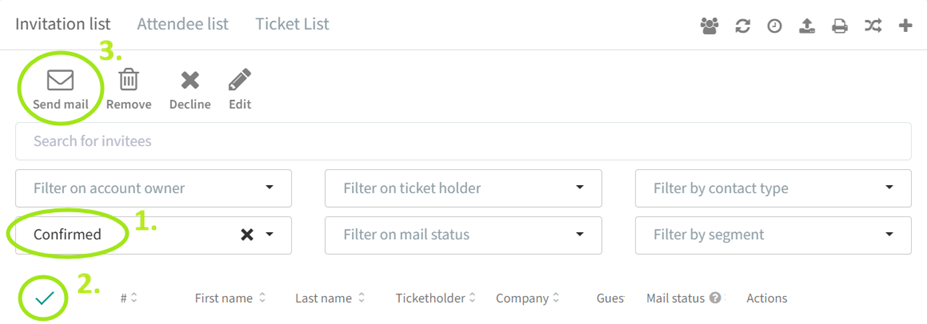
So senden Sie eine E-Mail an eine bestimmte eingeladene Person: Klicken Sie einfach auf das Briefumschlagsymbol neben ihrem Namen und wählen Sie eine der für Ihre Veranstaltung erstellten E-Mails aus.

Hinweis: Die E-Mail wird nur versendet, wenn der Status der eingeladenen Person zum E-Mail-Typ passt. So erhält eine nicht angemeldete Person keine Bestätigungs-E-Mail, und eine Ad-hoc-E-Mail an ausstehende Eingeladene wird nicht an einen Gast mit dem Status „Bestätigt“ gesendet – selbst wenn Sie alle Gäste auswählen und den Versand dieser Ad-hoc-E-Mail auslösen.
Wie verwalte ich abgelaufene Einladungen?
Dieser Abschnitt erklärt, wie der Ablauf von Einladungen funktioniert und wie Sie abgelaufene Einladungen reaktivieren.
Ablauf von Einladungen konfigurieren
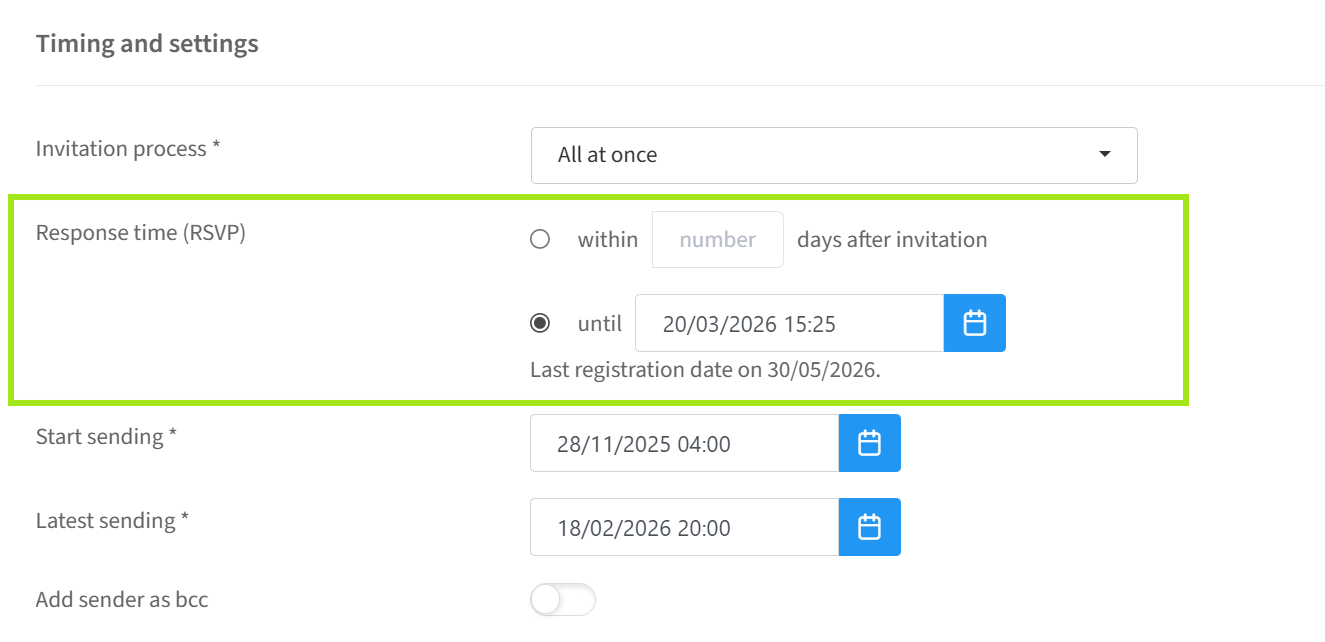
Ob und wann Einladungen ablaufen, legen Sie in den Einstellungen der Einladungs-E-Mail fest. Prüfen und justieren Sie diese Einstellungen nach Ihren Anforderungen, bevor Sie weitere Schritte unternehmen – die Änderungen wirken sich nicht auf bereits versendete E-Mails aus. Hat eine Einladung also bereits den Status „Abgelaufen“, wird sie durch geänderte Einstellungen nicht reaktiviert.
Sie können entweder eine Anzahl von Tagen nach Erhalt der Einladungs-E-Mail festlegen oder ein festes Datum, an dem alle Einladungen ablaufen. Wenn Sie nicht möchten, dass Einladungen automatisch ablaufen, empfehlen wir, das letzte Anmeldedatum als RSVP-Frist zu verwenden.
Was passiert, wenn eine Einladung abläuft
Sobald eine Einladung den Status „Abgelaufen“ hat, kann sich die eingeladene Person nicht mehr für die Veranstaltung anmelden.
So reaktivieren Sie abgelaufene Einladungen
Um Gäste von „Abgelaufen“ zurück auf „Ausstehend“ zu setzen, müssen Sie die Einladungs-E-Mail erneut senden:
Gehen Sie zur Einladungsliste.
Filtern Sie nach dem Status „Abgelaufen“.
Wählen Sie alle Gäste aus.
Senden Sie die Einladungs-E-Mail erneut.
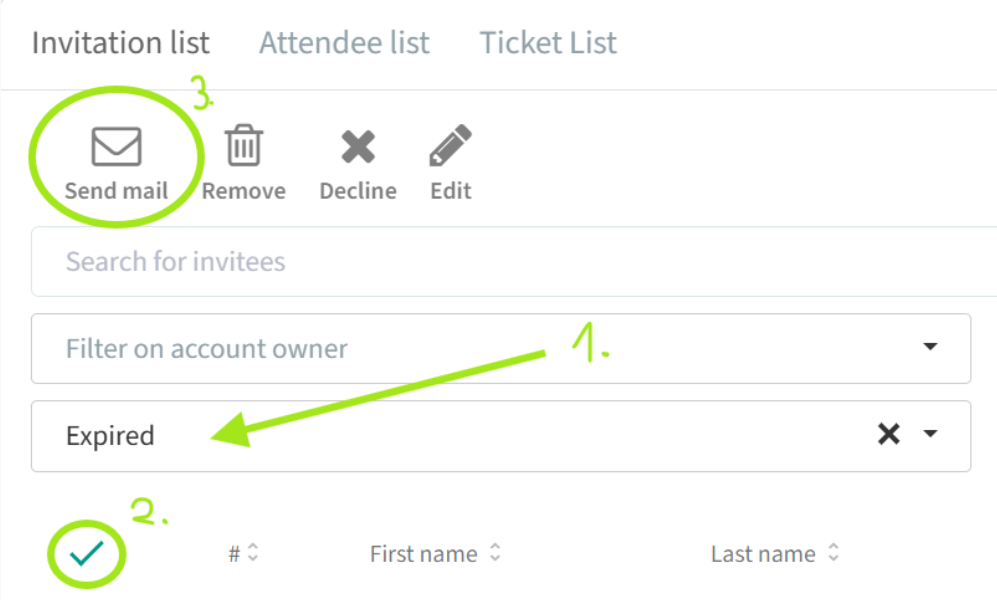
Nach dem erneuten Versand können sich die Gäste wieder anmelden.
Optional: Beim erneuten Versand können Sie den Inhalt der Einladungs-E-Mail bei Bedarf vorübergehend anpassen. Anschließend können Sie die Nachricht wieder auf die ursprüngliche Version zurücksetzen.
Wie verwalte ich Papiereinladungen in InviteDesk?
Wenn Sie Papiereinladungen versenden möchten, können Sie darauf einen QR-Code abbilden, der zur InviteDesk-Registrierungsseite führt. In InviteDesk haben Sie dafür zwei Möglichkeiten. Hinweis: Einen QR-Code aus einem Link zu erzeugen, ist mit externen Tools möglich (z. B. Canva).
1. Einen einzelnen QR-Code versenden, der zur öffentlichen Registrierungsseite führt
Mit einem allgemeinen QR-Code gelangen Ihre Gäste auf eine öffentliche Registrierungsseite für Ihre Veranstaltung. Sie müssen vorab keine Eingeladenen in InviteDesk anlegen und sehen ausschließlich, wer sich angemeldet hat. Der Nachteil: Sie können nicht nachvollziehen, wer abgesagt oder gar nicht reagiert hat.
Kopieren Sie einfach den Link Ihrer Registrierungsseite. Bei mehrsprachigen Veranstaltungen wiederholen Sie das für jede Sprache – der Link legt die Standardsprache fest, Ihre Gäste können nach dem Öffnen der Seite aber zwischen den Sprachen wechseln:
Erzeugen Sie mit einem externen Online-Tool einen QR-Code (wir empfehlen den QR-Code-Generator von Canva).
Nun können Sie diesen QR-Code auf Ihren gedruckten Einladungen verwenden.
2. Personalisierte QR-Codes versenden, die zur persönlichen Registrierungsseite jeder eingeladenen Person führen
Wenn Sie nachvollziehen möchten, welche eingeladene Person sich angemeldet, abgesagt oder noch nicht reagiert hat, empfehlen wir personalisierte QR-Codes, die auf die jeweils individuelle Registrierungsseite verweisen.
Laden Sie Ihre Einladungsliste in InviteDesk hoch.
Exportieren Sie Ihre Einladungsliste einschließlich Name, E-Mail-Adresse und Anmelde-URL.
Öffnen Sie die heruntergeladene Excel-Datei.
Erzeugen Sie mit einem externen Online-Tool je Gast einen QR-Code mit dem persönlichen Link (wir empfehlen den QR-Code-Generator von Canva).
Verwenden Sie diesen QR-Code auf Ihrer gedruckten Einladung. Anschließend verfolgen Sie in InviteDesk den Status jedes eingeladenen Gastes – ob er abgesagt, sich angemeldet oder noch nicht angemeldet hat.
Warum wird meine E-Mail nicht versendet?
In diesem Video zeigen wir Ihnen eine Checkliste mit Gründen, warum Ihre E-Mail nicht versendet wird:
00:22 – Ist Ihre Veranstaltung veröffentlicht?
00:30 – Ist das Ziel bereits erreicht?
00:40 – Haben Ihre Ticketinhaber Zugriff auf Tickets?
01:07 – Hat der Kontakt die Berechtigung, E-Mails von Ihnen zu erhalten?
01:30 – Hat der Kontakt den Status „Unzustellbar“ oder „Blockiert“?
01:37 – Wie lange haben Sie gewartet?
01:48 – Support kontaktieren
Was tun, wenn Sie keine E-Mails versenden können
Sie können keine E-Mails versenden? Wir helfen Ihnen gerne. Dafür kann es mehrere Gründe geben. Prüfen Sie bitte unbedingt Folgendes:
Ist Ihre Veranstaltung in InviteDesk veröffentlicht? Stellen Sie sicher, dass sie sich nicht mehr im Status „Entwurf“ befindet.
Sind noch Plätze verfügbar? Hat Ihre Veranstaltung das „Ziel“ 0 und „Überbuchung“ „keine“, werden keine Einladungen versendet. Sie können dies in den „Veranstaltungsdetails“ Ihrer Veranstaltung ändern. Hat Ihre Veranstaltung „Überbuchung“ „keine“ und entspricht die Zahl der Anmeldungen Ihrem Ziel, werden keine neuen Einladungen versendet. Sind reichlich Plätze verfügbar und versenden Sie Einladungen im Namen eines Ticketinhabers, stellen Sie sicher, dass dieser Ticketinhaber über verfügbare Plätze oder Zugriff auf „Nicht zugewiesen“ verfügt. Aktivieren lässt sich das im Ticketinhaber-Menü einer Veranstaltung:
Prüfen Sie die Berechtigungseinstellungen des betreffenden Kontakts im Adressbuch. Wenn Sie einem bestimmten Kontakt keine E-Mail senden können, suchen Sie diesen Kontakt im Adressbuch. Gehen Sie im allgemeinen Menü zum „Adressbuch“. Haben Sie den Kontakt gefunden, klicken Sie auf das Stiftsymbol und wechseln zur Registerkarte „Berechtigungen“. Ist das Folgende nicht aktiviert, können Sie diesem Kontakt keine E-Mails senden. Nachfolgend ein Beispiel mit aktivierten Berechtigungen:
Wenn Sie diese manuell aktivieren, stellen Sie sicher, dass Ihnen die Einwilligung des Kontakts dafür vorliegt.
Ein Kontakt hat den E-Mail-Status „Unzustellbar“ oder „Blockiert“. Wenn Sie sicher sind, dass die E-Mail-Adresse Ihres Kontakts korrekt ist, können Sie sich an uns wenden, um die Adresse wieder freizugeben. Diese Anfrage stellen Sie, indem Sie auf unserer Plattform ein Supportticket erstellen.
Wie wende ich Routing auf Fragen der Registrierungsseite an?
In diesem Video zeigen wir Ihnen, wie Sie Routing auf Fragen der Registrierungsseite anwenden:
00:33 – Routing anhand einer Antwortoption einer Frage
01:34 – Routing nach Veranstaltungsort und Datum
02:09 – Routing bei Fragen in mehreren Sprachen
Ihre Fragen routen
Beim Erstellen Ihrer Registrierungsseite entscheiden Sie, welche Fragen Sie dort stellen. Das hängt in der Regel davon ab, wie viele Informationen Sie von Ihren Eingeladenen benötigen (siehe „Registrierungsseite“ auf der Seite Veranstaltungswebsite).
Beim Hinzufügen der Fragen, die Sie auf der Registrierungsseite stellen möchten, können Sie ganz einfach ein sogenanntes Routing anwenden. Im folgenden Beispiel haben wir ein Routing verwendet, bei dem die zweite Frage nur dann auf der Registrierungsseite erscheint, wenn eine eingeladene Person die erste Frage mit „Ja“ beantwortet hat:
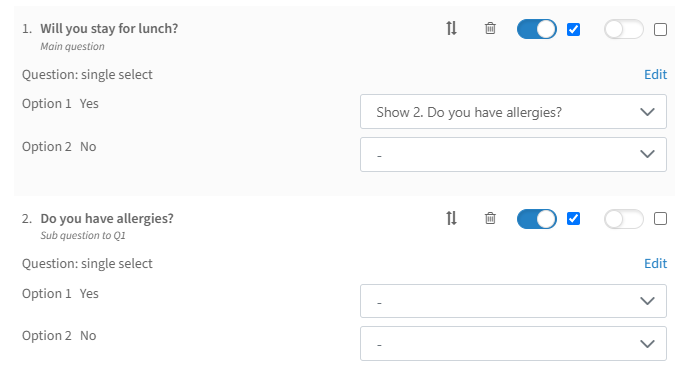
Beantwortet eine eingeladene Person die erste Frage mit „Nein“, wird ihr die zweite Frage nicht angezeigt.
Bei mehr als 1 Veranstaltungsort steht Ihnen eine zusätzliche Option zur Verfügung: „Routing nach Veranstaltungsort und Datum“:
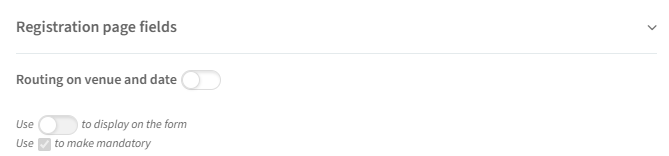
Pro Veranstaltungsort können Sie dann festlegen, welche Fragen sichtbar sind. Nachfolgend ein Beispiel:
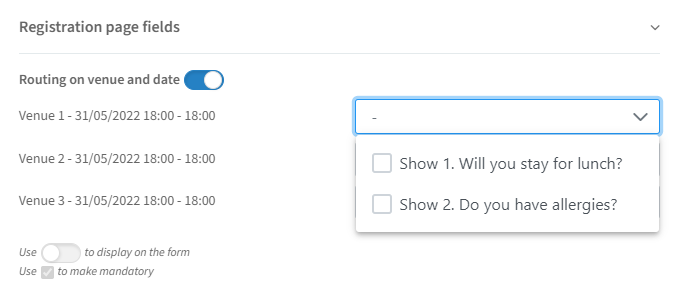
Tipp: Wenn Sie eine komplexe Registrierungsseite erstellen, speichern Sie Ihren Fortschritt und testen Sie sie selbst, indem Sie Ihre eigene Registrierungsseite aufrufen. Wenn Ihnen Fehler auffallen, können Sie jederzeit zurückkehren und kleine Anpassungen vornehmen, bis Sie zufrieden sind.
Wie aktualisiere ich Kontakte durch erneuten Import einer Excel-Datei?
In diesem Video zeigen wir Ihnen, wie Sie die Kontaktdaten Ihrer Gäste aktualisieren, indem Sie eine Excel-Datei in die Einladungsliste Ihrer Veranstaltung importieren:
00:56 – Einladungsliste exportieren
01:29 – Informationen in den Spalten aktualisieren
01:52 – Eine neue Spalte für neue Informationen hinzufügen
02:16 – Die aktualisierte Excel-Datei in die Einladungsliste importieren
02:38 – Die Standardwerte wählen
03:17 – Diese Liste einem Segment hinzufügen
03:43 – Die Spalten mit den Kontaktfeldern verknüpfen
04:33 – Prüfen, ob die Kontakte gültig sind
04:40 – Prüfen, ob bestehende Kontakte erkannt werden
04:51 – Kontaktdaten hinzufügen und aktualisieren
Wie kann ich Segmente nutzen, um in meiner Kommunikation eine bestimmte Zielgruppe anzusprechen?
In diesem Video zeigen wir Ihnen, wie Sie Ihre Eingeladenen in Segmente aufteilen, um dynamische Inhalte zu erstellen und in Ihren E-Mails sowie auf Ihrer Registrierungsseite bestimmte Zielgruppen anzusprechen:
Video
00:48 – Segmente erstellen
01:43 – Einen noch nicht angemeldeten Gast einem Segment hinzufügen
02:11 – Einen bereits angemeldeten Gast in der Einladungsliste einem Segment hinzufügen
02:39 – Mehrere Gäste einem Segment hinzufügen
02:50 – Einen bereits angemeldeten Gast in der Teilnehmerliste einem Segment hinzufügen
03:32 – Gäste in ein Segment importieren
04:41 – Bedingte Zielgruppenansprache in Ihrer E-Mail nutzen (kostenpflichtige Funktion)
06:09 – Eine segmentierte Registrierungsseite nutzen (kostenpflichtige Funktion)
Video-Tutorials
Tuto / Cours en Français
Diese Videos werden über YouTube wiedergegeben, wobei Cookies gesetzt werden können.
 Créer un événement sur InviteDesk
 Créer une page d'inscription sur InviteDesk
 Ajouter des invités sur InviteDesk
 Gérer les invités sur InviteDesk
 Configurer la communication événementielle sur InviteDesk
 Optimiser la communication événementielle sur InviteDesk
Kostenpflichtige Veranstaltungen: Stripe & Paydesk
In diesem Video zeigen wir Ihnen, wie Sie in InviteDesk kostenpflichtige Anmeldungen einrichten, und helfen Ihnen bei der Wahl zwischen Stripe und Paydesk.
Stripe ist die einfachste Option: Verbinden Sie Ihr Stripe-Konto, legen Sie Währung und Rückerstattungsmöglichkeit fest und konfigurieren Sie Preise, Bruttobeträge inklusive MwSt. sowie Promotions. Die Zahlung erfolgt unmittelbar im Anmeldeformular.
Paydesk bietet mehr Flexibilität: mehrere Zahlungsanbieter, Überweisung, Rechnungserstellung, Gutschriften und Zahlungsbestätigungen. Ist Paydesk aktiviert, erscheinen auf der Registrierungsseite zusätzliche Rechnungsfelder.
Info
Hinweis: Gäste, die eine Zahlung beginnen, aber nicht abschließen, erhalten in der Einladungsliste rund 15 Minuten lang den Status „Zahlung ausstehend“.
00:00 – Einführung
00:09 – Stripe vs. Paydesk
01:18 – Eine kostenpflichtige Veranstaltung erstellen
02:17 – Kostenpflichtige Veranstaltung mit Stripe
02:51 – Preise
03:51 – Promo-Codes
07:23 – Status „Zahlung ausstehend“
08:12 – Kostenpflichtige Veranstaltung mit Paydesk
08:49 – Zahlungseinstellungen: Zahlungsanbieter, Paydesks, Rechnungen
18:02 – E-Mail mit Zahlungsdokument
19:06 – Zahlungsdetails im Anmeldeformular
Gästemanagement: Einladungs-, Teilnehmer- und Ticketliste sowie Ticketinhaber
In diesem Video zeigen wir Ihnen, wie das Gästemanagement in InviteDesk funktioniert: die Statusanzeige im Veranstaltungs-Dashboard, die Arbeit mit der vollständigen Einladungs-, Teilnehmer- und Ticketliste, das direkte Hinzufügen von Eingeladenen oder deren Import über Excel, der Umgang mit Duplikaten, die Einladungsstatus (wartend, ausstehend, bestätigt, abgesagt, storniert, abgelaufen) und die RSVP-Frist, der Export der Teilnehmerliste sowie die Unterschiede zwischen den Teilnehmerstatus samt Check-in-, No-Show- und Check-out-Erfassung und den Status der Einladungsliste.
00:00 – Dashboard-Daten
01:24 – Daten der Einladungsliste
06:06 – Ticketinhaber
08:32 – Gästeliste importieren
16:51 – Einladungsliste: Status, Filter & Aktionen
21:25 – Teilnehmerliste exportieren
23:10 – Teilnehmerliste: Status, Filter & Aktionen
25:17 – Daten der Ticketliste
Check-in bei Ihrer Veranstaltung: Frontdesk vs. Scanapp
00:00 Frontdesk vs. Scanapp
00:42 QR-Codes & Zutrittsrechte
04:35 Frontdesk-Benutzer
05:25 Frontdesk als interner Benutzer
07:51 Frontdesk als externer Benutzer
10:25 Ergebnisse in der Teilnehmerliste
11:01 Scanapp einrichten
12:50 Scanapp: Scanpunkte
17:05 Scanapp-Benutzer
19:33 Scanapp: Gäste
20:07 Scanapp: Check-in
21:36 Frontdesk vs. Scanapp
Kommunikationsablauf: Ihre E-Mail-Zeitleiste verwalten
00:00 Übersicht der E-Mail-Zeitleiste
01:13 Save-the-Date-Mail
01:38 E-Mail-Design & Variablen
05:58 Datum für Anmeldung geöffnet & geschlossen
06:32 Einladungs-E-Mail
07:42 Persönlicher oder öffentlicher Anmeldelink
09:55 Antwortzeit (RSVP)
13:10 Einladungsprozess: alle auf einmal oder einzeln
16:44 Start- und Enddatum des Einladungsversands
17:33 SMS-Benachrichtigung senden & Absender als BCC hinzufügen
18:19 Erinnerungs-E-Mail & interne Erinnerungs-E-Mail
21:18 Bestätigungs-E-Mail
24:55 Vorab-E-Mail & Danke-E-Mail
28:00 Ticket-E-Mail & E-Mail mit Zahlungsdokument
30:33 Ad-hoc-E-Mails