
Benutzer & Teams
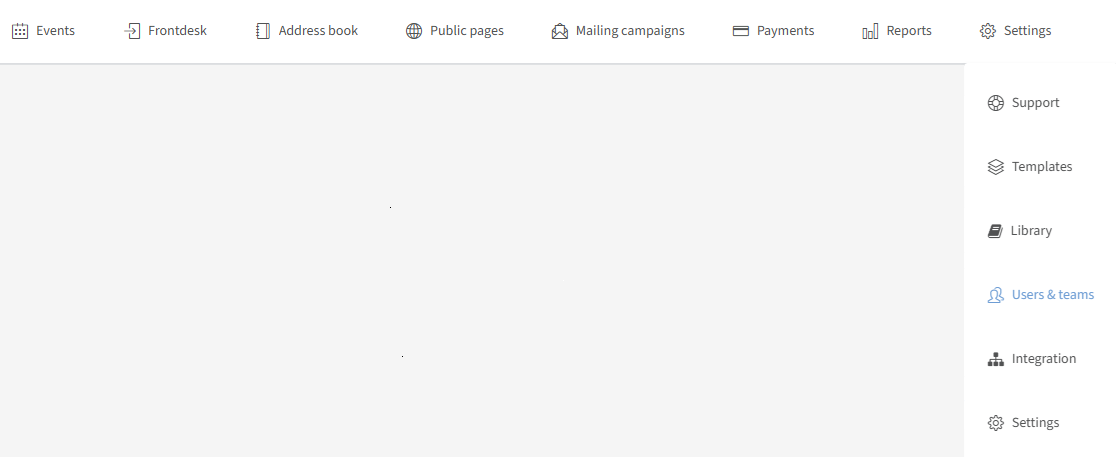
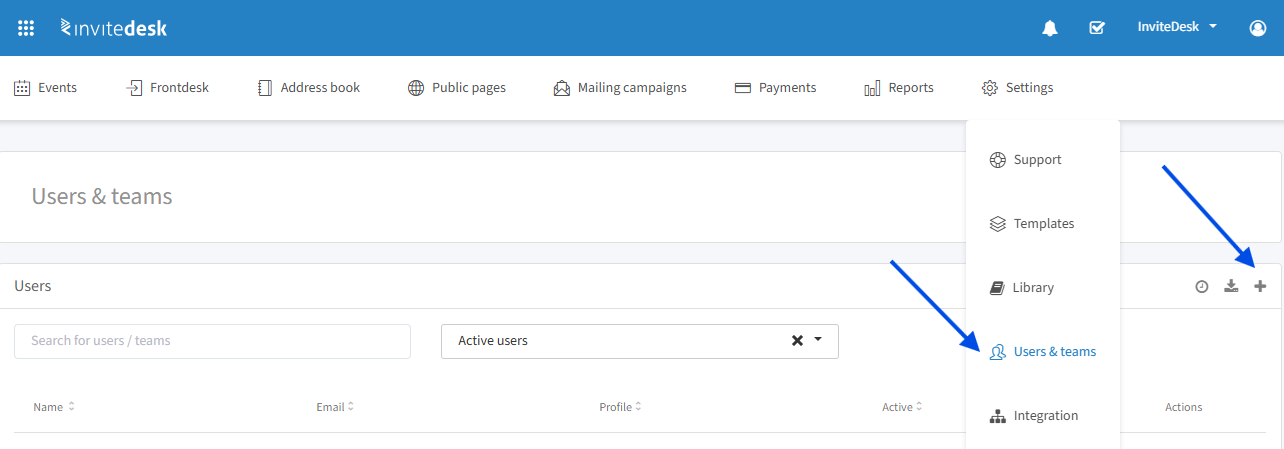
Fügen Sie Benutzer oder Teams hinzu und legen Sie deren Profilrechte fest. Benutzer sind alle Personen, die Zugriff auf die InviteDesk-Plattform oder die mobile Anwendung benötigen – in der Regel also die Personen, die Veranstaltungen verwalten oder Gäste einladen. „Benutzer & Teams“ finden Sie im Dropdown-Menü der Registerkarte „Einstellungen“ in der oberen Leiste:
Auf dieser Seite:
Benutzer
Übersicht & Aktionen

Filter
Nach aktiven/inaktiven Benutzern filtern: Filtern Sie nach Benutzern, die aktiv oder inaktiv sind.
Aktionen
Nach Benutzern / Teams suchen: In diesem Freitextfeld können Sie einen Benutzer oder ein Team suchen, mit dem der Benutzer verknüpft ist, indem Sie zum Beispiel einen Teil des Benutzer- oder Teamnamens eingeben.
Spalten sortieren: Durch Klicken auf eine Spalte sortieren Sie nach dieser Spalte.
Rechts im Bereich „Benutzer“ sehen Sie die folgenden Symbole:

Aktivitäten anzeigen: Über das Uhrensymbol können Sie die Aktivitäten der Benutzer im System einsehen. Nur für Administratoren sichtbar – wenden Sie sich für weitere Details an InviteDesk.
Neue Benutzer importieren: Importieren Sie Ihre Benutzer über eine Excel-Datei (siehe „Neue Benutzer importieren“ weiter unten).
Neuen Benutzer hinzufügen: Klicken Sie auf das Symbol „+“, um einen neuen Benutzer hinzuzufügen (siehe „Neuen Benutzer hinzufügen“ weiter unten).
Rechts neben Ihren Benutzern sehen Sie die folgenden Symbole:

Benutzer bearbeiten: Über das Stiftsymbol bearbeiten Sie diesen Benutzer.
Einladung (erneut) senden: Über das Briefumschlagsymbol senden Sie die Aktivierungs-E-Mail an diesen Benutzer (erneut). Dieses Symbol erscheint nur, wenn der Benutzer sein Konto noch nicht aktiviert hat. Eine Aktivierungs-E-Mail ist 48 Stunden gültig. Hat der Benutzer das Konto bereits aktiviert, können Sie ihn deaktivieren – er erscheint dann unter „Inaktive Benutzer“.
Benutzer entfernen: Über das Papierkorbsymbol entfernen Sie den Benutzer vollständig. Das ist nur möglich, wenn er sein Konto noch nicht aktiviert hat oder sich im Bereich der inaktiven Benutzer befindet.
Tipp: Wenn Sie einem bestimmten Benutzer den Zugriff entziehen möchten, deaktivieren Sie ihn einfach. Bei Bedarf finden Sie diesen Benutzer später wieder (Filter auf inaktive Benutzer) und setzen ihn wieder auf aktiv, sofern genügend Benutzerlizenzen verfügbar sind. So verliert der Benutzer sein Passwort nicht und Sie behalten seine Historie.
Neuen Benutzer hinzufügen
Über das Zeichen „+“ rechts im Bereich „Benutzer“ fügen Sie einen neuen Benutzer hinzu.
Sie sehen dann Folgendes:
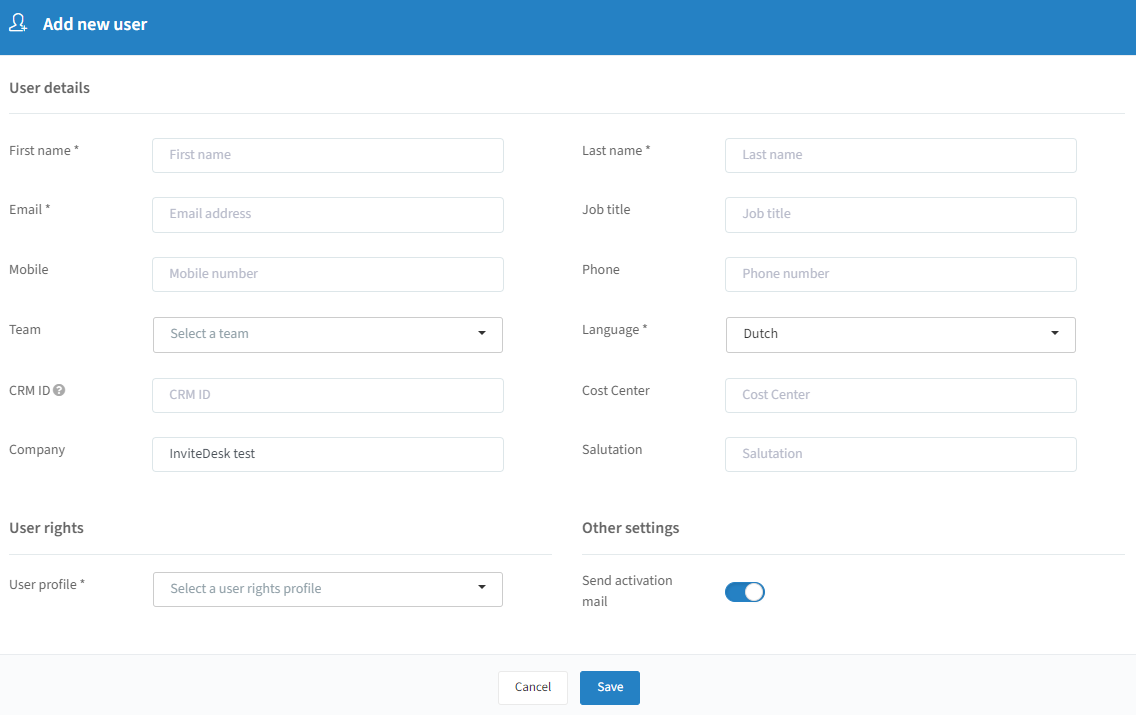
Füllen Sie die Angaben aus – mindestens die mit * gekennzeichneten Pflichtfelder.
Sie können diesen Benutzer bei Bedarf mit einem bestimmten Team verknüpfen (siehe „Ein neues Team hinzufügen“ weiter unten).
Sie können für diesen Benutzer ein bestimmtes Benutzerrechteprofil auswählen (siehe „Ein neues Benutzerrechteprofil erstellen“ weiter unten).
Nachdem Sie die erforderlichen Daten eingegeben haben, können Sie den Schieberegler „Aktivierungs-E-Mail senden“ aktivieren oder deaktivieren. Wenn Sie ihn deaktivieren und Ihre Änderungen speichern, können Sie die Aktivierungs-E-Mail zu einem späteren Zeitpunkt versenden. So können Sie bereits Benutzer anlegen und sie beispielsweise als Ticketinhaber für eine Veranstaltung einsetzen, müssen die Aktivierungs-E-Mail aber später versenden. Vergessen Sie nicht, zurückzukehren und für diesen Benutzer auf das Briefumschlagsymbol zu klicken, um die Aktivierungs-E-Mail bei Bedarf zu versenden.
Wenn Sie die oben genannten Schritte ausgeführt haben, klicken Sie unten auf „Speichern“. Dieser neue Benutzer wird nun Ihren Benutzern hinzugefügt.
Neue Benutzer importieren
Über das unten abgebildete Symbol rechts im Bereich „Benutzer“ importieren Sie neue Benutzer über eine Excel-Datei in InviteDesk.

Das System führt Sie durch einen leicht verständlichen Assistenten:
Hochladen:
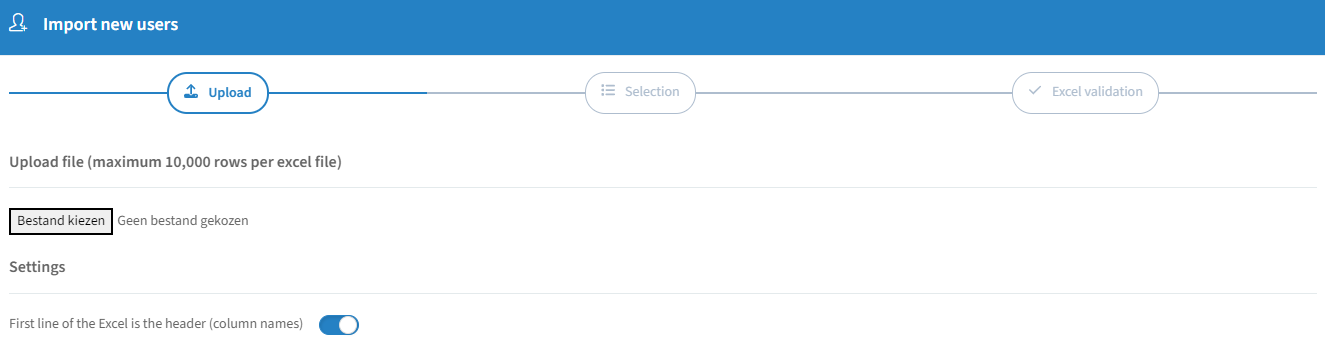
Wählen Sie Ihre Datei aus (maximal 10.000 Zeilen je Excel-Datei) und legen Sie fest, ob die erste Zeile Ihrer Excel-Datei bereits Daten enthält oder die Spaltenüberschriften.
Auswahl:
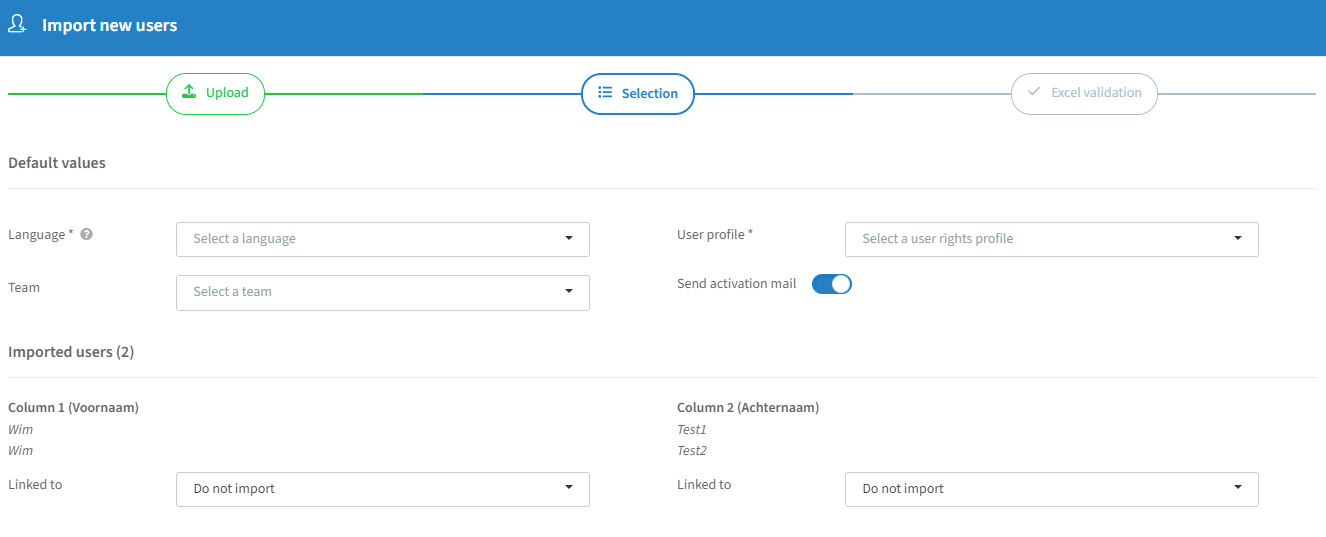
Sprache: Wählen Sie die Standardsprache für Ihre Benutzer, falls dieser Wert nicht als eigene Spalte in Ihrer Excel-Datei enthalten ist.
Benutzerprofil: Wählen Sie das Benutzerrechteprofil für diese Benutzer (siehe „Ein neues Benutzerrechteprofil erstellen“ weiter unten).
Team: Optional können Sie das Team auswählen, mit dem diese Benutzer verknüpft werden (siehe „Ein neues Team hinzufügen“ weiter unten).
Aktivierungs-E-Mail senden: Sie können diesen Schieberegler aktivieren oder deaktivieren. Wenn Sie ihn deaktivieren, können Sie die Aktivierungs-E-Mail später versenden – so können Sie bereits Benutzer anlegen und sie beispielsweise als Ticketinhaber für eine Veranstaltung einsetzen. Vergessen Sie nicht, zurückzukehren und für diese Benutzer auf das Briefumschlagsymbol zu klicken, um die Aktivierungs-E-Mail bei Bedarf zu versenden.
Importierte Benutzer: Ordnen Sie die Daten Ihrer Excel-Datei zu. Hier legen Sie fest, welche Daten Ihre Spalten enthalten, und ordnen sie dem passenden Datenfeld zu. Vorname, Nachname und E-Mail-Adresse Ihrer Benutzer sind Pflichtfelder. Sie können jederzeit entscheiden, bestimmte Spalten nicht zu importieren.
Excel-Validierung:
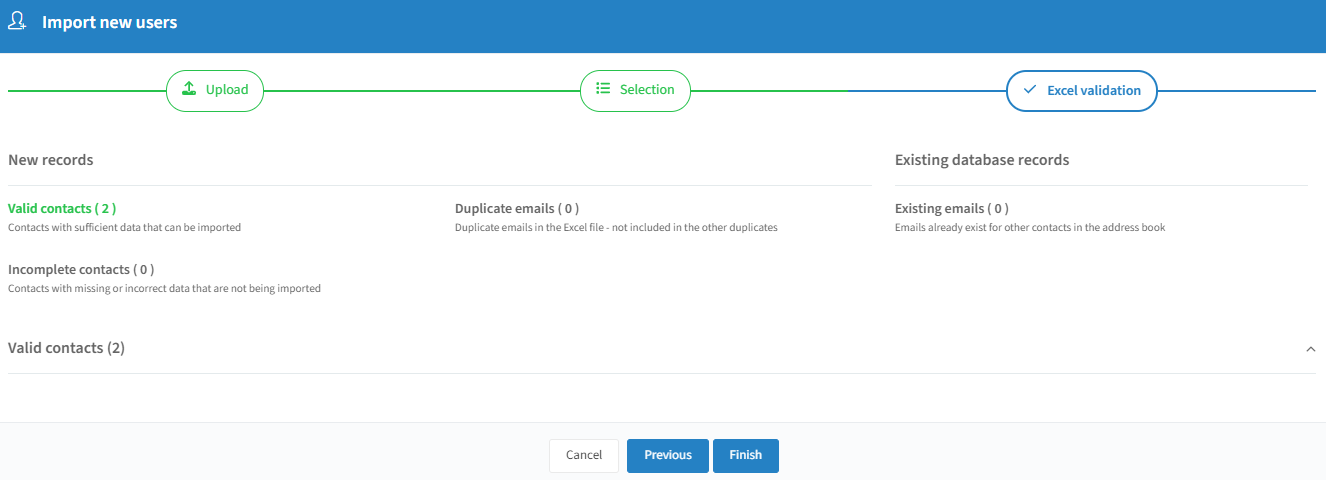
In diesem Schritt ermittelt der Assistent, wie viele gültige Benutzer in der Excel-Datei enthalten sind. Wir weisen darauf hin, welche E-Mail-Adressen Duplikate sind, bereits existieren oder unvollständige Daten enthalten. Ist das der Fall, sehen Sie, was fehlt – zum Beispiel „E-Mail ist leer“.
Wenn Sie fertig sind, klicken Sie unten auf „Fertigstellen“. Diese Benutzer werden nun Ihren Benutzern hinzugefügt.
Benutzerrechteprofile
Übersicht & Aktionen
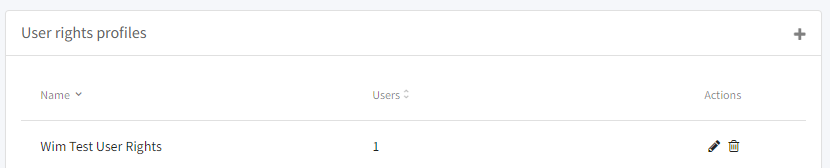
Aktionen
Spalten sortieren: Durch Klicken auf eine Spalte sortieren Sie nach dieser Spalte.
Rechts im Bereich der Benutzerrechteprofile sehen Sie das folgende Symbol:

Ein neues Benutzerrechteprofil hinzufügen: Klicken Sie auf das Symbol „+“ (siehe „Ein neues Benutzerrechteprofil erstellen“ weiter unten).
Rechts neben Ihren Benutzerrechteprofilen sehen Sie die folgenden Symbole:

Ein Benutzerrechteprofil bearbeiten: Über das Stiftsymbol bearbeiten Sie dieses Benutzerrechteprofil.
Ein Benutzerrechteprofil entfernen: Über das Papierkorbsymbol entfernen Sie dieses Benutzerrechteprofil. Das ist nur möglich, wenn es aktuell keinen Benutzern zugeordnet ist.
Ein neues Benutzerrechteprofil erstellen
Über das Zeichen „+“ rechts im Bereich „Benutzerrechteprofile“ fügen Sie ein neues Benutzerrechteprofil hinzu. Sie sehen dann Folgendes (denselben Bildschirm erhalten Sie auch, wenn Sie ein bestehendes Benutzerrechteprofil bearbeiten möchten):
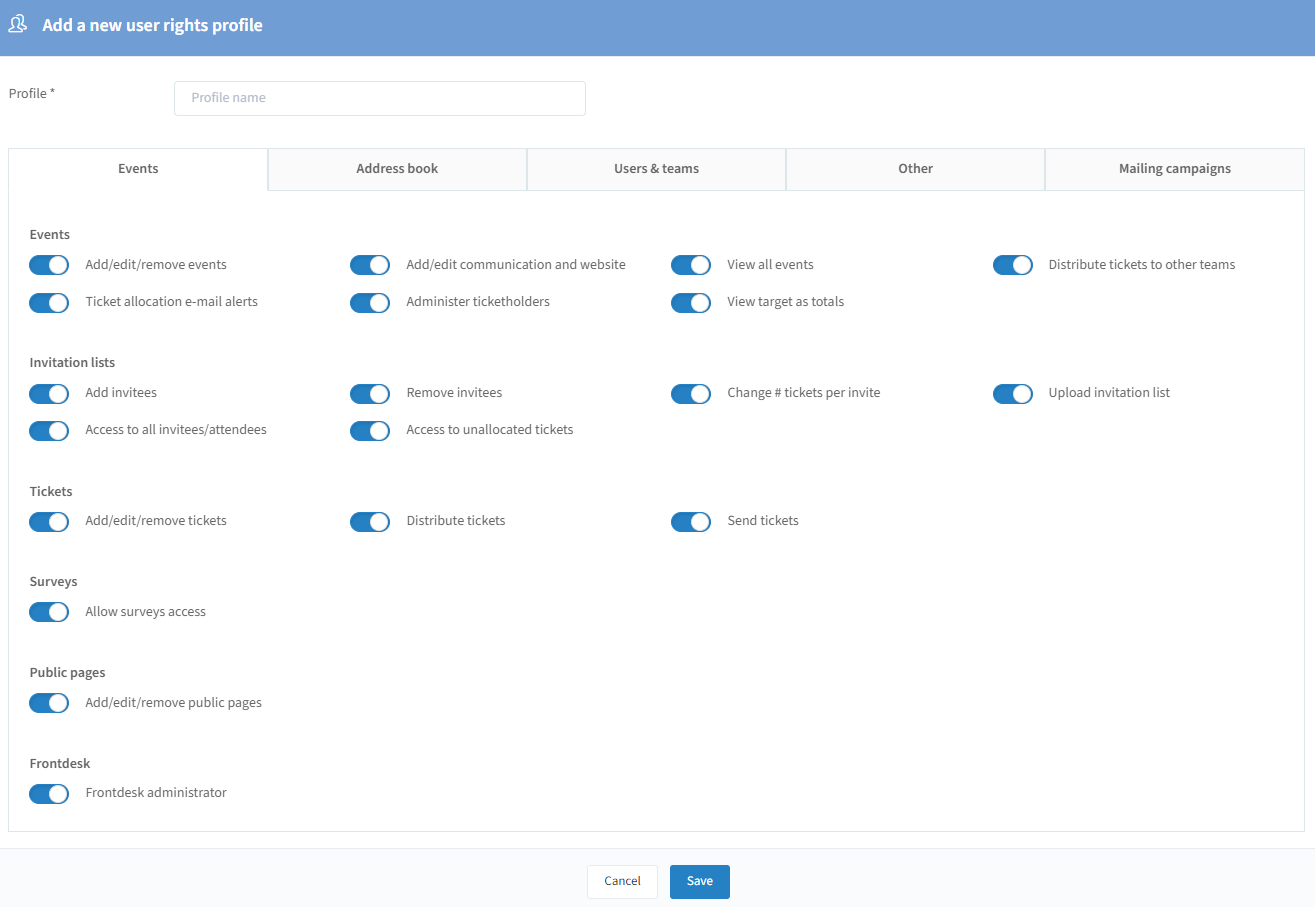
Nachfolgend eine ausführliche Erläuterung aller Optionen:
1. Registerkarte „Veranstaltungen“
Veranstaltungen:
Veranstaltungen hinzufügen/bearbeiten/entfernen: Wenn deaktiviert, kann der Benutzer keine neuen Veranstaltungen erstellen, Veranstaltungen klonen, die Veranstaltungsdetails bearbeiten oder eine Veranstaltung löschen.
Kommunikation und Website hinzufügen/bearbeiten: Wenn deaktiviert, kann der Benutzer weder die Einrichtung der Kommunikation einer Veranstaltung bearbeiten noch die Registrierungswebsite erstellen, bearbeiten oder löschen oder andere Kommunikation in Ihrer Zeitleiste ändern. Er kann sie nur ansehen, aber nicht verändern.
Alle Veranstaltungen anzeigen: Wenn deaktiviert, sieht der Benutzer nur die Veranstaltungen, bei denen er Eigentümer ist oder bei denen er selbst – oder mindestens ein Mitglied des von ihm geleiteten Teams – Ticketinhaber ist.
Tickets an andere Teams verteilen: Wenn deaktiviert, sieht der Benutzer im Bereich „Ticketinhaber“ nur Ticketinhaber aus dem eigenen Team und kann den Ticketinhaber eines Kontakts auf der Einladungsliste nur auf eine Person aus dem eigenen Team ändern (siehe „Zugriff auf alle Eingeladenen/Teilnehmer“ für eine bestimmte Kombination). Wenn aktiviert, sieht der Benutzer die Tickets aller Personen auf der Kontingentliste und kann diese Tickets neu verteilen – die Tickets, die auf Unternehmensebene noch „Nicht zugewiesen“ sind, sieht er jedoch nicht.
E-Mail-Benachrichtigungen zur Ticketzuteilung: Wenn deaktiviert, erhält der Benutzer keine Benachrichtigung (E-Mail), wenn er dem Bereich „Ticketinhaber“ einer Veranstaltung hinzugefügt wurde oder ein Ticketkontingent erhalten hat.
Ticketinhaber verwalten: Wenn deaktiviert, hat der Benutzer keinen Zugriff auf das allgemeine Menü der Ticketinhaber einer Veranstaltung. Wenn aktiviert, kann er Benutzer als Ticketinhaber hinzufügen und bei Bedarf das Kontingent je Ticketinhaber festlegen. Ist „Tickets an andere Teams verteilen“ deaktiviert, kann er keine Benutzer außerhalb seines Teams hinzufügen und sieht nur die Benutzer aus dem eigenen Team.
Ziel als Gesamtwerte anzeigen*: Wenn deaktiviert, sieht der Benutzer die Gesamtwerte der Veranstaltung entsprechend seinen Werten als Ticketinhaber – beim Anmelden als Ticketinhaber sehen Sie sofort, ob Sie noch Tickets verteilen müssen und für welche Veranstaltungen. Die Gesamtwerte für angemeldet/wartend/abgesagt werden immer auf Basis Ihrer Ticketinhaber-Informationen berechnet. Wenn aktiviert, sieht der Benutzer die Gesamtwerte für angemeldet/wartend/abgesagt auf Basis der Einladungen, die er sehen darf. Das Ziel entspricht dann mindestens dem des Benutzers als Ticketinhaber, gegebenenfalls erhöht um die Anzahl der nicht zugewiesenen Tickets – ob die Summe die nicht zugewiesenen Tickets einschließt, hängt vom Recht „Zugriff auf nicht zugewiesene Tickets“ ab.
*Kombinationen für „Ziel als Gesamtwerte anzeigen“ – Kombination mit dem Recht „Zugriff auf alle Eingeladenen/Teilnehmer“: Ist es aktiviert, sieht der Benutzer dasselbe wie ein Eigentümer der Veranstaltung (Sie dürfen alle Einladungen sehen und sehen die Gesamtwerte daher genauso wie ein Eigentümer oder Administrator – so sehen Sie dasselbe wie ein Eigentümer, ohne einer zu sein). Ist es deaktiviert, wird geprüft, ob der Benutzer Zugriff auf nicht zugewiesene Tickets hat: Ist „Zugriff auf nicht zugewiesene Tickets“ aktiviert, ist das Ziel die Summe aus nicht zugewiesenen Tickets und Ihren eigenen als Ticketinhaber; ist es deaktiviert, ist das Ziel die Summe des Benutzers als Ticketinhaber – in diesem Fall sieht der Benutzer nur seinen eigenen Gesamtwert.
Einladungslisten:
Eine kurze Zusammenfassung dessen, was Sie auf der Einladungsliste sehen – je nachdem, ob Sie Eigentümer der Veranstaltung sind:
Wenn der Benutzer Eigentümer der Veranstaltung ist: Er sieht alle Eingeladenen, wenn „Tickets an andere Teams verteilen“ oder „Zugriff auf alle Eingeladenen/Teilnehmer“ aktiviert ist. Sind beide Rechte deaktiviert, sieht er nur die mit ihm als Ticketinhaber verknüpften Kontakte, die Kontakte von Ticketinhabern aus dem von ihm geleiteten Team sowie die nicht zugewiesenen Kontakte.
Wenn der Benutzer nicht Eigentümer der Veranstaltung ist: Er sieht alle Eingeladenen, wenn „Tickets an andere Teams verteilen“ und „Zugriff auf alle Eingeladenen/Teilnehmer“ beide aktiviert sind. Er sieht alle, jedoch nicht die nicht zugewiesenen Kontakte, wenn „Tickets an andere Teams verteilen“ aktiviert und „Zugriff auf alle Eingeladenen/Teilnehmer“ deaktiviert ist. Er sieht nur die mit ihm als Ticketinhaber verknüpften Kontakte, die Kontakte von Ticketinhabern aus dem von ihm geleiteten Team sowie die nicht zugewiesenen Kontakte, wenn „Tickets an andere Teams verteilen“ deaktiviert und „Zugriff auf alle Eingeladenen/Teilnehmer“ aktiviert ist. Sind beide deaktiviert, sieht er nur Kontakte aus seiner InviteDesk-Teamstruktur und solche, bei denen er Kontoinhaber ist, nicht aber die nicht zugewiesenen Kontakte.
Eingeladene hinzufügen: Wenn deaktiviert, kann der Benutzer der Einladungsliste einer Veranstaltung keine neuen Eingeladenen hinzufügen.
Eingeladene entfernen: Wenn deaktiviert, kann der Benutzer keine Eingeladenen aus der Einladungsliste löschen.
Anzahl Tickets je Einladung ändern: Wenn deaktiviert, kann der Benutzer die Anzahl der Gäste je Einladung für einen Kontakt auf der Einladungsliste nicht ändern. Wenn aktiviert, kann er die Anzahl der Gäste je eingeladener Person bis zu einem Maximum ändern, das der Veranstaltungsadministrator je Veranstaltung festlegt.
Einladungsliste hochladen: Wenn deaktiviert, kann der Benutzer keine neuen Eingeladenen durch das Hochladen einer Einladungsliste hinzufügen (einschließlich HubSpot-Listen und Ähnlichem). Er kann weiterhin sich selbst, Personen aus dem Adressbuch oder neue Kontakte hinzufügen – wenn Sie auch das unterbinden möchten, siehe „Eingeladene hinzufügen“ weiter oben.
Zugriff auf alle Eingeladenen/Teilnehmer: Wenn deaktiviert, sieht der Benutzer nur Eingeladene, bei denen er Ticketinhaber ist, oder Kontakte von Ticketinhabern, die Mitglieder des von ihm geleiteten Teams sind. Ist „Zugriff auf nicht zugewiesene Tickets“ aktiv, sieht er zusätzlich die Eingeladenen ohne Ticketinhaber. Ist der Benutzer Eigentümer der Veranstaltung und „Tickets an andere Teams verteilen“ aktiviert, sieht er weiterhin alle Eingeladenen und Teilnehmer, auch wenn dieser Schieberegler deaktiviert ist. Benutzer sehen Veranstaltungen außerdem dann, wenn auf der Einladungsliste Kontakte stehen, bei denen sie als Kontoinhaber eingetragen sind, sofern diese Kontakte nicht mit einem anderen Ticketinhaber auf der Einladungsliste verknüpft sind.
Zugriff auf nicht zugewiesene Tickets: Wenn aktiviert, kann der Benutzer einem bestimmten Kontakt einen anderen Ticketinhaber zuweisen. Wenn deaktiviert, sieht er nur Eingeladene, bei denen er Ticketinhaber ist, oder Kontakte aus seiner InviteDesk-Teamstruktur. Ist der Benutzer Eigentümer der Veranstaltung, sieht er die nicht zugewiesenen Kontakte. Benutzer sehen Veranstaltungen außerdem dann, wenn auf der Einladungsliste Kontakte stehen, bei denen sie als Kontoinhaber eingetragen sind, sofern diese Kontakte nicht mit einem anderen Ticketinhaber auf der Einladungsliste verknüpft sind.
Tickets:
Tickets hinzufügen/bearbeiten/entfernen: Wenn deaktiviert, kann der Benutzer im Bereich „Tickets“ einer Veranstaltung keine Tickets erstellen, bearbeiten oder entfernen. Dieser Bereich ist für ihn vollständig unsichtbar.
Tickets verteilen: Wenn deaktiviert, kann der Benutzer die Tickets nicht aus der „Ticketliste“ einer Veranstaltung verteilen. Auch das Stift- und das Druckersymbol sind für ihn unsichtbar.
Tickets senden: Wenn deaktiviert, kann der Benutzer die Ticket-E-Mail nicht aus der „Ticketliste“ einer Veranstaltung an angemeldete Personen senden.
Umfragen:
Zugriff auf Umfragen erlauben: Wenn deaktiviert, sieht der Benutzer weder den Umfragebereich noch die Umfrageergebnisse einer Veranstaltung und hat keinen Zugriff auf den Umfragebereich im allgemeinen Menü von InviteDesk.
Öffentliche Seiten:
Öffentliche Seiten hinzufügen/bearbeiten/entfernen: Wenn deaktiviert, hat der Benutzer keinen Zugriff auf den Bereich „Öffentliche Seiten“ im allgemeinen Menü von InviteDesk.
Frontdesk:
Frontdesk-Administrator: Wenn deaktiviert, kann der Benutzer dem Frontdesk-Modul keine Benutzer hinzufügen, da er den Bereich der Frontdesk-Benutzer einer Veranstaltung nicht sieht. Der Bereich „Frontdesk“ im allgemeinen Menü bleibt sichtbar – dort sieht der Benutzer nur die Veranstaltungen, bei denen er Eigentümer ist oder für die er von jemand anderem als Frontdesk-Benutzer hinzugefügt wurde.
2. Registerkarte „Adressbuch“
Kontakte hinzufügen: Wenn deaktiviert, kann der Benutzer im Adressbuch keine neuen Kontakte hinzufügen – nur Kontakte exportieren. Soll der Benutzer auch keine Kontakte exportieren dürfen, deaktivieren Sie den Schieberegler „Zugriff auf Berichte erlauben“ auf der Registerkarte „Sonstiges“.
Kontakte bearbeiten: Wenn deaktiviert, kann der Benutzer keinen Kontakt im Adressbuch bearbeiten.
Kontakte entfernen: Wenn deaktiviert, kann der Benutzer keinen Kontakt im Adressbuch deaktivieren oder löschen.
Zugriff auf alle Kontakte: Wenn deaktiviert, sieht der Benutzer nur die Kontakte, bei denen er Kontoinhaber ist.
Öffentliche Listen verwalten: Wenn deaktiviert, kann der Benutzer keine öffentliche Liste bearbeiten, deaktivieren oder löschen und auch keine neue erstellen. Öffentliche Listen kann er weiterhin sehen.
3. Registerkarte „Benutzer & Teams“
Teams hinzufügen/bearbeiten/entfernen: Wenn deaktiviert, ist der Bereich „Teams“ für den Benutzer unsichtbar.
Profile hinzufügen/bearbeiten/entfernen: Wenn deaktiviert, ist der Bereich „Benutzerrechteprofile“ für den Benutzer unsichtbar.
Benutzer hinzufügen/bearbeiten/entfernen: Wenn deaktiviert, ist der Bereich „Benutzer“ für den Benutzer unsichtbar.
Sind alle 3 Schieberegler deaktiviert, sieht der Benutzer den Bereich „Benutzer & Teams“ im Menü nicht.
4. Registerkarte „Sonstiges“
Vorlagen:
Vorlagen hinzufügen/bearbeiten/entfernen: Wenn deaktiviert, hat der Benutzer keinen Zugriff auf den Bereich „Vorlagen“.
Berichte:
Zugriff auf Berichte erlauben: Wenn deaktiviert, hat der Benutzer keinen Zugriff auf den Bereich „Berichte“. Er kann außerdem die Einladungs- und die Teilnehmerliste einer Veranstaltung nicht exportieren und sieht weder Anmeldedetails noch E-Mail-Statistiken, Umfrageergebnisse, Interaktionen oder UTM-Statistiken einer Veranstaltung.
Alle Benutzerexporte anzeigen: Wenn deaktiviert, hat der Benutzer im Dateicenter nur Zugriff auf seine eigenen exportierten Dateien. Wenn aktiviert, kann er auf alle exportierten Dateien aller Benutzer des Mandanten zugreifen.
Einstellungen:
Unternehmenseinstellungen bearbeiten: Wenn deaktiviert, kann der Benutzer keine der unternehmensbezogenen Einstellungen im Bereich „Einstellungen“ ändern.
5. Registerkarte „Mailing-Kampagnen“
Mailing-Kampagnen:
Kampagnen hinzufügen/bearbeiten/entfernen: Wenn deaktiviert, kann der Benutzer keine neuen Mailing-Kampagnen erstellen, Mailing-Kampagnen klonen, bearbeiten oder löschen.
Alle Kampagnen anzeigen: Wenn deaktiviert, sieht der Benutzer nur die Mailing-Kampagnen, bei denen er Eigentümer der Kampagne oder personalisierter Absender ist.
Empfängerlisten:
Empfänger hinzufügen: Wenn deaktiviert, kann der Benutzer der Empfängerliste einer Mailing-Kampagne keine Empfänger hinzufügen.
Empfänger entfernen: Wenn deaktiviert, kann der Benutzer keine Empfänger aus der Empfängerliste löschen.
Empfänger hochladen: Wenn deaktiviert, kann der Benutzer keine neuen Empfänger durch das Hochladen einer Empfängerliste hinzufügen. Er kann weiterhin sich selbst, Personen aus dem Adressbuch oder neue Kontakte hinzufügen – wenn Sie auch das unterbinden möchten, siehe „Empfänger hinzufügen“ weiter oben.
Zugriff auf alle Empfänger: Wenn deaktiviert, sieht der Benutzer nur Empfänger, bei denen er personalisierter Absender ist. Er sieht Mailing-Kampagnen außerdem dann, wenn auf der Empfängerliste Empfänger stehen, bei denen er als Kontoinhaber eingetragen ist, sofern diese Kontakte nicht mit einem anderen personalisierten Absender auf der Empfängerliste verknüpft sind.
Wenn Sie die oben genannten Schritte ausgeführt haben, klicken Sie unten auf „Speichern“. Dieses neue Benutzerrechteprofil wird nun dem Bereich Ihrer Benutzerrechteprofile hinzugefügt.
Teams
Übersicht & Aktionen
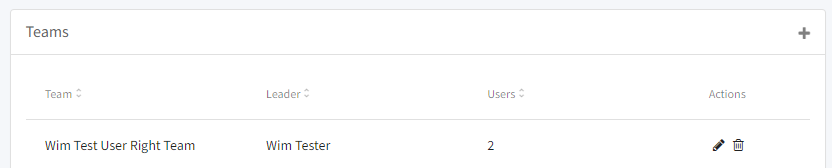
Aktionen
Spalten sortieren: Durch Klicken auf eine Spalte sortieren Sie nach dieser Spalte.
Rechts im Bereich „Teams“ sehen Sie das folgende Symbol:

Ein neues Team hinzufügen: Klicken Sie auf das Symbol „+“ (siehe „Ein neues Team hinzufügen“ weiter unten).
Rechts neben Ihren Teams sehen Sie die folgenden Symbole:

Ein Team bearbeiten: Über das Stiftsymbol bearbeiten Sie dieses Team.
Team entfernen: Über das Papierkorbsymbol entfernen Sie dieses Team. Das ist nur möglich, wenn es 0 Mitglieder hat.
Ein neues Team hinzufügen
Über das Zeichen „+“ rechts im Bereich „Teams“ fügen Sie ein neues Team hinzu. Sie sehen dann Folgendes (denselben Bildschirm erhalten Sie auch, wenn Sie ein bestehendes Team bearbeiten möchten):
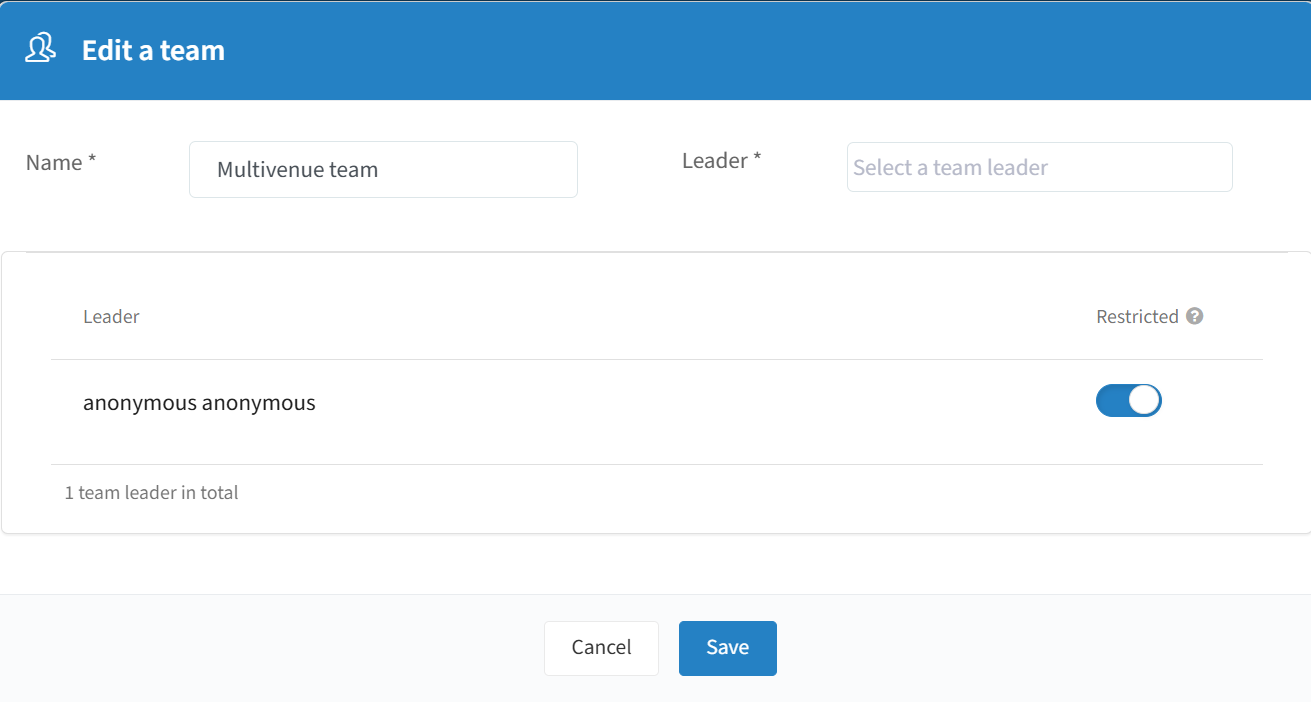
Name: Geben Sie Ihrem Team einen Namen.
Leiter: Wählen Sie einen InviteDesk-Benutzer als Teamleiter aus.
Eingeschränkt: Wenn dies aktiviert ist, sehen Teamleiter nur die Kontakte der Mitglieder ihres eigenen Teams.
Nicht eingeschränkt: Wenn der Schieberegler deaktiviert ist, sehen sie auch Kontakte aus anderen Teams, in denen Mitglieder ihres Teams Leiter sind.
Wenn Sie die oben genannten Schritte ausgeführt haben, klicken Sie unten auf „Speichern“. Dieses neue Team wird nun dem Bereich Ihrer Teams hinzugefügt. Sie können nun bei Bedarf Benutzer zu einem bestimmten Team hinzufügen (siehe „Neuen Benutzer hinzufügen“ weiter oben).