Öffentliche Seiten
Für alle offene oder codegeschützte öffentliche Seiten. Den Bereich der öffentlichen Seiten finden Sie in der oberen Leiste:

Auf dieser Seite:
Mit InviteDesk erstellen Sie ganz einfach eigene Seiten, auf denen Sie verschiedene Veranstaltungen präsentieren. So können Sie beispielsweise von Ihrer Unternehmenswebsite oder Ihrer LinkedIn-Seite direkt auf diese Veranstaltungsübersichten verlinken, damit sich Ihre Besucher für Ihre Veranstaltungen anmelden können.
Übersicht & Aktionen

Filter
Sie können die folgenden Filter anwenden:
Nach aktiven/inaktiven öffentlichen Seiten filtern: Sie können nach öffentlichen Seiten filtern, die aktiv oder inaktiv sind.
Aktionen
Sie können die folgenden Aktionen ausführen:
Nach öffentlichen Seiten suchen: In diesem Freitextfeld können Sie eine öffentliche Seite suchen, indem Sie zum Beispiel ein Wort eingeben, das auf der Seite selbst vorkommt.
Spalten sortieren: Durch Klicken auf eine Spalte sortieren Sie nach dieser Spalte.
Iframe-HTML-Code kopieren: Über das erste Symbol unter „Aktionen“ kopieren Sie den Iframe-HTML-Code. Dieses Symbol ist nur sichtbar, wenn beim Erstellen Ihrer öffentlichen Seite „In Iframe öffnen“ ausgewählt wurde.
Link zur öffentlichen Seite: Über das Kettensymbol können Sie den Link zu Ihrer öffentlichen Seite kopieren oder anpassen. Sie kopieren die URL, indem Sie rechts neben dem Link auf das Zwischenablagesymbol klicken.
Öffentliche Seite bearbeiten: Über das Stiftsymbol bearbeiten Sie die öffentliche Seite.
Öffentliche Seite deaktivieren: Über das Symbol neben dem Stift deaktivieren Sie die öffentliche Seite. Sie wird dadurch zu den inaktiven öffentlichen Seiten verschoben.
Öffentliche Seite entfernen: Über das Papierkorbsymbol entfernen Sie die öffentliche Seite. Sie wird dadurch vollständig entfernt und erscheint auch nicht im Bereich der inaktiven öffentlichen Seiten.
Öffentliche Seite hinzufügen/bearbeiten
Um eine neue öffentliche Seite hinzuzufügen, klicken Sie rechts auf das Symbol „+“. Es öffnet sich ein Erstellungsdialog mit 5 einfachen Schritten. Um eine bestehende öffentliche Seite zu bearbeiten, klicken Sie rechts neben ihr auf das Stiftsymbol. Es öffnet sich derselbe Dialog mit denselben 5 Schritten.
Schritt 1: Designvorlage
Wählen Sie eine Designvorlage aus Ihren verfügbaren Vorlagen (siehe „Eine Designvorlage hinzufügen/bearbeiten“ auf der Seite Vorlagen).
Schritt 2: Sprachen
Legen Sie fest, in welchen Sprachen die öffentliche Seite verfügbar sein soll und welche Sprache die Standardsprache ist – für den Fall, dass Sie die Sprache Ihrer Kontakte nicht kennen. Welche Sprachen zur Verfügung stehen, hängt von den Sprachen ab, die Sie in den allgemeinen Einstellungen von InviteDesk ausgewählt haben (siehe die Seite Meine Kommunikationssprachen).
Schritt 3: Einstellungen
Grundeinstellungen
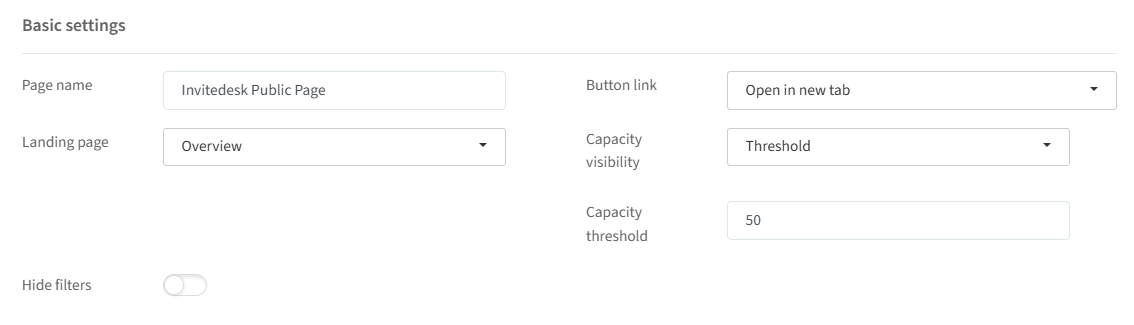
Im Bereich der Grundeinstellungen können Sie Folgendes anpassen:
Seitenname: Geben Sie Ihrer öffentlichen Seite einen Namen. Der Link zur öffentlichen Seite kann später festgelegt werden.
Landingpage: Hier wählen Sie die Landingpage-Option für Ihre öffentliche Seite. Mit „Übersicht“ werden Ihre Veranstaltungen als Blöcke dargestellt, mit „Kalender“ erscheinen sie in einem Kalender markiert.
Filter ausblenden: Sie können festlegen, ob Ihre Gäste nach den von Ihnen erstellten Veranstaltungsfiltern filtern können.
Schaltflächenlink: Hier legen Sie fest, ob die öffentliche Seite in einer neuen Registerkarte oder in einem Iframe geöffnet wird. Wenn „In Iframe öffnen“ ausgewählt ist, können Sie den HTML-Code in der Übersicht Ihrer öffentlichen Seiten kopieren (siehe „Übersicht & Aktionen“ weiter oben).
Sichtbarkeit der Kapazität: Sie können festlegen, ob die Anzahl der freien Plätze für Besucher der Seite sichtbar ist. Zur Verfügung stehen die Optionen „Immer“, „Nie“ und „Schwellenwert“. Für die Option „Schwellenwert“ legen Sie fest, wie viele Gäste sich mindestens angemeldet haben müssen, bevor die verbleibende Kapazität angezeigt wird.
Zugriffseinstellungen

Öffentlich: Die Website ist für alle zugänglich, die über den Link verfügen.
Personalisierte öffentliche Seite: Sie können „Allen“ Kontakten in Ihrem Adressbuch Zugriff gewähren oder nur Ihren „Eingeladenen“, also allen, die zu einer Veranstaltung eingeladen sind.
Passwort: Die Besucher der Seite werden nach einem persönlichen Zugangscode gefragt (siehe „Persönlicher Zugangscode“ weiter unten), bevor sie die Veranstaltungen sehen können. Dieser Code wird in InviteDesk automatisch je Kontakt im Adressbuch erzeugt. Sie können „Allen“ Kontakten in Ihrem Adressbuch Zugriff gewähren oder nur Ihren „Eingeladenen“, also allen, die zu einer Veranstaltung eingeladen sind.
Begrüßungstext
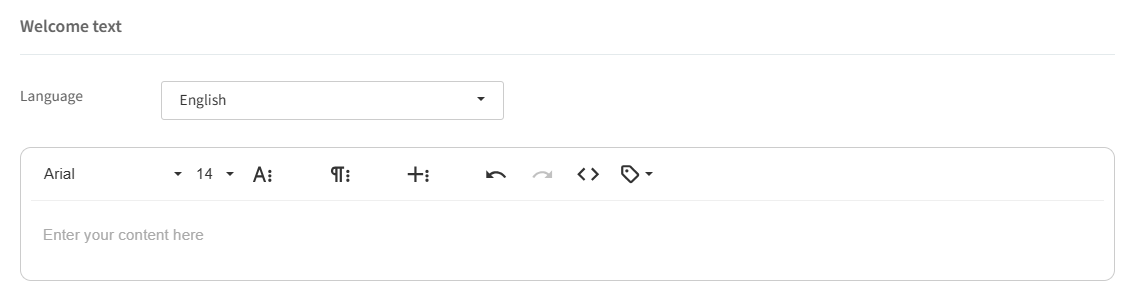
Im Bereich „Begrüßungstext“ – dem Text, der auf Ihrer öffentlichen Seite sichtbar ist – können Sie Folgendes anpassen:
Sprache: Wählen Sie die gewünschte Sprache.
Texteditor: Passen Sie den Begrüßungstext nach Ihren Wünschen an.
Hinweis: In diesem Text können keine Variablen verwendet werden, da es sich nicht um eine personalisierte Seite handelt.
Schritt 4: E-Mail-Benachrichtigung
Die E-Mail-Benachrichtigung sendet Ihren Kontakten eine E-Mail, sobald neue Veranstaltungen veröffentlicht werden. Zur Auswahl stehen: „Keine“, „Täglich“ oder „Wöchentlich“.
Schritt 5: SMS-Benachrichtigung
Die SMS-Benachrichtigung sendet Ihren Kontakten eine Nachricht, sobald neue Veranstaltungen veröffentlicht werden. Zur Auswahl stehen: „Keine“ oder „Wöchentlich“.
Nun können Sie auf „Fertigstellen“ klicken – Ihre öffentliche Seite ist erstellt.
Der Seitenlink
Um Ihre öffentliche Seite zu aktivieren, müssen Sie die gewünschte URL festlegen. Klicken Sie dazu auf das Kettensymbol – Sie sehen dann Folgendes:
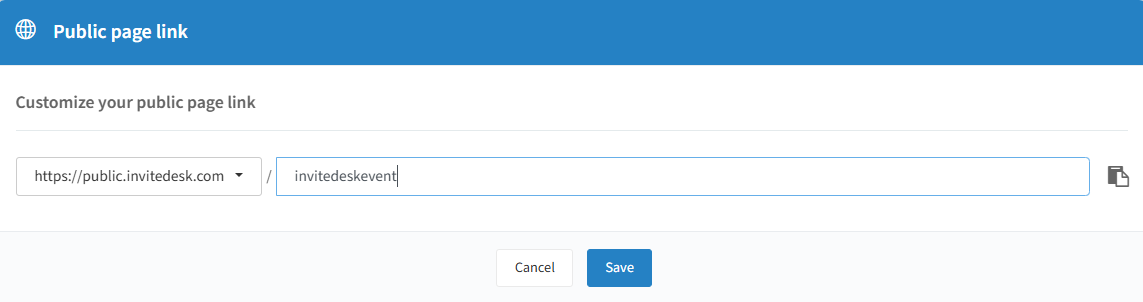
Sie kopieren die URL, indem Sie rechts neben dem Link auf das Zwischenablagesymbol klicken. Klicken Sie auf „Speichern“ – ab sofort können Sie diese URL in Ihrer externen Kommunikation verwenden, um auf diese Seite zu verlinken.
Sobald Sie alle Schritte abgeschlossen haben, können Sie diese öffentliche Seite für die von Ihnen erstellte Veranstaltung nutzen. Wie Sie eine Veranstaltung auf einer öffentlichen Website veröffentlichen, erfahren Sie auf der Seite Einrichtung der Kommunikation.
Persönlicher Zugangscode
Sie können Ihren Gästen den Zugang zur öffentlichen Seite über einen persönlichen Zugangscode gewähren (siehe „Öffentliche Seite hinzufügen/bearbeiten“ weiter oben).
Hinweis: Derzeit ist es nicht möglich, Ihre Registrierungsseite direkt mit einem Passwort zu schützen (siehe „Registrierungsseite“ auf der Seite Veranstaltungswebsite). Wenn Sie Ihre Veranstaltung jedoch auf einer öffentlichen Seite veröffentlichen, stellen Sie sicher, dass Gäste vor der Anmeldung ihren persönlichen Zugangscode eingeben müssen.
Mögliche Anwendungsfälle
Wenn Sie nur einer bestimmten Gruppe von Gästen die Anmeldung zu mehreren Veranstaltungen (z. B. Schulungen, Workshops usw.) ermöglichen möchten, ohne sie einzeln einladen zu müssen.
Wenn Sie Papiereinladungen versenden und sicherstellen möchten, dass jede Registrierungsseite persönlich ist (mit vorausgefülltem Namen und vorausgefüllter E-Mail-Adresse) und mit einem bestehenden Kontakt in InviteDesk verknüpft wird (siehe „Wie verwalte ich Papiereinladungen in InviteDesk?“ auf der Seite Tipps & Videos).
Wo Sie den Zugangscode finden
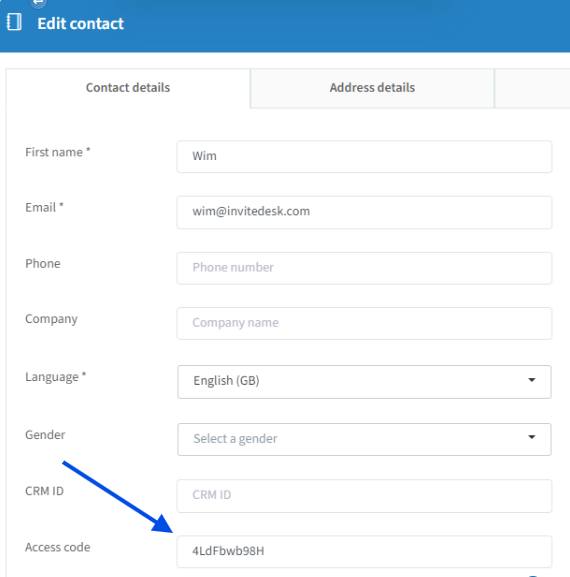
Für jeden angelegten Kontakt wird in InviteDesk automatisch ein persönlicher Zugangscode erzeugt. Sie finden ihn im Bereich der Kontaktdetails (siehe die Seite Einladungsliste); dieses Feld ist nach dem Anlegen des Kontakts immer gefüllt.
So verteilen Sie den Zugangscode
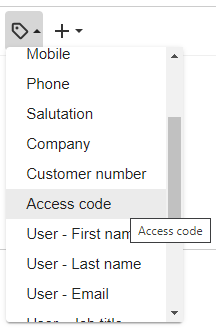
Innerhalb von InviteDesk: Nutzen Sie Variablen in Ihren Mailings, um Ihre Kontakte über ihren persönlichen Zugangscode zu informieren:
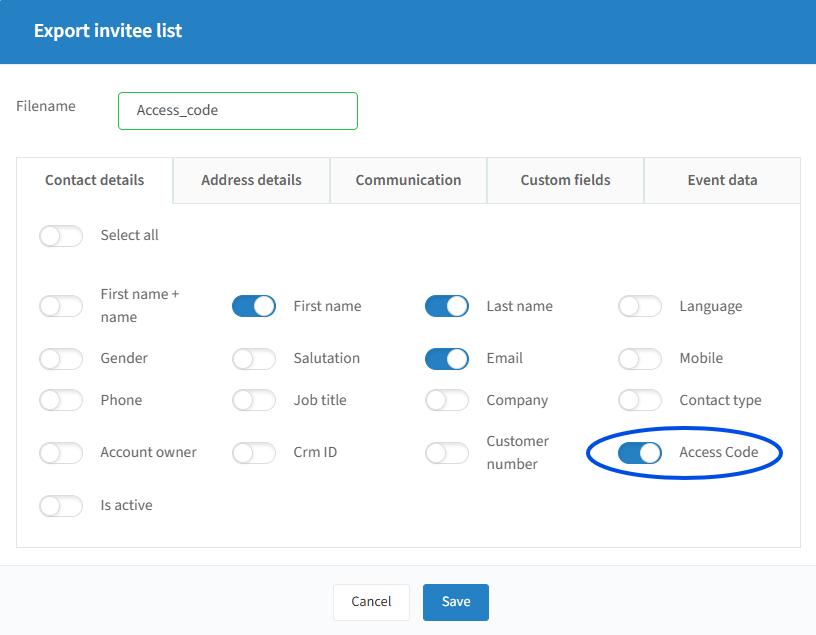
Außerhalb von InviteDesk: Exportieren Sie die Zugangscodes zusammen mit den Kontaktdaten aus der Einladungsliste in eine Excel-Datei. So erhalten Sie eine zentrale Übersicht aller Zugangscodes und der zugehörigen Kontakte.