
Scanapp
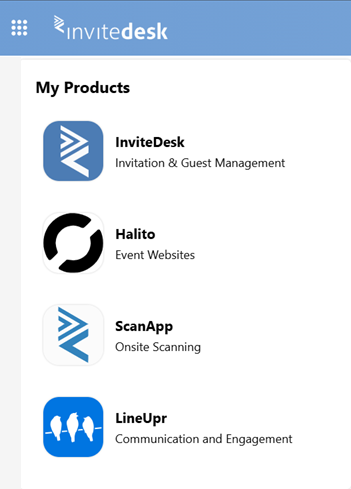
Nutzen Sie unsere App für erweitertes Ticket-Scanning. Die Desktop-Version der Scanapp erreichen Sie über das Rastersymbol oben links auf Ihrem Bildschirm:
Auf dieser Seite:
Mit der Scanapp scannen Sie die Tickets für Ihre Veranstaltung. Weitere Informationen zum Einrichten von Tickets finden Sie unter „Ticket (Veranstaltungsort oder bestimmtes Zutrittsrecht)“ auf der Seite Tickets. Wenn Sie keinen Zugriff auf die Scanapp haben, wenden Sie sich an Ihren Ansprechpartner bei InviteDesk oder erstellen Sie ein Ticket über unseren Support-Helpdesk – es handelt sich um eine kostenpflichtige Funktion in InviteDesk.
Nach dem Öffnen wählen Sie die Veranstaltung aus, für die Sie die Scanapp nutzen möchten. Wenn für Ihre Veranstaltung Tickets verteilt wurden und Sie die Scanapp-Rechte für die Veranstaltung besitzen, erscheint das folgende Menü:

Check-in
In diesem Bereich scannen Sie Ihre Tickets mit der Webcam Ihres Computers oder der Kamera Ihres Smartphones. Um die Smartphone-Kamera zu nutzen, öffnen Sie die Scanapp-Browser-App auf Ihrem Smartphone. Achten Sie darauf, den Kamerazugriff für diese Website zu erlauben.
Wenn Sie Zugriff auf mehrere Scanpunkte haben, müssen Sie vor dem Start auswählen, an welchem Punkt Sie scannen.
Wenn Ihre Hauptgäste zusätzliche Gäste mitbringen, können Sie die Gruppen-Check-in-Option nutzen: Nach dem Scannen des Tickets des Hauptgastes erscheint eine Schaltfläche, mit der Sie alle weiteren Gäste seiner Anmeldung mit einem Klick ein- oder auschecken.
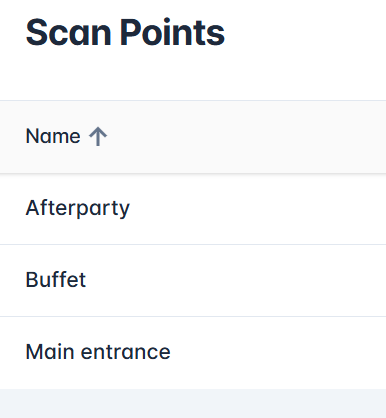
Scanpunkte
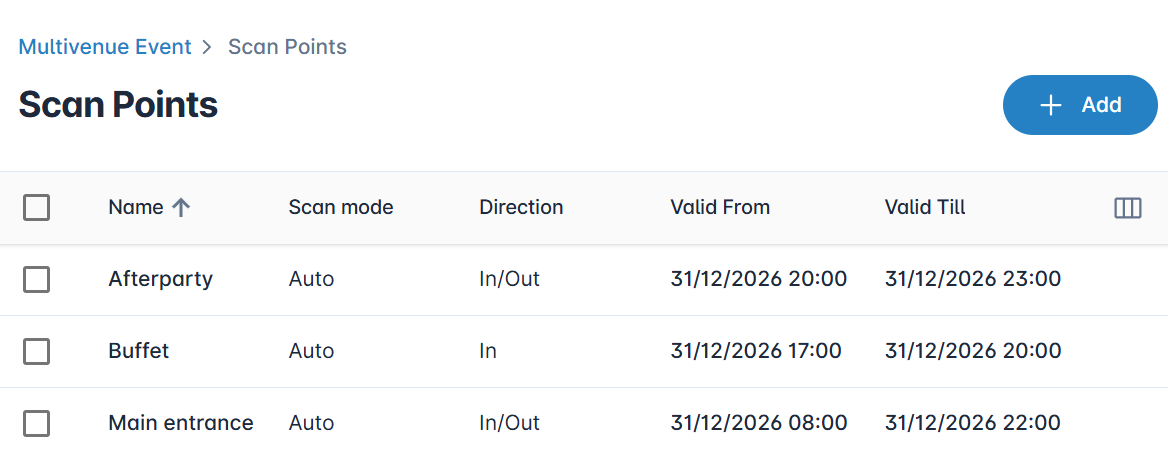
Hier verwalten Sie die von Ihnen erstellten Scanpunkte. Sie können:
einen neuen Scanpunkt hinzufügen;
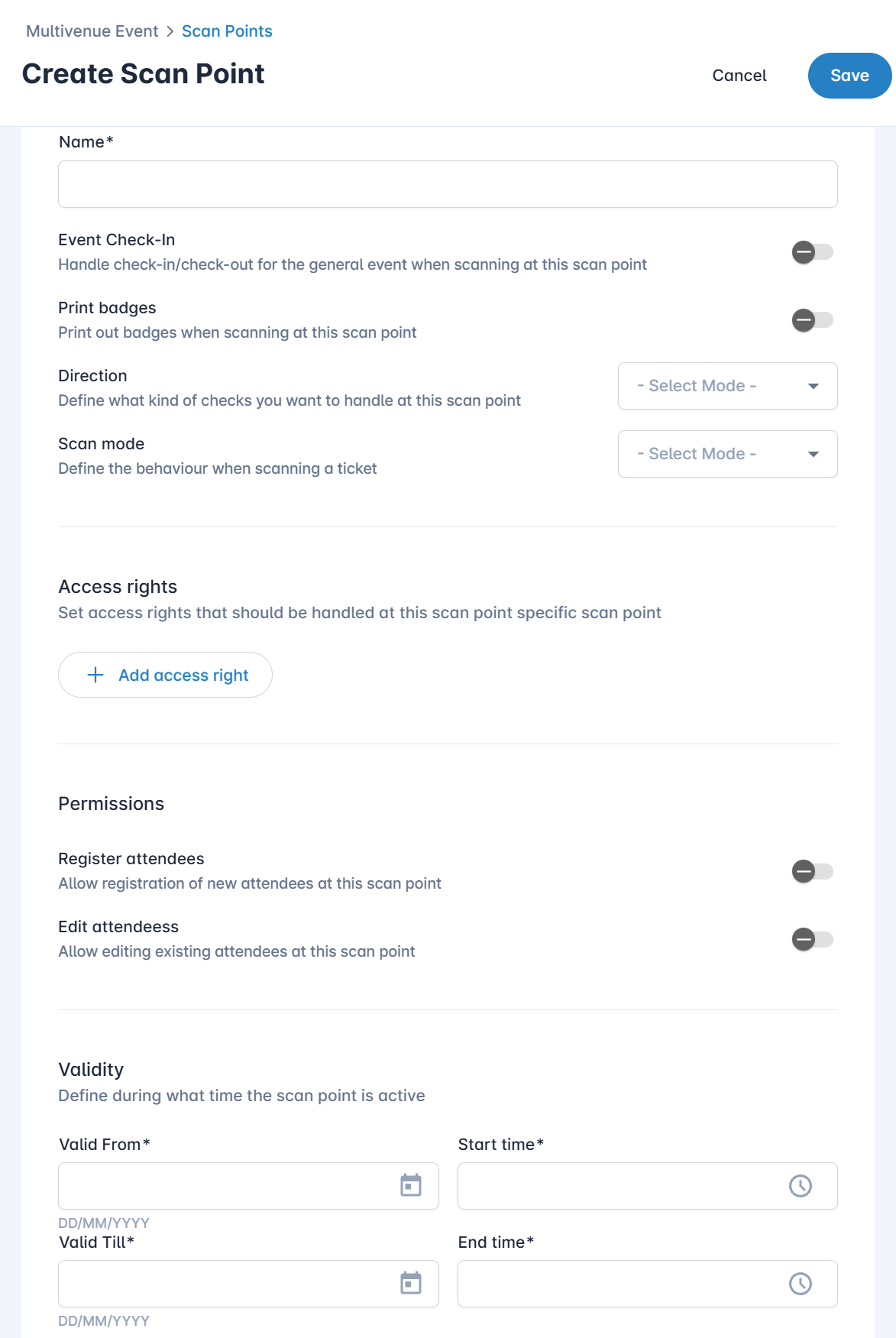
festlegen, ob ein Scan den Check-in automatisch auslöst oder ob zusätzlich eine manuelle Bestätigung erforderlich ist;
festlegen, ob nach dem Scannen eines Tickets automatisch Badges gedruckt werden sollen (siehe „Ein Badge erstellen und drucken“ auf der Seite Bibliothek);
festlegen, ob der Scanpunkt zum Einchecken, zum Auschecken oder für beides dient;
angeben, ob der Scanpunkt den allgemeinen Zutritt oder ausschließlich bestimmte Zutrittsrechte prüft (z. B. Afterparty-Tickets, Essenspräferenzen am Buffet);
Berechtigungen zum Bearbeiten oder Registrieren von Teilnehmern an diesem Scanpunkt vergeben;
einen Gültigkeitszeitraum für den Scanpunkt festlegen.
Klicken Sie auf „Scanpunkt hinzufügen“ und richten Sie ihn nach Ihren Anforderungen ein:
Zutrittsrechte
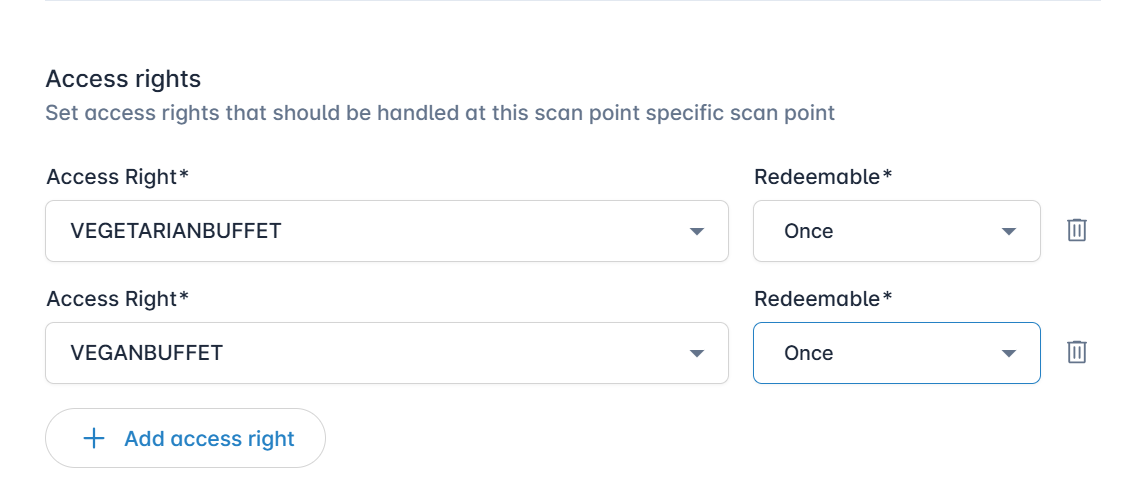
Wenn Sie Gäste nicht nur ein- und auschecken möchten, können Sie das Scannen auch für bestimmte Zutrittsrechte nutzen. So können Sie beispielsweise Tickets am Buffet scannen, um zu erfassen, welche Menüoption ein Gast gewählt hat (dem Ticket muss ein Zutrittsrecht zugeordnet sein – siehe „Ticket (Veranstaltungsort oder bestimmtes Zutrittsrecht)“ auf der Seite Tickets). Sie können Zutrittsrechte auch für bestimmte Bereiche wie eine Afterparty konfigurieren und festlegen, ob diese Rechte einmalig oder beliebig oft eingelöst werden können.
Scanapp-Benutzer
Sie können Benutzer hinzufügen, die das Scannen übernehmen. Das können interne Benutzer (bereits in InviteDesk angelegt) oder externe Benutzer sein.
Einen externen Benutzer hinzufügen
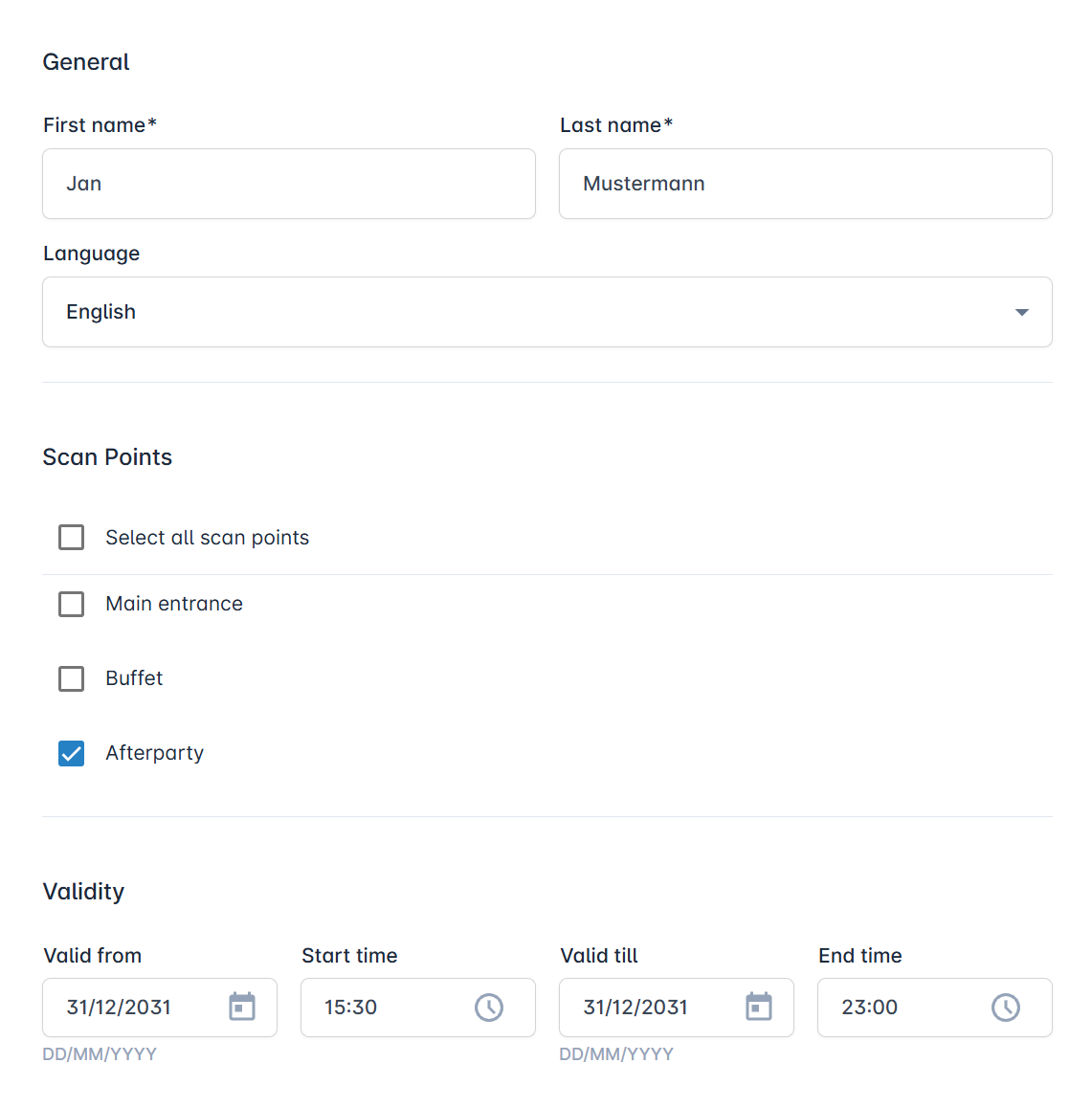
Um einen externen Benutzer hinzuzufügen, geben Sie Name und Sprache des Benutzers ein, wählen Sie aus, auf welche Scanpunkte er Zugriff haben soll, und legen Sie den Gültigkeitszeitraum für seinen Scanapp-Zugang fest. Das System erzeugt einen Zugangscode, den der externe Benutzer beim Öffnen der weißen Scanapp eingeben muss.
Externe Benutzer können keine neuen Scanpunkte erstellen, keine Benutzer hinzufügen und nicht die gesamte Gästeliste einsehen. Sinn dieses Benutzerrechteprofils ist es, die Einstellungen nicht ändern zu können, sondern ausschließlich Tickets zu scannen. Ob sie neue Teilnehmer registrieren oder Anmeldedaten bearbeiten dürfen, legen Sie in den Einstellungen der Scanpunkte fest. Diese Einstellungen gelten für alle Benutzer.
Einen internen Benutzer hinzufügen
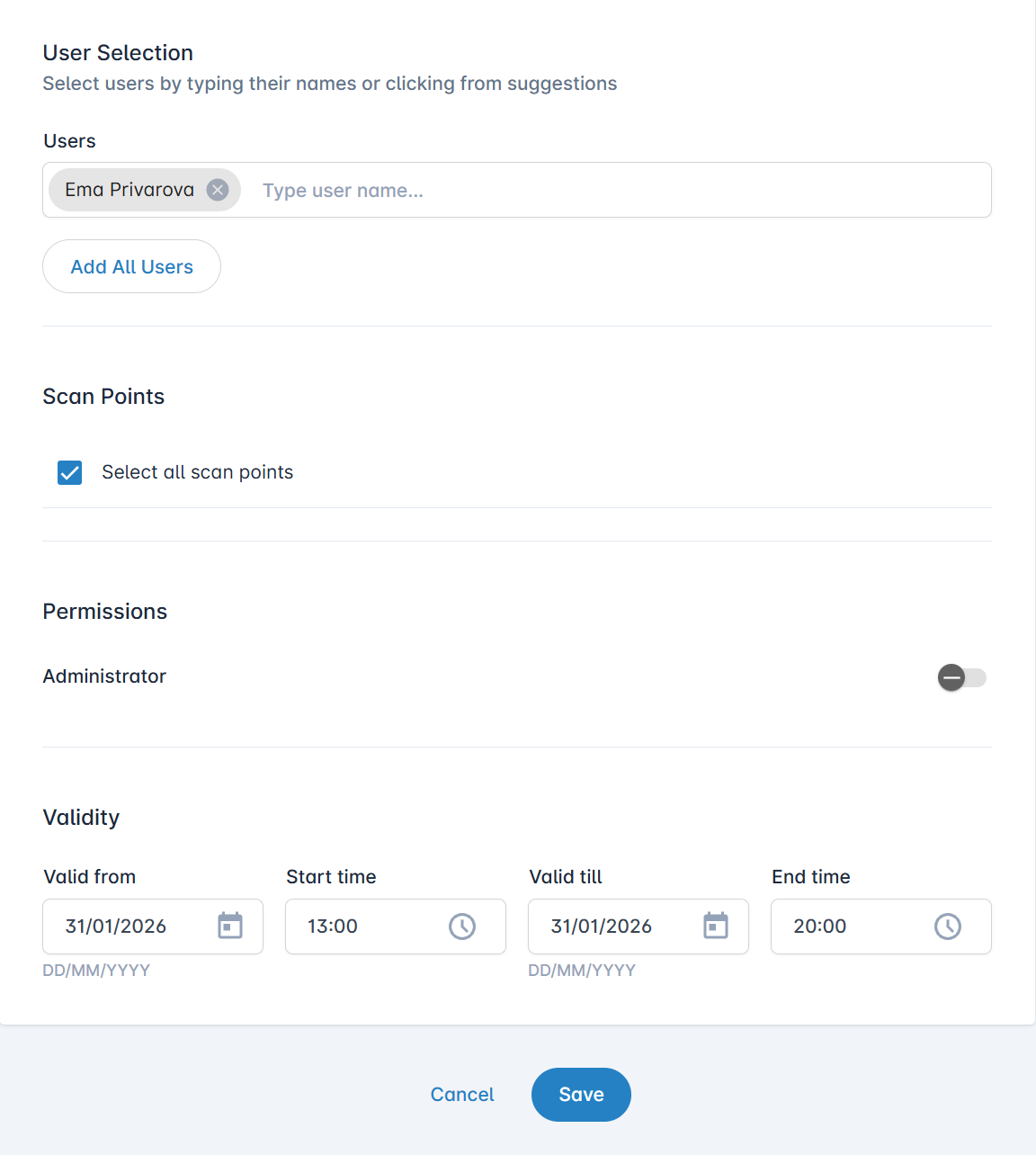
Um einen internen Benutzer hinzuzufügen, wählen Sie einen Benutzer aus der bestehenden InviteDesk-Benutzerliste aus, bestimmen die Scanpunkte, auf die er zugreifen darf, geben an, ob Administratorrechte aktiviert werden sollen oder ob er eingeschränkte Rechte erhält (identisch mit denen externer Benutzer), und legen den Gültigkeitszeitraum für seinen Scanapp-Zugang fest.
Gäste
Dieser Bereich bietet eine Übersicht über Ihre Teilnehmer, einschließlich ihrer Zutrittsrechte und ihres aktuellen Status. Dieser kann sein:
Angemeldet
Eingecheckt
Ausgecheckt
Nicht erschienen (nach der Veranstaltung)

So starten Sie das Scannen
Sie haben 2 Möglichkeiten, das Scannen auf Ihrem Smartphone oder Computer zu starten:
Gehen Sie zu scanapp.invitedesk.com und melden Sie sich mit Ihren Anmeldedaten (interne Benutzer) oder einem Zugangscode (externe Benutzer) an. Gehen Sie anschließend zum Bereich „Check-in“.
Als Abkürzung: Scannen Sie den Zugangs-QR-Code mit der Kamera Ihres Smartphones. Dadurch wird die Browserversion der Scanapp auf Ihrem Smartphone geöffnet und Sie werden direkt angemeldet.