
Einladungsliste
Auf dieser Seite:
Einladungsliste: Filter & Aktionen
Während Ihre Kommunikationskampagne läuft, können Sie Ihre Einladungsliste verfolgen und verwalten. Im Dashboard Ihrer Veranstaltung finden Sie die Einladungsliste hier:

Filter
Sie können die folgenden Filter anwenden:
Nach Kontoinhaber filtern: Hier können Sie Eingeladene nach Kontoinhabern suchen.
Nach Ticketinhaber filtern: Hier können Sie Eingeladene nach Ticketinhabern suchen (weitere Details finden Sie auf der Seite Ticketinhaber).
Nach Kontakttyp filtern: Hier können Sie Eingeladene nach Typ suchen:
Mitarbeiter
Geschäftskontakte
Nach Status filtern: Hier können Sie nach dem Status einer Einladung filtern:
Bestätigt: die Anzahl der Gäste, die sich angemeldet haben.
Ausstehend: die Anzahl der Gäste, die ihre Einladung erhalten haben, deren Antwort aber noch aussteht.
Wartend: die Anzahl der Gäste, die zur Einladungsliste hinzugefügt wurden, aber noch keine Einladungs-E-Mail erhalten haben. Dafür kann es verschiedene Gründe geben – zum Beispiel, dass nur eine begrenzte Anzahl an Plätzen verfügbar ist.
Abgesagt: Gäste, die ihre Einladung ausdrücklich abgelehnt haben.
Abgelaufen: Gäste, deren Einladungen abgelaufen sind. Hier erfahren Sie, wie Sie abgelaufene Einladungen verwalten.
Nach E-Mail-Status filtern: Hier können Sie Eingeladene nach dem E-Mail-Status suchen:
Gesendet
Geöffnet
Geklickt
Unzustellbar
Spam
Blockiert
(Weitere Details finden Sie unter „E-Mail-Statistiken“ auf der Seite Veranstaltungsdetails & Statistiken.)
Nach Segment filtern: Hier können Sie nach Eingeladenen suchen, die zu einem bestimmten Segment gehören.
Tipp: Ihre angewendeten Filter werden – mit Ausnahme des Freitextfelds – für Ihren nächsten Besuch der Liste gespeichert.
Aktionen (Basis)
Sie können die folgenden Aktionen ausführen:
Nach Eingeladenen suchen: In diesem Freitextfeld können Sie eine eingeladene Person suchen, indem Sie zum Beispiel ihren Namen eingeben.
Spalten sortieren: Durch Klicken auf eine Spalte sortieren Sie nach dieser Spalte. Beim dritten Klick wird die Standardsortierung wiederhergestellt.
Aktionen (Erweitert)
Neben jeder eingeladenen Person sehen Sie in der letzten Spalte verschiedene Aktionsschaltflächen – je nach Status ihrer Einladung:
Das „i“: Hier finden Sie mehrere nützliche Informationen, darunter „Vergangene Veranstaltungen“ und die Angabe, welche E-Mail-Typen die eingeladene Person zu dieser Veranstaltung bereits erhalten hat. Sie sehen außerdem, ob diese Person zu einem Segment der eingeladenen Hauptpersonen oder zu einem Segment der zusätzlichen Gäste gehört.
Die Stiftsymbole: Hier können Sie den Ticketinhaber, die maximale Anzahl an Gästen und bei Bedarf die Anmeldedaten einer eingeladenen Person manuell bearbeiten. Auch die Segmentzugehörigkeit lässt sich hier bearbeiten. Wenn Sie die Anmeldedaten einer eingeladenen Person ändern, können Sie bei Bedarf eine neue Bestätigungs-E-Mail versenden.
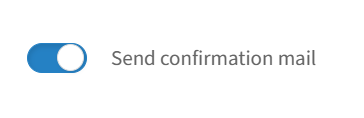
Das Briefumschlagsymbol: Hier können Sie eine bestimmte E-Mail an die ausgewählte eingeladene Person (erneut) senden.
Die Symbole „Bestätigen“ und „Absagen“: Hier können Sie die Einladung für eine eingeladene Person manuell bestätigen oder ablehnen.
Das Papierkorbsymbol: Hier können Sie diese eingeladene Person aus der Einladungsliste löschen. Dieses Symbol sehen Sie nur, wenn die Person den Status „Wartend“, „Abgesagt“ oder „Abgelaufen“ hat.
Sie können außerdem mehrere Eingeladene gleichzeitig auswählen, indem Sie die Kontrollkästchen auf der linken Seite anklicken. Je nach Status der Einladungen stehen Ihnen dann folgende Möglichkeiten zur Verfügung:
E-Mail senden: Hier können Sie eine bestimmte E-Mail an die ausgewählten Eingeladenen (erneut) senden.
Entfernen: Entfernen Sie die Eingeladenen aus der Einladungsliste. Nur möglich, wenn sie den Status „Wartend“, „Abgesagt“ oder „Abgelaufen“ haben.
Absagen: Lehnen Sie die Einladung für die ausgewählten Eingeladenen ab.
Bearbeiten: Mit dieser Aktion überschreiben Sie den Ticketinhaber und ändern die maximale Anzahl an Gästen für die ausgewählten Eingeladenen. Auch die Segmentzugehörigkeit mehrerer Eingeladener lässt sich hier auf einmal bearbeiten.
Und schließlich stehen Ihnen oben rechts weitere Optionen zur Verfügung:
Segment: Hier können Sie ein Segment für Ihre Eingeladenen erstellen.
Aktualisieren: Sie können die Liste aktualisieren.
Aktivitäten anzeigen: Über das Uhrensymbol können Sie die Aktivitäten der Benutzer im System einsehen. Dies ist nur für Administratoren sichtbar. Wenden Sie sich für weitere Details an Ihren Ansprechpartner bei InviteDesk.
Exportieren: Sie können Ihre Einladungsliste exportieren. Im folgenden Bildschirm geben Sie Ihrer Excel-Datei einen Namen und legen fest, welche Daten exportiert werden sollen. (Weitere Details finden Sie unter „Einladungsliste exportieren“ weiter unten.)
Drucken: Sie können Ihre Einladungsliste drucken.
Mischen: Sie können Ihre Einladungsliste mischen. Nur möglich, wenn die Eingeladenen den Status „Wartend“ haben, also noch niemand die Einladungs-E-Mail erhalten hat.
Eingeladene zur Liste hinzufügen: Dafür haben Sie mehrere Möglichkeiten – über das Adressbuch, als neuen Kontakt, über Excel, HubSpot oder Marketo. Jede Option wird in einem eigenen Abschnitt weiter unten beschrieben.
Eingeladene hinzufügen (Adressbuch)
Klicken Sie rechts neben Ihrer Einladungsliste auf das Zeichen „+“ und wählen Sie „Adressbuch“:
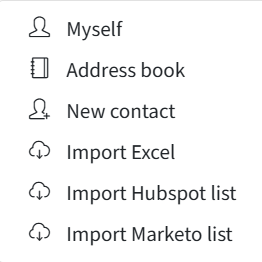
Sie sehen dann Folgendes:
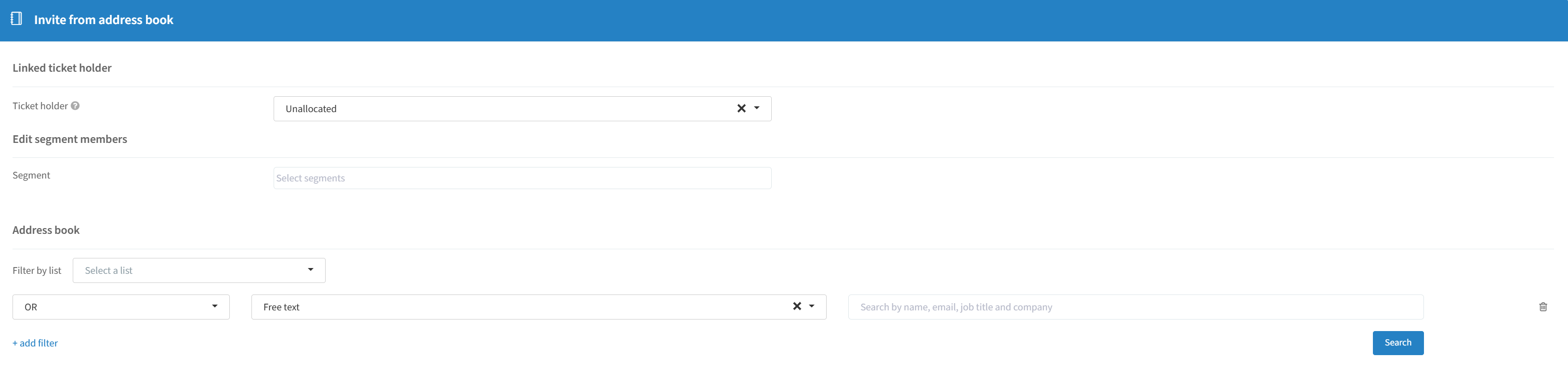
Verknüpfter Ticketinhaber: Sie können die ausgewählten Eingeladenen bei Bedarf mit einem Ticketinhaber verknüpfen.
Segmentmitglieder bearbeiten: Sie können die ausgewählten Kontakte einem von Ihnen erstellten Segment hinzufügen (siehe „Einladungsliste: Filter & Aktionen“ weiter oben).
Nach einer bestimmten Liste filtern – siehe „Öffentliche Listen“ und „Meine Listen“ auf der Seite Adressbuch.
Sie können mehrere Filter anwenden, um Ihre Kontakte zu suchen.
Wenn Sie die gewünschten Kontakte ausgewählt haben, klicken Sie unten auf „Hinzufügen“. Diese Kontakte stehen nun auf Ihrer Einladungsliste.
Tipp: Sie können sich jederzeit selbst zur Einladungsliste hinzufügen, um zum Beispiel alle Kommunikations-E-Mails zu testen.
Eingeladene hinzufügen (Neuer Kontakt)
Klicken Sie rechts neben Ihrer Einladungsliste auf das Zeichen „+“ und wählen Sie „Neuer Kontakt“:
Sie sehen dann Folgendes:
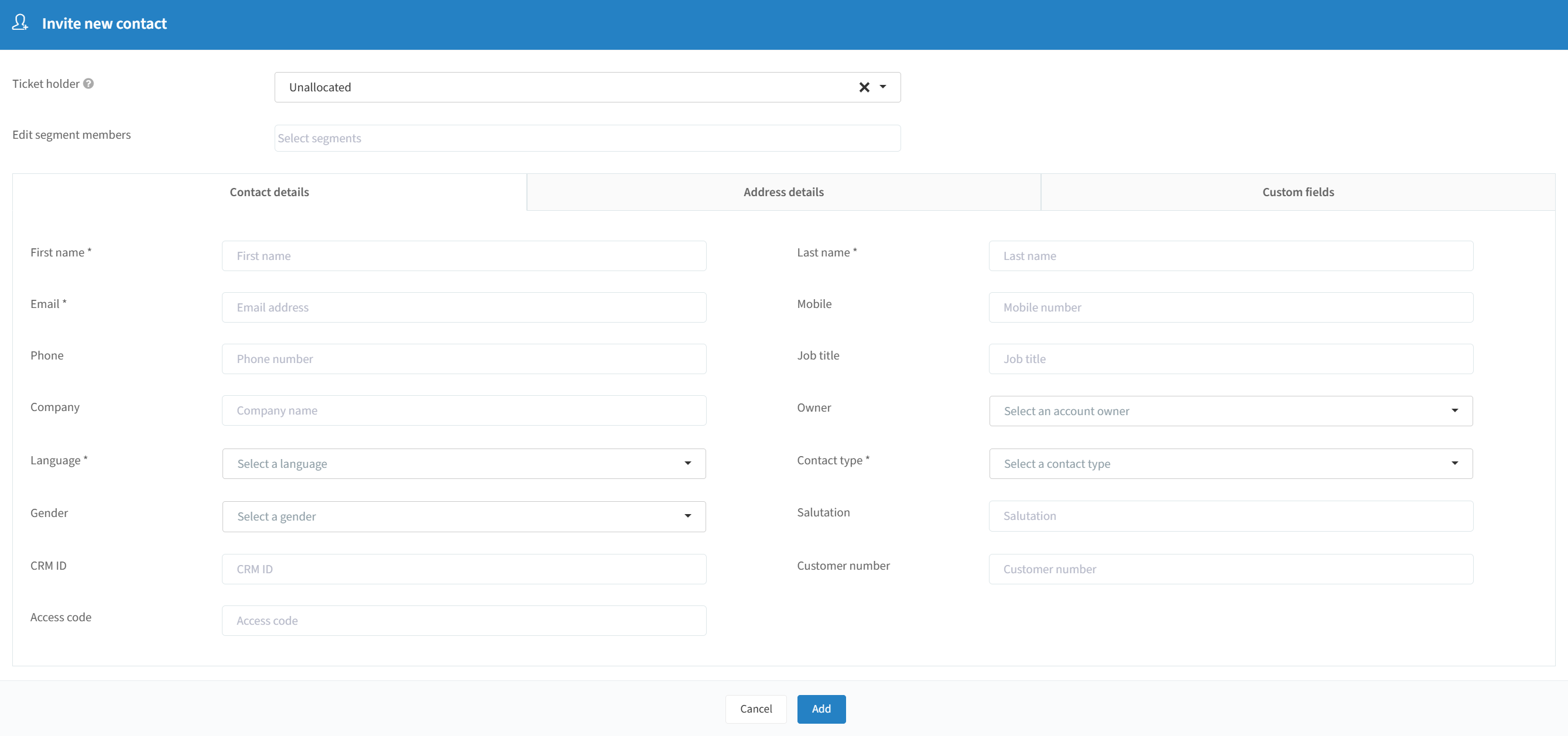
Verknüpfter Ticketinhaber: Sie können den neuen Kontakt bei Bedarf mit einem Ticketinhaber verknüpfen.
Füllen Sie die Angaben aus – mindestens die mit * gekennzeichneten Pflichtfelder.
Wenn Sie die oben genannten Schritte ausgeführt haben, klicken Sie unten auf „Hinzufügen“. Dieser neue Kontakt steht nun auf Ihrer Einladungsliste.
Eingeladene hinzufügen (Excel)
Klicken Sie rechts neben Ihrer Einladungsliste auf das Zeichen „+“ und wählen Sie „Excel importieren“:
Das System führt Sie durch einen leicht verständlichen Assistenten:
Hochladen:
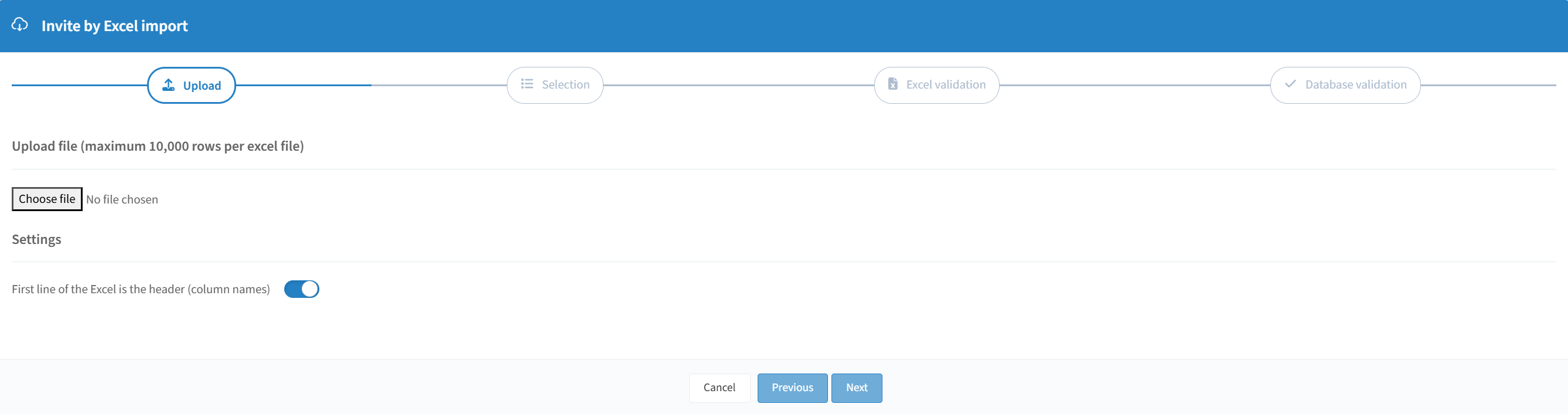
Wählen Sie Ihre Datei aus (maximal 10.000 Zeilen je Excel-Datei) und legen Sie fest, ob die erste Zeile Ihrer Excel-Datei bereits Daten enthält oder die Spaltenüberschriften.
Auswahl:
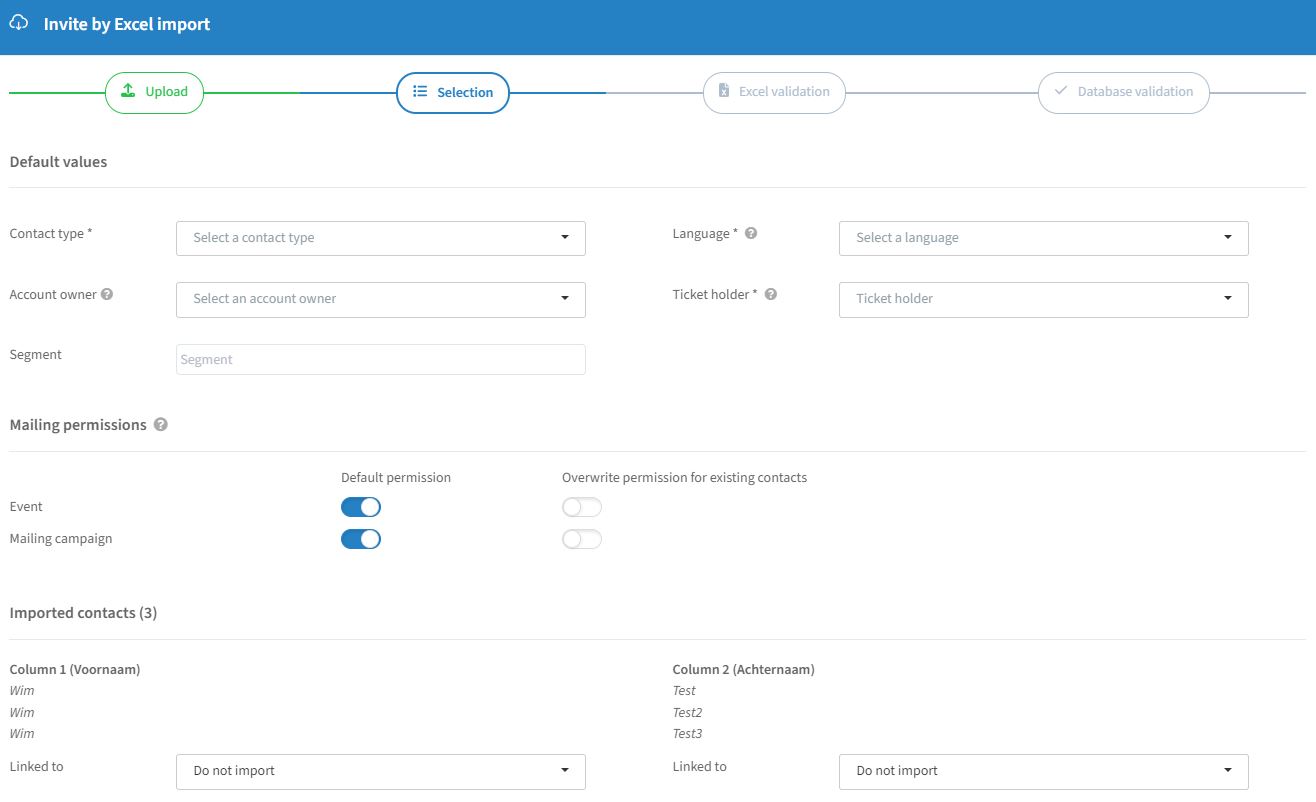
In diesem nächsten Schritt legen Sie Folgendes fest:
Kontakttyp: Wählen Sie zwischen „Mitarbeiter“ und „Geschäftskontakte“.
Sprache: Wählen Sie die Standard-Kommunikationssprache für Ihre Kontakte, falls dieser Wert nicht als eigene Spalte in Ihrer Excel-Datei enthalten ist.
Kontoinhaber: Wählen Sie den Kontoinhaber aus, der mit den importierten Kontakten verknüpft wird.
Ticketinhaber: Verknüpfen Sie einen Ticketinhaber mit den hochgeladenen Eingeladenen. Sie können dieses Feld leer lassen, wenn Ihre Excel-Datei eine Spalte mit der E-Mail-Adresse des Ticketinhabers enthält. So können Sie Ihre gesamte Liste auf einmal hochladen, und alle Eingeladenen werden mit dem richtigen Ticketinhaber verknüpft.
Segment: Sie können die Kontakte einem von Ihnen erstellten Segment hinzufügen (siehe „Einladungsliste: Filter & Aktionen“ weiter oben).
Mailing-Berechtigungen: Wählen Sie die Standard-Mailing-Berechtigungen für Ihre Kontakte, falls diese Berechtigung in Ihrer Datei nicht vorhanden ist. Wenn Sie bestehende Kontakte hochladen und die Standardberechtigung auf all diese Kontakte anwenden möchten, aktivieren Sie zusätzlich den rechten Schieberegler. Hinweis: Dadurch wird die bereits im Adressbuch vorhandene Berechtigung überschrieben.
Importierte Kontakte: Ordnen Sie die Daten Ihrer Excel-Datei zu. Hier legen Sie fest, welche Daten Ihre Spalten enthalten, und ordnen sie dem passenden Datenfeld zu. Die E-Mail-Adresse der eingeladenen Person ist ein Pflichtfeld. Sie können jederzeit entscheiden, bestimmte Spalten nicht zu importieren.
Excel-Validierung:
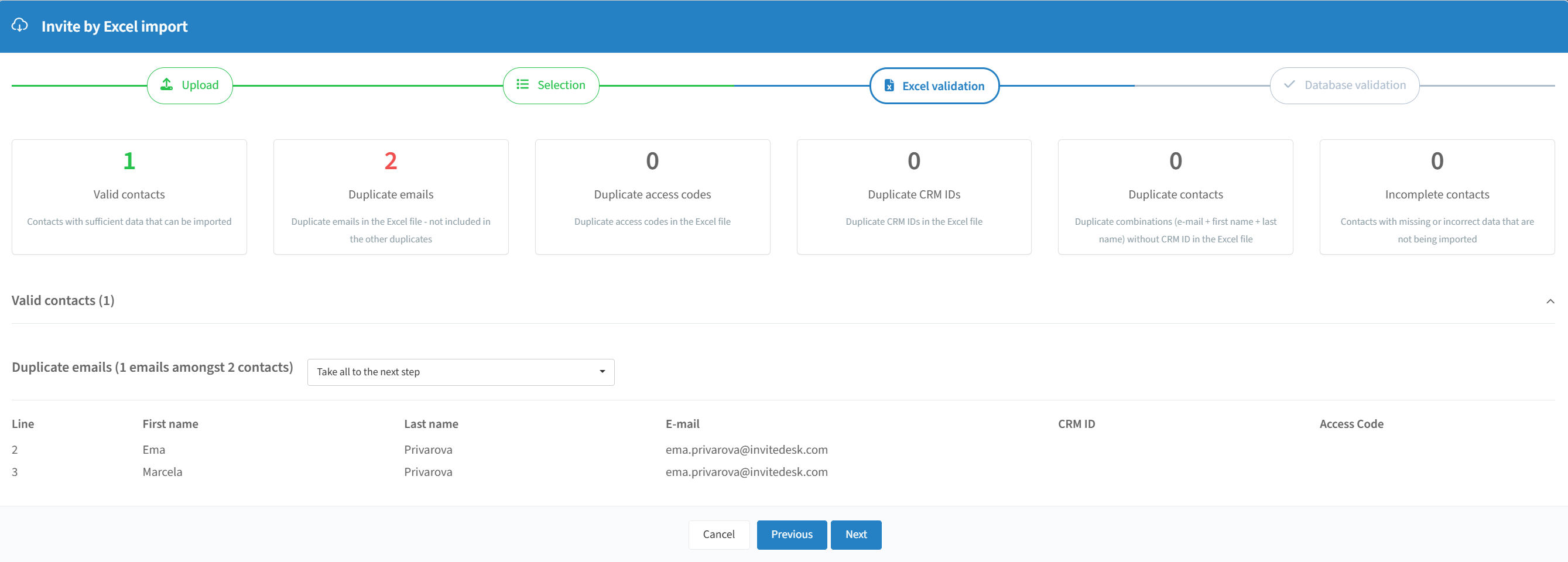
In diesem Schritt ermittelt der Assistent, wie viele gültige Kontakte in der Excel-Datei enthalten sind. Wir weisen darauf hin, welche Kontakte Duplikate sind oder unvollständige Daten enthalten. Ist das der Fall, können Sie entscheiden, wie mit diesen Kontakten verfahren werden soll, oder nachsehen, was fehlt – zum Beispiel „E-Mail ist leer“.
Bei Duplikaten können Sie wählen, ob nur der erste Kontakt oder beide importiert werden.
Datenbankvalidierung:
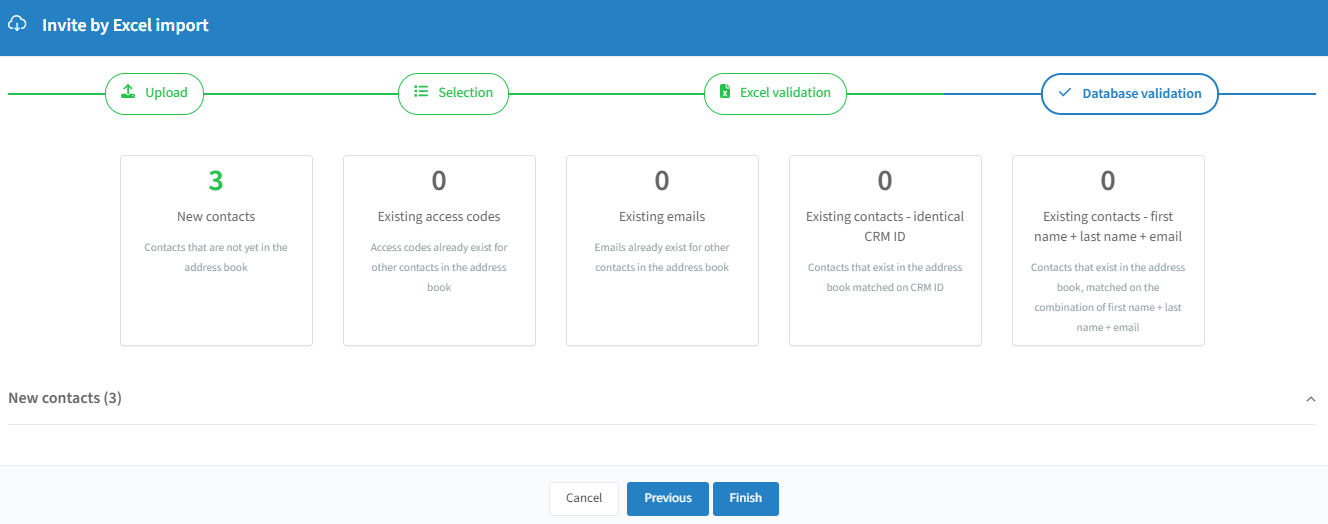
Im vierten und letzten Schritt ermittelt der Assistent, wie viele neue Kontakte die Excel-Datei enthält und wie viele bereits vorhandene Informationen umfassen. Für bestehende Kontakte zeigen wir Ihnen die Details an und stellen Ihnen verschiedene Optionen zur Auswahl. Sie können beispielsweise festlegen, bestehende Kontakte nicht zu importieren oder sie ausschließlich mit den neuen Informationen aus der Excel-Datei zu aktualisieren.
Wenn Sie fertig sind, klicken Sie unten auf „Fertigstellen“. Diese Kontakte stehen nun auf Ihrer Einladungsliste.
Eingeladene hinzufügen (HubSpot)
Klicken Sie rechts neben Ihrer Einladungsliste auf das Zeichen „+“ und wählen Sie „HubSpot-Liste importieren“:
Wenn Sie diese Option wählen, erhalten Sie einen neuen Bildschirm, in dem Sie Folgendes tun müssen:
CRM-Liste: Wählen Sie Ihre eigene HubSpot-Liste.
Ticketinhaber: Legen Sie fest, ob Sie diese Kontakte mit einem bestimmten InviteDesk-Ticketinhaber oder einem HubSpot-Ticketinhaber verknüpfen möchten.
Wenn Sie alle Schritte abgeschlossen haben, werden die Kontakte Ihrer Einladungsliste hinzugefügt.
Info
Tipp: Dieser Vorgang läuft im Hintergrund; Sie erhalten eine Benachrichtigung per E-Mail, sobald er abgeschlossen ist.
Eingeladene hinzufügen (Marketo)
Klicken Sie rechts neben Ihrer Einladungsliste auf das Zeichen „+“ und wählen Sie „Marketo-Liste importieren“:
Wenn Sie diese Option wählen, erhalten Sie einen neuen Bildschirm, in dem Sie Folgendes tun müssen:
CRM-Liste: Wählen Sie Ihre eigene Marketo-Liste.
Ticketinhaber: Legen Sie fest, ob Sie diese Kontakte mit einem bestimmten InviteDesk-Ticketinhaber verknüpfen oder sie als „Nicht zugewiesen“ belassen möchten.
Wenn Sie alle Schritte abgeschlossen haben, werden die Kontakte Ihrer Einladungsliste hinzugefügt.
Info
Tipp: Dieser Vorgang läuft im Hintergrund; Sie erhalten eine Benachrichtigung per E-Mail, sobald er abgeschlossen ist.
Einladungsliste exportieren
Klicken Sie auf der Registerkarte der Einladungsliste rechts auf das folgende Symbol:

Sie sehen dann Folgendes:
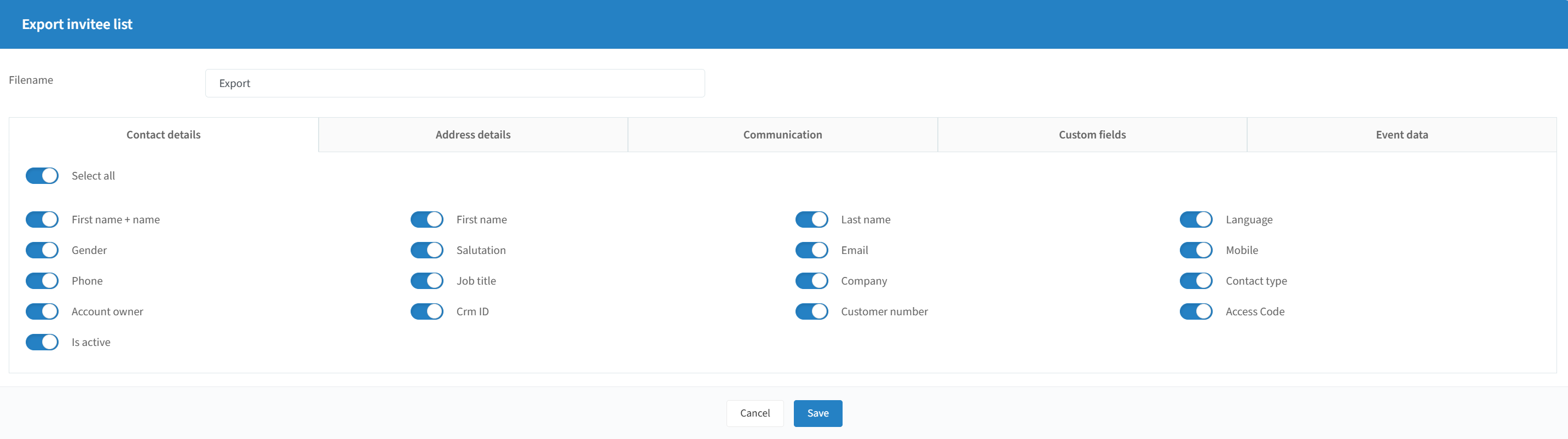
Wählen Sie über die verschiedenen Registerkarten die gewünschten Daten aus und klicken Sie auf „Speichern“, um Ihre Excel-Datei zu erzeugen. Diese Datei wird automatisch im Dateicenter gespeichert.