
Integrationen
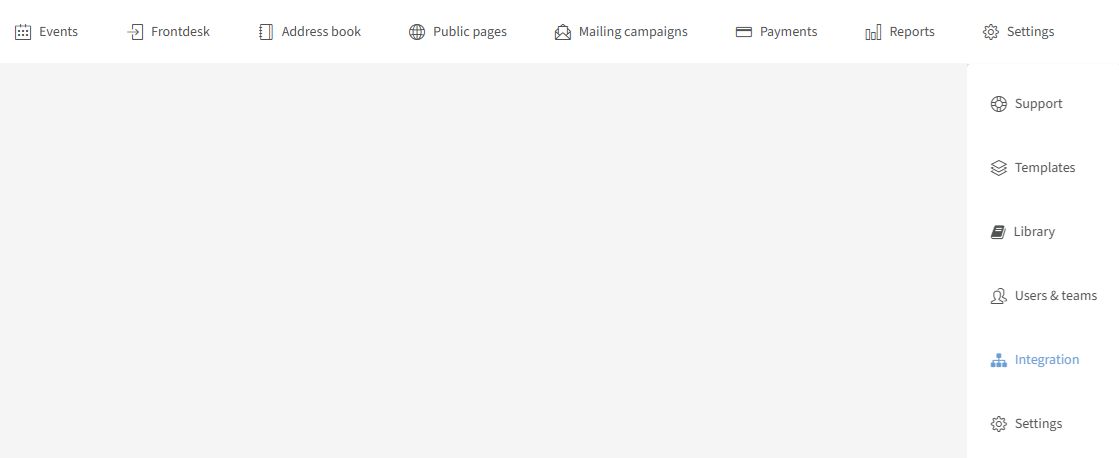
Richten Sie eine Verbindung ein, zum Beispiel zu Ihrem CRM. InviteDesk bietet Ihnen zahlreiche Integrationsmöglichkeiten. Die Integrationen finden Sie in der oberen Leiste im Dropdown-Menü der Registerkarte „Einstellungen“:
Auf dieser Seite:
Integration einrichten
Azure Active Directory
Single Sign-On einrichten
Mit SSO muss ein Benutzer seine Anmeldedaten (Benutzername und Passwort) nur einmal auf einer einzigen Seite eingeben, um auf alle seine SaaS-Anwendungen zuzugreifen. Nachfolgend erläutern wir die Schritte zur Aktivierung in InviteDesk:
Gehen Sie zu https://app.invitedesk.com und klicken Sie auf „Mit Geschäftskonto anmelden“. Geben Sie Ihre Microsoft-Anmeldedaten ein, sofern Sie dazu aufgefordert werden.
Erteilen Sie Ihre Zustimmung.
Nach den Schritten 1 und 2 sollte die InviteDesk-App in Ihren Azure-Active-Directory-Einstellungen als Enterprise Application erscheinen. Zur Überprüfung gehen Sie im Azure-Portal zu Azure Active Directory und klicken auf Enterprise Applications.
Wählen Sie die InviteDesk-App aus.
Klicken Sie auf Provisioning und anschließend auf Get Started.
Stellen Sie das Dropdown-Menü Provision Mode auf Automatic.
Sie sehen ein Formular, in dem Sie eine Tenant URL und ein Secret Token eingeben müssen. Kopieren Sie https://aadprovisioning.invitedesk.com/scim in das Feld Tenant URL. Wie Sie ein Secret Token erhalten, erfahren Sie in den folgenden Schritten.
Melden Sie sich als Administrator mit E-Mail-Adresse und Passwort (nicht über SSO) am InviteDesk-Dashboard an.
Gehen Sie im InviteDesk-Dashboard zu „Integrationen“ > „Azure Active Directory“. Sie sehen ein Formular, in dem Sie eine Tenant-ID eingeben müssen.
Kopieren Sie in Ihrem Azure-Portal unter Active Directory Ihre Tenant-ID und fügen Sie sie in InviteDesk in das Feld „Mandantenkennung“ ein (Schritt 9).
Aktivieren Sie „Ich möchte meine Benutzer aus dem Active Directory importieren“. Dadurch wird ein Secret Token erzeugt. Sie werden aufgefordert, dieses Token in die Zwischenablage zu kopieren. Legen Sie fest, wie Sie den neu importierten Benutzern Benutzerprofile zuweisen möchten, und klicken Sie auf „Speichern“, um den Dialog zu schließen.
Kopieren Sie das Token (Schritt 11), kehren Sie zum Azure-Portal zurück (Schritt 7) und fügen Sie den Wert in das Token-Eingabefeld ein.
Klicken Sie auf Test connection. Die Verbindung sollte nun erfolgreich hergestellt werden.
Fielddrive
Eine Fielddrive-Verbindung hinzufügen (kostenpflichtige Funktion)
Mit dieser Verbindung können Sie Badges am Check-in-Schalter Ihrer Live-Veranstaltung drucken. InviteDesk verfügt außerdem über eine einfache Badge-Druckfunktion, die Sie ohne Verbindung zu einem externen Partner nutzen können (siehe „Ein Badge erstellen und drucken“ auf der Seite Bibliothek).
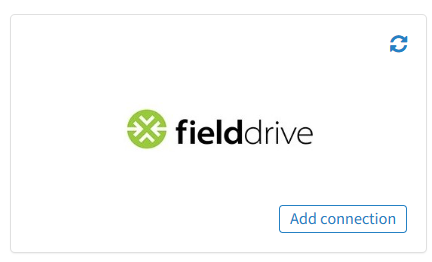
Um die Einrichtung zu starten, klicken Sie im Integrationsbereich auf „Verbindung hinzufügen“:
Wenn die Verbindung eingerichtet ist, sehen Sie Folgendes:

Wenden Sie sich für weitere Details an Ihren Ansprechpartner bei InviteDesk.
HubSpot
InviteDesk Plug-and-play-Konnektor für HubSpot (kostenpflichtige Funktion)

Wir ermöglichen schnelle Integrationen mit Ihrer CRM- oder Marketing-Automation-Software. Dafür bieten wir sofort einsatzbereite Konnektoren, die eine zügige Einrichtung und Inbetriebnahme mit Datensynchronisation zu einigen der führenden CRM- und Marketing-Automation-Technologien unterstützen. Sie verbinden sich mühelos mit ihnen und nutzen die Daten für den Erfolg Ihrer Veranstaltungen. Eine kurze Übersicht:
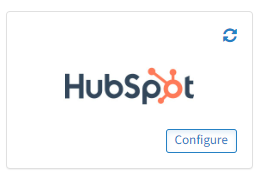
Um die Einrichtung zu starten, klicken Sie im Integrationsbereich auf „Konfigurieren“:
Wenn die Verbindung eingerichtet ist, sehen Sie Folgendes:

Wenden Sie sich für weitere Details an Ihren Ansprechpartner bei InviteDesk und vereinbaren Sie einen Termin, bei dem wir die Ersteinrichtung gemeinsam vornehmen.
Tipp: Für die meisten führenden Marketing-Automation-Tools und CRM-Systeme bieten wir einen einfach einzurichtenden Konnektor, der keine Programmierung erfordert – so sind Sie im Handumdrehen mit unserer Eventsoftware integriert. Neben diesen Plug-and-play-Konnektoren stellen wir eine offene API bereit, mit der Sie sich ganz nach Ihren Vorstellungen mit anderen Plattformen verbinden können. Wenn Sie mehr über unsere API oder Webhooks erfahren möchten, besuchen Sie die InviteDesk-Dokumentationsseite für Entwickler.
Microsoft Dynamics 365
InviteDesk Plug-and-play-Konnektor für Microsoft Dynamics 365 (kostenpflichtige Funktion)

Wir ermöglichen schnelle Integrationen mit Ihrer CRM- oder Marketing-Automation-Software. Dafür bieten wir sofort einsatzbereite Konnektoren, die eine zügige Einrichtung und Inbetriebnahme mit Datensynchronisation zu einigen der führenden CRM- und Marketing-Automation-Technologien unterstützen. Sie verbinden sich mühelos mit ihnen und nutzen die Daten für den Erfolg Ihrer Veranstaltungen. Eine kurze Übersicht:
Um die Einrichtung zu starten, klicken Sie im Integrationsbereich auf „Konfigurieren“:
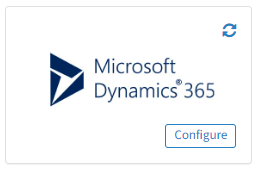
Wenn die Verbindung eingerichtet ist, sehen Sie Folgendes:

Wenden Sie sich für weitere Details an Ihren Ansprechpartner bei InviteDesk und vereinbaren Sie einen Termin, bei dem wir die Ersteinrichtung gemeinsam vornehmen.
Tipp: Für die meisten führenden Marketing-Automation-Tools und CRM-Systeme bieten wir einen einfach einzurichtenden Konnektor, der keine Programmierung erfordert – so sind Sie im Handumdrehen mit unserer Eventsoftware integriert. Neben diesen Plug-and-play-Konnektoren stellen wir eine offene API bereit, mit der Sie sich ganz nach Ihren Vorstellungen mit anderen Plattformen verbinden können. Wenn Sie mehr über unsere API oder Webhooks erfahren möchten, besuchen Sie die InviteDesk-Dokumentationsseite für Entwickler.
Salesforce
InviteDesk Plug-and-play-Konnektor für Salesforce (kostenpflichtige Funktion)

Wir ermöglichen schnelle Integrationen mit Ihrer CRM- oder Marketing-Automation-Software. Dafür bieten wir sofort einsatzbereite Konnektoren, die eine zügige Einrichtung und Inbetriebnahme mit Datensynchronisation zu einigen der führenden CRM- und Marketing-Automation-Technologien unterstützen. Sie verbinden sich mühelos mit ihnen und nutzen die Daten für den Erfolg Ihrer Veranstaltungen. Eine kurze Übersicht:
Um die Einrichtung zu starten, klicken Sie im Integrationsbereich auf „Konfigurieren“:
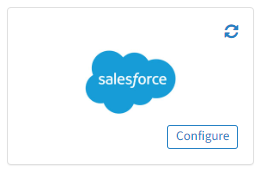
Wenn die Verbindung eingerichtet ist, sehen Sie Folgendes:

Wenden Sie sich für weitere Details an Ihren Ansprechpartner bei InviteDesk und vereinbaren Sie einen Termin, bei dem wir die Ersteinrichtung gemeinsam vornehmen.
Tipp: Für die meisten führenden Marketing-Automation-Tools und CRM-Systeme bieten wir einen einfach einzurichtenden Konnektor, der keine Programmierung erfordert – so sind Sie im Handumdrehen mit unserer Eventsoftware integriert. Neben diesen Plug-and-play-Konnektoren stellen wir eine offene API bereit, mit der Sie sich ganz nach Ihren Vorstellungen mit anderen Plattformen verbinden können. Wenn Sie mehr über unsere API oder Webhooks erfahren möchten, besuchen Sie die InviteDesk-Dokumentationsseite für Entwickler.
Stripe
Eine Stripe-Verbindung hinzufügen (kostenpflichtige Funktion)

Mit dieser Verbindung machen Sie Ihre Veranstaltung kostenpflichtig (siehe „Kostenpflichtige Veranstaltung einrichten“ auf der Seite Veranstaltung erstellen).
Um die Einrichtung zu starten, klicken Sie im Integrationsbereich auf „Verbindung hinzufügen“:
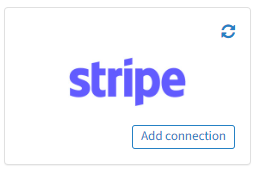
Wenn die Verbindung eingerichtet ist, sehen Sie Folgendes:

Wenden Sie sich für weitere Details an Ihren Ansprechpartner bei InviteDesk.
Zoom
Eine Zoom-Verbindung hinzufügen (kostenpflichtige Funktion)

Mit dieser Verbindung können Sie Zoom für Ihre Online-Veranstaltungsorte nutzen (siehe „Veranstaltungsort – Online“ auf der Seite Veranstaltung erstellen).
Die Zoom-Integration einrichten
Schritt 1: Zur Kachel „Zoom Integrations“ navigieren
Melden Sie sich bei Ihrem InviteDesk-Konto an.
Gehen Sie zum Haupt-Dashboard.
Klicken Sie im linken Menü auf den Bereich „Integrationen“.
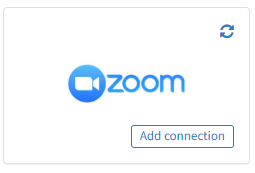
Im Bildschirm „Integrationen“ ist die Kachel „Zoom Integrations“ sichtbar.
Schritt 2: InviteDesk autorisieren
Suchen Sie auf der Kachel „Zoom Integrations“ die Schaltfläche „Verbindung hinzufügen“.
Sie werden zur InviteDesk-Zoom-App-Seite weitergeleitet.
Klicken Sie auf die Schaltfläche Login, um sich bei Ihrem Zoom-Konto anzumelden.
Erteilen Sie InviteDesk die erforderliche Autorisierung: Prüfen Sie die angeforderten Berechtigungen und klicken Sie auf Allow, damit InviteDesk auf Ihr Zoom-Konto zugreifen darf.
Schritt 3: Bestätigung
Nach abgeschlossener Autorisierung werden Sie zurück zu InviteDesk geleitet. Die Bestätigung erkennen Sie am grünen Häkchen auf der Kachel „Zoom Integrations“.

Die Zoom-Integration entfernen
Schritt 1: Zur Kachel „Zoom Integrations“ navigieren
Melden Sie sich bei Ihrem InviteDesk-Konto an.
Gehen Sie zum Haupt-Dashboard.
Klicken Sie im linken Menü auf den Bereich „Integrationen“.
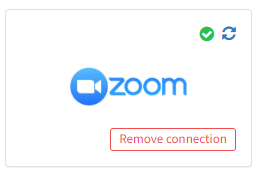
Im Bildschirm „Integrationen“ ist die Kachel „Zoom Integrations“ sichtbar.
Schritt 2: Verbindung entfernen
Suchen Sie auf der Kachel „Zoom Integrations“ die Schaltfläche „Verbindung entfernen“.
Klicken Sie auf die Schaltfläche „Verbindung entfernen“.
Bestätigen Sie das Entfernen, wenn Sie dazu aufgefordert werden.
Schritt 3: Bestätigung
Die Bestätigung erkennen Sie daran, dass das grüne Häkchen auf der Kachel „Zoom Integrations“ nicht mehr sichtbar ist.
