
Tickets
Auf dieser Seite:
Ticket (Veranstaltungsort oder bestimmtes Zutrittsrecht)
In wenigen Schritten erstellen Sie Ihre eigene Veranstaltung. In diesem Abschnitt konzentrieren wir uns darauf, wie Sie automatisch ein QR-Code-Ticket für den von Ihnen gewählten Veranstaltungsort oder ein bestimmtes Zutrittsrecht erstellen.* *Bitte beachten Sie, dass das Scannen bestimmter Zutrittsrechte nur in der Scanapp möglich ist.
Weitere Informationen zum Erstellen einer Veranstaltung finden Sie unter „Veranstaltungsdaten & Informationen“ auf der Seite Veranstaltung erstellen.
Das Ticket (für den Veranstaltungsort) aktivieren
Wenn Sie Ihre Veranstaltung erstellen und Datum und Ort festlegen, können Sie einen Schieberegler aktivieren, der automatisch ein QR-Code-Ticket erzeugt (siehe „Veranstaltungsdaten & Informationen“ auf der Seite Veranstaltung erstellen).
Dadurch werden die Tickets automatisch für den Versand mit Ihrer Bestätigungs-E-Mail aktiviert. Sie können die Schaltfläche „Tickets“ im Design Ihrer E-Mail jederzeit deaktivieren, wenn Sie das nicht möchten (siehe „E-Mail-Übersicht“ auf der Seite Veranstaltungskommunikation).
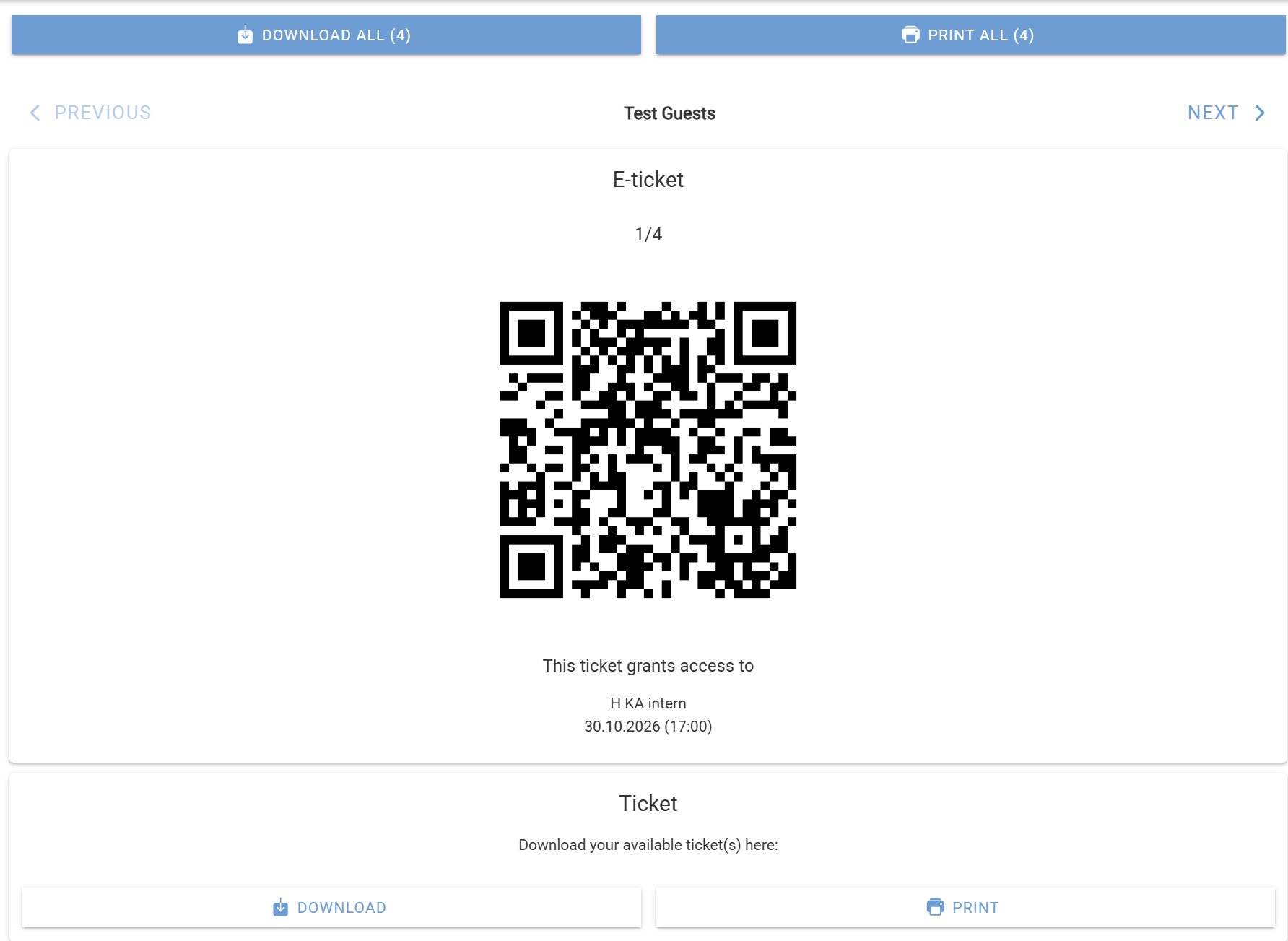
Dieses QR-Code-Ticket steht nun in der Veranstaltungs-App zur Verfügung, in der die Teilnehmer auf ihre Tickets zugreifen können. Nachfolgend ein Beispiel:
Ein Ticket (Zutrittsrecht) für eine bestimmte Antwort im Anmeldeformular aktivieren
Wenn Sie Ihre Registrierungsseite erstellen und Fragen hinzufügen, können Sie eine Frage bearbeiten und „Ticket-Zutrittsrechte“ ergänzen (siehe „Fragen der Registrierungsseite“ auf der Seite Veranstaltungswebsite). Dadurch wird das QR-Code-Ticket für den jeweiligen Teilnehmer mit der ausgewählten Antwort auf der Registrierungsseite verknüpft.
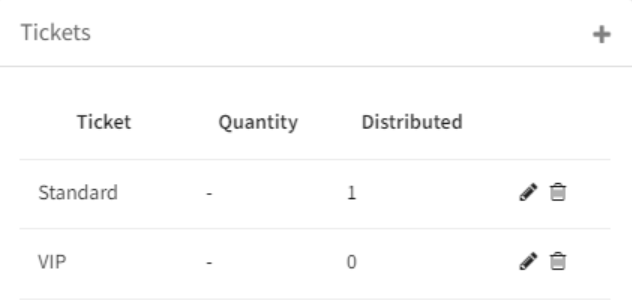
Die von Ihnen erstellten „Ticket-Zutrittsrechte“ sind im Abschnitt „Tickets“ sichtbar:
Ein Ticket (Zutrittsrecht) durch manuelles Anlegen im Abschnitt „Tickets“ aktivieren
Im Abschnitt „Tickets“ unten rechts in Ihrer Veranstaltung können Sie über das Zeichen „+“ ein „Ticket-Zutrittsrecht“ hinzufügen:

Dabei stehen Ihnen die folgenden Optionen zur Verfügung:
Name: Geben Sie Ihrem Ticket-Zutrittsrecht einen Namen.
Verteilungsart: Legen Sie die Art der Verteilung für dieses Ticket-Zutrittsrecht fest:
Automatisch allen Gästen zuweisen
Automatisch nur dem Hauptgast zuweisen
Manuelle Zuweisung
Klicken Sie auf „Speichern“, um Ihr Ticket-Zutrittsrecht zu erstellen.
Ihren Scan-Bericht im Abschnitt „Tickets“ einsehen
Im Abschnitt „Ticketliste“ können Sie Ihren Scan-Bericht einsehen, indem Sie auf das Uhrensymbol klicken:
Klicken Sie auf „Exportieren“, um Ihren Scan-Bericht aufzurufen.

PDF-Ticket erstellen
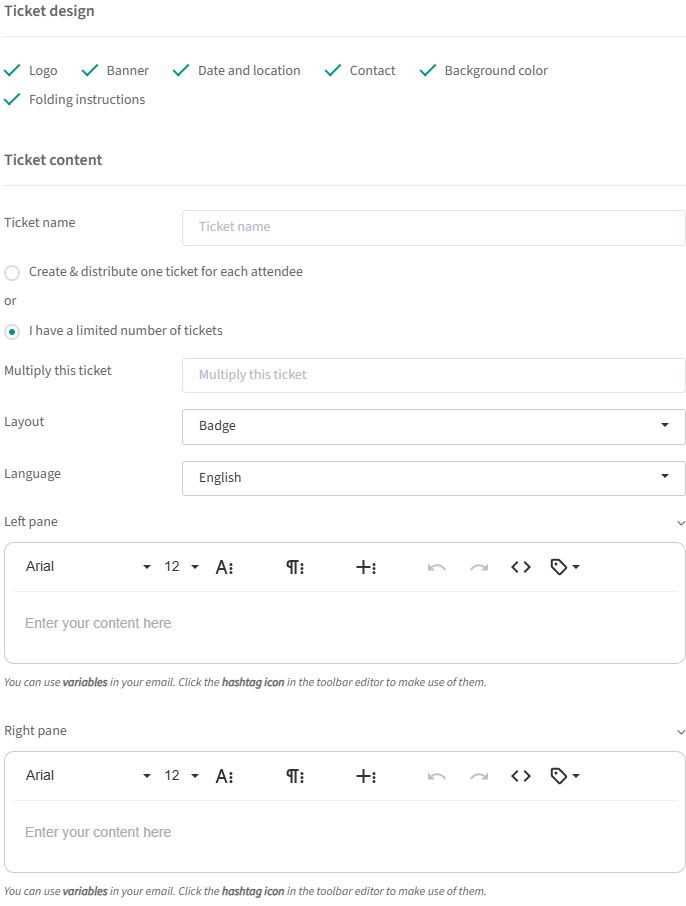
Mit InviteDesk erstellen Sie schnell und einfach eigene Tickets mit QR-Code. Klicken Sie im Ticket-Modul auf dem Veranstaltungs-Dashboard auf das Pluszeichen und wählen Sie „PDF-Ticket erstellen“.
Hier einige Hinweise:
Ticketname: Dieser Name sorgt dafür, dass Sie bei der Verteilung sofort erkennen, welche Tickets Sie verteilen, wenn Sie mehrere Ticketarten für eine Veranstaltung haben. Auch Ihre Eingeladenen sehen diesen Namen auf der Downloadseite.
Für jeden Teilnehmer ein Ticket erstellen und verteilen: Sobald sich jemand anmeldet, erstellt das System ein Ticket für den neuen Teilnehmer, und das Ticket ist bereits zugewiesen. Sie können diese Tickets manuell über die Ticket-E-Mail versenden oder sie direkt zum Beispiel in Ihre Bestätigungs-E-Mail aufnehmen.
Ich habe eine begrenzte Anzahl an Tickets: Möglicherweise soll nicht jeder Teilnehmer ein bestimmtes Ticket erhalten (z. B. ein Parkticket). Wählen Sie in diesem Fall diese Option und geben Sie in dem zusätzlich erscheinenden Feld die Anzahl der Tickets ein, die Sie erstellen möchten. Die Zuweisung dieser Tickets an Gäste erfolgt immer manuell (siehe „Ticketliste: Tickets verteilen“ weiter unten).
Layout: Sie können zwischen einem Badge-Layout und A4 wählen. Das Badge-Layout ermöglicht es Ihren Gästen, ihr Ticket vor Ort zu falten und als Namensschild zu verwenden. Am besten stellen Sie dafür eine Kunststoffhülle mit Lanyard bereit, in die das Badge eingesteckt werden kann.
2 Texteditoren (linker und rechter Bereich): Mit diesen fügen Sie Inhalte hinzu. Die Verwendung von Variablen ermöglicht die Personalisierung.
Der linke Bereich lässt sich als Badge nutzen, indem Sie die Variablen für Vor- und Nachname einfügen.
Der rechte Bereich (nur verfügbar, wenn das Layout „Badge“ ausgewählt ist) wird üblicherweise für praktische Informationen oder zur Darstellung des Programms verwendet.
Ticketvorschau: Oben auf der Seite finden Sie eine Vorschau-Schaltfläche, die ein PDF erzeugt, sodass Sie genau sehen, wie Ihre Gäste die Tickets erhalten.
PDF-Ticket hochladen
Tickets von Drittanbietern hochladen*
Wenn Sie bereits Tickets haben, gibt es 2 mögliche Szenarien: Sie haben mehrere eindeutige Tickets (z. B. für ein Fußballspiel oder Konzert) oder ein Ticket, das für alle gleich ist (z. B. ein Parkticket). In beiden Fällen beginnen Sie an derselben Stelle. Wählen Sie im Ticket-Modul auf dem Veranstaltungs-Dashboard unter „Tickets“ die Option „PDF hochladen“:
Viele Tickets hochladen: Nachdem Sie auf „Hochladen“ geklickt haben, können Sie die Dateien auf einmal hochladen, indem Sie sie auswählen oder per Drag-and-drop hineinziehen. Nach dem Hochladen sehen Sie die Dateien sofort im Vorschaubereich. Mit den Pfeilen navigieren Sie zwischen den verschiedenen Dateien. Über „+“ und „–“ oben rechts fügen Sie einzelne Tickets hinzu oder entfernen sie. Die Löschen-Schaltfläche entfernt alle Tickets auf einmal.
Ein Ticket hochladen, das für alle gleich ist: Wenn Sie nur 1 Datei hochladen, erscheint rechts das Feld „Dieses Ticket vervielfältigen“. Damit legen Sie fest, wie oft dasselbe Ticket erstellt wird, sodass Sie es entsprechend häufig an Ihre Teilnehmer verteilen können.
Verteilung: Sie haben die Wahl, jedem Teilnehmer automatisch ein Ticket zuzuweisen oder die Tickets manuell zuzuweisen (siehe „Ticketliste: Tickets verteilen“ weiter unten).
*Achtung: Wenn Sie verschlüsselte oder gesicherte Tickets von Drittanbietern hochladen, können Ihre Gäste auf der Ticket-Landingpage die Aktion „Alle herunterladen“ nicht ausführen. Die Gäste müssen die Tickets dann einzeln herunterladen.
Tickets mit Zugangscode
In diesem Abschnitt geht es um die Möglichkeit, Tickets mit einem Zugangscode zu verteilen, damit Ihre Gäste die Tickets auf der Website eines Drittanbieters herunterladen können. In manchen Fällen erhalten Sie von einem Veranstaltungspartner lediglich eine Liste mit Codes, die Sie an Ihre Gäste weiterleiten müssen. Wir bieten Ihnen eine einfache Lösung, um diese Codes hochzuladen und mit einem Klick zu verteilen. Wählen Sie im Ticket-Modul auf dem Veranstaltungs-Dashboard unter „Tickets“ die Option „Zugangscode hochladen“:
Eine Liste mit Codes über eine Excel-Datei hochladen: Dafür müssen sich alle Codes in einer Excel-Datei befinden – also nur 1 Spalte mit allen Codes.
Einen Zugangscode manuell hinzufügen: Das kann nützlich sein, wenn Sie nur einen Code haben, der für alle Ihre Gäste gilt. Sie geben den Zugangscode manuell ein und legen die Menge fest. Die Angabe der Menge ist wichtig, denn Sie können nur so viele Codes verteilen, wie Sie hier festlegen.
Ticketname: Dieser Name sorgt dafür, dass Sie bei der Verteilung sofort erkennen, welche Tickets Sie verteilen, wenn Sie mehrere Ticketarten für eine Veranstaltung haben. Auch Ihre Eingeladenen sehen diesen Namen auf der Downloadseite.
Verteilung: Sie haben die Wahl, jedem Teilnehmer automatisch einen Zugangscode zuzuweisen oder die Zugangscodes manuell zuzuweisen (siehe „Ticketliste: Tickets verteilen“ weiter unten).
Link zur Ticket-Downloadseite: Hier hinterlegen Sie die URL der Partnerwebsite, auf der Ihre Gäste das Ticket herunterladen können. Sie können außerdem festlegen, ob für alle Sprachen dieselbe URL verwendet wird oder je Sprache eine eigene.
Erlebnis für Ihre Gäste: Wenn Ihre Gäste in der erhaltenen E-Mail auf die Ticket-Schaltfläche klicken, sehen sie Folgendes:
Tickets mit Abholstelle
In diesem Abschnitt geht es um die Möglichkeit, unkompliziert über die Abholung des Tickets an einem physischen Ort zu informieren. Klicken Sie im Ticket-Modul auf dem Veranstaltungs-Dashboard auf das Pluszeichen und wählen Sie „Ticket-Abholstelle“. Sie sehen dann Folgendes:
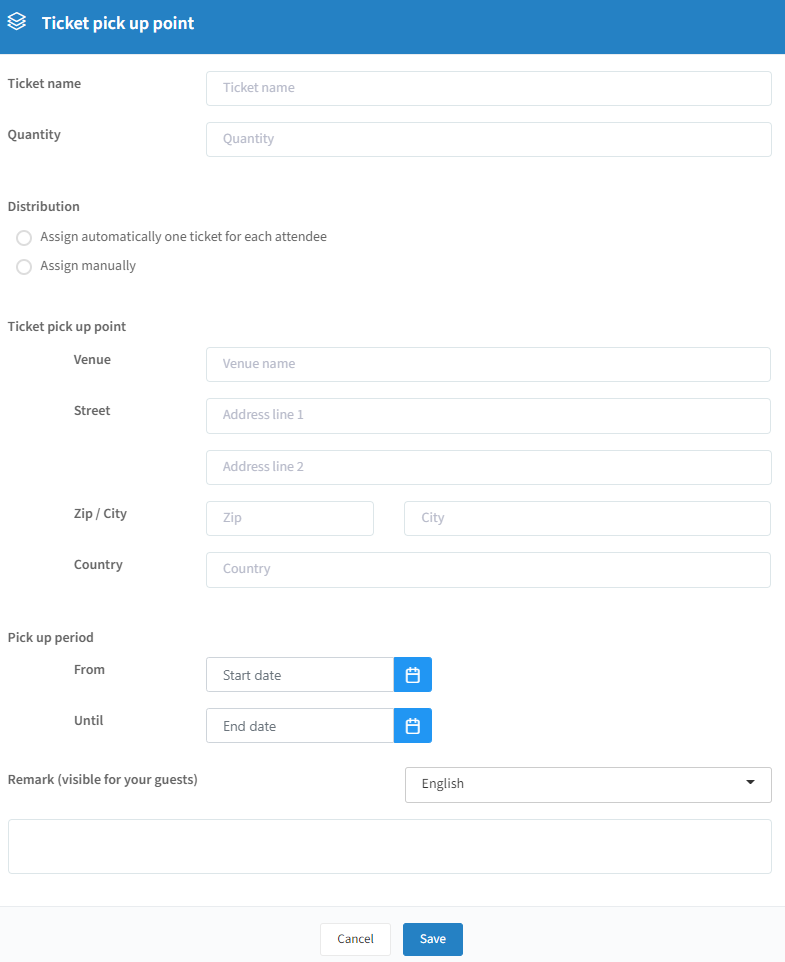
Ticketname: Dieser Name sorgt dafür, dass Sie bei der Verteilung sofort erkennen, welche Tickets Sie verteilen, wenn Sie mehrere Ticketarten für eine Veranstaltung haben. Auch Ihre Eingeladenen sehen diesen Namen auf der Downloadseite.
Menge: Legen Sie fest, wie viele Tickets zur Abholung bereitstehen.
Verteilung: Sie haben die Wahl, jedem Teilnehmer automatisch einen Zugangscode zuzuweisen oder die Zugangscodes manuell zuzuweisen (siehe „Ticketliste: Tickets verteilen“ weiter unten).
Ticket-Abholstelle: Legen Sie die Adresse fest, an der Ihre Gäste ihre Tickets abholen können.
Abholzeitraum: Legen Sie den Zeitraum fest, in dem Ihre Gäste ihre Tickets abholen können.
Anmerkung: Fügen Sie eine Anmerkung hinzu, die für Ihre Gäste sichtbar ist – zum Beispiel den Hinweis, dass sie bei der Abholung ihren Personalausweis vorlegen müssen.
Erlebnis für Ihre Gäste: Wenn Ihre Gäste die von Ihnen erstellte E-Mail zum Herunterladen ihrer Tickets erhalten, sehen sie nach dem Klicken Folgendes:
Ticketliste: Tickets verteilen
Mit Ausnahme der Tickets, die Sie mit der Option „Für jeden Teilnehmer ein Ticket erstellen und verteilen“ angelegt haben, müssen die Tickets noch verteilt werden. Das können Sie je Gast oder für viele Gäste auf einmal tun. Die „Ticketliste“ finden Sie neben der „Einladungsliste“ und der „Teilnehmerliste“.

Sobald Sie rechts auf das Stiftsymbol klicken, müssen Sie zunächst oben rechts das Ticket auswählen, das Sie verteilen möchten.
Anschließend können Sie das ausgewählte Ticket dem gewünschten Teilnehmer zuweisen.
Tipp: Sie können auch zuerst mehrere Teilnehmer auswählen und dann auf das Stiftsymbol klicken. So verteilen Sie Tickets an mehrere Gäste gleichzeitig, da alle in der Ticketverteilungsliste erscheinen.

Filter
Sie können die folgenden Filter anwenden:
Nach Veranstaltungsort filtern: Hier können Sie Teilnehmer nach Veranstaltungsort suchen.
Nach Ticket filtern: Wählen Sie das Ticket aus, das Sie verteilen möchten.
Nach Gästen filtern: Hier können Sie zwischen allen Gästen und nur der eingeladenen Hauptperson wählen.
Nach Ticketinhaber filtern: Hier können Sie Teilnehmer nach Ticketinhabern suchen (weitere Details finden Sie auf der Seite Ticketinhaber).
Nach Tickets filtern: Hier filtern Sie nach der Anzahl der je Kontakt verteilten Tickets.
Nach Segment filtern: Hier können Sie nach Teilnehmern suchen, die zu einem bestimmten Segment gehören.
Aktionen
Sie können die folgenden Aktionen ausführen:
Nach Teilnehmern suchen: In diesem Freitextfeld können Sie einen Teilnehmer suchen, indem Sie zum Beispiel seinen Namen eingeben.
Spalten sortieren: Durch Klicken auf eine Spalte sortieren Sie nach dieser Spalte.
Tickets zu einem Teilnehmer hinzufügen: Über das Pluszeichen neben einem Namen verteilen Sie ein Ticket an Ihren Gast. Mit den Kontrollkästchen links können Sie Tickets auch an mehrere Gäste gleichzeitig verteilen.
Tickets für einen Teilnehmer entfernen: Über das Minuszeichen neben einem Namen entfernen Sie ein einzelnes Ticket für diesen Teilnehmer. Mit dem Papierkorbsymbol entfernen Sie mehrere Tickets auf einmal.
Tipps:
Bereits zugewiesene Tickets sind in der Vorschau auf der rechten Seite rot umrandet.
Wenn Sie den Mauszeiger über die Ticketvorschau bewegen, wird automatisch gezoomt, sodass Sie auch das Kleingedruckte lesen können – zum Beispiel Sitzplatznummern.
Ticketliste: Filter & Aktionen
Die „Ticketliste“ finden Sie neben der „Einladungsliste“ und der „Teilnehmerliste“.
Filter
Sie können die folgenden Filter anwenden:
Nach Ticket filtern: Hier können Sie sich nur die Teilnehmer mit einem bestimmten Ticket anzeigen lassen.
Nach Ticketinhaber filtern: Hier können Sie Teilnehmer nach Ticketinhabern suchen (weitere Details finden Sie auf der Seite Ticketinhaber).
Nach Status filtern: Hier können Sie nach dem Status eines Teilnehmers in Bezug auf die Ticketverteilung bzw. die versendete Ticket-E-Mail filtern:
Zugewiesen
Gesendet
Aktualisiert
Zugewiesen / Aktualisiert
Nach Veranstaltungsort filtern: Hier können Sie Teilnehmer nach Veranstaltungsort suchen.
Nach Segment filtern: Hier können Sie nach Teilnehmern suchen, die zu einem bestimmten Segment gehören.
Aktionen (Basis)
Sie können die folgenden Aktionen ausführen:
Nach Teilnehmern suchen: In diesem Freitextfeld können Sie einen Teilnehmer suchen, indem Sie zum Beispiel seinen Namen eingeben.
Spalten sortieren: Durch Klicken auf eine Spalte sortieren Sie nach dieser Spalte.
Aktionen (Erweitert)
Neben jedem Teilnehmer sehen Sie in der letzten Spalte verschiedene Aktionsschaltflächen:
Das Stiftsymbol: Damit gelangen Sie zum Bereich für die Ticketverteilung (siehe „Ticketliste: Tickets verteilen“ weiter oben).
Das Briefumschlagsymbol: Hier können Sie die Ticket-E-Mail an den ausgewählten Teilnehmer (erneut) senden.
Das Druckersymbol: Hier können Sie die Tickets für einen Teilnehmer manuell drucken.
Sie können außerdem mehrere Teilnehmer gleichzeitig auswählen, indem Sie die Kontrollkästchen auf der linken Seite anklicken. Dann stehen Ihnen folgende Möglichkeiten zur Verfügung:
Ticket-E-Mail senden: Hier können Sie die Ticket-E-Mail an die ausgewählten Teilnehmer (erneut) senden.
Ticketliste bearbeiten: Wenn Sie auf das Stiftsymbol klicken, können Sie Ihre Tickets bei Bedarf (neu) verteilen (siehe „Ticketliste: Tickets verteilen“ weiter oben).
Und schließlich stehen Ihnen oben rechts weitere Optionen zur Verfügung:
Aktualisieren: Sie können die Liste aktualisieren.
Ticketliste bearbeiten: Wenn Sie rechts auf das Stiftsymbol klicken, können Sie Ihre Tickets bei Bedarf (neu) verteilen (siehe „Ticketliste: Tickets verteilen“ weiter oben).
Tipp: Die Ticket-E-Mail ist für den Versand Ihrer Tickets nicht zwingend erforderlich. Sie können die Tickets zum Beispiel direkt in Ihre Bestätigungs-E-Mail aufnehmen. Aktivieren Sie dazu das Kontrollkästchen „Tickets“ im E-Mail-Design, etwa der Bestätigungs-E-Mail (siehe „Bestätigungs-E-Mail“ auf der Seite Veranstaltungskommunikation).