
Veranstaltung erstellen
Auf dieser Seite:
Veranstaltungsdaten & Informationen
In wenigen Schritten erstellen Sie Ihre eigene Veranstaltung. Wenn Sie eine Veranstaltung anlegen möchten, die einer früheren ähnelt, können Sie eine bestehende Veranstaltung einfach klonen. Sie können Ihre Veranstaltung auch kostenpflichtig machen (siehe „Kostenpflichtige Veranstaltung einrichten“ weiter unten).
Neue Veranstaltung
Klicken Sie oben rechts in der Veranstaltungsübersicht (der ersten Seite, die Sie nach dem Anmelden sehen) auf das Zeichen „+“. Wenn Sie bereits eine aktive Veranstaltung haben, können Sie diese über das Stiftsymbol oben rechts im Abschnitt „Veranstaltungsdetails“ bearbeiten.
Ein Fenster führt Sie durch 4 Schritte: 1. Daten, 2. Informationen, 3. Datum und Ort (Live oder Online), 4. Kommunikation.
Schritt 1: Daten
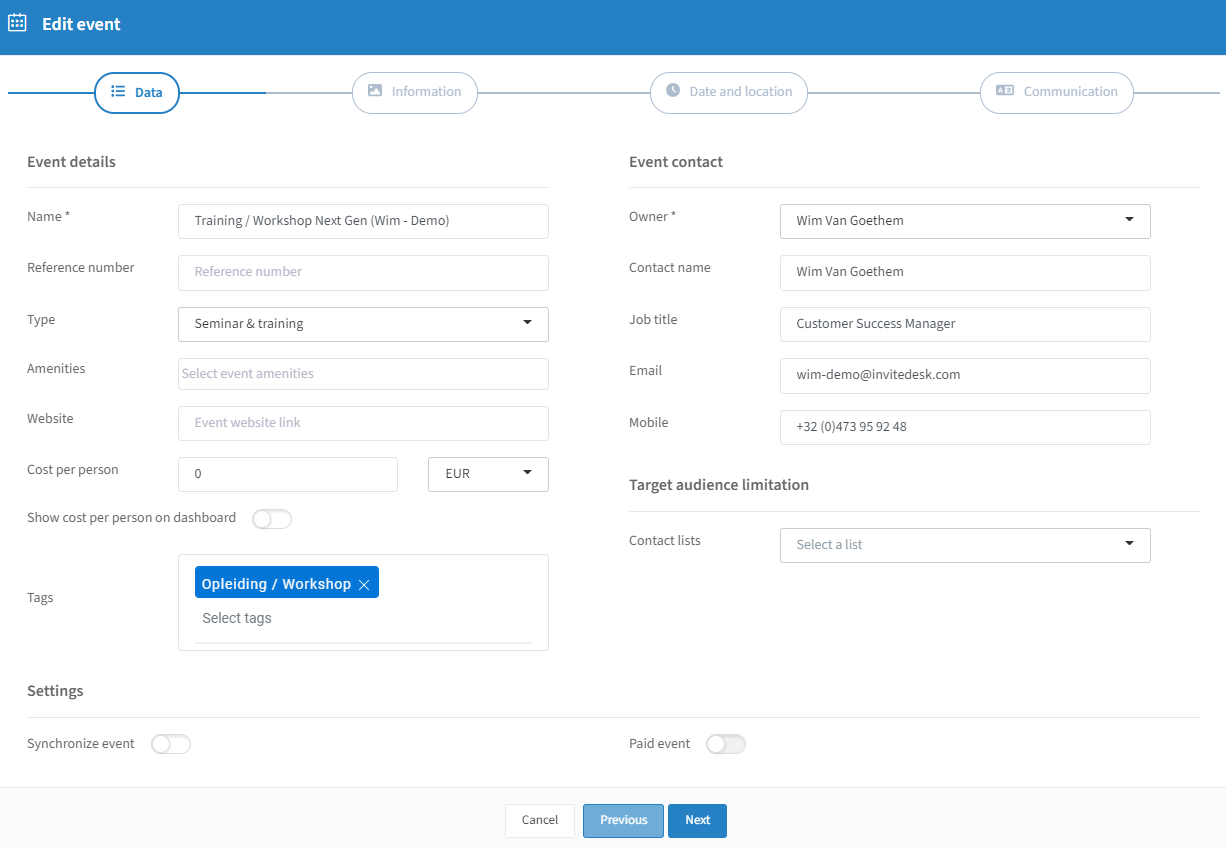
Veranstaltungsdetails: mit Ausnahme des Veranstaltungsnamens dienen diese Daten internen Zwecken. „Ausstattung“ gibt einen visuellen Hinweis in der Veranstaltungsübersicht (App und Desktop). „Website“ kann auf weitere Informationen verlinken. „Kosten pro Person“ dient dem Reporting und kann optional im Dashboard angezeigt werden. Sie können außerdem Tags hinzufügen.
Veranstaltungskontakt: Der Eigentümer der Veranstaltung verwaltet diese. Name, Funktion, E-Mail-Adresse und Mobilnummer des Kontakts werden in der Kommunikation mit den Eingeladenen angezeigt.
Zielgruppenbeschränkung: Beschränken Sie die Zielgruppe für eine bestimmte Veranstaltung – nur mit öffentlichen Listen möglich.
Veranstaltungssynchronisation: Wenn Sie eine CRM- oder Marketing-Automation-Integration nutzen, legen Sie hier fest, ob die Veranstaltung synchronisiert werden soll.
Schritt 2: Informationen
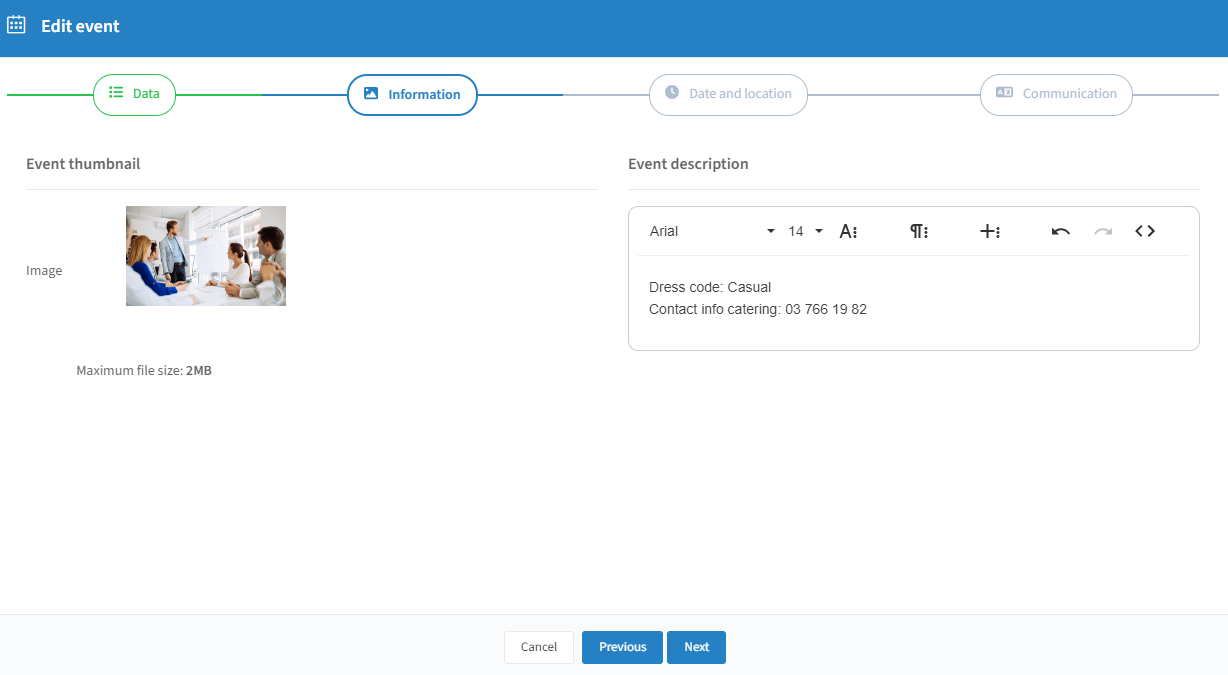
Das hier hochgeladene Bild wird in der Veranstaltungsübersicht angezeigt sowie auf den öffentlichen Seiten, sofern diese genutzt werden. Die Veranstaltungsbeschreibung gibt relevante Informationen an alle Benutzer weiter, die Zugriff auf die Veranstaltung haben.
Schritt 3: Datum & Ort
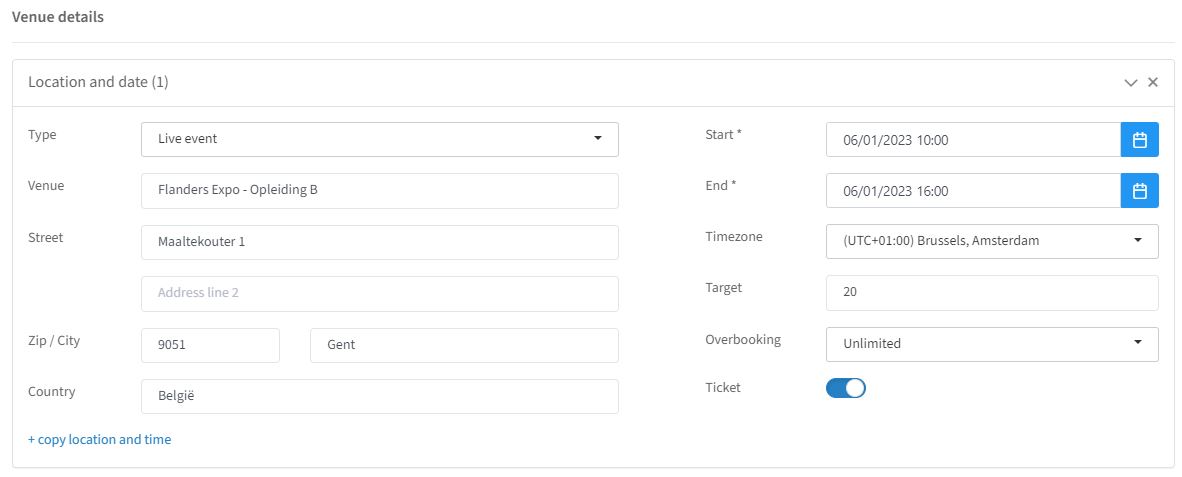
Der Name des „Veranstaltungsorts“ erscheint in den Kommunikationsvorlagen (bei mehrsprachigen Veranstaltungen übersetzbar).
Die „Adresse“ wird in der Veranstaltungskommunikation verwendet und erzeugt automatisch eine Karte.
„Start- und Enddatum“ speist die Funktion „Zum Kalender hinzufügen“.
„Ziel“ ist die Anzahl der Gäste, die Sie einladen möchten; in Kombination mit „Überbuchung = keine“ wird daraus ein Maximum.
„Überbuchung“ – „keine“ bedeutet, dass die Anmeldungen die verfügbaren Plätze nie überschreiten können; „unbegrenzt“ lässt beliebig viele Anmeldungen zu.
Durch Aktivieren von „Ticket“ wird automatisch ein QR-Ticket für den Veranstaltungsort erstellt.
Sie können mehrere Orte bzw. Veranstaltungsorte hinzufügen; aktivieren Sie „Veranstaltung mit mehreren Veranstaltungsorten“ (Platinum-Funktion), damit Ihre Gäste auswählen können, an welchem sie teilnehmen (siehe „Einrichtung mehrerer Veranstaltungsorte“ weiter unten).
Veranstaltungsort – Online:
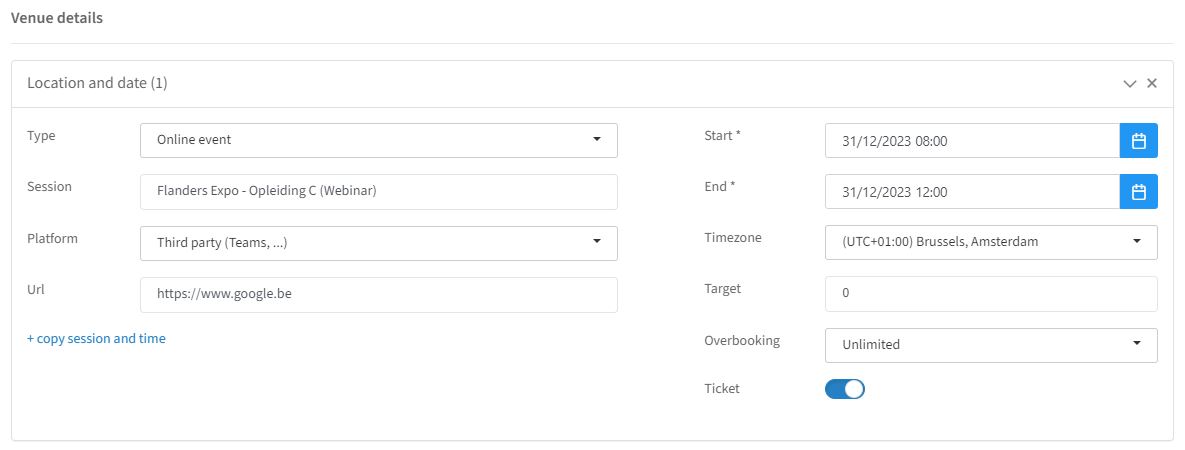
Statt der Adressfelder fügen Sie eine Webinar-URL hinzu. Ihre Gäste sehen eine Schaltfläche „Teilnehmen“, die zur InviteDesk-Seite führt; der Link wird 15 Minuten vor Beginn zugänglich. Durch Klicken auf „Teilnehmen“ wird der Status des Gastes in der Teilnehmerliste automatisch auf eingecheckt gesetzt.
Der Name der „Sitzung“ erscheint in den Kommunikationsvorlagen (übersetzbar).
„Plattform“: InviteDesk Present & Connect, Zoom oder ein Drittanbieter.
Die „URL“ wird in der Bestätigungs- und der Vorab-E-Mail verwendet.
Es gelten dieselben Optionen für Ziel, Überbuchung, Ticket und mehrere Veranstaltungsorte wie bei Live-Veranstaltungen.
Schritt 4: Kommunikation
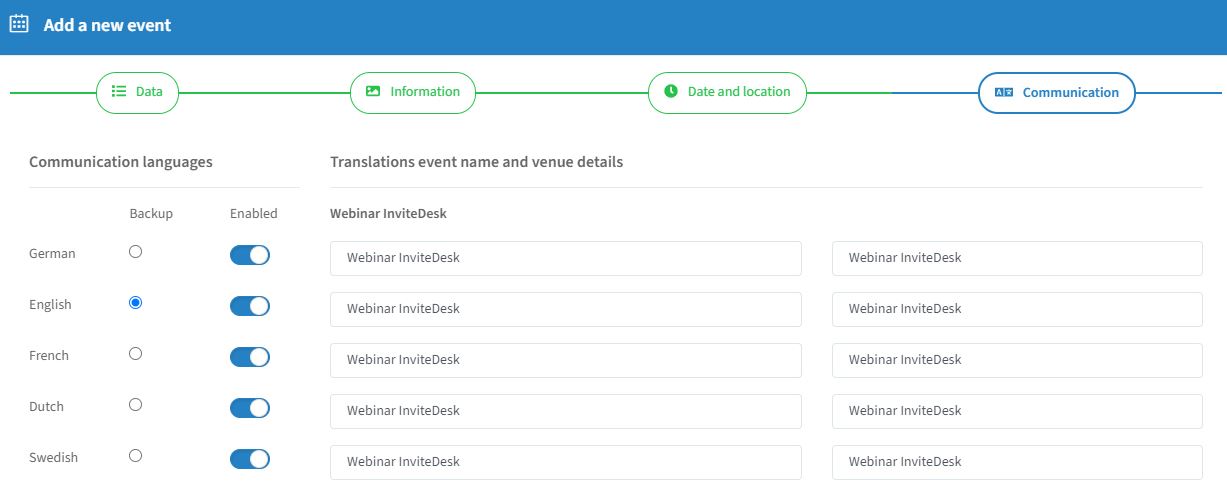
Info
Bei mehreren Veranstaltungsorten können Sie über ein Dropdown-Menü oben rechts pro Veranstaltungsort auswählen und übersetzen.
Einrichtung mehrerer Veranstaltungsorte
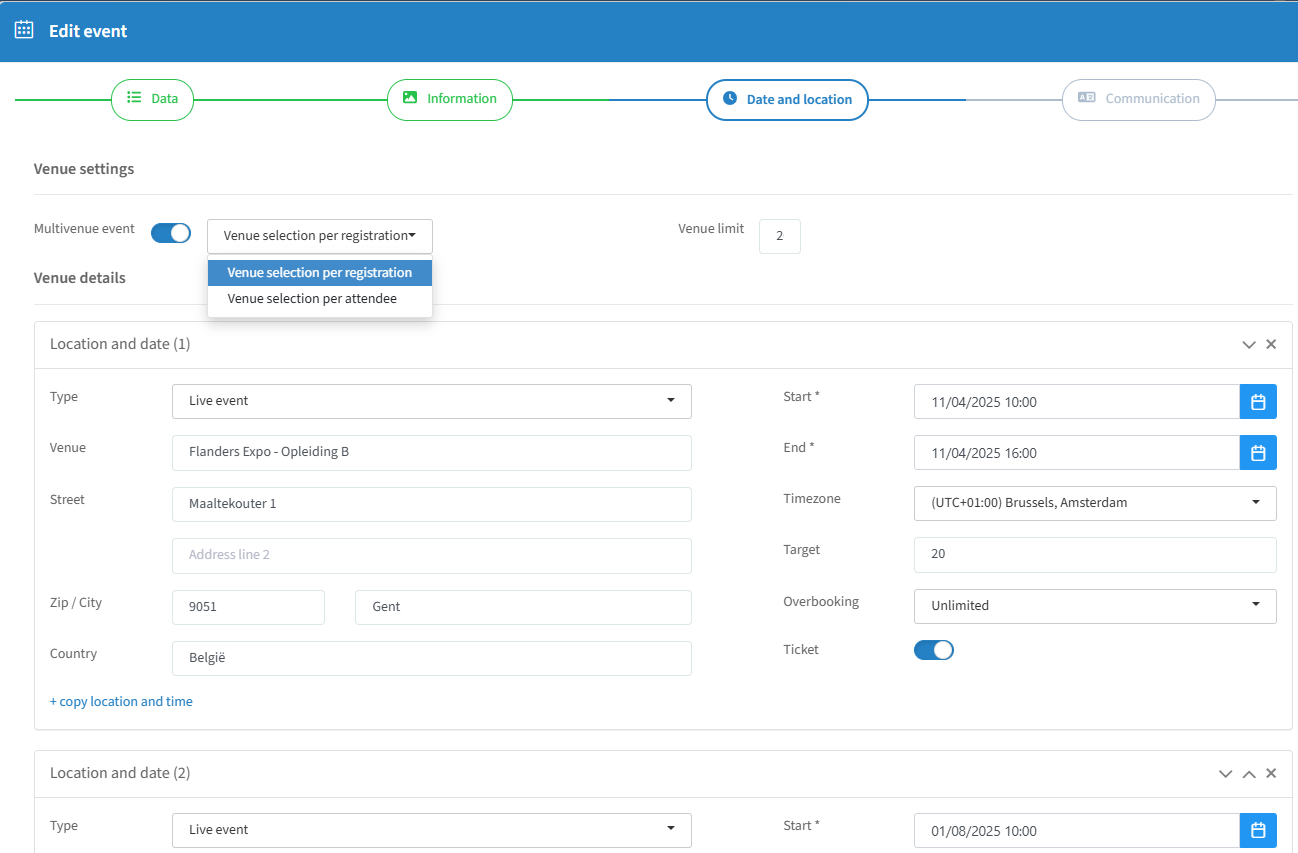
Mehrere Veranstaltungsorte (Platinum-Funktion)
Legen Sie fest, ob die Auswahl des Veranstaltungsorts für alle Teilnehmer einer Anmeldung gilt oder pro Teilnehmer unterschiedlich sein kann:
Auswahl des Veranstaltungsorts pro Anmeldung: Der Hauptgast und alle zusätzlichen Gäste besuchen denselben Veranstaltungsort bzw. dieselben Veranstaltungsorte; der Hauptgast wählt für alle aus.
Auswahl des Veranstaltungsorts pro Teilnehmer: Der Hauptgast kann für sich selbst und für jeden zusätzlichen Gast einen eigenen Veranstaltungsort auswählen.
Sie können außerdem begrenzen, wie viele verschiedene Veranstaltungsorte ausgewählt werden können – ein Limit von „2“ erlaubt beispielsweise maximal 2 Veranstaltungsorte pro Anmeldung oder pro Teilnehmer.
Info
Ändern Sie die Reihenfolge der Veranstaltungsorte mit den Pfeilen neben der Veranstaltung.
Kostenpflichtige Veranstaltung einrichten
Dieser Artikel zeigt, wie Sie eine kostenpflichtige Veranstaltung erstellen, aufbauend auf „Veranstaltungsdaten & Informationen“ weiter oben.
Schritt 1: Aktivieren Sie eine Stripe-Integration oder Paydesk
Schritt 2: Aktivieren Sie den Schieberegler „Kostenpflichtige Veranstaltung“ und geben Sie den Zahlungsanbieter im Abschnitt „Daten“ der Veranstaltungsdetails an

Um eine kostenpflichtige Veranstaltung zu erstellen, müssen Sie den Schieberegler „Kostenpflichtige Veranstaltung“ bereits beim Anlegen der Veranstaltung aktivieren. Nach dem Erstellen der Veranstaltung lässt er sich nicht mehr ein- oder ausschalten.
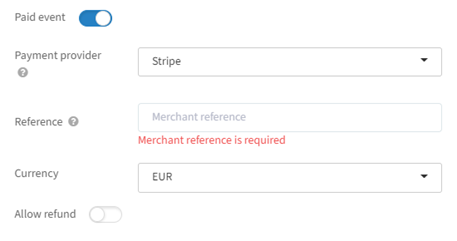
Zahlungsanbieter: wird in Paydesk oder auf der Seite „Integrationen“ konfiguriert; es können nur von InviteDesk unterstützte Anbieter ausgewählt werden.
Referenz: die Händlerreferenz, mit der erkannt wird, zu welcher Veranstaltung eine Zahlung gehört.
Währung: CAD, CHF, EUR, GBP, NOK, SEK oder USD.
Rückerstattung zulassen: ermöglicht Ihren Gästen eine Rückerstattung, wenn sie ihre Anmeldung bzw. Zahlung stornieren.
Schritt 3: Preise festlegen

Sie können unterschiedliche Preise für zusätzliche Gäste oder für interne und externe Gäste festlegen. Wenn Sie Preise nach anderen Kriterien differenzieren möchten, können Sie dafür Promotions verwenden.
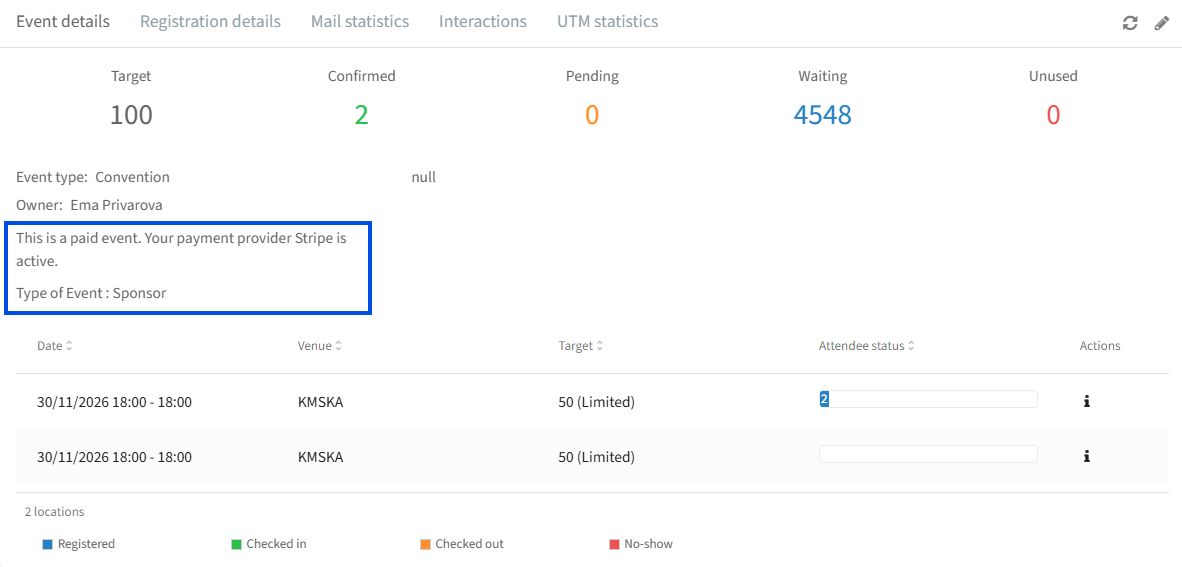
Sobald Sie eine neue Veranstaltung erstellt haben, wird der Status Ihrer kostenpflichtigen Veranstaltung automatisch in den Veranstaltungsdetails angezeigt.
Schritt 4: Zahlungsvorgang aus Sicht der Eingeladenen
Der Eingeladene muss zunächst die Anmeldedaten ausfüllen und anschließend auf „Registrieren“ klicken. Je nachdem, ob für die Veranstaltung Gutscheine ausgegeben werden, erscheint in der Zahlungsübersicht ein Gutscheinfeld.
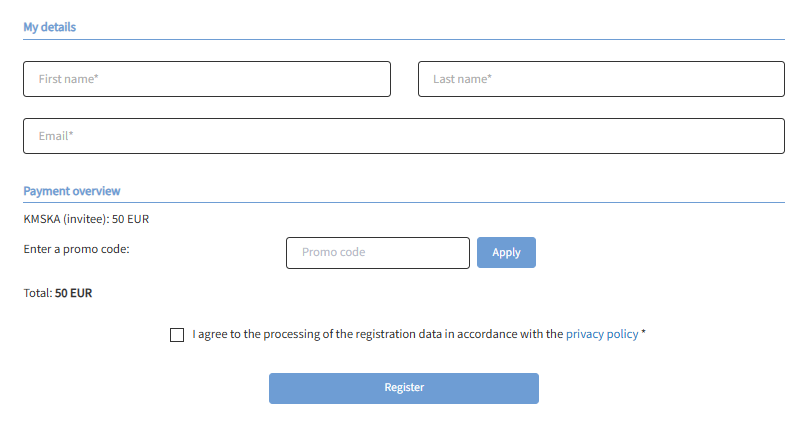
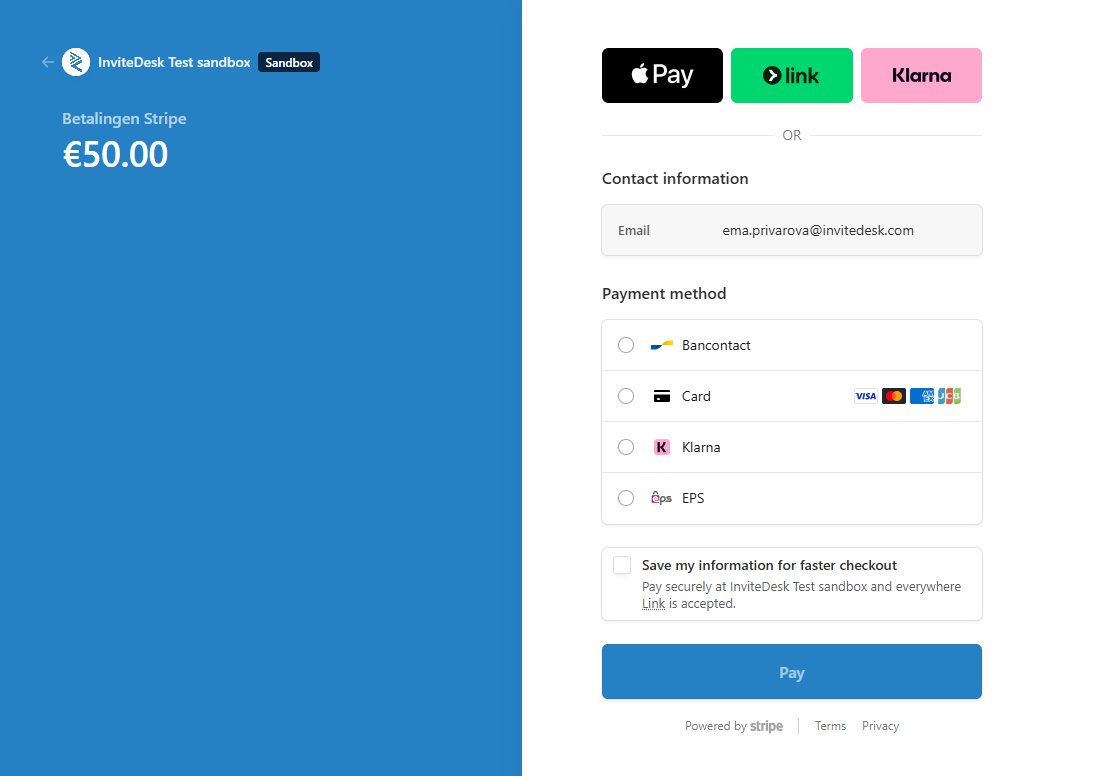
Nach dem Klick auf „Registrieren“ wird ein Zahlungsmodul angezeigt (auf dem Screenshot sehen Sie Stripe):
Schritt 5: Zahlungsvorgang aus Sicht der Administration
Sie können die Zahlungsübersicht aufrufen, indem Sie in der Einladungsliste auf das Symbol „i“ neben dem Namen des Gastes klicken.
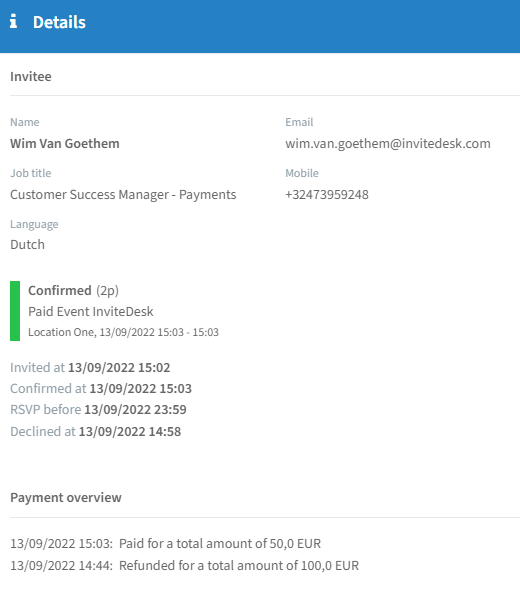
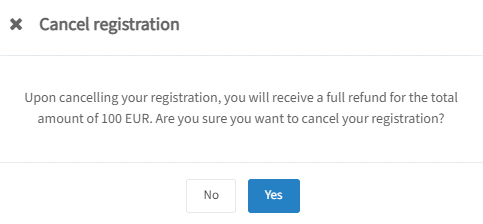
Bitte beachten Sie, dass Sie im Dashboard einer kostenpflichtigen Veranstaltung niemanden manuell bestätigen können, da dies mit der Zahlung verknüpft ist. Sie können eine Anmeldung jedoch stornieren (was eine Rückerstattung auslöst, sofern diese aktiviert ist).
Info
Tipp: Um jemanden manuell und ohne Zahlung zu registrieren, erstellen Sie eine Promotion mit 100 % Rabatt und wenden Sie diese auf der Registrierungsseite an.