
Veranstaltungskommunikation
Auf dieser Seite:
E-Mail-Übersicht
Vordefinierte E-Mail-Vorlagen
Wir haben einige E-Mail-Vorlagen vordefiniert, die Sie gemäß den Best Practices des Marktes für die Kommunikation Ihrer Veranstaltung verwenden können. Wählen Sie beim Erstellen einer Veranstaltung die gewünschte E-Mail für Ihre „Kommunikation“ aus. Den Standardtext dieser Textvorlagen, der beim Erstellen dieser E-Mails erscheint, können Sie anpassen (siehe „Geplante E-Mails“ auf der Seite Vorlagen).
Die folgenden Kommunikations-E-Mails stehen für Ihre Veranstaltung zur Verfügung: Save-the-Date-Mail, Einladungs-E-Mail, Erinnerungs-E-Mail, interne Erinnerungs-E-Mail, Bestätigungs-E-Mail, Vorab-E-Mail, Danke-E-Mail, Ticket-E-Mail, „Neue E-Mail schreiben (Ad hoc)“ und Stornierungs-E-Mail – jede davon wird in einem eigenen Abschnitt weiter unten beschrieben.
E-Mail-Design
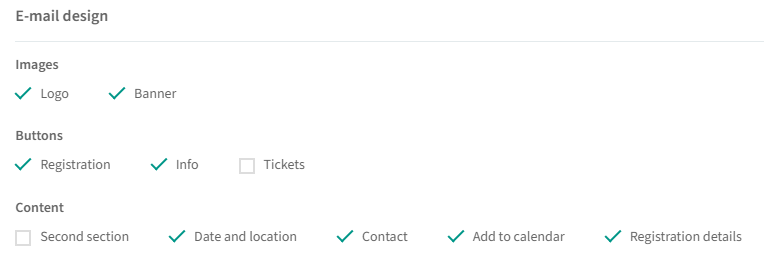
Jede der E-Mails (mit Ausnahme der internen Erinnerung) bietet einige zusätzliche Gestaltungsoptionen. Standardmäßig ist der Design-Bereich geschlossen. Klicken Sie auf das Symbol „^“, um ihn zu öffnen. Je nach E-Mail-Typ, den Sie erstellen, sehen Sie unterschiedliche Optionen, die Sie auswählen (zum Anzeigen) oder abwählen (zum Ausblenden) können. Nachfolgend ein Beispiel:
E-Mail-Inhalt
Füllen Sie den Betreff aus und fügen Sie im Editor Inhalte hinzu oder bearbeiten Sie diese. Personalisieren Sie den Inhalt der E-Mail mithilfe der Variablen – verwenden Sie dieses Symbol, um sie einzufügen:
Dynamische Inhalte (kostenpflichtige Funktion)
Mit dynamischen Inhalten können Sie in Ihren verschiedenen E-Mails ganz einfach bestimmte Segmente oder Veranstaltungsorte gezielt ansprechen. Sie müssen nur eine E-Mail erstellen und fügen darin verschiedene Inhaltsblöcke ein, für die Sie festlegen, welcher Inhalt für welche Segmente oder Veranstaltungsorte sichtbar sein soll (siehe die Seite Kostenpflichtige Funktionen).
Tipps:
Halten Sie das Design der E-Mail einfach – das sorgt für optimale Lesbarkeit und Conversion.
Wenn Sie in mehreren Sprachen kommunizieren, achten Sie darauf, die Texte in allen Sprachen zu verfassen.
Wenn Sie Variablen verwenden, stellen Sie sicher, dass Sie die Informationen erheben, die zum korrekten Befüllen dieser Variablen im E-Mail-Text nötig sind. Beispiel: Wenn Sie im Anmeldeformular nicht nach dem Namen der zusätzlichen Gäste fragen und eine E-Mail an alle Teilnehmer senden, in der Sie #lastname verwendet haben, sehen die zusätzlichen Gäste ihren Namen nicht.
E-Mail-Anhänge
Bei den meisten E-Mails können Sie Anhänge hinzufügen – siehe „Zu verwendende Dateiformate“ auf der Seite Tipps & Videos.
Ihre E-Mail testen
Beim Erstellen einer E-Mail können Sie über die Funktion „Test-E-Mail senden“ oben links eine Test-E-Mail versenden. Die E-Mails werden in der Sprache, die Sie gerade bearbeiten, an die von Ihnen ausgewählten InviteDesk-Benutzer gesendet.

Info
Tipp: Die Test-E-Mail hilft Ihnen zu prüfen, wie die E-Mail für Ihre Zielgruppe aussehen würde – sie ist keine voll funktionsfähige Test-E-Mail (Sie können beispielsweise nicht zur Registrierungsseite gelangen). Sie dient vor allem dem Erscheinungsbild und kann nur an Benutzer im System gesendet werden. Wenn Sie eine funktionsfähige E-Mail testen möchten, fügen Sie sich selbst zur Einladungsliste hinzu und senden Sie sich eine bestimmte E-Mail zu.
Ihren Kommunikationsablauf steuern
Sobald Ihre Veranstaltung veröffentlicht ist, haben Sie oben rechts eine Schaltfläche, mit der Sie die gesamte Kommunikation mit einem Klick pausieren oder wieder starten können:
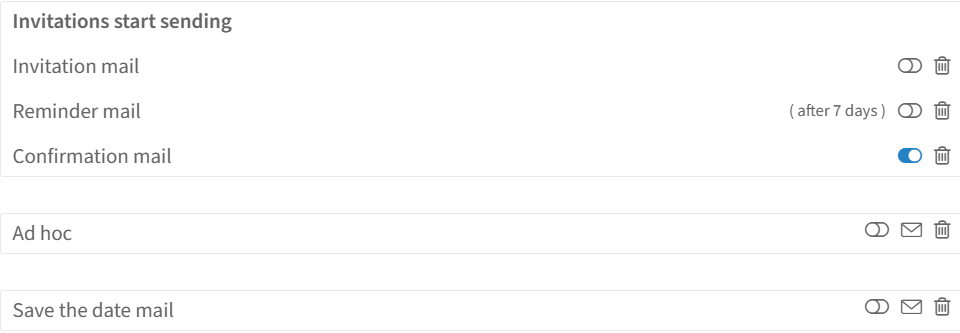
Für jede E-Mail und jede Seite, die Sie erstellt haben, können Sie über die Schieberegler festlegen, ob sie „aktiv“ oder „inaktiv“ ist. Das ist zum Beispiel nützlich, wenn Sie die Texte noch nicht in allen Sprachen erfasst haben und verhindern möchten, dass die E-Mail automatisch versendet wird.
Save-the-Date-Mail
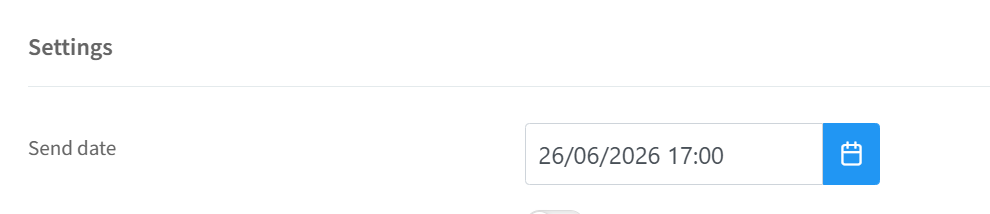
Die Save-the-Date-Mail wird an alle Kontakte gesendet, die Sie Ihrer Einladungsliste hinzugefügt haben und die den Status „Wartend“ haben – die eingeladene Person hat also noch keine Einladungs-E-Mail erhalten. Sie können ein Datum auswählen, an dem diese E-Mail versendet werden soll. Wenn Sie kein Versanddatum eintragen, verbleibt die Save-the-Date-Mail als „Entwurf“ in Ihrer Kommunikationszeitleiste.
Einladungs-E-Mail
SMS-Inhalt: In der Einladungs-E-Mail (sowie in der Erinnerungs-, der Vorab- und der Ticket-E-Mail) haben Sie die Möglichkeit, Ihre Gäste zusätzlich per SMS zu benachrichtigen. Dies ist eine kostenpflichtige Funktion – wenden Sie sich an InviteDesk, wenn Sie sie nutzen möchten.
Mit unserem System haben Sie mehr Möglichkeiten als mit herkömmlichen Mailing-Tools. Sie können festlegen, ob Einladungen „alle auf einmal“ oder „einzeln“ versendet werden:
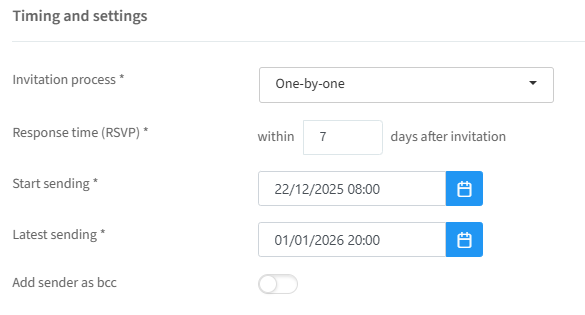
Alle auf einmal: Alle Personen auf Ihrer Einladungsliste erhalten die Einladung gleichzeitig, sofern Plätze verfügbar sind.
Einzeln: Das System stellt sicher, dass Sie nie mehr Personen einladen, als Plätze verfügbar sind. Die Einladungen werden beginnend mit der ersten Person auf Ihrer Einladungsliste versendet; sobald alle verfügbaren Plätze belegt sind, stellt das System den Versand ein. Wenn eine eingeladene Person absagt oder eine Einladung abläuft, erhält automatisch die nächste Person auf der Liste eine Einladung.
Antwortzeit (RSVP): legt fest, wie lange eine Einladung gültig ist – faktisch ein Ablaufdatum. Beträgt die Antwortzeit beispielsweise 7 Tage nach dem Versand der Einladung, kann sich die eingeladene Person ab dem 8. Tag nicht mehr anmelden.
Start- und spätestes Versanddatum: legen den Zeitraum fest, in dem Einladungs-E-Mails automatisch versendet werden. Eingeladene, die vor dem Startdatum hinzugefügt werden, erhalten ihre Einladung am Startdatum; Eingeladene, die zwischen dem Start- und dem spätesten Versanddatum hinzugefügt werden, erhalten ihre Einladung automatisch innerhalb von 15 bis 30 Minuten, sofern Plätze verfügbar sind.
Absender als BCC hinzufügen: Wenn aktiviert, geht eine Blindkopie (BCC) jeder Einladung an den Absender, der in der Einrichtung der Kommunikation festgelegt ist.
Tipp: Solange die Registrierungsseite geöffnet ist und noch Plätze verfügbar sind, können Sie einzelne Einladungs-E-Mails auch außerhalb des automatischen Versandzeitraums manuell versenden – sowohl davor als auch danach – für maximale Flexibilität.
Erinnerungs-E-Mail
Das Einrichten der Erinnerungs-E-Mail ist sehr einfach. Sie haben bereits eine Einladungs-E-Mail erstellt, und mit einem Klick auf die Schaltfläche „Daten aus der Einladungs-E-Mail klonen“ übernehmen Sie den gesamten Inhalt. Nach wenigen kleinen Anpassungen ist Ihre Erinnerungs-E-Mail fertig.
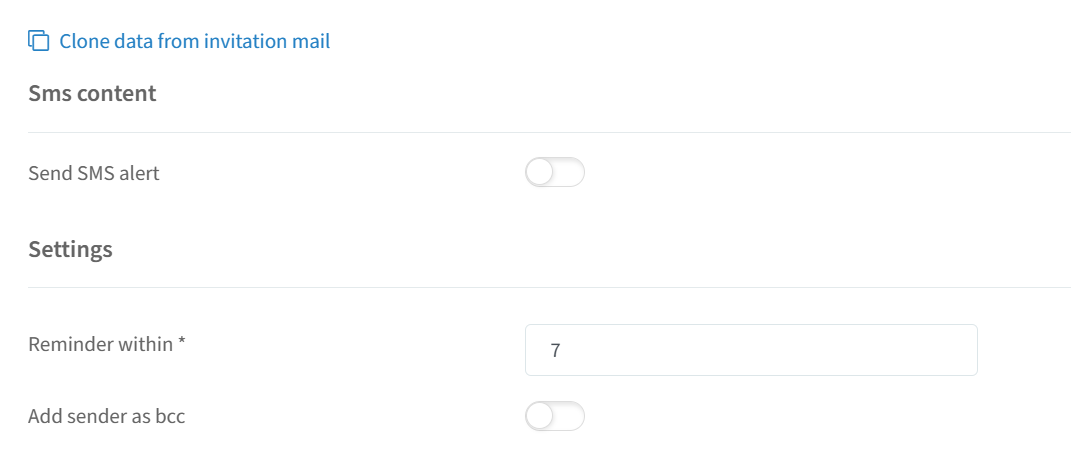
SMS-Inhalt: Wie bei der Einladungs- und der Ticket-E-Mail können Sie Ihre Gäste zusätzlich per SMS benachrichtigen (kostenpflichtige Funktion).
Erinnerung innerhalb von: Da Einladungen an verschiedene Gäste zu unterschiedlichen Zeitpunkten versendet werden können, erfolgen die Erinnerungen intelligent – das System berechnet die Erinnerung anhand des Versandzeitpunkts der jeweiligen Einladung und addiert die angegebene Anzahl von Tagen. Dabei zählen alle Arten von Tagen: Werktage, Wochenenden, Feiertage usw. Als erster Tag zählt der Tag nach dem Versand der Einladungs-E-Mail.
Jeder Gast erhält die Erinnerung zum richtigen Zeitpunkt.
Gäste, die sich bereits angemeldet oder abgesagt haben, erhalten keine Erinnerung.
Sobald der Anmeldezeitraum abgelaufen ist oder alle verfügbaren Plätze belegt sind, werden keine Erinnerungen mehr versendet.
Absender als BCC hinzufügen: Wenn aktiviert, geht eine Blindkopie an den Absender, der in der Einrichtung der Kommunikation festgelegt ist.
Interne Erinnerungs-E-Mail
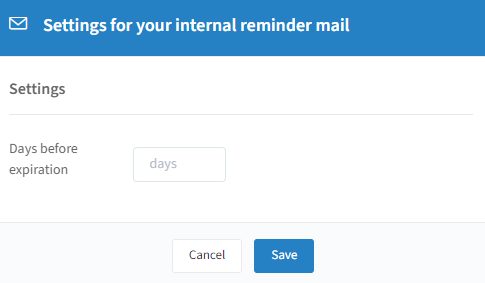
Die interne Erinnerungs-E-Mail sendet dem Ticketinhaber einen Hinweis darüber, welche Kundeneinladung in x Tagen abläuft und wer noch nicht geantwortet hat (siehe die Seite Ticketinhaber).
Bestätigungs-E-Mail
Natürlich möchte jeder sicher sein, dass die Anmeldung korrekt erfasst wurde. Die Bestätigungs-E-Mail wird unmittelbar versendet, sobald sich die eingeladene Person angemeldet hat.
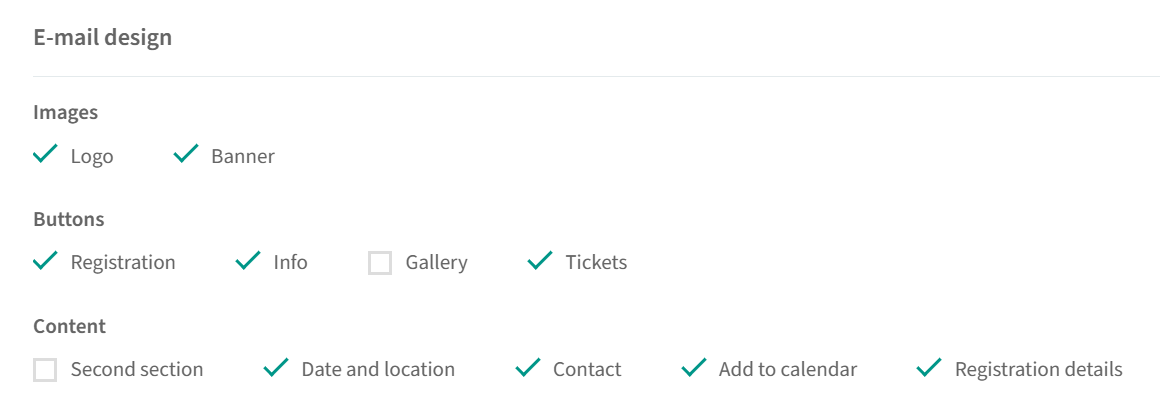
E-Mail-Schaltflächen: Im Bereich „E-Mail-Design“ können Sie Ihrer Bestätigungs-E-Mail verschiedene Schaltflächen hinzufügen; sie erscheinen nach dem E-Mail-Inhalt. Ihr Design können Sie in den Designvorlagen anpassen (Bereich „Schaltflächen“) – siehe die Seite Vorlagen.
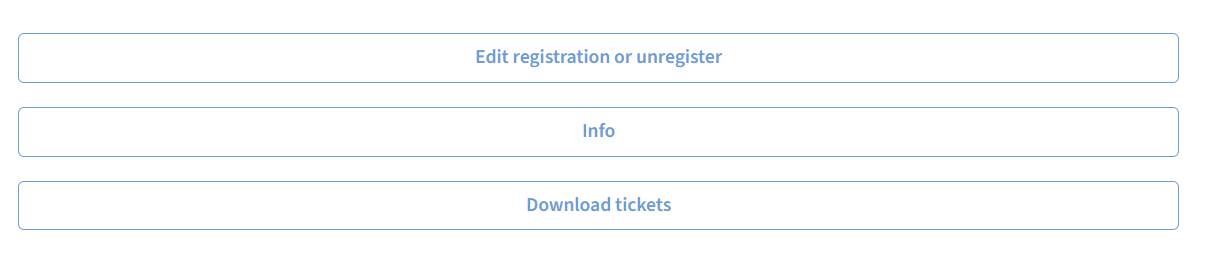
Anmeldung bearbeiten: Die eingeladene Hauptperson kann ihre Anmeldung online aktualisieren, solange die Registrierungsseite geöffnet ist – über die Schaltfläche „Bearbeiten oder abmelden“, die standardmäßig in der E-Mail enthalten ist. Zusätzliche Gäste können ihre Anmeldung nicht bearbeiten. Sie können das Kontrollkästchen „Anmeldung“ in Ihrem E-Mail-Design deaktivieren.
Zusätzliche Informationsseiten: Wenn Sie neben der Registrierungsseite weitere Seiten erstellt haben, können Sie diese im E-Mail-Design als zusätzliche Schaltfläche in Ihre Bestätigungs-E-Mail aufnehmen (siehe „Eine Seite zu Ihrer Veranstaltungswebsite hinzufügen“ auf der Seite Veranstaltungswebsite).
Tickets: Wenn Ihre Veranstaltung Tickets umfasst, können diese direkt mit der Bestätigungs-E-Mail versendet werden – aktivieren Sie dazu das Kontrollkästchen „Tickets“ in Ihrem E-Mail-Design.
Zum Kalender hinzufügen: Über diese Schaltfläche können Eingeladene eine .ics-Datei herunterladen, um die Veranstaltung in ihren persönlichen Kalender einzutragen. Das hilft, unentschuldigtes Fernbleiben zu verringern.
Anmeldedetails: Wenn Sie auf der Registrierungsseite zusätzliche Fragen gestellt haben, können die Teilnehmer ihre Antworten in einem separaten Abschnitt der Bestätigungs-E-Mail einsehen. Diese Funktion steht auch in der Vorab-E-Mail und in Ad-hoc-E-Mails zur Verfügung.
Einstellungen:
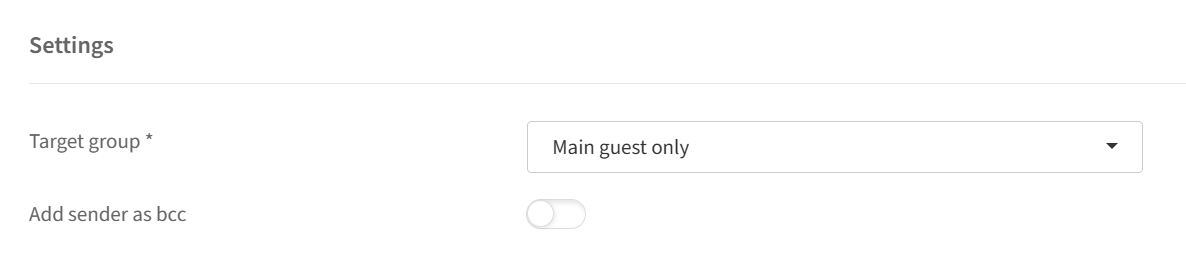
Zielgruppe: Legen Sie fest, ob die Bestätigungs-E-Mail nur an den Hauptgast oder an alle Gäste geht. Erhalten auch zusätzliche Gäste die E-Mail, weist ein Hinweis am Anfang darauf hin, dass sie einbezogen wurden, weil der Hauptgast sie angemeldet hat.
Tipp: Zusätzliche Gäste können sich abmelden, dies betrifft jedoch nur die E-Mails zu dieser konkreten Veranstaltung. Wenn sich jemand versehentlich abmeldet, können Sie dies rückgängig machen: Klicken Sie in der Teilnehmerliste auf das Symbol „i“ neben dem Namen und aktivieren Sie den Schieberegler „Mailing“ wieder.
Absender als BCC hinzufügen: Wenn aktiviert, geht eine Blindkopie an den Absender, der in der Einrichtung der Kommunikation festgelegt ist.
Vorab-E-Mail
Halten Sie Ihre Veranstaltung bei Ihren Eingeladenen präsent und senden Sie ihnen wenige Tage vor der Veranstaltung eine E-Mail. Viele Kunden haben bestätigt, dass seit dem systematischen Versand dieser E-Mail deutlich weniger Gäste unentschuldigt fernbleiben – und wenn einzelne Gäste doch nicht teilnehmen können, haben sie zumindest die Möglichkeit, die Organisation zu informieren.
E-Mail-Design: Sie können dieselben praktischen Elemente einbinden, etwa Schaltflächen, die auch für Ihre Bestätigungs-E-Mail verfügbar waren.
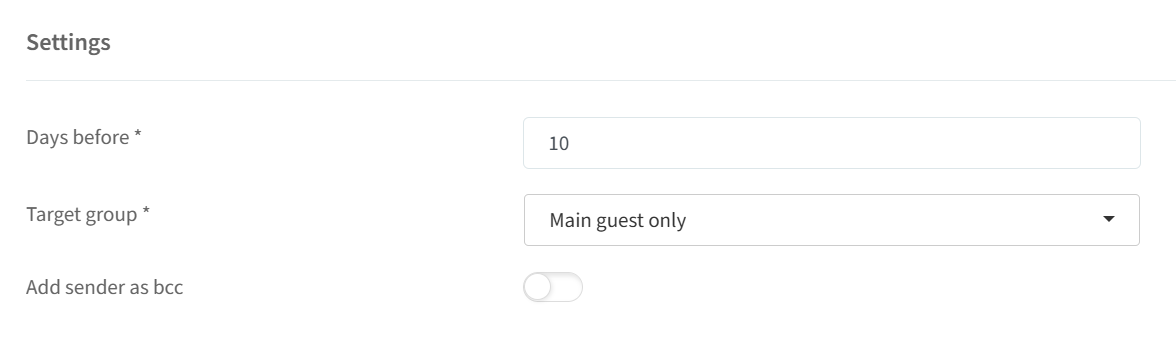
SMS-Inhalt: Wie bei der Einladungs-, der Erinnerungs- und der Ticket-E-Mail können Sie Ihre Gäste zusätzlich per SMS benachrichtigen (kostenpflichtige Funktion).
Tage vorher: Diese E-Mail wird automatisch x Tage vor dem Startdatum der Veranstaltung versendet, für die sich die eingeladene Person angemeldet hat. Tipp: Bei mehreren Terminen und/oder Orten versendet unser System diese E-Mail vor jedem Veranstaltungsort an die jeweils richtige Zielgruppe; in der Zeitleiste erscheint sie nur einmal, damit diese übersichtlich bleibt.
Zielgruppe: wie bei der Bestätigungs-E-Mail – nur der Hauptgast oder alle Gäste (mit demselben Hinweis zur Abmeldung und derselben Korrektur über den Schieberegler „Mailing“).
Absender als BCC hinzufügen: Wenn aktiviert, geht eine Blindkopie an den Absender, der in der Einrichtung der Kommunikation festgelegt ist.
Danke-E-Mail
E-Mail-Design: Sie können in Ihrem E-Mail-Design eine Umfrage-Schaltfläche einfügen, wenn Sie für diese Veranstaltung eine „Umfrage zur Veranstaltungszufriedenheit“ erstellt haben (siehe den Abschnitt „Umfragen“).
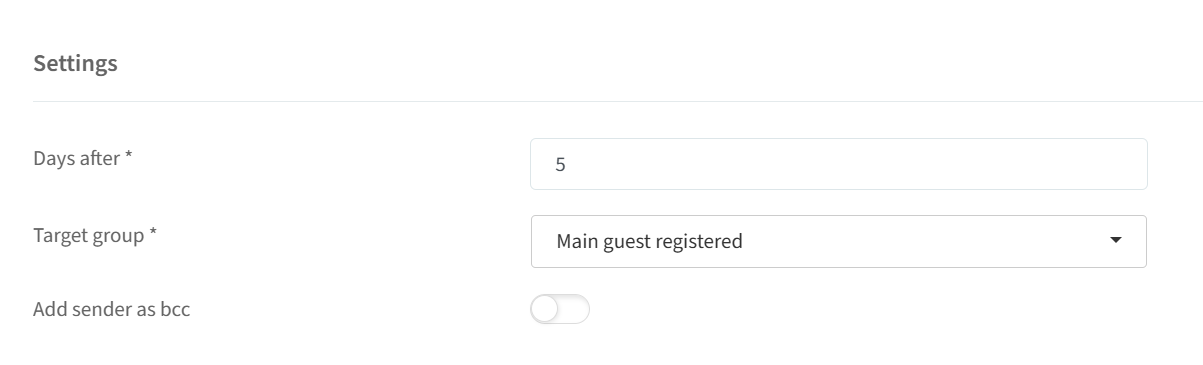
Tage danach: Diese E-Mail wird automatisch x Tage nach dem Enddatum der Veranstaltung versendet, für die sich die eingeladene Person angemeldet hat. Wenn die Versandzeit in Ihren Unternehmenseinstellungen auf 8:00 Uhr eingestellt ist, werden die E-Mails x Tage nach der Veranstaltung um 8:00 Uhr versendet. Tipp: Bei mehreren Terminen oder Orten wird die E-Mail nach jedem Veranstaltungsort an die richtige Zielgruppe versendet und erscheint in der Zeitleiste nur einmal.
Zielgruppen: Sie können 4 verschiedene Zielgruppen festlegen:
Angemeldeter Hauptgast: Jeder Hauptgast, der sich angemeldet hat, erhält die Danke-E-Mail (einschließlich der Teilnehmer mit dem Status „Eingecheckt“ oder „Ausgecheckt“).
Hauptgast anwesend: Nur Hauptgäste, die bei der Veranstaltung eingecheckt wurden, erhalten die E-Mail.
Alle angemeldeten Gäste: alle angemeldeten Gäste (Hauptgäste und zusätzliche Gäste), einschließlich „Eingecheckt“ und „Ausgecheckt“.
Alle anwesenden Gäste: Alle, die eingecheckt wurden, erhalten die E-Mail.
Absender als BCC hinzufügen: Wenn aktiviert, geht eine Blindkopie an den Absender, der in der Einrichtung der Kommunikation festgelegt ist.
Ticket-E-Mail
Mit InviteDesk können Sie Tickets – einschließlich PDF-Tickets von Dritten – auf einmal an alle Ihre Eingeladenen senden. Die Ticket-E-Mail enthält einen Link zu den Tickets, die für den jeweiligen Teilnehmer bestimmt sind. Sie versenden diese E-Mails gesammelt an alle Berechtigten oder lösen sie einzeln in der Ticketliste aus.
Info
Tipp: Die separate Ticket-E-Mail ist für den Versand von Tickets nicht zwingend erforderlich. Sie können Tickets auch in die Bestätigungs- oder die Vorab-E-Mail aufnehmen, indem Sie das Kontrollkästchen „Tickets“ in Ihrem E-Mail-Design aktivieren.
E-Mail-Design: Sie können einige der praktischen Elemente einbinden, etwa Schaltflächen, die auch für Ihre Bestätigungs-E-Mail verfügbar waren.
SMS-Inhalt: Wie bei der Einladungs-, der Erinnerungs- und der Vorab-E-Mail können Sie Ihre Gäste zusätzlich per SMS benachrichtigen (kostenpflichtige Funktion).
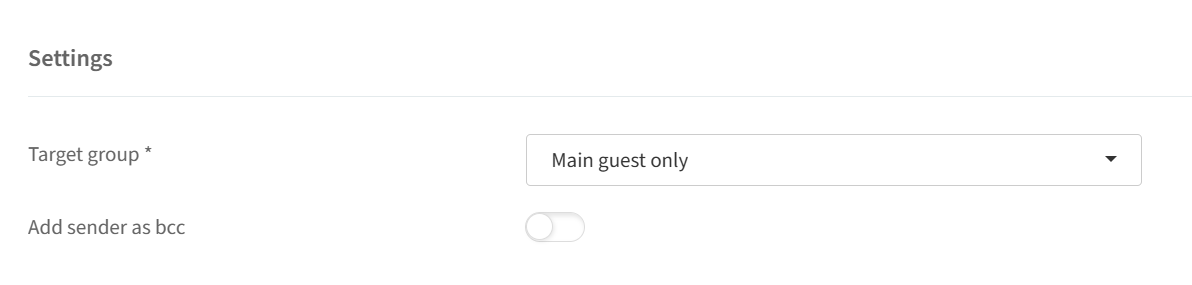
Zielgruppe: nur der Hauptgast oder alle Gäste (mit demselben Hinweis zur Abmeldung und derselben Korrektur über den Schieberegler „Mailing“ wie bei der Bestätigungs-E-Mail).
Absender als BCC hinzufügen: Wenn aktiviert, geht eine Blindkopie an den Absender, der in der Einrichtung der Kommunikation festgelegt ist.
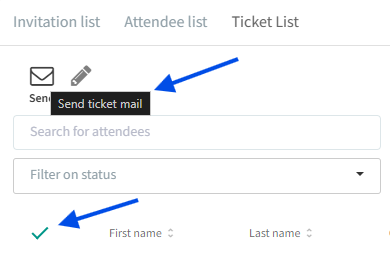
So versenden Sie eine Ticket-E-Mail: Die Ticket-E-Mail ist in InviteDesk ein Sonderfall, da sie sich nicht für den automatischen Versand planen lässt – Sie können diese E-Mail nur manuell über die Ticketliste versenden:
Nachdem Sie in Ihrer Veranstaltung eine Ticket-E-Mail erstellt haben,
gehen Sie zur Ticketliste und wählen Sie alle oder bestimmte Gäste aus.
Oben in der Liste erscheint daraufhin ein Briefumschlagsymbol, über das Sie die Ticket-E-Mail versenden können.
Neue E-Mail schreiben (Ad hoc)
In InviteDesk stehen Ihnen jederzeit die aktuellsten Zielgruppenlisten für den E-Mail-Versand zur Verfügung – sofort oder zu einem bestimmten Datum. Oben auf dieser Seite legen Sie über die Kontrollkästchen fest, welche Informationen Sie in die E-Mail aufnehmen möchten; die verfügbaren Optionen unterscheiden sich je Zielgruppe. Sie können dieser konkreten E-Mail außerdem einen Namen geben, der in Ihrer Kommunikationszeitleiste erscheint. Nachfolgend ein Beispiel:
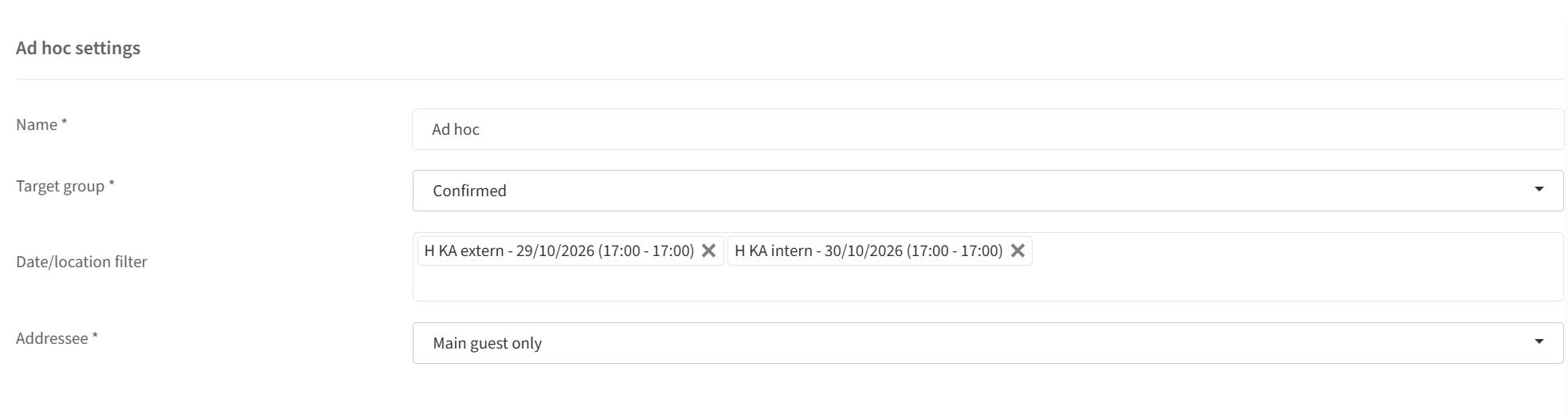
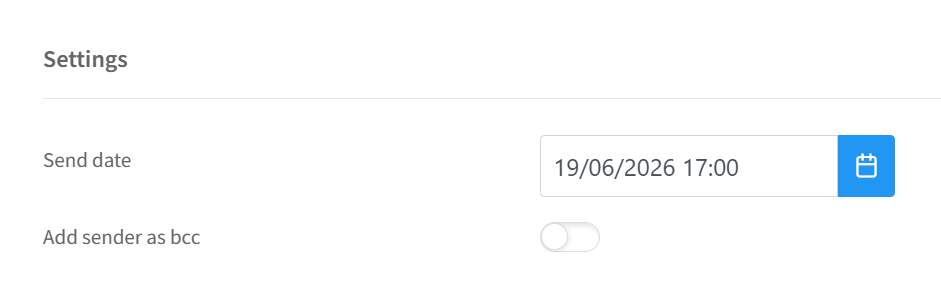
Wenn Sie kein Versanddatum eintragen, verbleibt diese neue E-Mail als „Entwurf“ in Ihrer Kommunikationszeitleiste.
Info
Tipp: Dieser E-Mail-Typ wird erst verfügbar, sobald Sie die Veranstaltung in InviteDesk „veröffentlicht“ haben (sie sich also nicht mehr im Entwurfsmodus befindet).
Stornierungs-E-Mail
Kurz gesagt: Es gibt keine Stornierungs-E-Mail.
Sie können eine Bestätigungs-E-Mail einrichten, die automatisch versendet wird, sobald sich ein Gast für eine Veranstaltung anmeldet. Wird eine Einladung jedoch storniert – entweder durch einen Benutzer im Backend oder weil der Gast absagt –, wird keine automatische E-Mail zur Bestätigung der Stornierung versendet.
Wenn ein Gast absagt, wird er auf eine Landingpage mit einer Nachricht weitergeleitet, die Sie im Bereich „Textvorlagen“ anpassen können (siehe die Seite Vorlagen). Wenn ein Benutzer eine Einladung im Backend ablehnt, wird der Gast nicht benachrichtigt.
In manchen Fällen möchten Sie einem Gast vielleicht mitteilen, dass Sie seine Einladung storniert haben. Am besten erstellen Sie dafür eine Ad-hoc-E-Mail (siehe „Neue E-Mail schreiben (Ad hoc)“ weiter oben) mit den stornierten Gästen als Zielgruppe. Diese E-Mail können Sie manuell an die stornierten Gäste senden, indem Sie die Einladungsliste nach diesem Status sortieren, alle Gäste auswählen, auf „E-Mail senden“ klicken und anschließend die von Ihnen erstellte Ad-hoc-E-Mail auswählen.