
Vorlagen
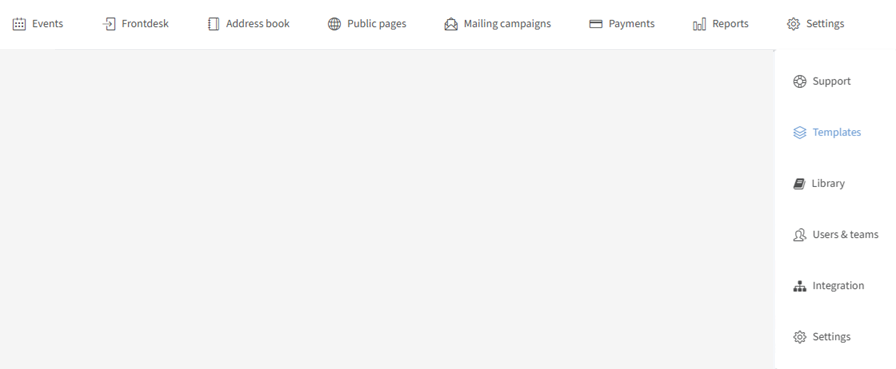
Design- & Textvorlagen. „Vorlagen“ finden Sie im Dropdown-Menü der Registerkarte „Einstellungen“. Es gibt 3 Typen: Designvorlagen (mehrere Designs für unterschiedliche Markenauftritte gegenüber Ihren Kontakten), Fußzeilen (mehrere Fußzeilen für unterschiedliche Markenauftritte) und Textvorlagen (vorbereitete Texte für neue Kommunikation, die nur noch kleine Anpassungen benötigen).
Auf dieser Seite:
Designvorlagen
Eine Designvorlage hinzufügen/bearbeiten
Wenn Sie über die Funktion „Erweiterte Vorlagen“ verfügen, stehen Ihnen mehr Gestaltungsoptionen zur Verfügung als hier beschrieben – siehe „Erweiterte Designvorlagen“ weiter unten.
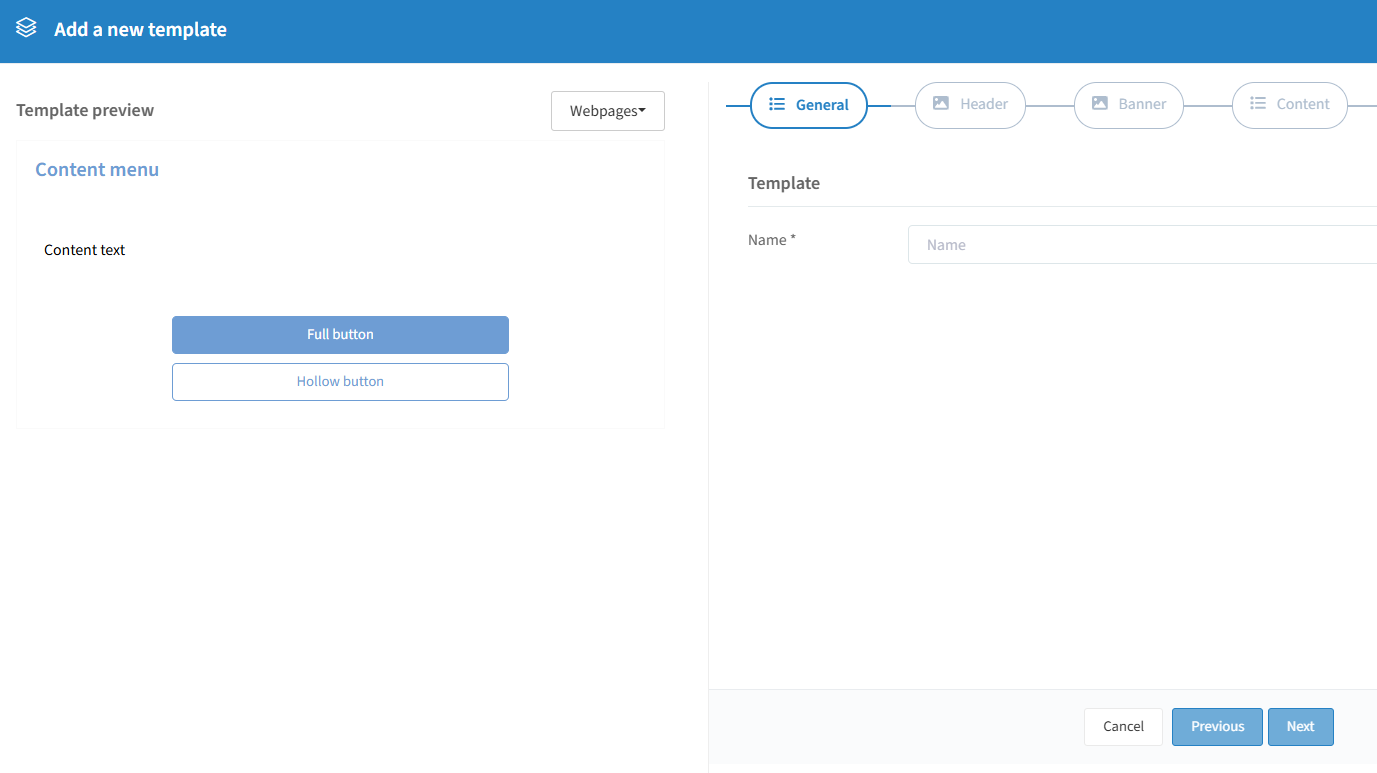
Klicken Sie rechts auf das Zeichen „+“, um eine neue Vorlage zu erstellen:


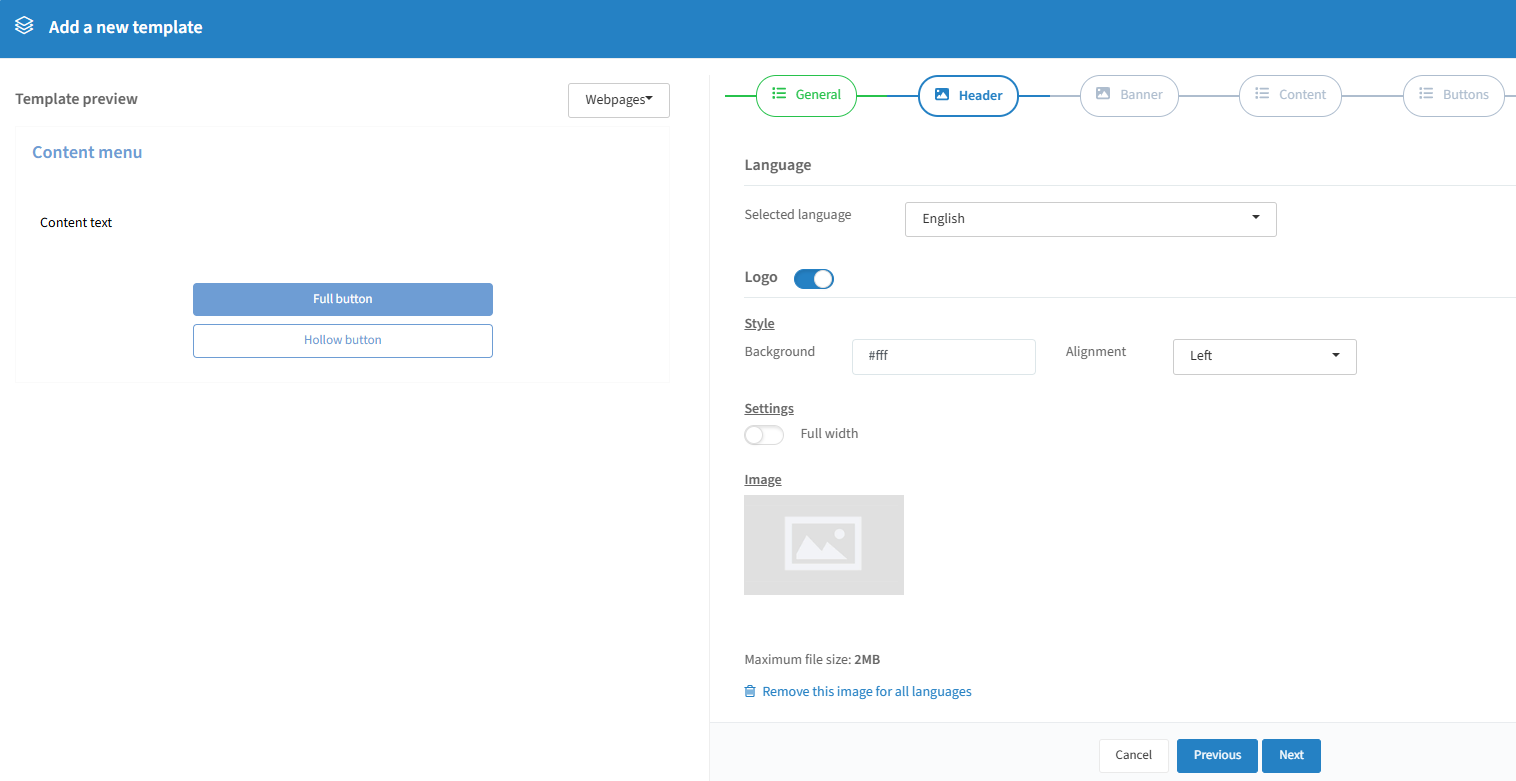
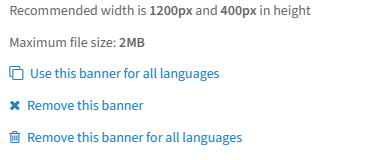
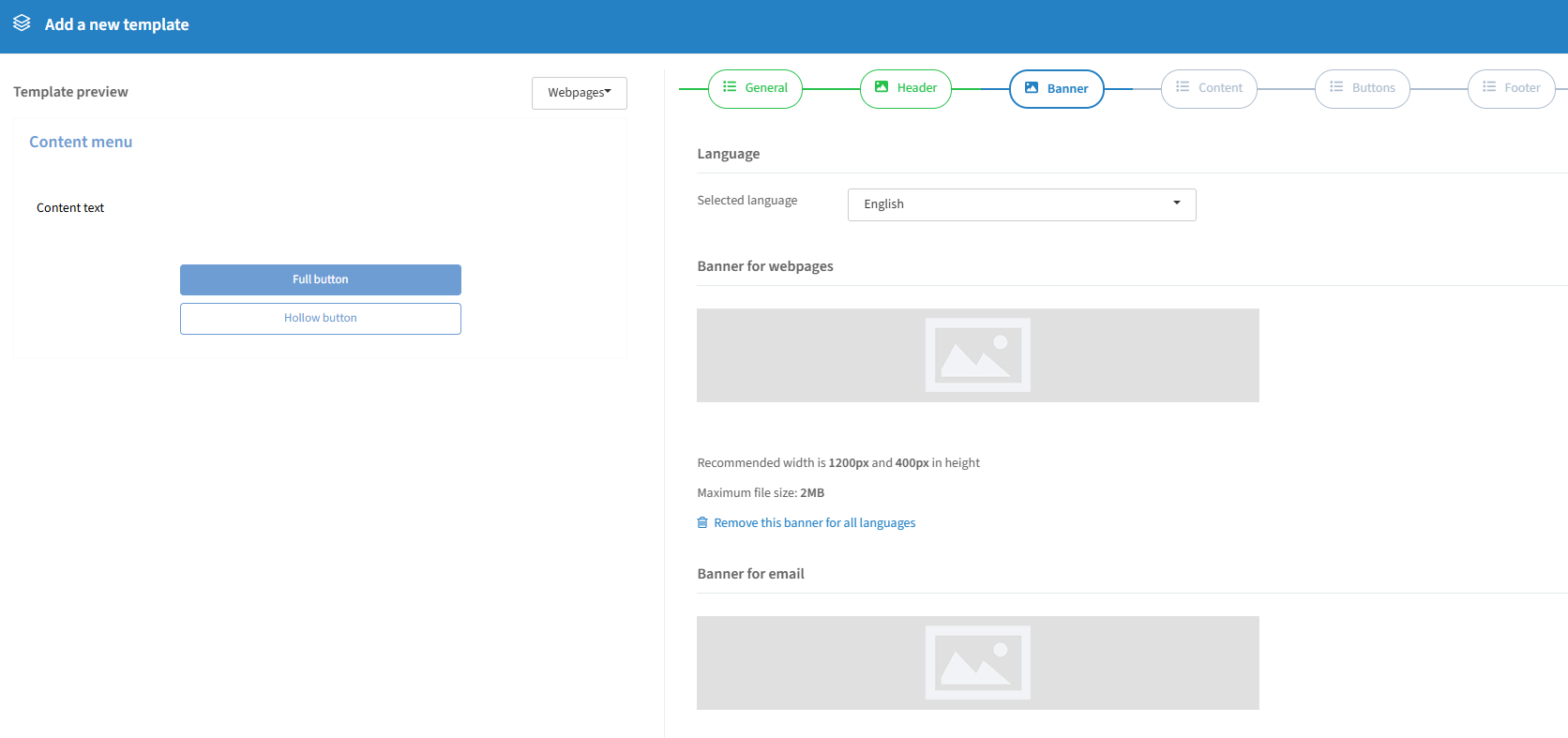
Laden Sie je Sprache einen eigenen Banner hoch oder verwenden Sie dasselbe Bild mehrfach. Dies ist der Standardbanner für Ihre Kommunikation; er lässt sich auf Veranstaltungsebene ändern (max. 2 MB, empfohlen 1200 × 400 px).
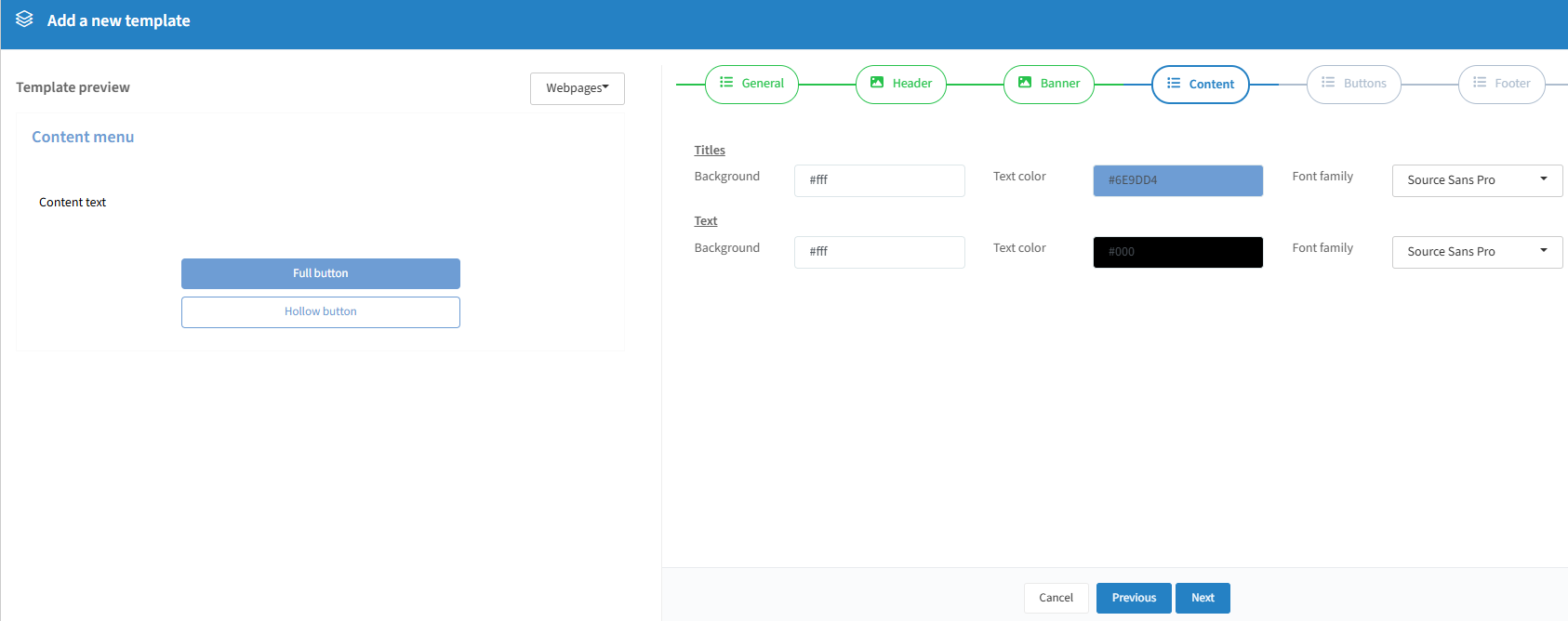
Wählen Sie Hintergrund- und Textfarbe für Überschriften und Fließtext sowie jeweils eine Schriftart.
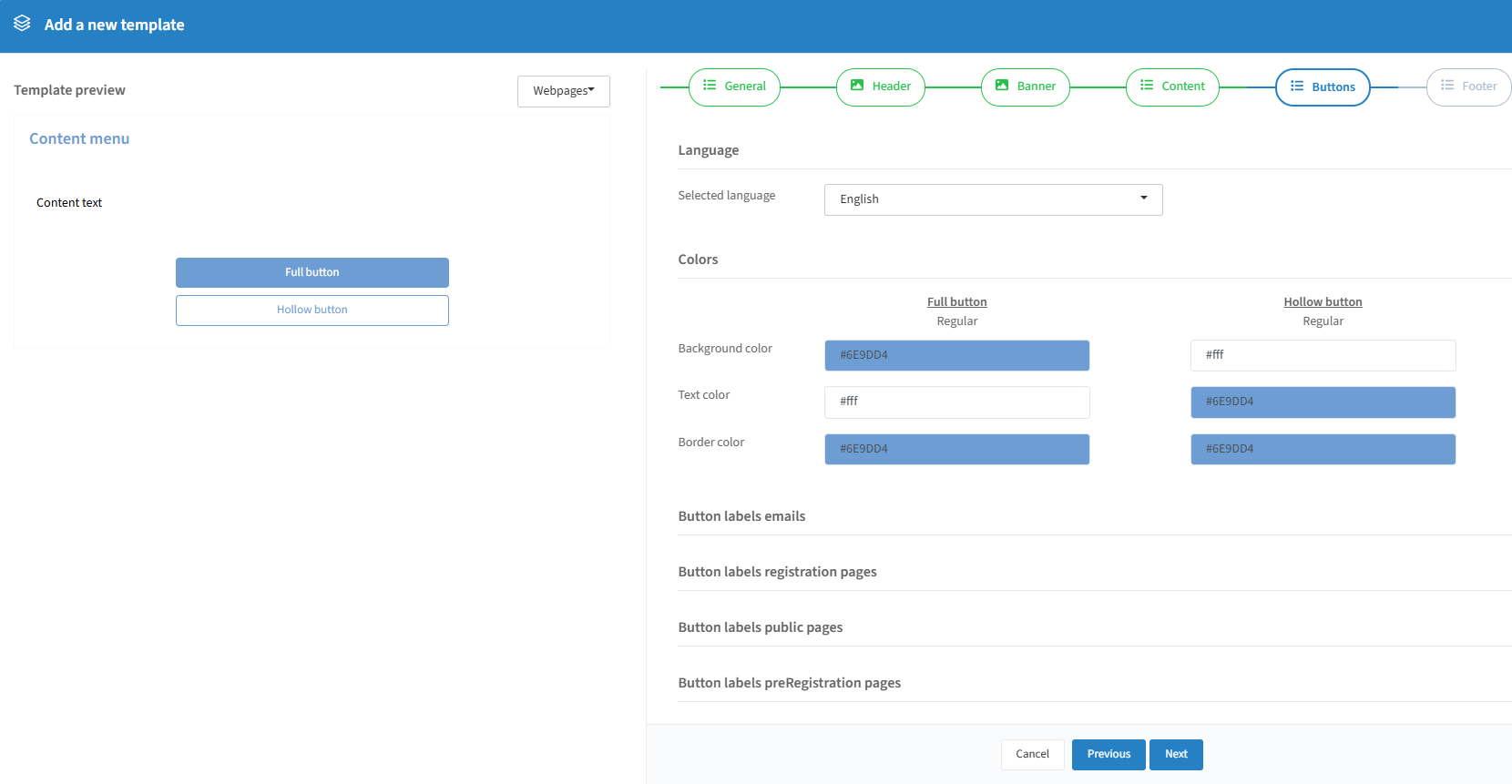
Ändern Sie Hintergrund-, Text- und Rahmenfarbe, mit separaten Designs für gefüllte und umrandete Schaltflächen. Die Beschriftung der Schaltflächen lässt sich je Sprache anpassen – diese Änderungen gelten für alle Veranstaltungen, die diese Vorlage verwenden.
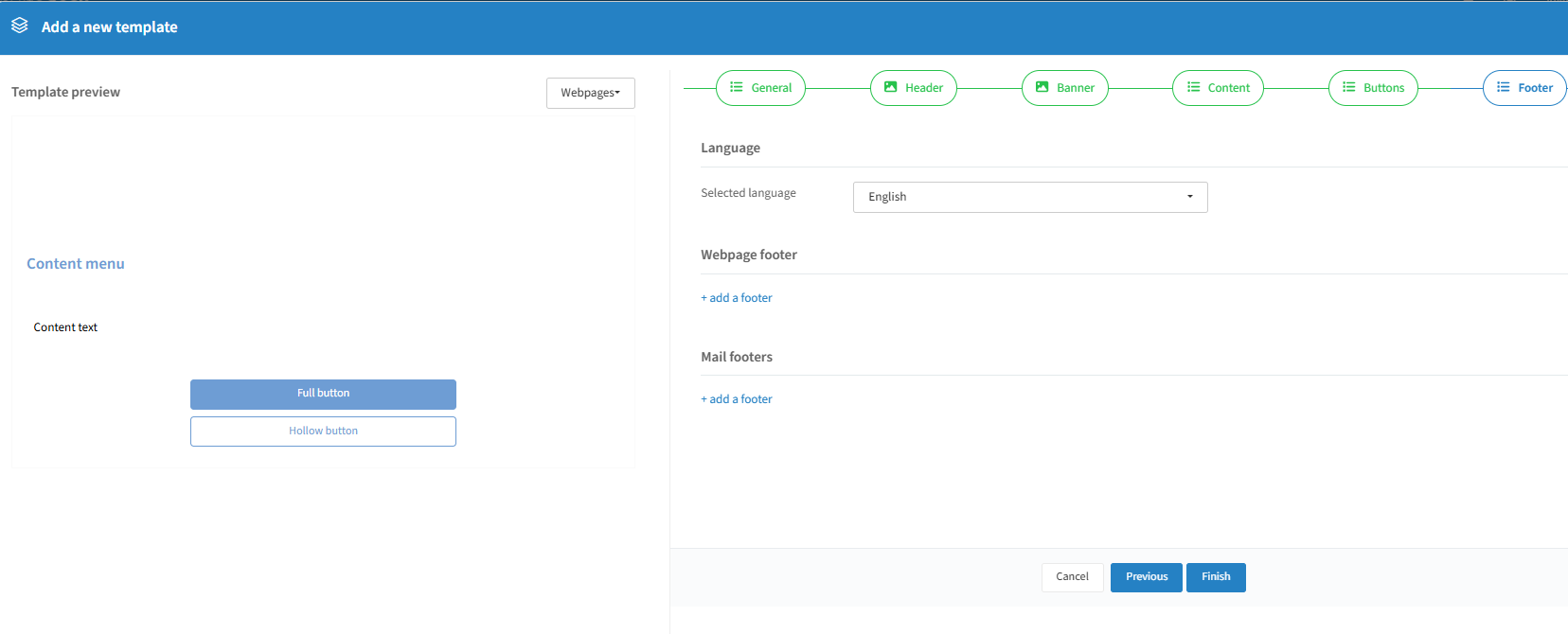
Fügen Sie für Webseiten und E-Mails unterschiedliche Fußzeilen hinzu oder für beide dieselbe – erstellen Sie sie zuvor auf der Registerkarte „Fußzeilen“ (siehe weiter unten).
Klicken Sie auf „Fertigstellen“, um die Vorlage zu erstellen – Sie können sie jederzeit später bearbeiten. Tipp: Erstellen Sie für jede Ihrer Sprachen eine eigene Vorlage; über die Sprachauswahl wechseln Sie zwischen den Sprachversionen.
Erweiterte Designvorlagen

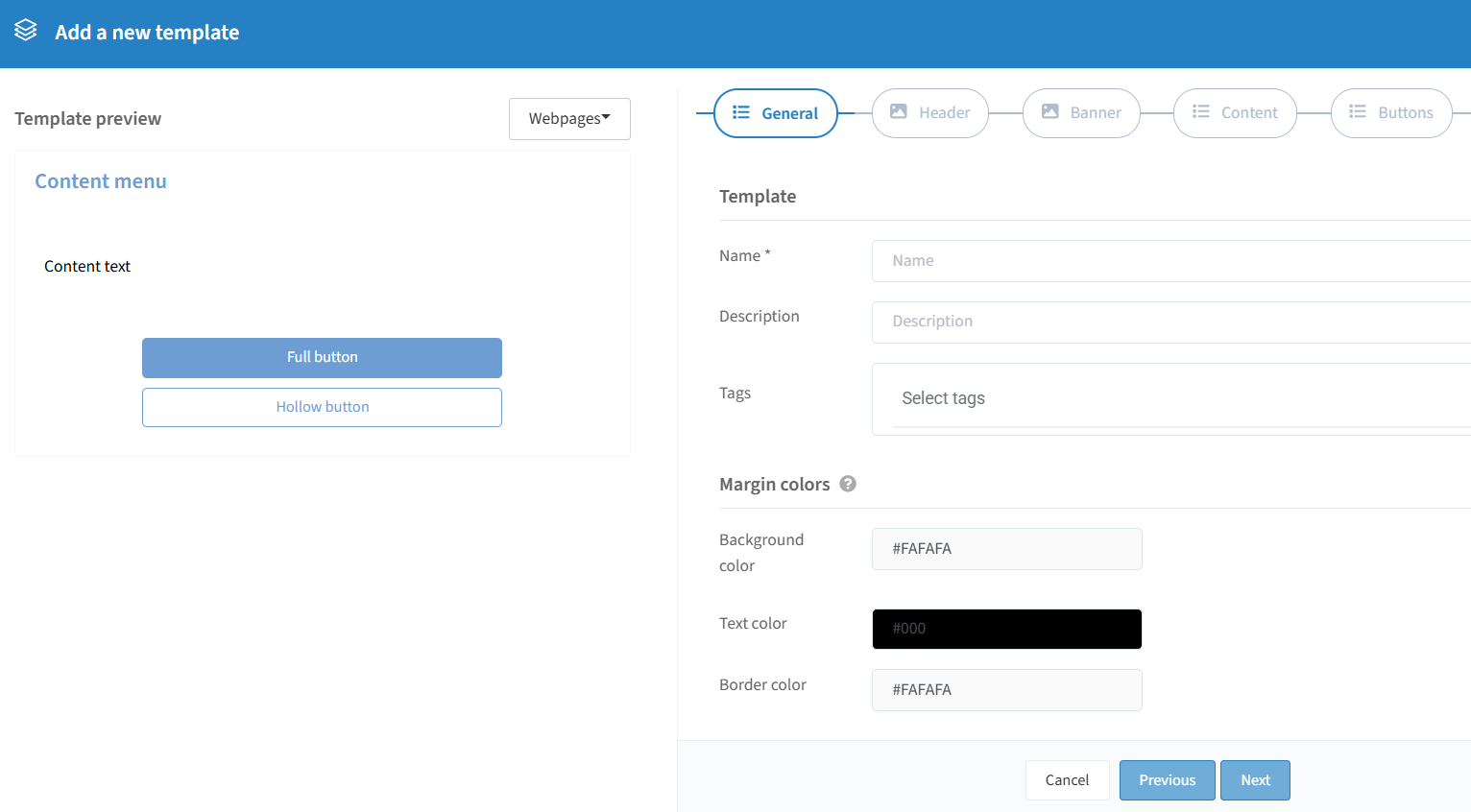

Die maximale Seitenbreite beträgt 1.600 px; auf größeren Bildschirmen werden Ränder angezeigt. Die Hintergrundfarbe bestimmt die Farbe der Ränder, die Textfarbe den Text in den Rändern (z. B. den Link „Abmelden“) und die Rahmenfarbe die Trennlinie zwischen Seite und Rand. Farben können als Hex-, RGB- oder HSL-Wert angegeben werden.
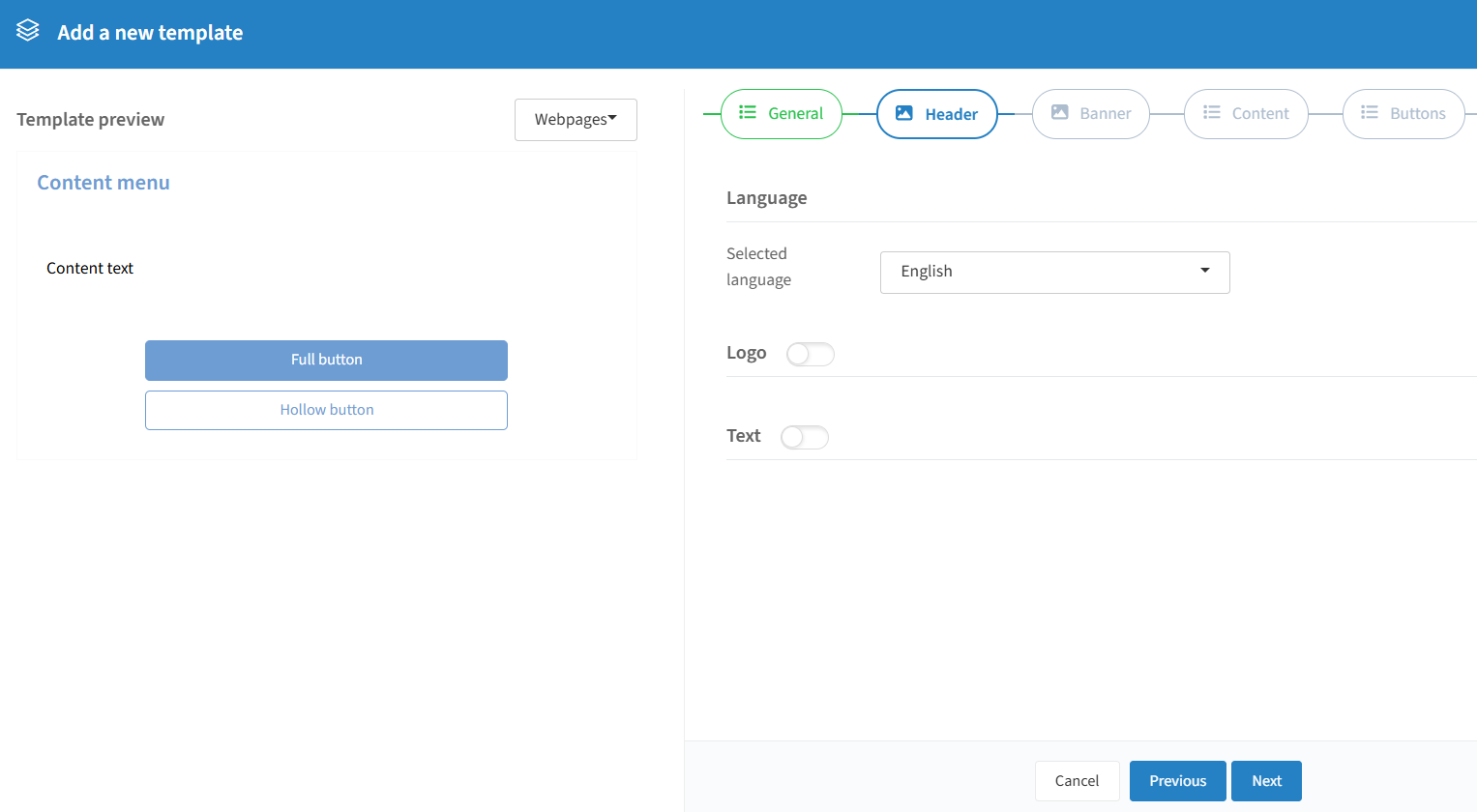
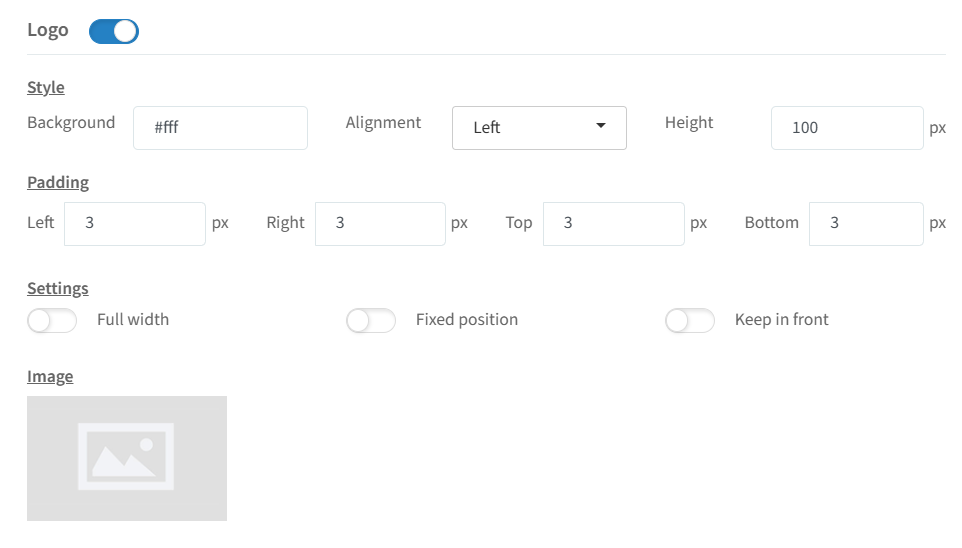
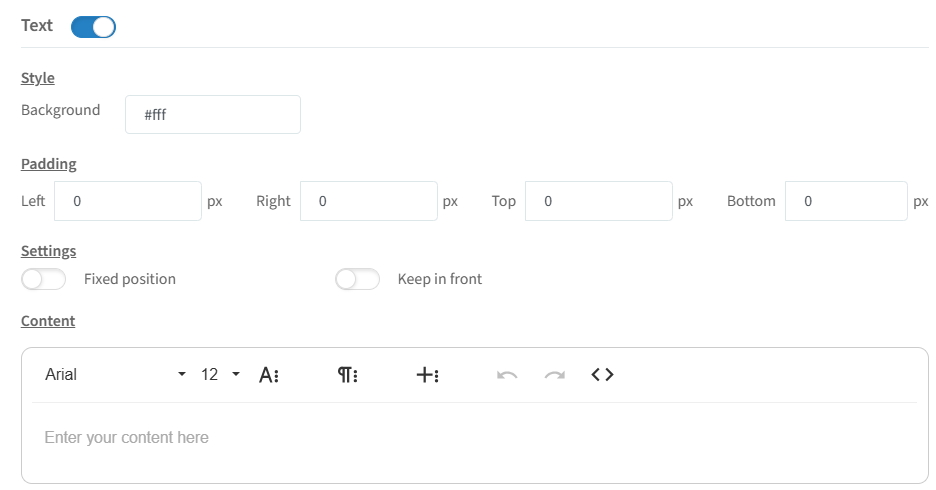
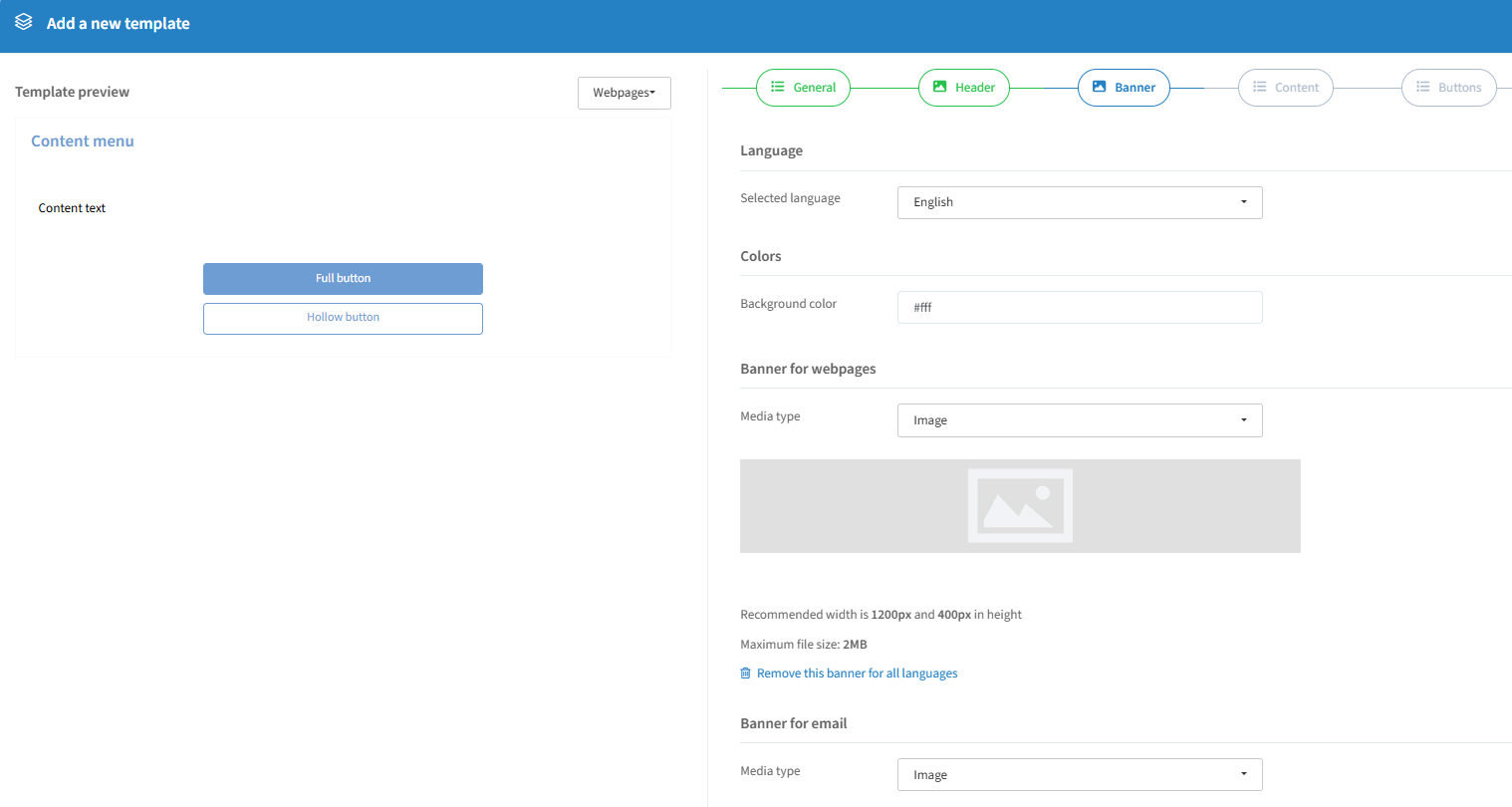
Laden Sie je Sprache einen Banner hoch oder verwenden Sie einen mehrfach, jeweils mit Hintergrundfarbe. Banner für Webseiten können ein Bild, ein animiertes Bild oder ein Video sein; Banner für E-Mails ein Bild oder ein animiertes Bild. Sie gelten standardmäßig für die gesamte Kommunikation und lassen sich auf Veranstaltungsebene ändern (max. 2 MB, empfohlen 1200 × 400 px).
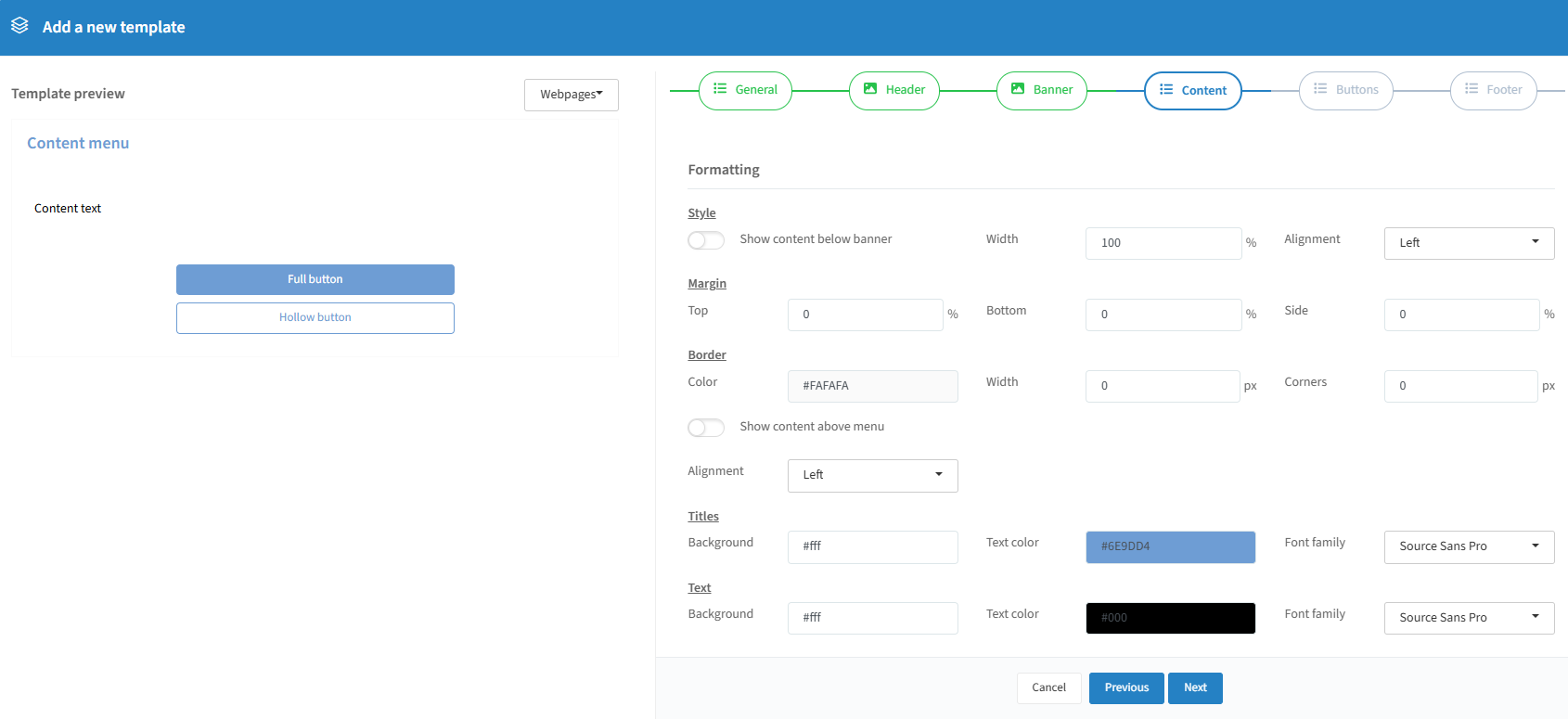
Zeigen Sie Inhalte unterhalb oder vor dem Banner an, legen Sie deren Breite und Ausrichtung fest und ergänzen Sie Abstände, Rahmen, Rahmenfarbe und -stärke sowie abgerundete Ecken. Sie können Inhalte außerdem oberhalb des Navigationsmenüs anzeigen (Anmeldung, Information, Programm usw.) und die Ausrichtung des Menüs festlegen. Wählen Sie Hintergrund- und Textfarbe sowie die Schriftart für Überschriften und Fließtext.
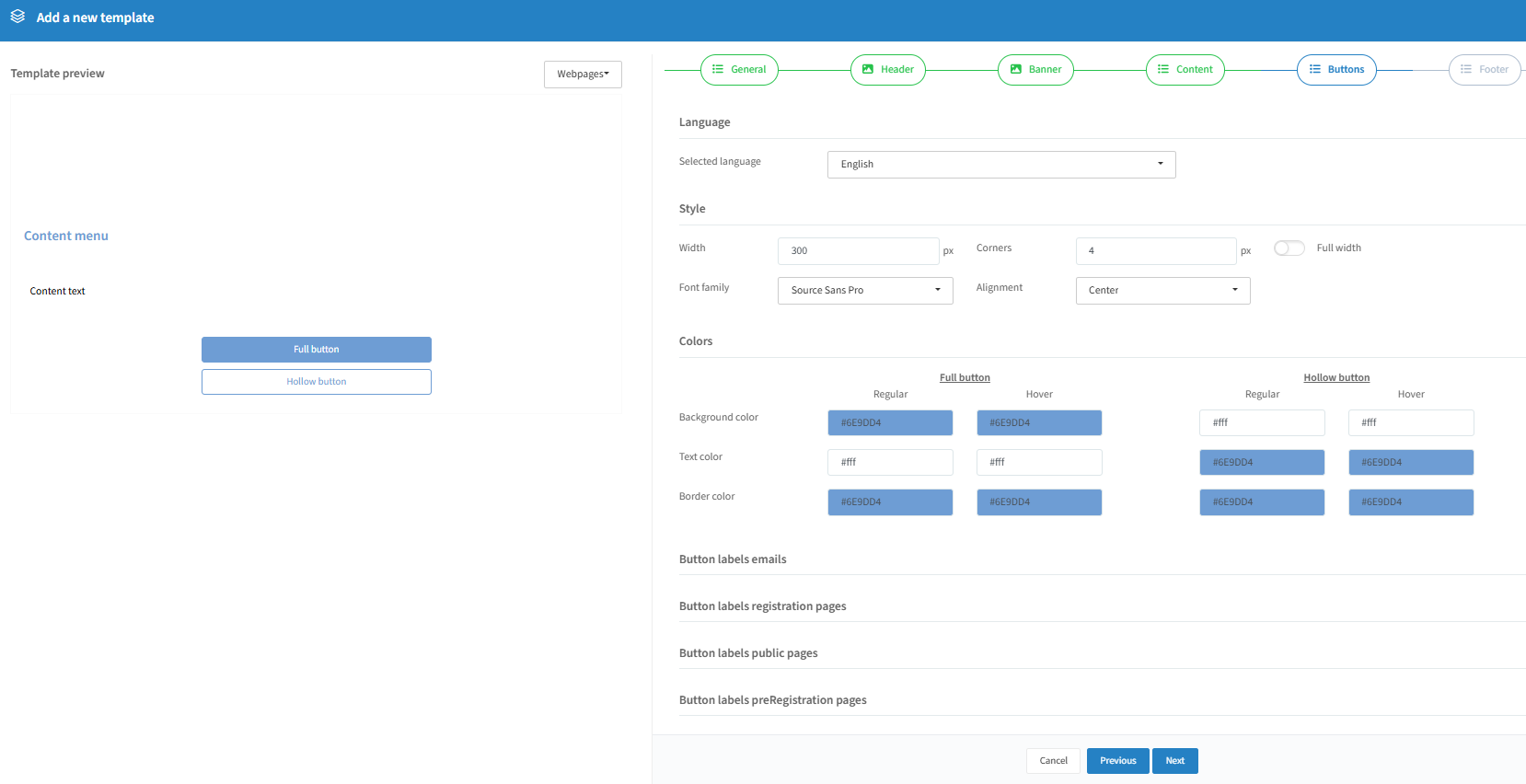
Legen Sie eine feste Breite für Schaltflächen fest oder dehnen Sie sie über die volle Breite; wählen Sie Schriftart, abgerundete Ecken und Ausrichtung. Bestimmen Sie Hintergrund-, Text- und Rahmenfarbe samt Farbwechsel beim Überfahren mit der Maus sowie separate Designs für gefüllte und umrandete Schaltflächen. Passen Sie die Beschriftung der Schaltflächen je Sprache an (gilt für alle Veranstaltungen, die diese Vorlage verwenden).
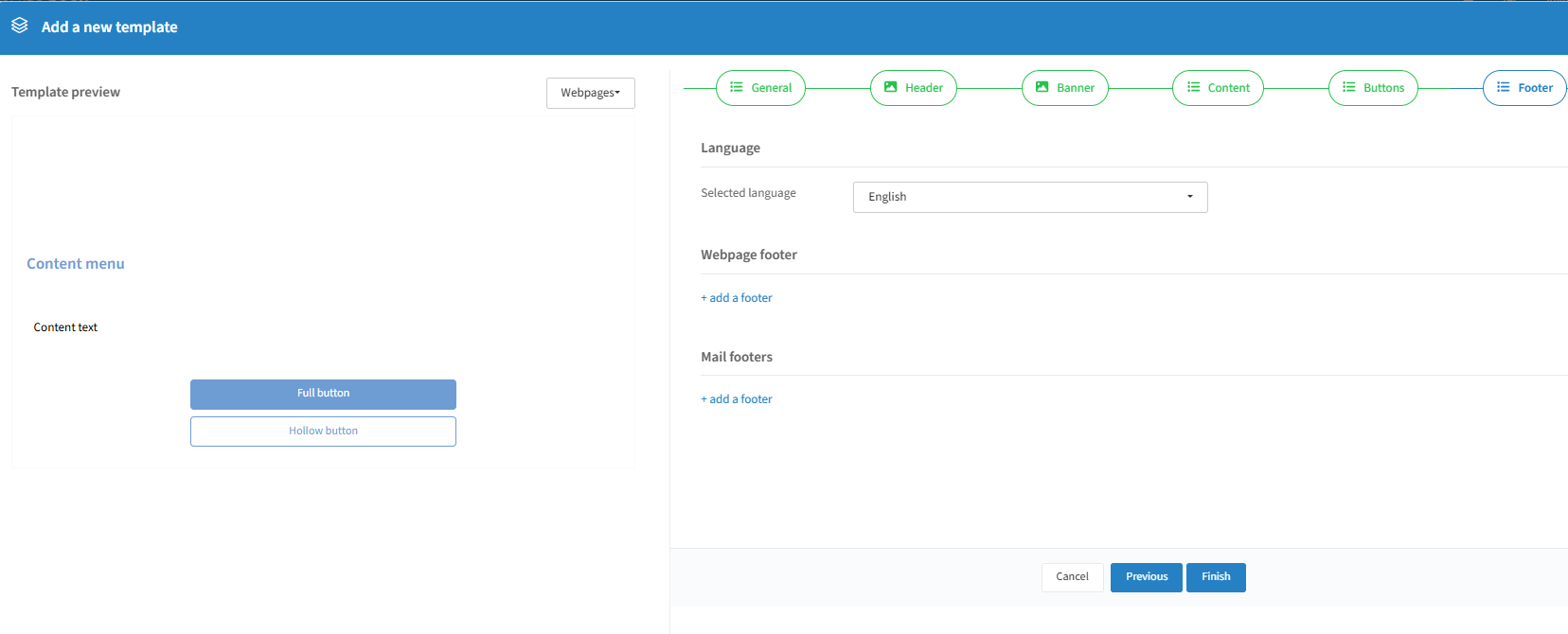
Wie im Standardablauf – erstellen Sie die Fußzeilen zuerst auf der Registerkarte „Fußzeilen“ und binden Sie sie anschließend hier ein.
Klicken Sie auf „Fertigstellen“, um die Vorlage zu erstellen. Tipp: Erstellen Sie je Sprache eine eigene Vorlage.
Übersicht & Aktionen

Stiftsymbol: die Vorlage bearbeiten.
Papierkorbsymbol: die Vorlage entfernen (nicht möglich, wenn sie von einer Veranstaltung verwendet wird).
Sternsymbol: die Vorlage als Standard festlegen (wird für neue Veranstaltungen verwendet, kann je Veranstaltung aber überschrieben werden).
Klonsymbol: die ausgewählte Vorlage klonen.
Fußzeilen
In einer Designvorlage können Sie für Webseiten und E-Mails unterschiedliche Fußzeilen hinterlegen oder für beide dieselbe – die Fußzeile müssen Sie jedoch zuvor hier erstellen.
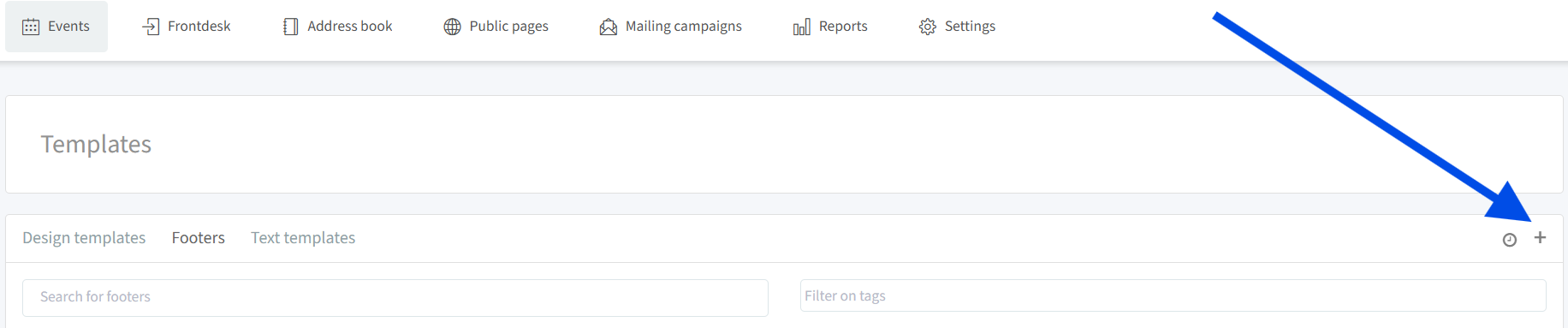
Klicken Sie rechts auf das Zeichen „+“, um eine neue Fußzeile zu erstellen:
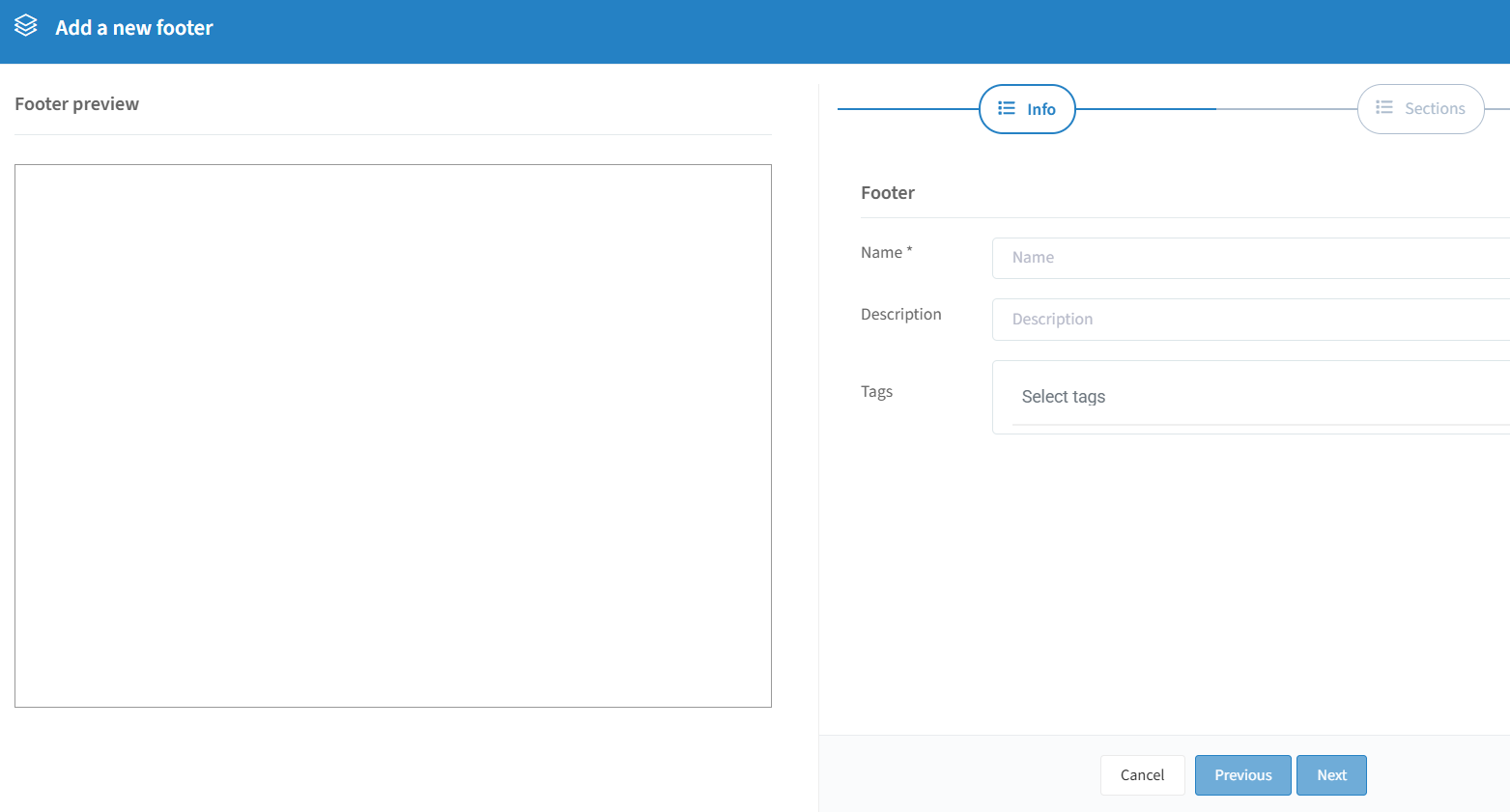
Der Name ist ein Pflichtfeld; Beschreibung und Tags sind optional.
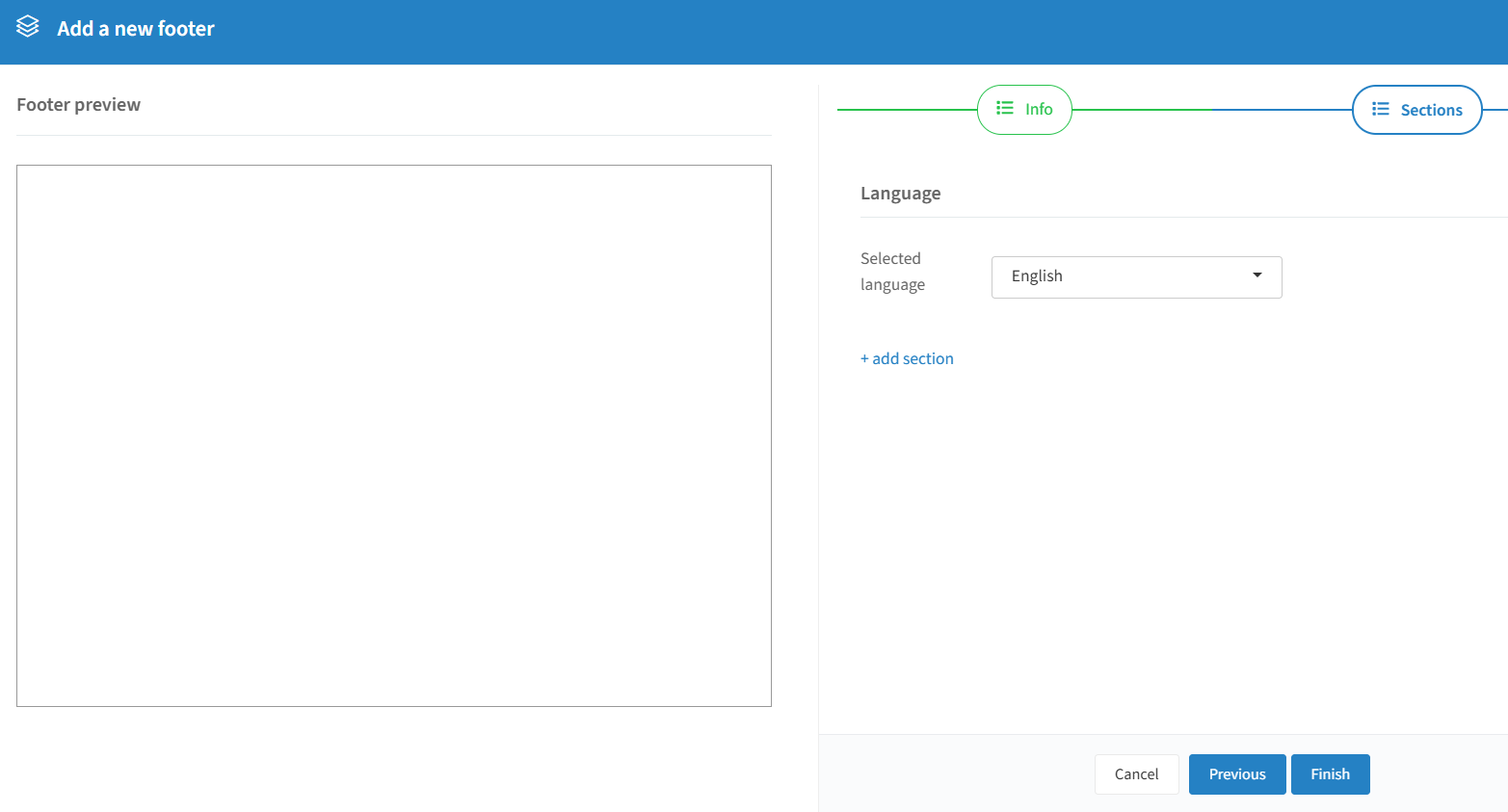
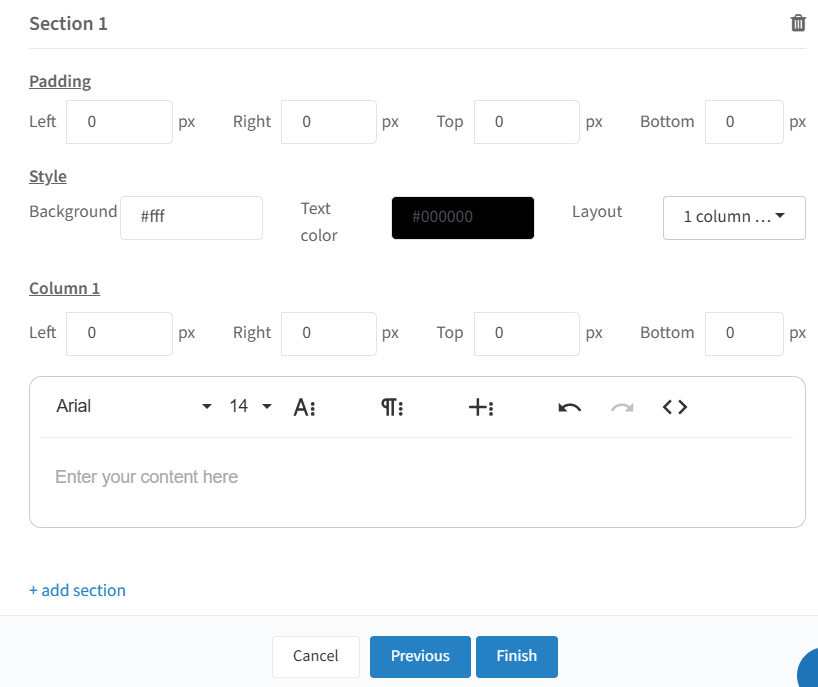
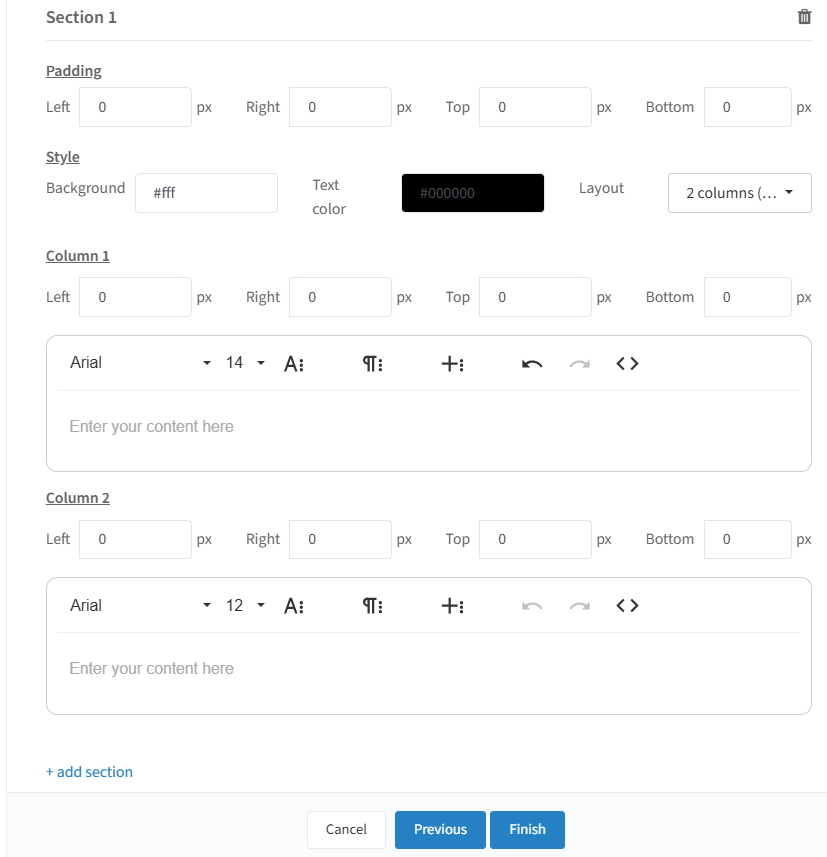
Über „+ Abschnitt hinzufügen“ ergänzen Sie mehrere Abschnitte mit unterschiedlichen Abständen, Stilen und Inhalten.
Klicken Sie auf „Fertigstellen“, um die Fußzeile zu speichern, und binden Sie sie anschließend in eine Designvorlage ein.
Textvorlagen
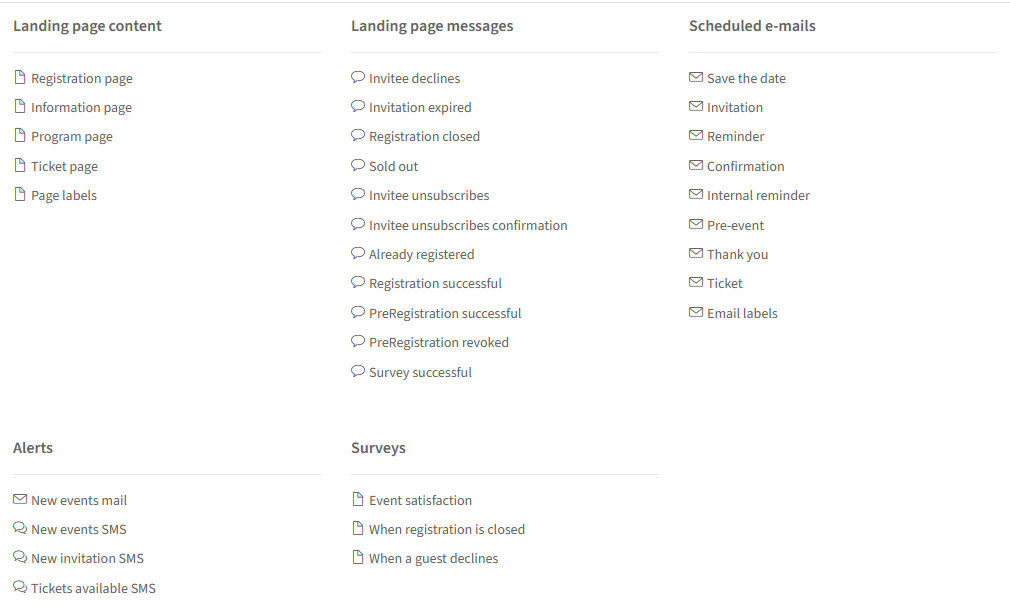
Diese Vorlagen erleichtern es Ihnen, personalisierte Texte für Ihre Veranstaltungen zu erstellen, die nur noch kleine Anpassungen benötigen. Die Beschriftung von Schaltflächen ändern Sie nicht hier, sondern in den Designvorlagen (siehe weiter oben).
Inhalte der Landingpage
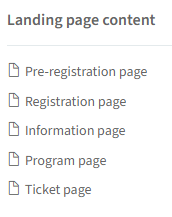
Diese füllen den Text neuer Seiten Ihrer Veranstaltungen vor, sodass nur noch kleine Anpassungen nötig sind.
Nachrichten der Landingpage
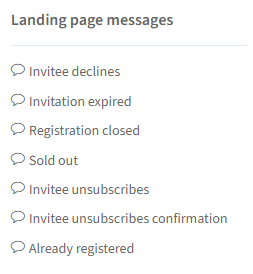
Hinweis: Diese lassen sich nicht je Veranstaltung ändern – Änderungen gelten für alle Veranstaltungen.
Vorlagen für geplante E-Mails
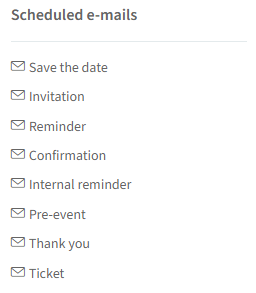
Diese füllen neue Kommunikations-E-Mails für Ihre Veranstaltungen vor, sodass nur noch kleine Anpassungen nötig sind.
Vorlagen für Benachrichtigungen
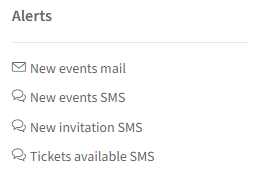
Diese füllen neue Benachrichtigungen für Ihre Veranstaltungen vor, sodass nur noch kleine Anpassungen nötig sind.
Vorlagen für Umfragen
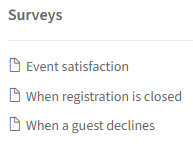
Diese füllen neue Umfragen für Ihre Veranstaltungen vor, sodass nur noch kleine Anpassungen nötig sind.