Teilnehmerliste
Auf dieser Seite:
Teilnehmerliste: Filter & Aktionen
Während Ihre Kommunikationskampagne läuft, können Sie Ihre Teilnehmerliste verfolgen und verwalten. Im Dashboard Ihrer Veranstaltung finden Sie die Teilnehmerliste hier:

Filter
Sie können die folgenden Filter anwenden:
Nach Kontoinhaber filtern: Teilnehmer nach Kontoinhaber suchen.
Nach Ticketinhaber filtern: Teilnehmer nach Ticketinhaber suchen (siehe die Seite Ticketinhaber).
Nach Kontakttyp filtern: Teilnehmer nach Typ suchen – Mitarbeiter oder Geschäftskontakte.
Nach Status filtern: nach dem Teilnehmerstatus suchen – „Eingecheckt“, „Angemeldet“ oder „Nicht erschienen“.
Nach Veranstaltungsort filtern: Teilnehmer nach Veranstaltungsort suchen.
Nach Segment filtern: nach Teilnehmern suchen, die zu einem bestimmten Segment gehören.
Tipp: Ihre angewendeten Filter werden – mit Ausnahme des Freitextfelds – für Ihren nächsten Besuch der Liste gespeichert.
Aktionen (Basis)
Nach Teilnehmern suchen: Suchen Sie im Freitextfeld einen Teilnehmer, indem Sie zum Beispiel seinen Namen eingeben.
Spalten sortieren: Klicken Sie auf eine Spalte, um nach dieser Spalte zu sortieren; beim dritten Klick wird die Standardsortierung wiederhergestellt.
Aktionen (Erweitert)
Neben jedem Teilnehmer sehen Sie in der letzten Spalte verschiedene Aktionsschaltflächen:
Das „i“: Hier finden Sie die Details eines Teilnehmers, einschließlich der Antworten auf alle zusätzlichen Fragen, die Sie auf Ihrer Registrierungsseite gestellt haben, sowie zum Beispiel Informationen zu den UTM-Statistiken (siehe „Anmeldequellen (UTM)“ auf der Seite Veranstaltungsdetails & Statistiken). Sie sehen außerdem, ob dieser Teilnehmer zu einem bestimmten Segment gehört.
Die Stiftsymbole: Bearbeiten Sie die Segmentzugehörigkeit dieses konkreten Teilnehmers.
Das Symbol „Notizen Gast“: Hier finden Sie eine Übersicht Ihrer Notizen und Aufgaben zu einem bestimmten Teilnehmer oder erstellen eine neue Notiz und/oder Aufgabe (siehe die Seite Benutzerdefinierte Notizen).
Die Symbole „Einchecken“, „Auschecken“ und „Teilnehmer ist nicht erschienen“: Checken Sie den Teilnehmer manuell ein oder aus oder kennzeichnen Sie ihn als nicht erschienen.
Sie können außerdem mehrere Teilnehmer gleichzeitig über die Kontrollkästchen auf der linken Seite auswählen und anschließend:
Zurücksetzen: den Teilnehmer wieder auf den Status „Angemeldet“ zurücksetzen.
Einchecken: die ausgewählten Teilnehmer einchecken.
Auschecken: die ausgewählten Teilnehmer auschecken.
Nicht erschienen: kennzeichnen, dass die ausgewählten Teilnehmer nicht erschienen sind.
Bearbeiten: die Segmentzugehörigkeit mehrerer Teilnehmer auf einmal bearbeiten.
Sie können diesen Vorgang manuell durchführen (bei Webinaren ist das nicht nötig – der Check-in erfolgt dort automatisch) oder Frontdesk nutzen (siehe „Ein- und Auschecken am Desktop“ und „Ein- und Auschecken mobil“ auf der Seite Frontdesk).
Schließlich stehen Ihnen oben rechts weitere Optionen zur Verfügung:
Segment: Erstellen Sie ein Segment für Ihre Teilnehmer.
Aktualisieren: Aktualisieren Sie die Liste.
Aktivitäten anzeigen: Das Uhrensymbol zeigt die Aktivitäten der Benutzer im System. Nur für Administratoren sichtbar – wenden Sie sich für Details an InviteDesk.
Exportieren: Exportieren Sie Ihre Teilnehmerliste (siehe „Teilnehmerliste exportieren“ weiter unten).
Drucken: Drucken Sie Ihre Teilnehmerliste.
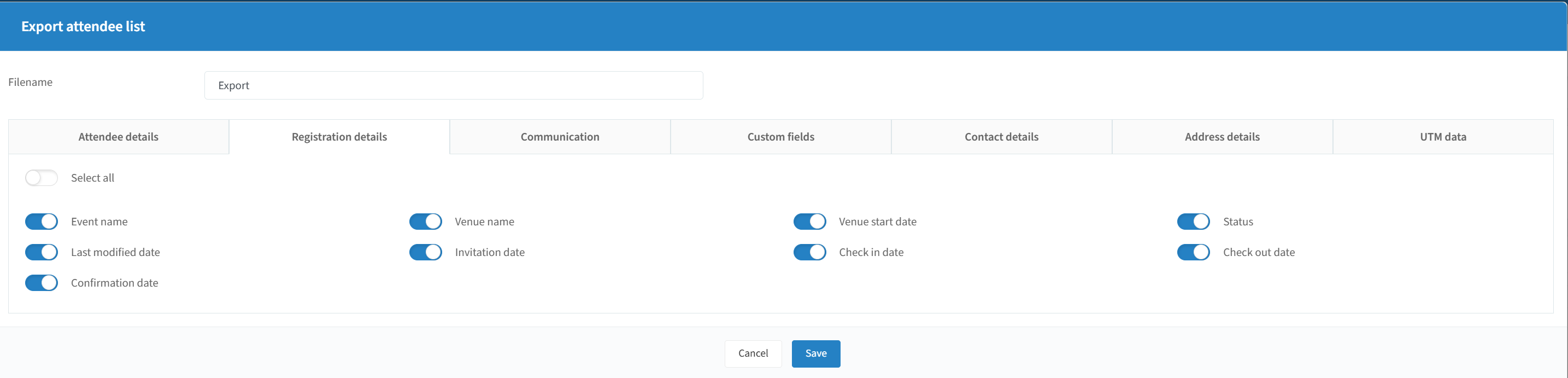
Teilnehmerliste exportieren
Klicken Sie auf der Registerkarte der Teilnehmerliste rechts auf das folgende Symbol:

Sie sehen dann Folgendes:
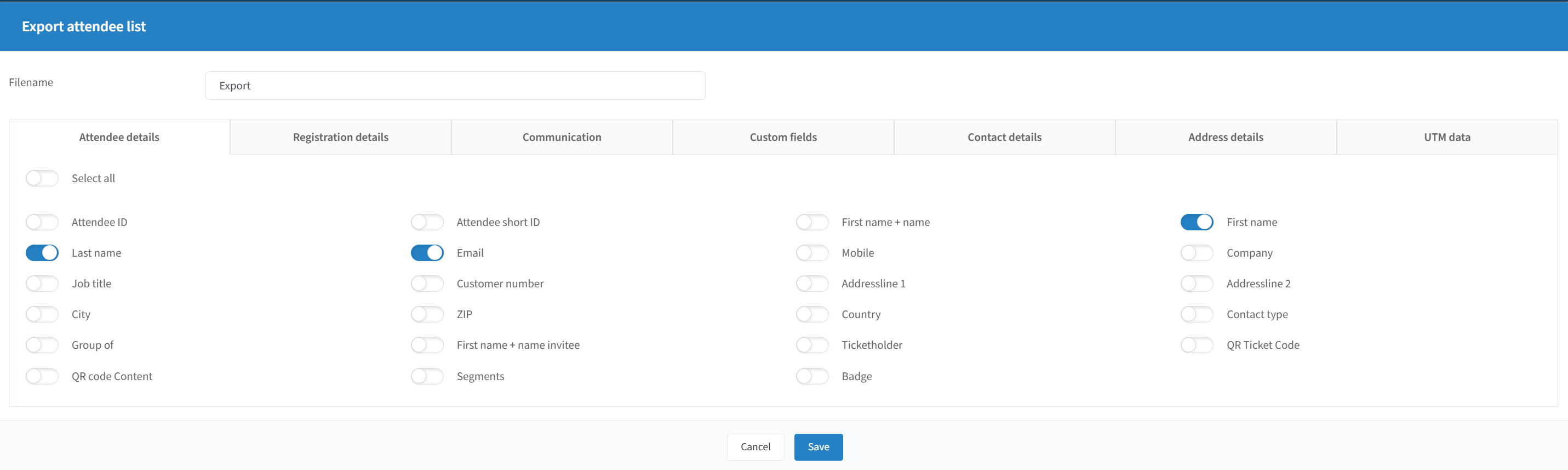
Wählen Sie über die verschiedenen Registerkarten die gewünschten Daten aus und klicken Sie auf „Speichern“, um Ihre Excel-Datei zu erzeugen. Diese Datei wird automatisch im Dateicenter gespeichert (siehe „Dateicenter“ auf der Seite Berichte).
Info
Tipp: Wenn Sie auch die Antworten Ihrer Kontakte auf bestimmte Fragen der Registrierungsseite exportieren möchten, aktivieren Sie die Schieberegler dieser Fragen unter der Registerkarte „Anmeldedetails“.