Ticketinhaber
Auf dieser Seite:
Ticketinhaber hinzufügen
Wer ist ein Ticketinhaber?
Wenn Sie Eingeladene zur Einladungsliste einer Veranstaltung hinzufügen, können Sie festlegen, ob Sie eine oder mehrere eingeladene Personen auf einmal mit einem Ticketinhaber verknüpfen möchten. Ein Ticketinhaber muss ein Benutzer im System von InviteDesk sein. Die meisten unserer Kunden verknüpfen die Kollegin oder den Kollegen, die oder der der jeweiligen eingeladenen Person am nächsten steht. Für die Verknüpfung benötigen Sie in Ihrer Excel-Datei eine Spalte mit der E-Mail-Adresse des Ticketinhabers.
So gestalten Sie die Kommunikation mit Ihren Eingeladenen sehr persönlich und vertraut. Sie können die Absenderoptionen für eine Veranstaltung anpassen und die Variablen nutzen, damit die eingeladene Person die Informationen von derjenigen Person erhält, die sie am besten kennt. Sie könnten die Absenderoptionen einer Veranstaltung zum Beispiel so einstellen, dass im Namen eines Ticketinhabers versendet wird, sofern vorhanden (siehe den Abschnitt „Einrichtung der Kommunikation“).
Ein Ticketinhaber ist, wie oben beschrieben, ein Benutzer im System. Als Administrator legen Sie fest, was diese Benutzer tun dürfen – zum Beispiel Personen zur Einladungsliste hinzufügen oder die Anmeldedaten einer eingeladenen Person ändern (siehe „Ein neues Benutzerrechteprofil erstellen“ auf der Seite Benutzer & Teams).
Ticketinhaber für Ihre Veranstaltung hinzufügen
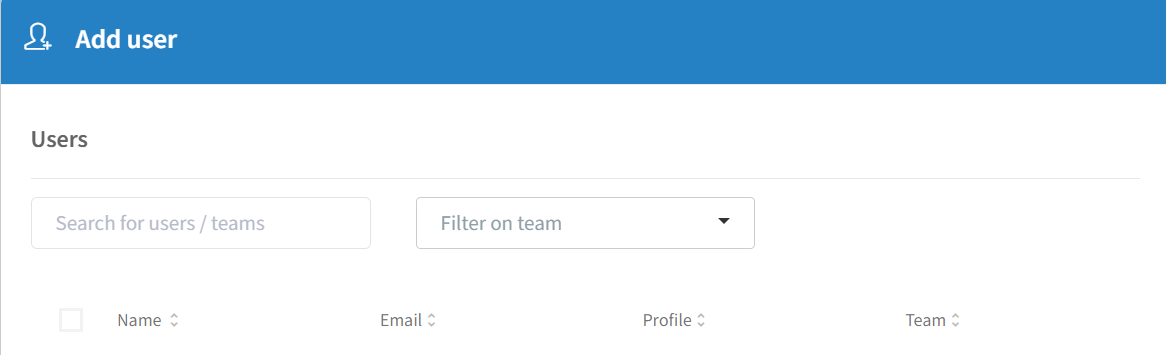
Im Bereich „Ticketinhaber“ Ihrer Veranstaltung fügen Sie Ticketinhaber über das Zeichen „+“ hinzu. Beachten Sie, dass ein Ticketinhaber ein bestehender Benutzer in InviteDesk sein muss.
Dabei können Sie nach bestimmten Benutzern suchen oder bei Bedarf nach einem Team filtern:
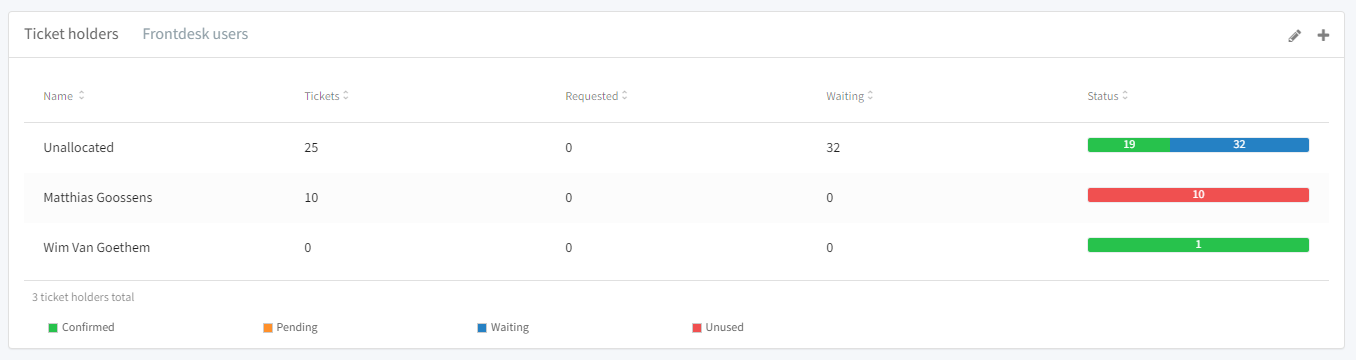
Sie können Ihren Ticketinhabern außerdem Ticketkontingente zuteilen (siehe „Ticketkontingente verteilen“ weiter unten).
So weisen Sie Ihren Gästen Ticketinhaber zu
Sie können Ihren Gästen beim Hochladen Ihrer Gästelisten in InviteDesk Ticketinhaber zuweisen. Dafür gibt es zwei wesentliche Wege:
1. Einen Ticketinhaber je Datei zuweisen
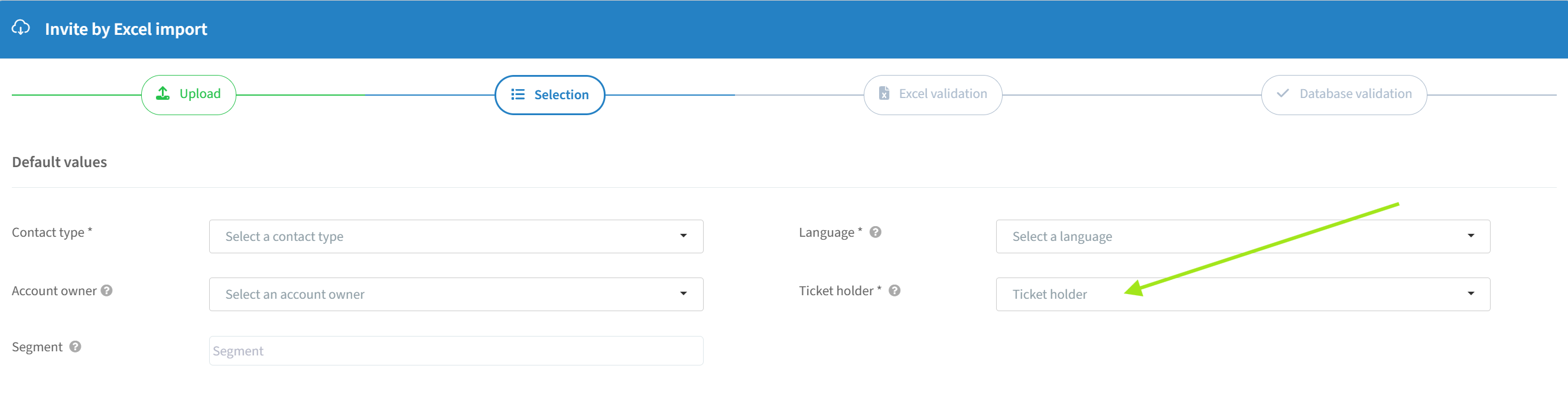
Wenn Ihre Gäste in separaten Excel-Dateien gespeichert sind, können Sie allen Gästen einer bestimmten Datei einen Ticketinhaber zuweisen. Beim Hochladen der Datei erscheint eine Option, mit der Sie den Ticketinhaber für diese Datei auswählen.
2. Einen Ticketinhaber je Gast zuweisen
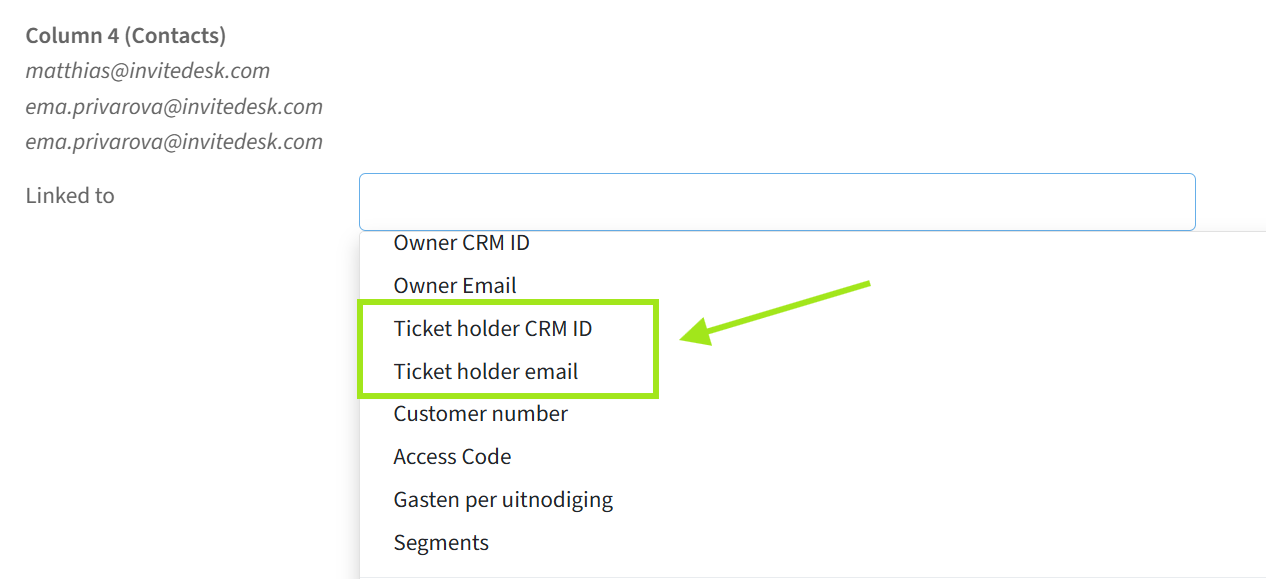
Wenn Sie die Angaben zum Ticketinhaber in einer zusätzlichen Spalte Ihrer Excel-Datei hinterlegen, können Sie diese direkt importieren. Sie können dafür entweder die Ticketinhaber-CRM-ID (siehe die Seite Integrationen) oder die E-Mail-Adresse des Ticketinhabers verwenden. Während des Uploads ordnet InviteDesk jeden Gast anhand dieser Angaben dem richtigen Ticketinhaber zu.
Ticketkontingente verteilen
Beim Hinzufügen von Benutzern als Ticketinhaber (siehe „Ticketinhaber hinzufügen“ weiter oben): Nachdem Sie auf das Zeichen „+“ geklickt haben, um Benutzer als Ticketinhaber hinzuzufügen, können Sie dem ausgewählten Benutzer Ticketkontingente zuweisen, indem Sie im folgenden Fenster den Schieberegler aktivieren:

Das System zeigt Ihnen automatisch an, wie viele Tickets verfügbar sind, und Sie können sie bei Bedarf auf die ausgewählten Benutzer aufteilen.
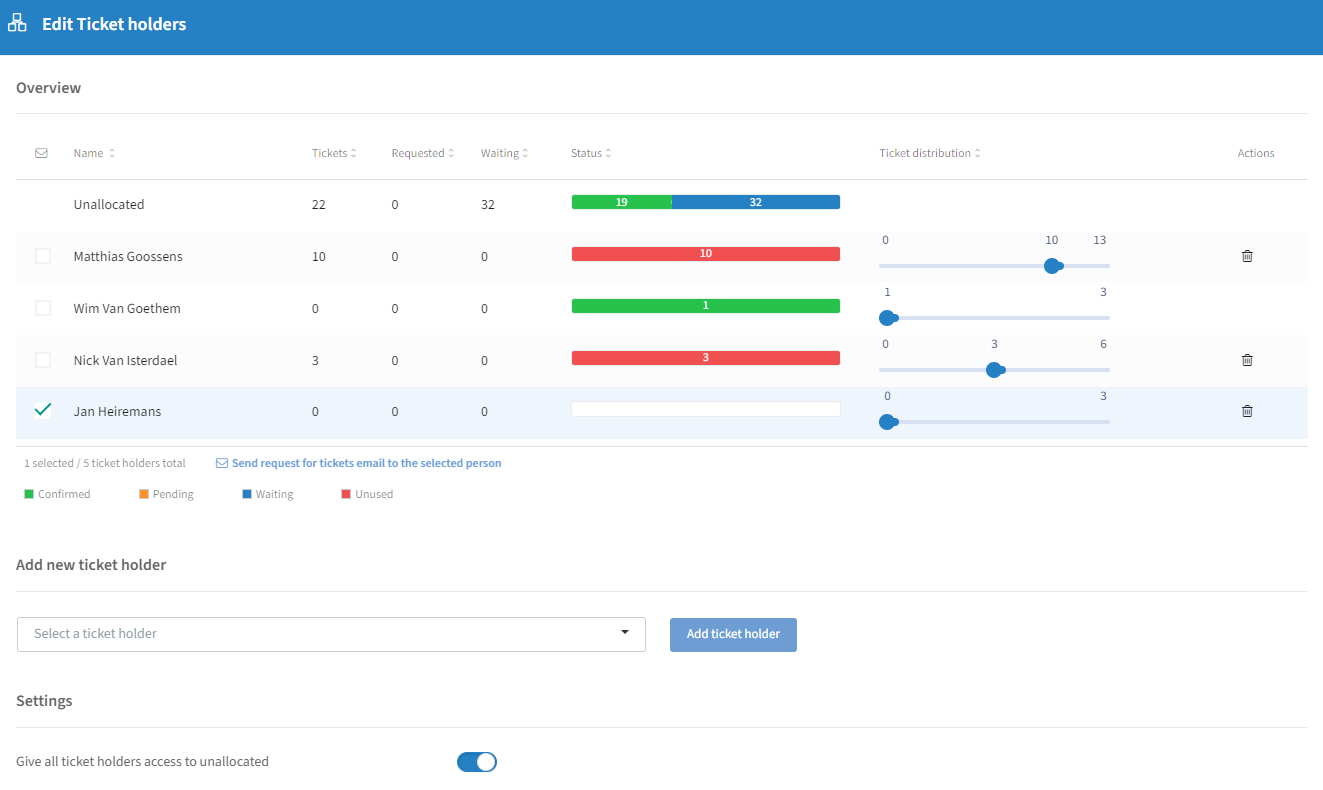
Beim Bearbeiten der Ticketinhaber: Sie können die Ticketinhaber auch bearbeiten, indem Sie rechts auf das Stiftsymbol klicken. Nachfolgend ein Beispiel des Fensters, das dann angezeigt wird:
Sie haben die folgenden Möglichkeiten:
Verteilen Sie die Ticketkontingente über die Schieberegler. Das funktioniert mitdenkend: Sie können nie mehr Tickets verteilen, als verfügbar sind. Die Schieberegler lassen sich auch mit den Pfeiltasten Ihrer Tastatur bewegen.
Wählen Sie einen bestimmten Ticketinhaber aus und klicken Sie unten auf „Speichern“. Diese Person erhält eine E-Mail mit der Frage, wie viele Tickets sie benötigt. Die Anzahl der angefragten Tickets wird in der Spalte „Angefragt“ angezeigt.
In diesem Fenster können Sie außerdem neue Ticketinhaber hinzufügen. Welche Benutzer zur Auswahl stehen, hängt auch von den Benutzerrechteprofilen ab (siehe „Ein neues Benutzerrechteprofil erstellen“ auf der Seite Benutzer & Teams).
Unter „Einstellungen“ können Sie zudem einen Schieberegler aktivieren, um allen Ticketinhabern Zugriff auf nicht zugewiesene Tickets zu geben.
Einen Ticketinhaber mit der Registrierungsseite verknüpfen
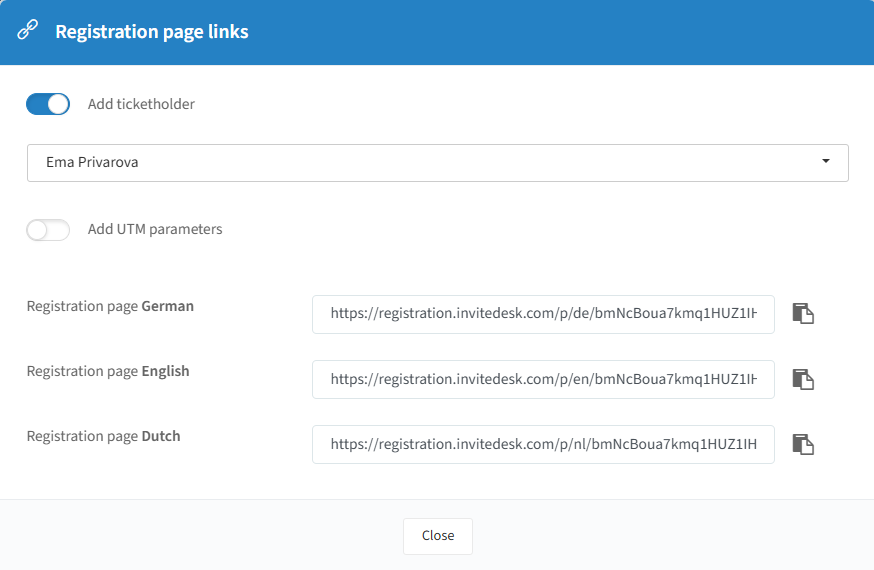
Sie können mehrere separate Links zur öffentlichen Registrierungsseite erstellen, die jeweils mit einem anderen Ticketinhaber verknüpft sind. Das ist zum Beispiel auch dann nützlich, wenn Sie Ihre Gäste nicht persönlich einladen, aber für verschiedene Gästegruppen unterschiedliche Kapazitätsgrenzen benötigen.
Aktivieren Sie den Schieberegler „Ticketinhaber hinzufügen“, wählen Sie den zu verknüpfenden Ticketinhaber aus und kopieren Sie anschließend den unten angezeigten Anmeldelink.