
Adressbuch
Alle Ihre Kontakte an einem Ort. Das Adressbuch finden Sie in der oberen Leiste:

Auf dieser Seite:
Kontaktübersicht
Kontakte: Filter & Aktionen
Mit InviteDesk erhalten Sie Zugriff auf ein Adressbuch, in dem Ihre Benutzer sowie alle Kontakte gespeichert werden, die zu einer Veranstaltung eingeladen wurden oder über eine Mailing-Kampagne in InviteDesk eine E-Mail erhalten haben.

Filter
Über „+ Filter hinzufügen“ fügen Sie einen neuen Filter hinzu; über das Papierkorbsymbol rechts neben dem Filter löschen Sie ihn wieder. Sie können die folgenden Filter anwenden:
Nach mehreren Feldern filtern und „UND“ / „ODER“ / „NICHT“ wählen: Standardmäßig sind „ODER“ und „Freitext“ aktiviert. Sie haben die folgenden Möglichkeiten:
Kontakteigenschaften: Freitext (Name, E-Mail, Funktion, Unternehmen), Eigentümer, Kontakttyp (Mitarbeiter/Geschäftskontakt), Kontaktstatus (aktiv/inaktiv), Stadt, Sprache, SMS-Berechtigung, Tags.
Benutzerdefinierte Felder: Suche nach benutzerdefinierten Feldern, sofern Sie welche erstellt haben.
Mailing-Berechtigungen: Veranstaltung, Mailing-Kampagne sowie alle zusätzlichen Berechtigungen, die Sie ergänzt haben.
Veranstaltungen: Für Veranstaltung eingeladen, An Veranstaltung teilgenommen, Angemeldet, Abgesagt/Abgelaufen.
Letzte Aktivität: Eingeladen von–bis, Teilgenommen von–bis, Angemeldet von–bis, Nicht erschienen von–bis.
Über „Als neue Liste speichern“ erstellen Sie eine neue Liste (siehe „Öffentliche Listen“ und „Meine Listen“ weiter unten).
Aktionen

Aktivitäten anzeigen: Über das Uhrensymbol können Sie die Aktivitäten der Benutzer im System einsehen. Nur für Administratoren sichtbar – wenden Sie sich für weitere Details an InviteDesk.
Kontakte exportieren: Exportieren Sie Ihre Kontakte in eine Excel-Datei (siehe „Kontakte exportieren“ weiter unten).
Kontakte importieren: Importieren Sie Ihre Kontakte über eine Excel-Datei (siehe „Kontakte importieren (Excel)“ weiter unten).
Neuen Kontakt hinzufügen: Klicken Sie auf das Symbol „+“, um einen neuen Kontakt hinzuzufügen (siehe „Neuen Kontakt hinzufügen“ weiter unten).
Rechts neben Ihren Kontakten im Adressbuch sehen Sie die folgenden Symbole:

Veranstaltungsverlauf: Klicken Sie auf das Informationssymbol, um den Veranstaltungsverlauf Ihres Kontakts zu sehen – filterbar nach „Bestätigt“, „Ausstehend“, „Wartend“, „Abgesagt/Abgelaufen“.
Kontakt bearbeiten: Klicken Sie auf das Stiftsymbol, um Ihren Kontakt zu bearbeiten.
Kontakt deaktivieren/aktivieren: Klicken Sie auf das Symbol neben dem Stift.
Kontakt entfernen: Klicken Sie auf das Papierkorbsymbol, um den Kontakt vollständig zu entfernen. Stand der Kontakt auf der Einladungsliste einer Veranstaltung, wird er nun als „Anonymous anonymous“ gekennzeichnet.
Neuen Kontakt hinzufügen
Über das Zeichen „+“ rechts neben dem Bereich „Kontakte“ im Adressbuch fügen Sie einen neuen Kontakt hinzu. Sie sehen dann Folgendes:
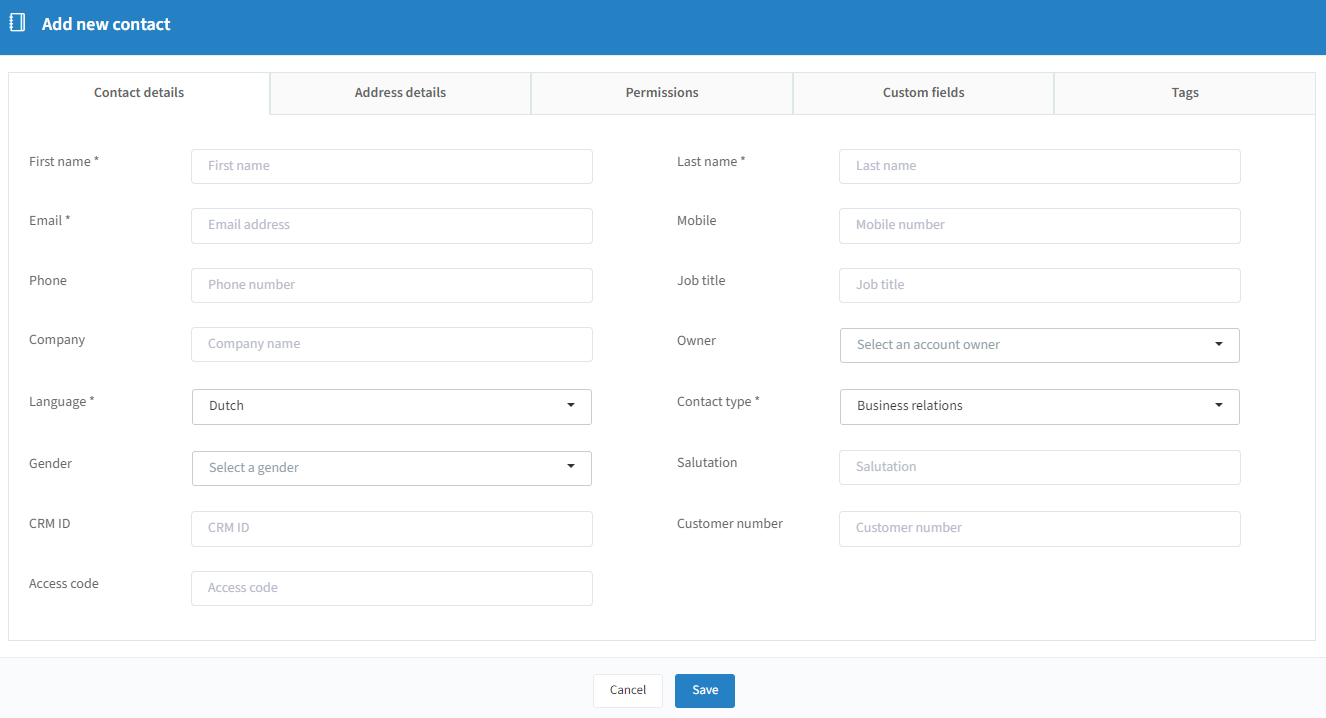
Füllen Sie die Angaben aus – mindestens die mit * gekennzeichneten Pflichtfelder. Klicken Sie anschließend unten auf „Speichern“; der neue Kontakt wird Ihrem Adressbuch hinzugefügt.
Kontakte importieren (Excel)
Über das Symbol zum Importieren von Kontakten rechts neben dem Bereich „Kontakte“ fügen Sie Kontakte durch den Import einer Excel-Datei hinzu. Das System führt Sie durch einen leicht verständlichen Assistenten:
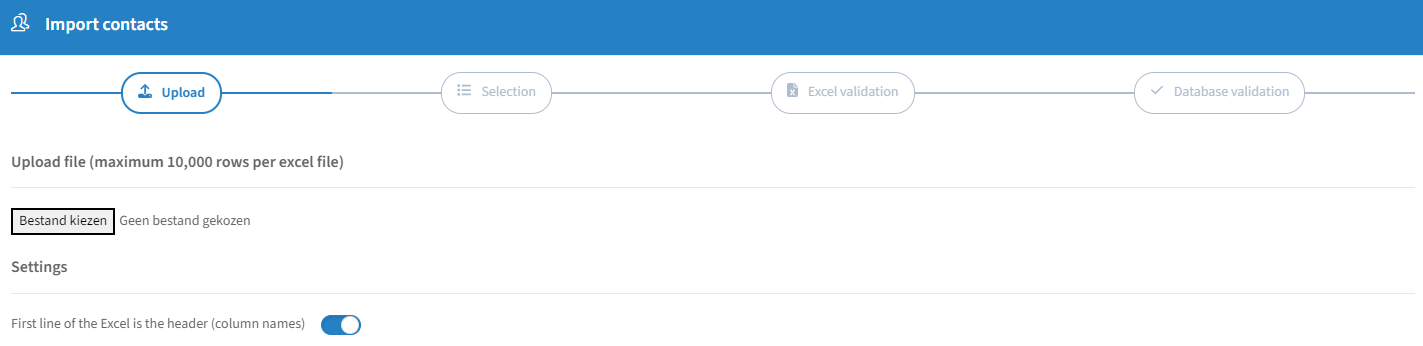
Wählen Sie Ihre Datei aus (maximal 10.000 Zeilen je Excel-Datei) und geben Sie an, ob die erste Zeile Daten oder Spaltenüberschriften enthält.
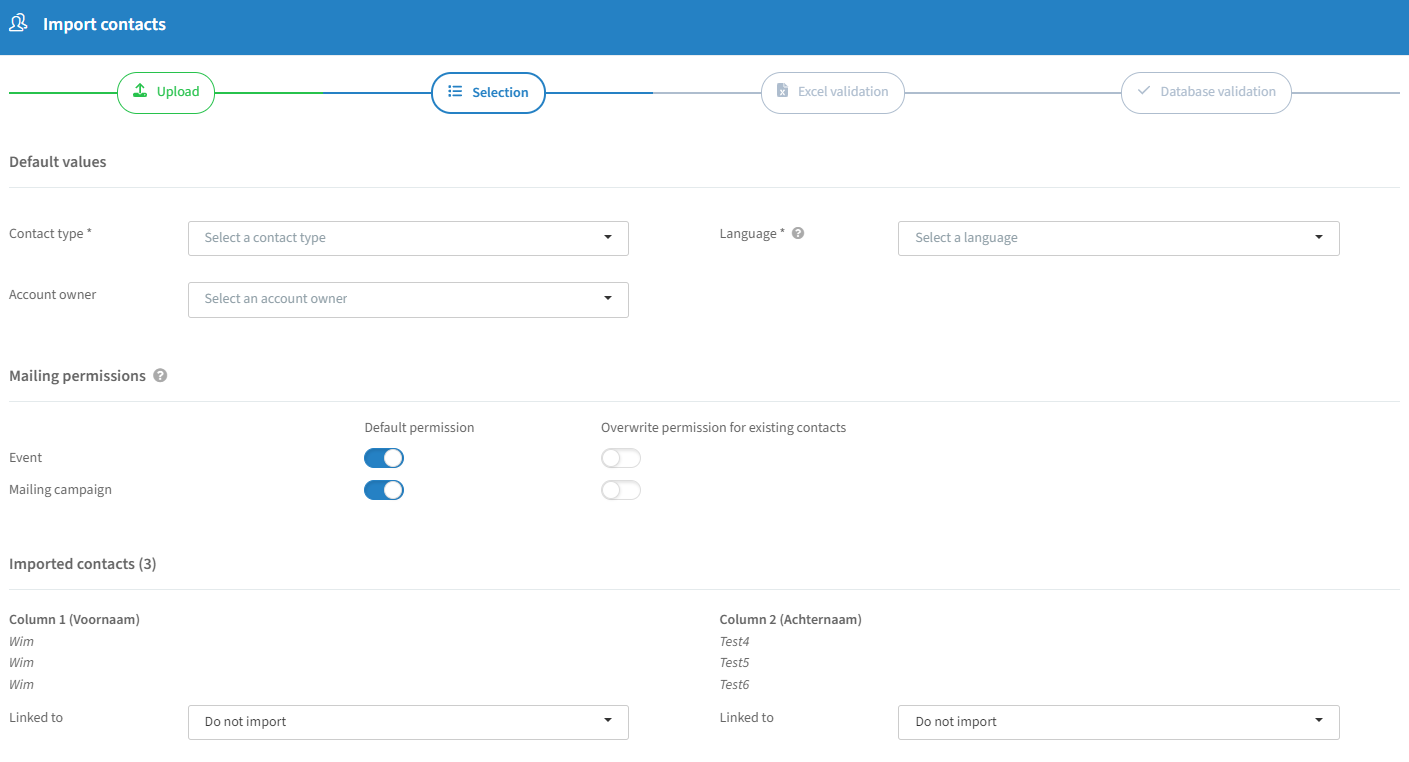
Kontakttyp: „Mitarbeiter“ oder „Geschäftskontakte“.
Sprache: Standard-Kommunikationssprache, falls sie in Ihrer Excel-Datei nicht enthalten ist.
Kontoinhaber: der Kontoinhaber, der mit den importierten Kontakten verknüpft wird.
Mailing-Berechtigungen: Standard-Mailing-Berechtigungen, falls sie in Ihrer Datei nicht enthalten sind. Durch Aktivieren des rechten Schiebereglers wird die Standardberechtigung auf alle Kontakte angewendet – Hinweis: Dadurch werden bestehende Berechtigungen überschrieben.
Importierte Kontakte: Ordnen Sie Ihre Excel-Spalten den passenden Datenfeldern zu. Die E-Mail-Adresse ist ein Pflichtfeld; einzelne Spalten können Sie überspringen.
Excel-Validierung:
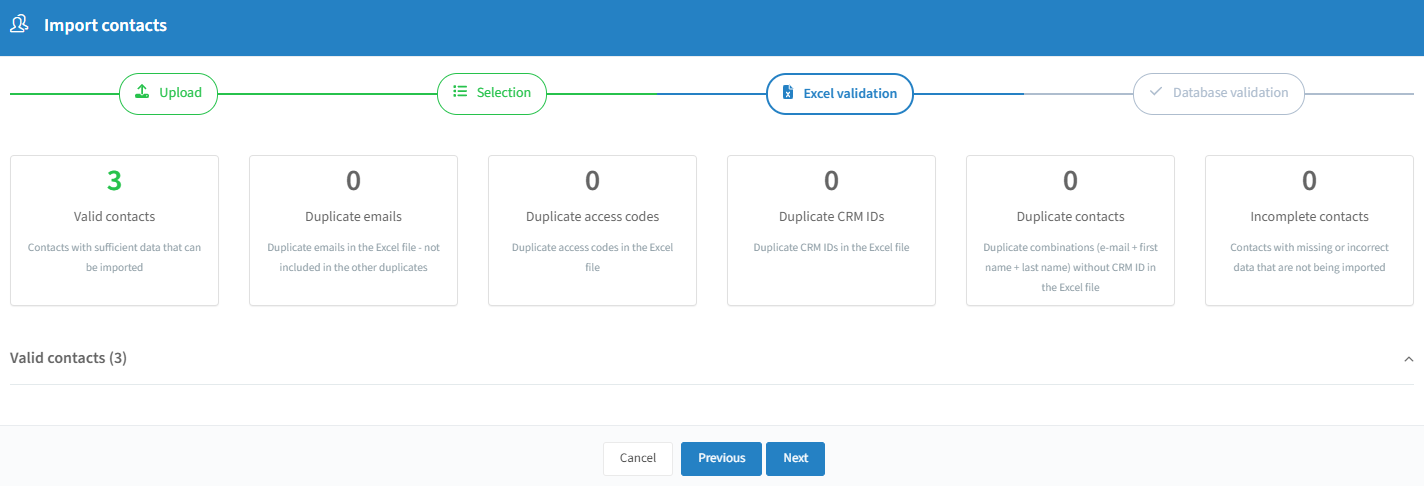
Der Assistent ermittelt, wie viele gültige Kontakte die Datei enthält, und kennzeichnet Duplikate oder unvollständige Daten (z. B. „E-Mail ist leer“), sodass Sie entscheiden können, wie damit zu verfahren ist.
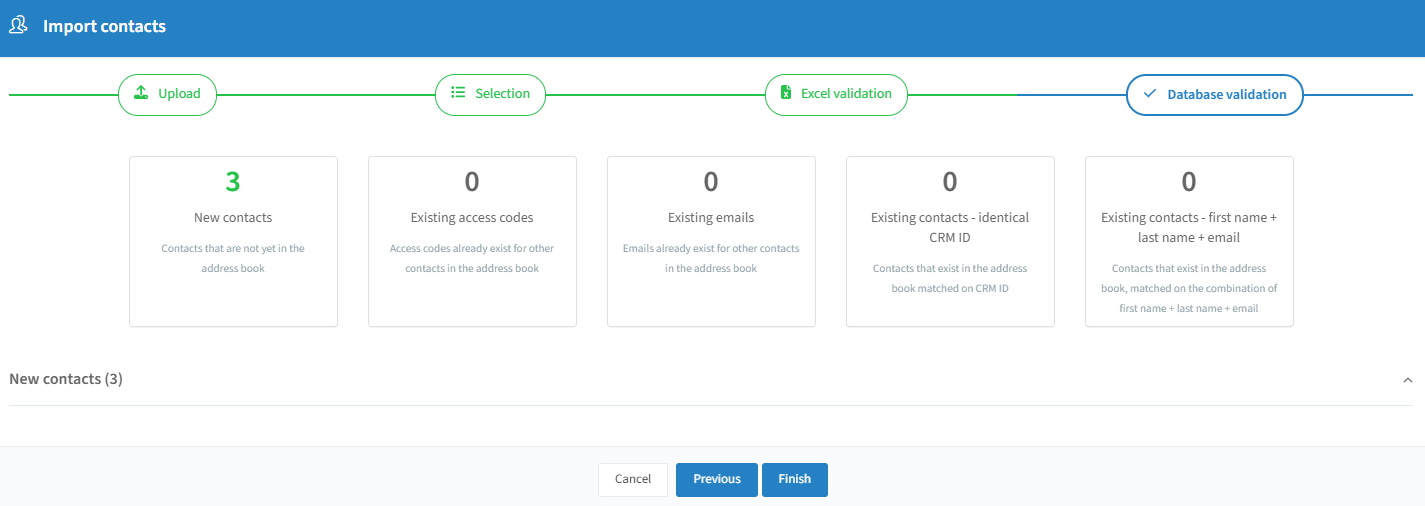
Der Assistent zeigt, wie viele neue und wie viele bereits vorhandene Kontakte es gibt, und bietet Optionen für den Umgang mit bestehenden Kontakten (z. B. einzelne überspringen). Klicken Sie auf „Fertigstellen“, um den Import abzuschließen.
Kontakte exportieren
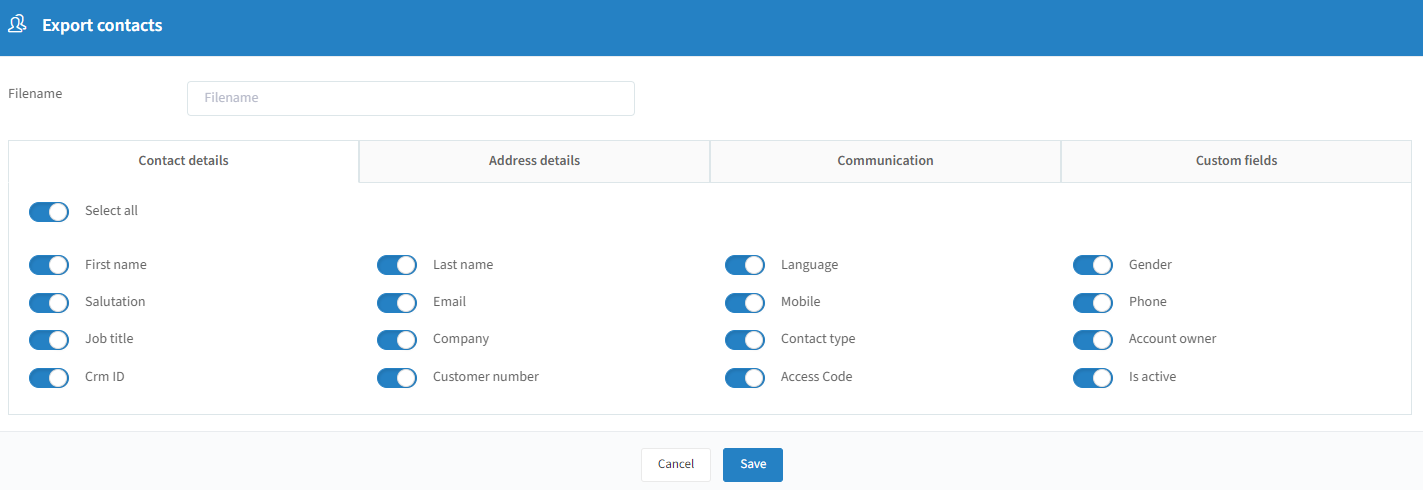
Wählen Sie über die verschiedenen Registerkarten die gewünschten Daten aus und klicken Sie auf „Speichern“, um Ihre Excel-Datei zu erzeugen.
Kontaktlisten
Kontaktlisten: Filter & Aktionen


Filter
Nach Eigentümer filtern: Suchen Sie öffentliche Listen nach Eigentümer (nur unter „Öffentliche Listen“ sichtbar – „Meine Listen“ sind Ihre eigenen privaten Listen).
Nach aktiven/inaktiven Listen filtern: Filtern Sie Listen nach Status.
Aktionen
Nach Listen suchen: Freitextsuche.
Spalten sortieren: Klicken Sie auf eine Spalte, um nach dieser Spalte zu sortieren.
Liste bearbeiten: Klicken Sie auf das Stiftsymbol, um Name, Eigentümer und Listenordner zu bearbeiten.
Liste deaktivieren: verschiebt die Liste zu den inaktiven Listen.
Liste löschen: löscht die Liste dauerhaft, auch aus den inaktiven Listen.
Öffentliche Listen
Listen enthalten alle Kontakte, die bestimmten Kriterien entsprechen. So erhalten Sie mit einem Klick eine stets aktuelle Liste passender Kontakte und/oder können die Eingeladenen einer Veranstaltung auf eine Zielgruppe beschränken.
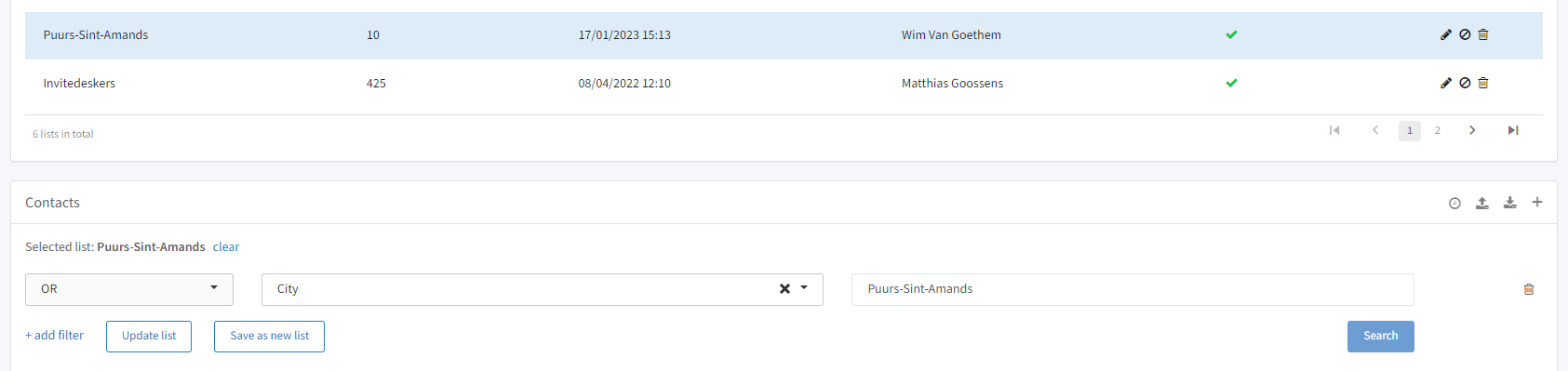

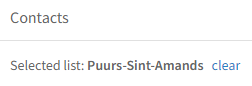

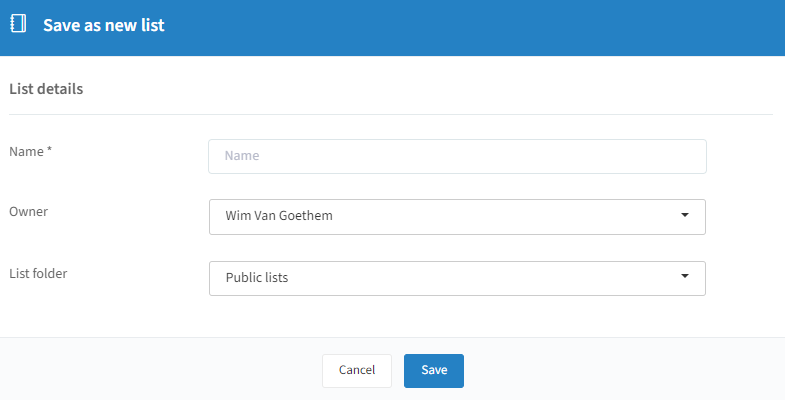
Name: Geben Sie der Liste einen Namen.
Eigentümer: Legen Sie den Eigentümer der Liste fest.
Listenordner: Wählen Sie „Öffentliche Listen“ für eine öffentliche Liste.
Klicken Sie auf „Speichern“ – die Liste ist erstellt.
Tipps:
Wenn Sie einen Kontakt aus einer Liste löschen (z. B. über die Löschen-Schaltfläche), wird dieser Kontakt vollständig aus dem Adressbuch entfernt, da die allgemeinen Adressbuchregeln gelten. Um den Inhalt einer Liste zu ändern, aktualisieren Sie nur die Liste oder passen Sie ihre Kriterien an.
Sie können Eingeladene zur Einladungsliste einer Veranstaltung hinzufügen, indem Sie beim Hinzufügen von Eingeladenen aus dem Adressbuch eine öffentliche oder private Liste auswählen.
Sie können die Zielgruppe einer Veranstaltung auf eine bestimmte öffentliche Liste beschränken. Damit werden für Benutzer ohne die entsprechende Berechtigung auch Excel-Importe und manuelle Ergänzungen blockiert.
Meine Listen
Wie öffentliche Listen enthalten auch private Listen („Meine Listen“) Kontakte, die bestimmten Kriterien entsprechen. So erhalten Sie mit einem Klick eine stets aktuelle Liste und/oder können die Eingeladenen einer Veranstaltung auf eine Zielgruppe beschränken.
Wenn Sie auf eine Liste klicken, werden deren Filter aktiviert und die passenden Kontakte im Bereich „Kontakte“ angezeigt:
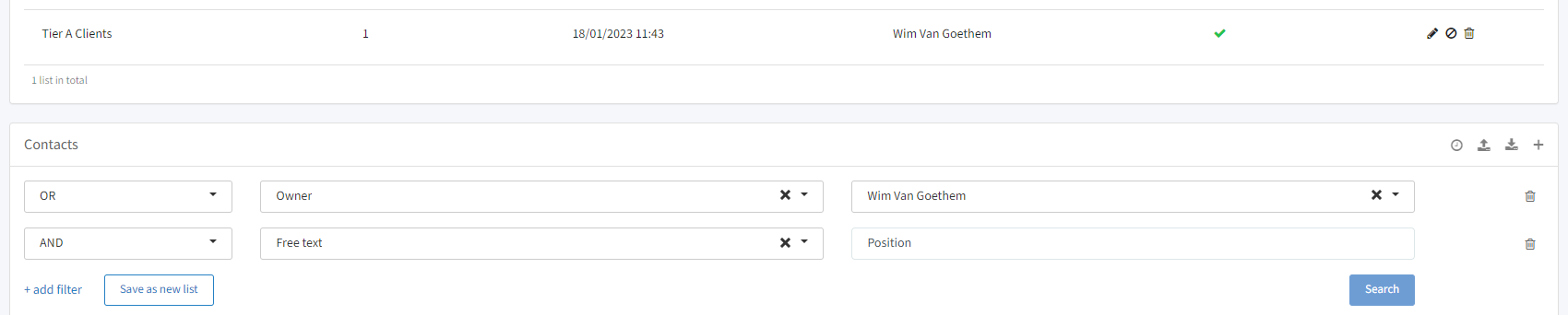

Name: Geben Sie der Liste einen Namen.
Eigentümer: Legen Sie den Eigentümer der Liste fest.
Listenordner: Wählen Sie „Meine Listen“ für eine private Liste.
Klicken Sie auf „Speichern“ – die Liste ist erstellt.
Tipp: Wenn Sie einen Kontakt aus einer Liste löschen, wird dieser Kontakt vollständig aus dem Adressbuch entfernt. Um den Inhalt einer Liste zu ändern, aktualisieren Sie nur die Liste oder passen Sie ihre Kriterien an. Sie können Eingeladene zur Einladungsliste einer Veranstaltung hinzufügen, indem Sie beim Hinzufügen von Eingeladenen aus dem Adressbuch eine öffentliche oder private Liste auswählen.