
LineUpr-Integration
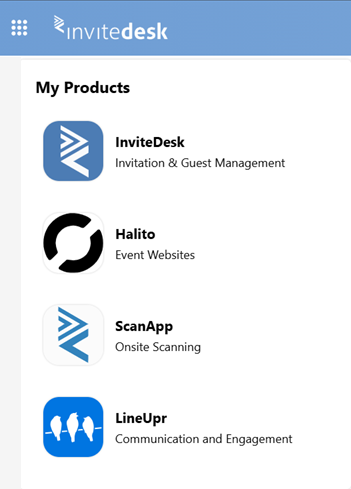
Nutzen Sie unsere App für die Veranstaltung vor Ort, integriert mit InviteDesk. LineUpr erreichen Sie über das Rastersymbol oben links auf Ihrem Bildschirm:
Auf dieser Seite:
Sie können Ihre InviteDesk-Veranstaltung mit Ihrer LineUpr-App verbinden bzw. synchronisieren. Wenn Sie mehr darüber erfahren möchten, wie Sie eine LineUpr-Veranstaltung verwalten, klicken Sie hier. Wenn Sie LineUpr nicht über das Rastersymbol erreichen, wenden Sie sich an Ihren Ansprechpartner bei InviteDesk oder erstellen Sie ein Ticket über unseren Support-Helpdesk – es handelt sich um eine kostenpflichtige Funktion in InviteDesk.
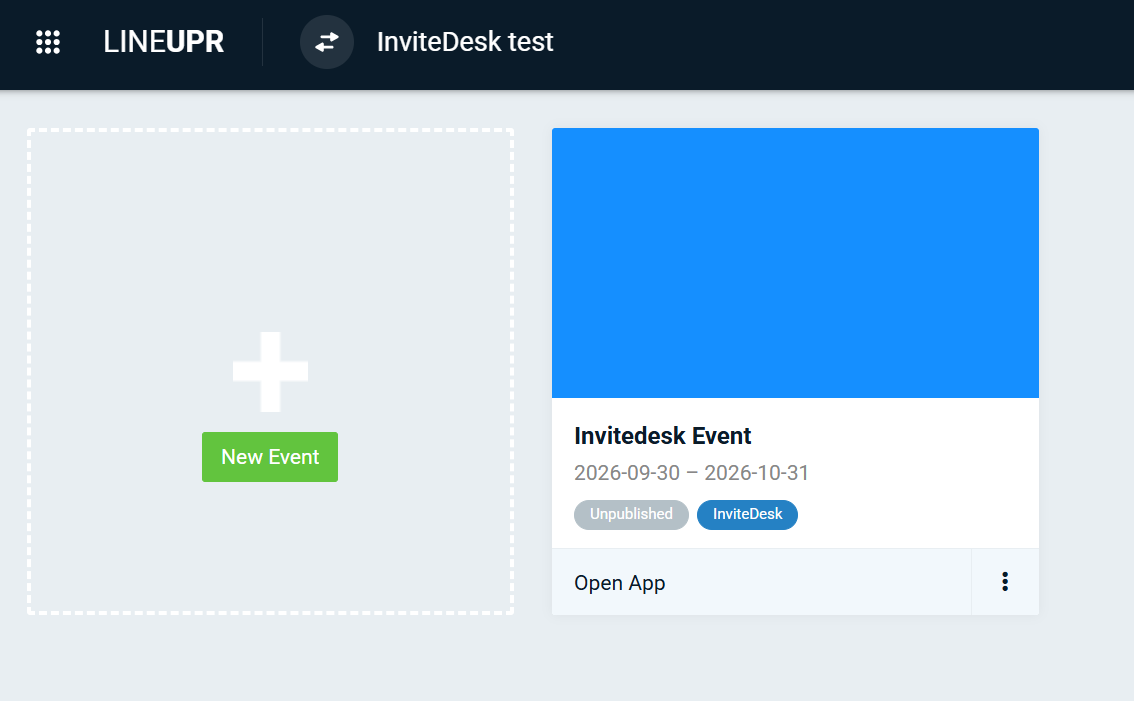
Nach dem Öffnen sehen Sie eine Übersicht aller Veranstaltungen in Ihrem LineUpr-Konto und können die Veranstaltung auswählen, an der Sie arbeiten möchten, oder eine neue anlegen. Über das Pfeilsymbol in der oberen Leiste wechseln Sie zwischen den verschiedenen Mandanten bzw. Organisationen, denen Sie als Benutzer zugeordnet sind. Das blaue InviteDesk-Abzeichen unter dem Veranstaltungsnamen zeigt die Synchronisation mit InviteDesk an.
So synchronisieren Sie LineUpr mit Ihrer Veranstaltung
Die automatische Datensynchronisation ist im Platinum-Tarif von LineUpr enthalten. Damit können Sie eine vordefinierte Teilnehmerliste für Ihre LineUpr-App einrichten. Wenn Sie den Zugriff auf die App nicht einschränken möchten, ist die Synchronisation der Teilnehmer nicht erforderlich – Sie müssen dann lediglich den Link zur LineUpr-App mit Ihren Gästen teilen.
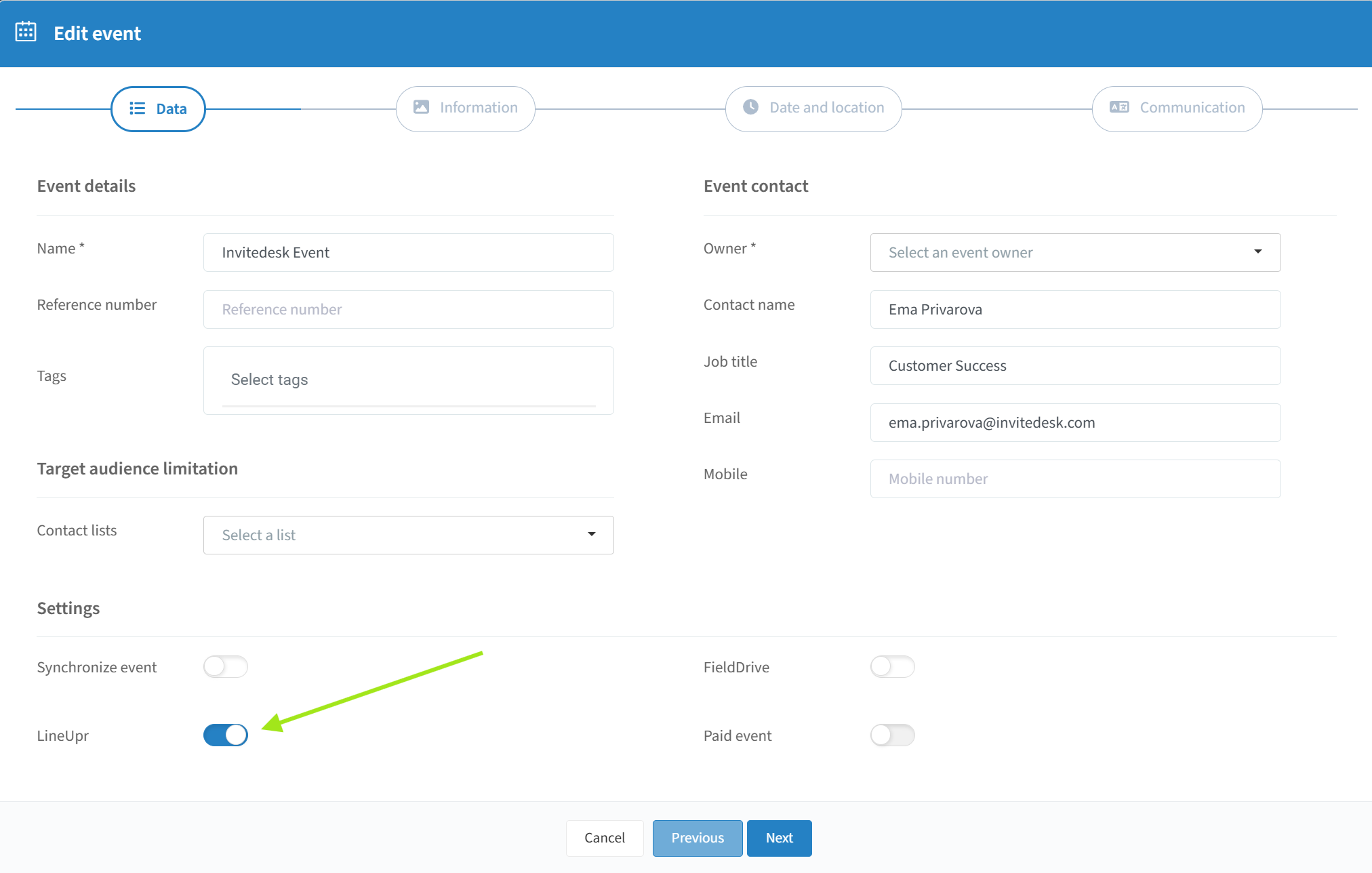
Beim Erstellen oder Bearbeiten einer Veranstaltung in InviteDesk können Sie den Schieberegler für LineUpr aktivieren. Dadurch wird dort ebenfalls eine synchronisierte Veranstaltung erstellt, in die alle angemeldeten Gäste und ihre Anmeldedaten automatisch übernommen werden.
Hinweis: Dieser Schieberegler lässt sich nur aktivieren, wenn für Ihre Umgebung eine Integration mit LineUpr aktiviert ist.
Synchronisierte Teilnehmerdaten
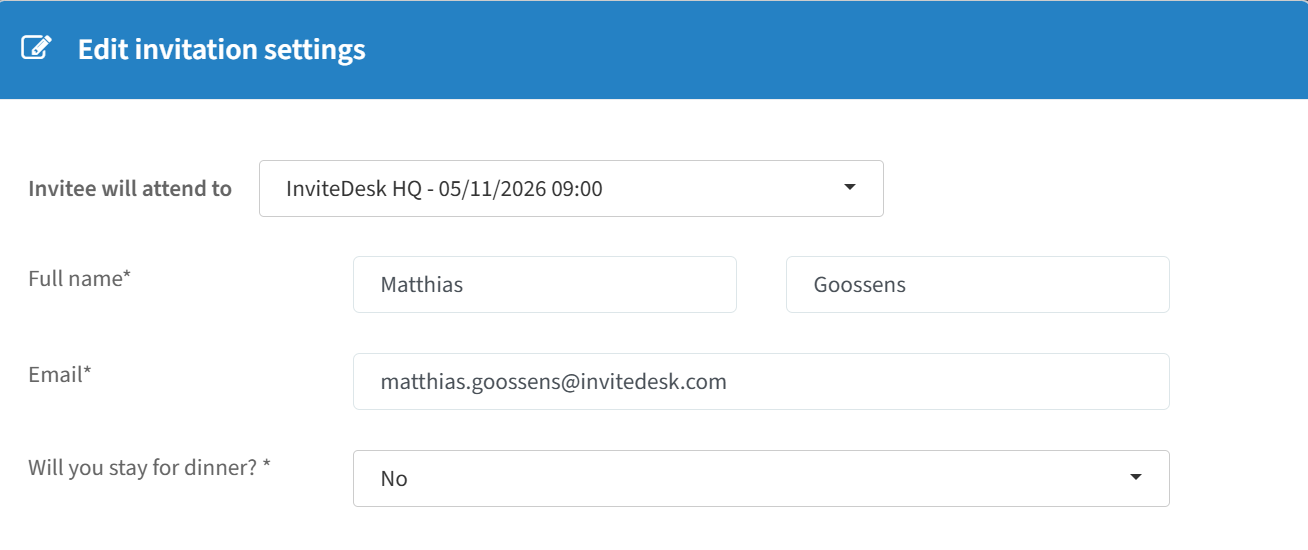
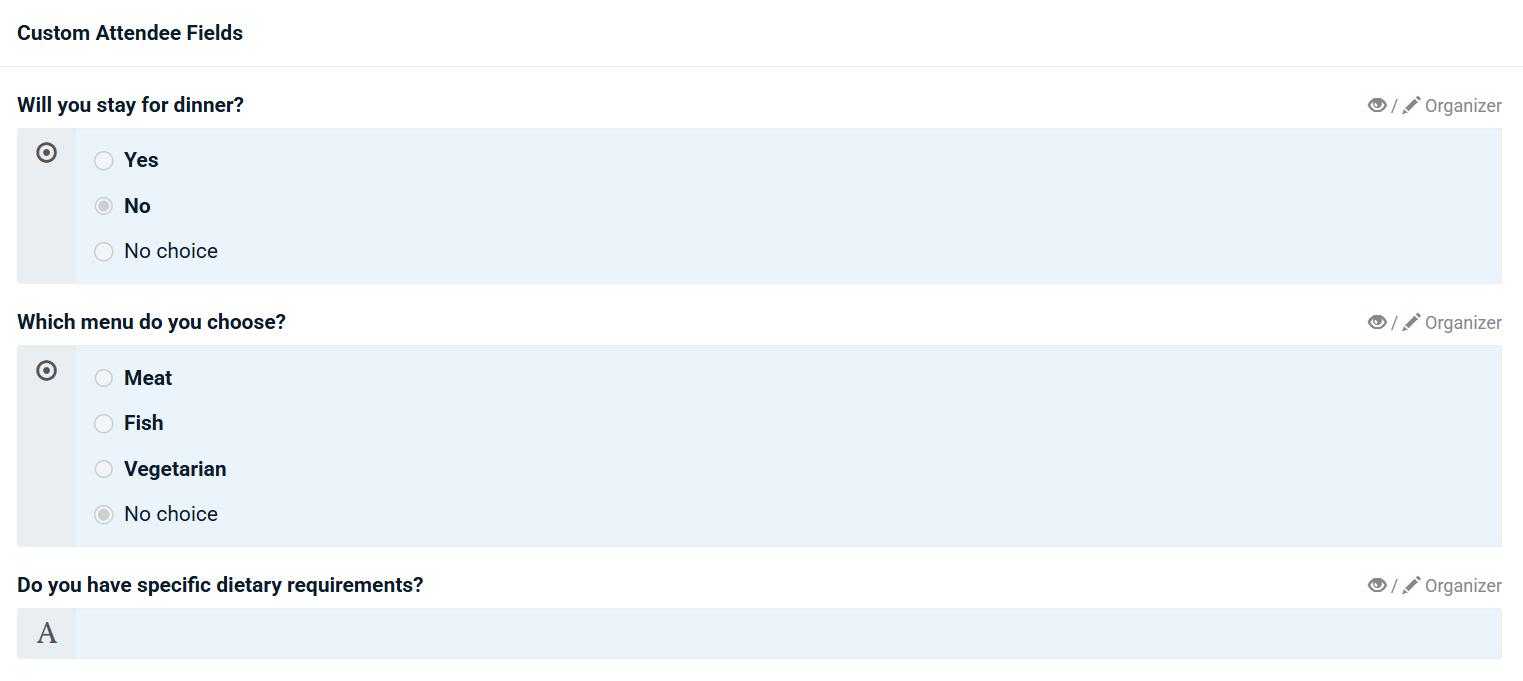
Die Synchronisation bedeutet, dass die Gästeliste (Teilnehmerliste) zwischen der Veranstaltung und LineUpr synchron gehalten wird. Sobald sich ein Gast über eine InviteDesk-Registrierungsseite anmeldet, wird auch in der LineUpr-App ein Teilnehmer angelegt. Die Anmeldedaten werden ebenfalls in Form von benutzerdefinierten Teilnehmerfeldern an LineUpr übertragen.
Hinweis: Damit die Synchronisation mit LineUpr korrekt funktioniert, muss jeder Gast eine eindeutige E-Mail-Adresse haben.
Beispiel für Teilnehmerdetails in InviteDesk:
Beispiel für dieselben Teilnehmerdetails in LineUpr:
Hinweis: Sie können Ihre Gäste sich über InviteDesk für Workshops anmelden lassen und die Teilnehmerlisten anschließend je Workshop über eine Excel-Datei in LineUpr hochladen (siehe „Workshop-Seite“ auf der Seite Veranstaltungswebsite).
So melden sich InviteDesk-Gäste bei LineUpr an
Bei aktiver Synchronisation zwischen den Apps wird nach der Anmeldung eines Gastes automatisch ein Profil in LineUpr mit E-Mail-Adresse, Name und Anmeldedaten angelegt. Damit Ihre Gäste auf dieses Konto zugreifen können, müssen Sie Ihre LineUpr-Veranstaltung veröffentlichen und einen Link dazu mit Ihren Teilnehmern teilen. Nach dem Klick auf diesen Link müssen die Teilnehmer ein Passwort für ihr LineUpr-Konto festlegen.
Sind Ihre Daten nicht synchronisiert, werden vorab keine Gästeprofile angelegt. Sie müssen dann nur den App-Link teilen; je nach Ihren Zugriffseinstellungen müssen Ihre Gäste gegebenenfalls selbst ein Konto erstellen.
Derzeit haben Sie drei Möglichkeiten, einen Link zur LineUpr-Veranstaltung in Ihrer E-Mail-Kommunikation zu teilen:
über die Variable #LineUprAppUrl
durch Hinzufügen einer Schaltfläche
durch Hinzufügen eines QR-Codes
Wenn Gäste auf einen dieser Links klicken oder den QR-Code scannen, können sie ein Konto erstellen. Ihre E-Mail-Adresse muss mit derjenigen übereinstimmen, mit der sie sich in InviteDesk angemeldet haben, damit ihre Anmeldung mit dem bereits für sie angelegten Profil verknüpft wird.
So fügen Sie eine Schaltfläche zu LineUpr hinzu
Kopieren Sie zunächst den Link aus dem Dashboard Ihrer LineUpr-Apps.
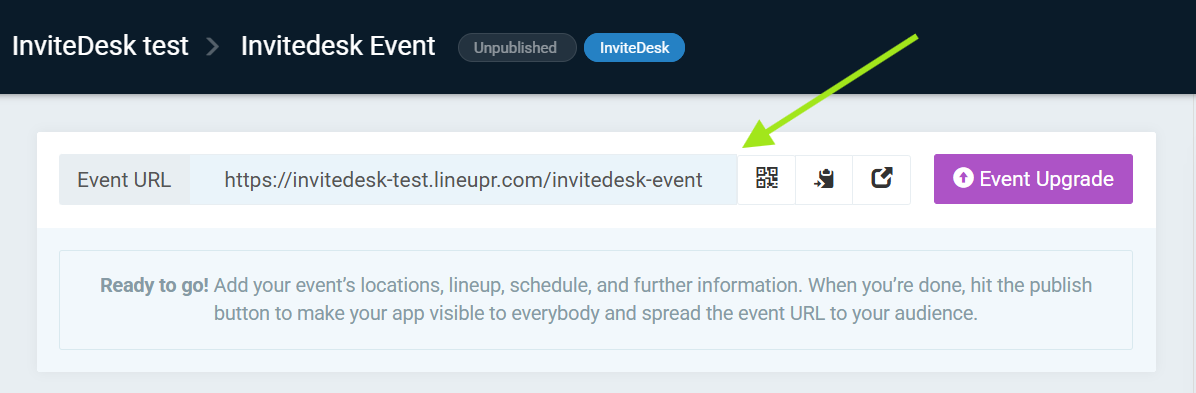
Klicken Sie in Ihrem E-Mail-Editor auf das Pluszeichen, um eine Schaltfläche zu erstellen.
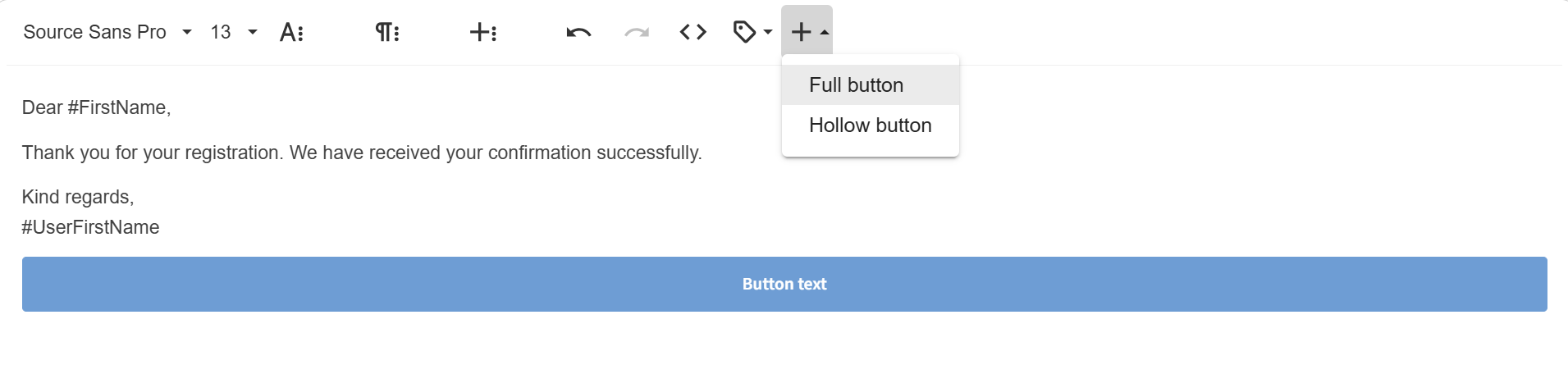
Passen Sie URL und Beschriftung der Schaltfläche an den LineUpr-Link an.

So fügen Sie einen QR-Code zu LineUpr hinzu
Kopieren Sie zunächst den QR-Code aus dem Dashboard Ihrer LineUpr-Apps und platzieren Sie ihn anschließend in Ihrer E-Mail-Kommunikation.
So fügen Sie InviteDesk-QR-Tickets zu LineUpr hinzu
Sie können automatisch erzeugte InviteDesk-QR-Codes im LineUpr-Menü platzieren, sodass Ihre Gäste alle Veranstaltungsinformationen in LineUpr abrufen können.
In der Regel sind nicht alle dafür nötigen Funktionen in Ihrer LineUpr-App aktiviert. Wenden Sie sich bitte vorab an support@invitedesk.com, damit wir sie freischalten können.
Der derzeitige Ablauf ist wie folgt:
Info
Stellen Sie zunächst sicher, dass die automatische Zuweisung von QR-Code-Tickets an Ihre Gäste in InviteDesk im Bereich Tickets oder Datum & Ort aktiviert ist. Diese Funktion unterstützt keine PDF-Tickets.
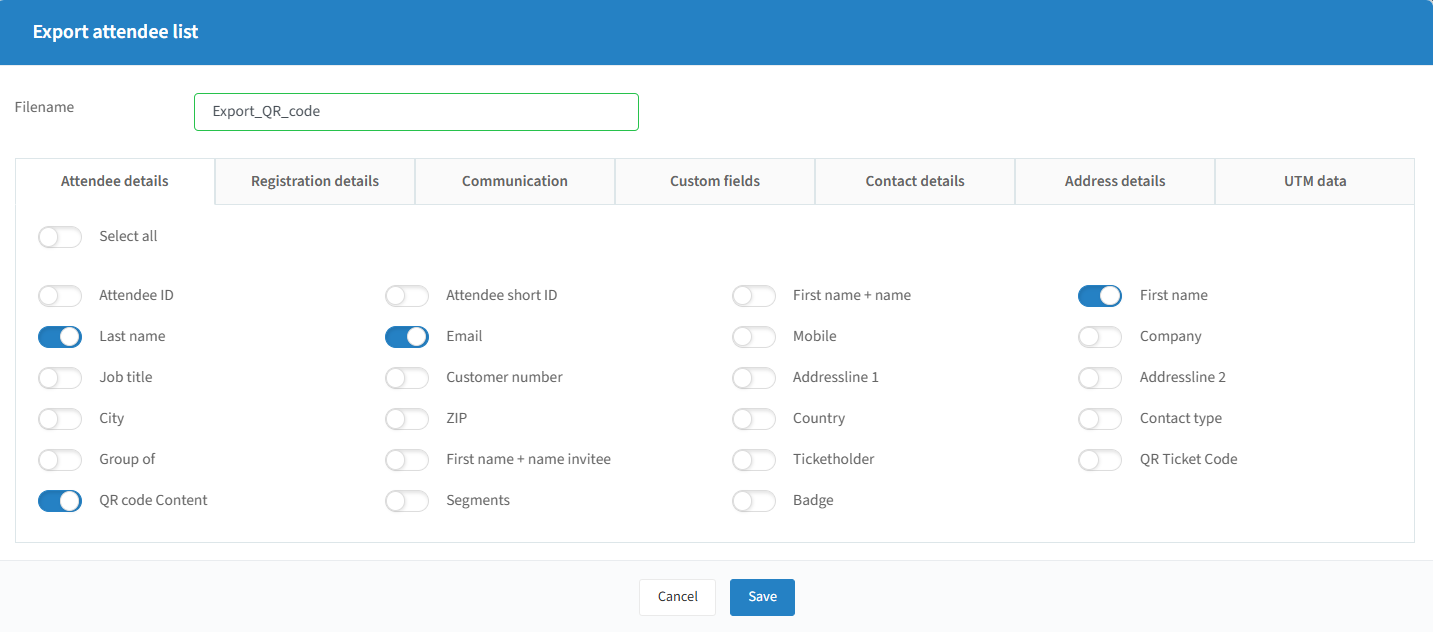
Exportieren Sie die Teilnehmerliste mit mindestens Vorname, Nachname, E-Mail-Adresse und QR-Code-Inhalt, um den QR-Code in LineUpr neu erzeugen zu können. Sie können weitere Informationen exportieren, müssen dann aber vor dem Import entsprechende Teilnehmerfelder in LineUpr anlegen.
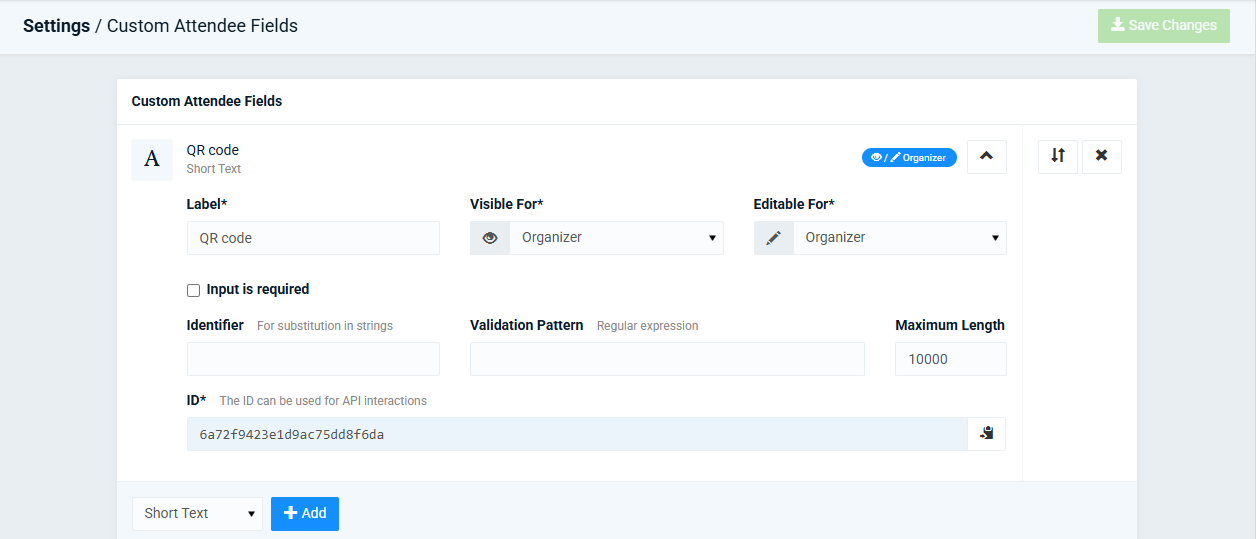
Legen Sie in LineUpr ein benutzerdefiniertes Teilnehmerfeld für Ihren QR-Code-Inhalt an, indem Sie zu Settings → Attendee Contact Fields navigieren. Laden Sie dort Ihren QR-Code-Inhalt hoch. Kopieren Sie die automatisch erzeugte Attendee Field ID für die spätere Verwendung.
Gehen Sie nach dem Anlegen dieses Felds zur Teilnehmerliste und wählen Sie Import Attendee List:
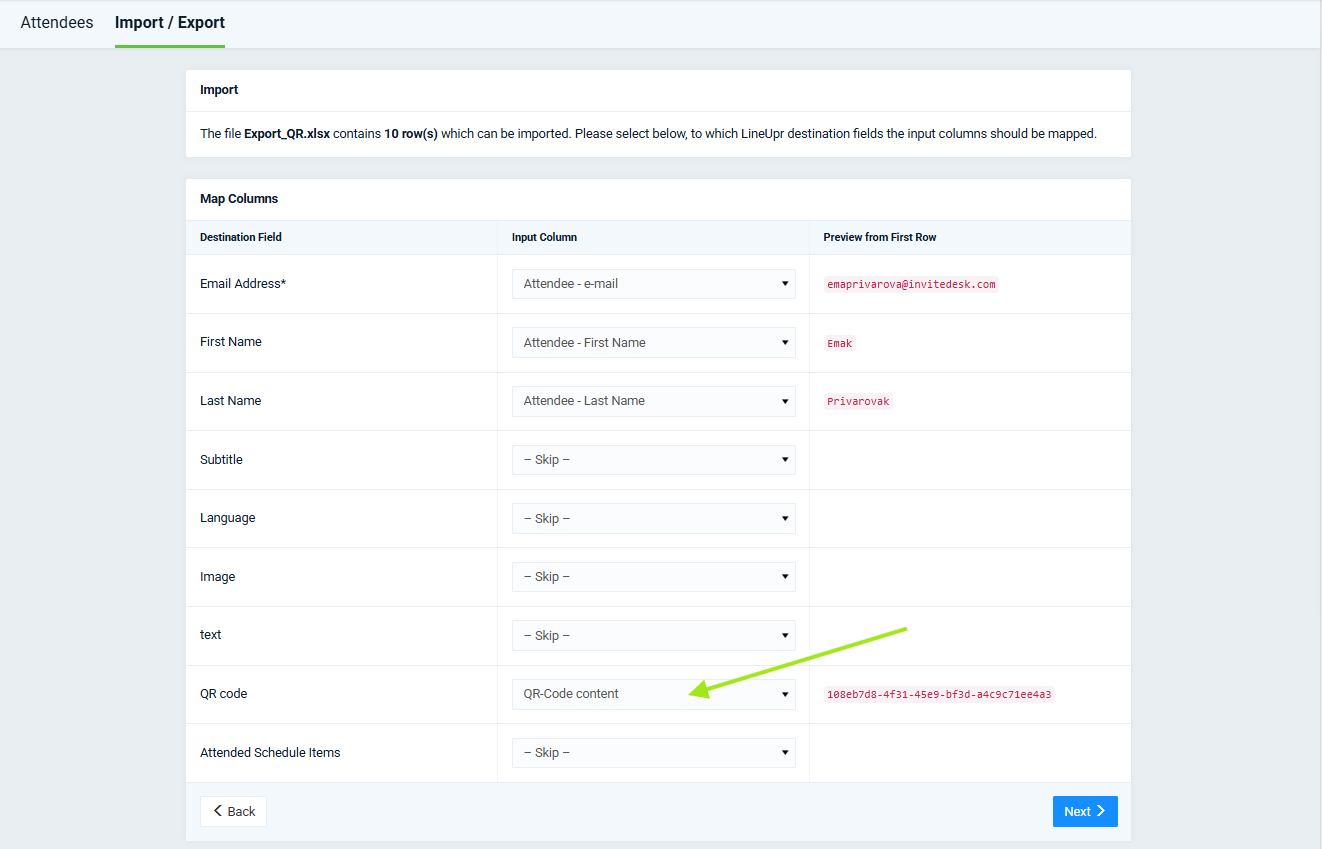
Erstellen Sie nach Abschluss des Uploads ein Menüelement, das aus dem QR-Code-Inhalt automatisch einen QR-Code erzeugt.
Gehen Sie zu Settings → Menu und erstellen Sie ein QR-Code-Element.
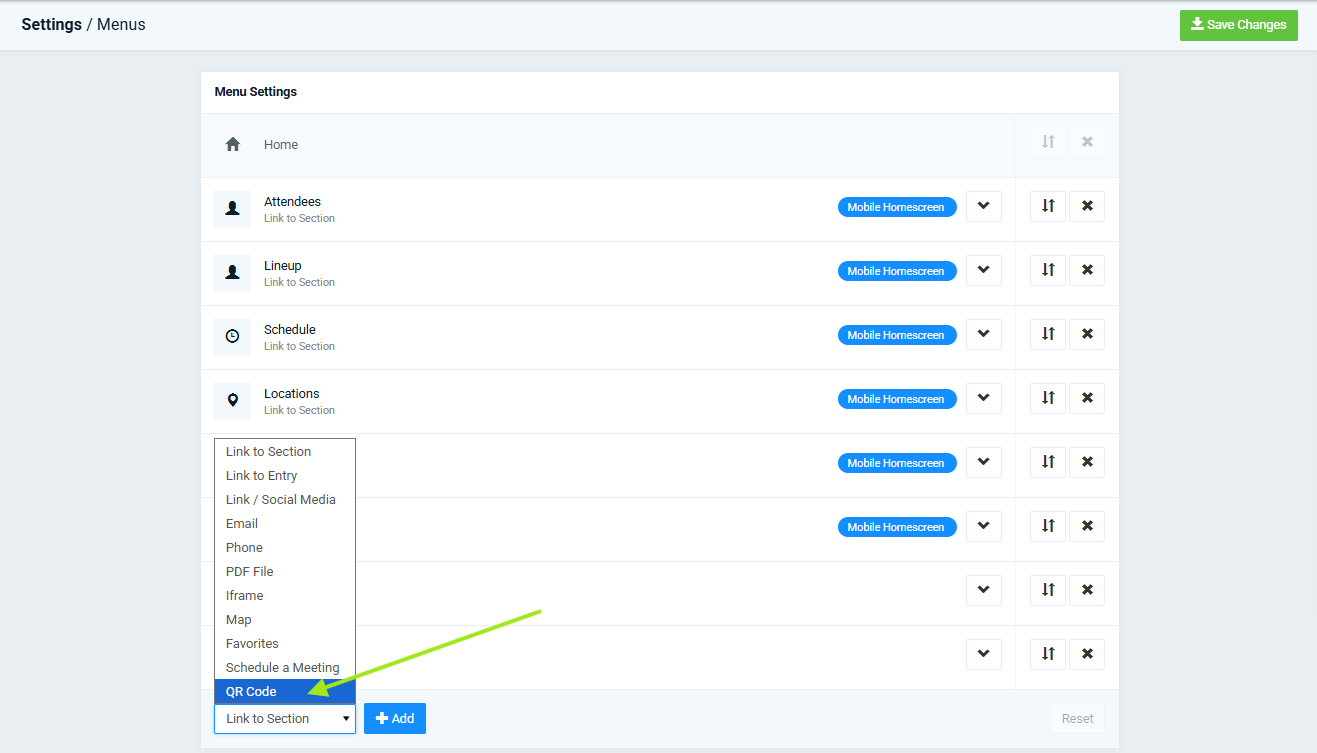
Geben Sie im ersten Feld links das folgende Skript ein und ergänzen Sie Ihre kopierte Attendee Field ID: {attendee.customFields.ID_COPIED_IN_PREVIOUS_STEP}, z. B. {attendee.customFields.689b2c06c114f8a6a3ea005b}. Damit wird eine Vorlage eingefügt, die dynamisch durch das entsprechende teilnehmerspezifische benutzerdefinierte Feld ersetzt wird.
Damit der QR-Code auf dem Startbildschirm der App erscheint, aktivieren Sie „Show on mobile homescreen“. Speichern Sie die Änderungen.

Nach Abschluss aller Schritte erscheint das Ticket als Menüelement. Ein Klick darauf zeigt Ihr QR-Code-Ticket für die Veranstaltung direkt an:
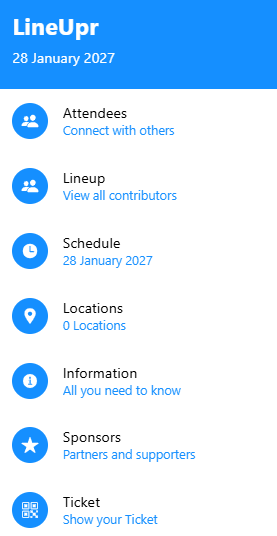 | 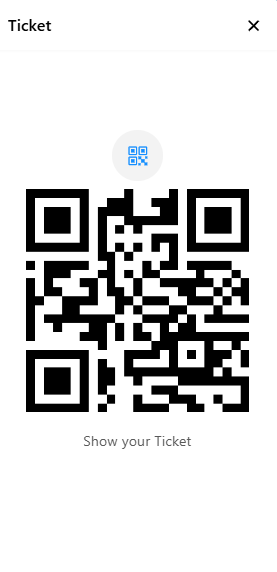 |
So importieren Sie die Workshop-Auswahl Ihrer Gäste in LineUpr
Wenn Ihre Gäste ihre Workshops bereits bei der Anmeldung in InviteDesk ausgewählt haben, können Sie diese Auswahl nach LineUpr übernehmen. So sind sie dort bereits den richtigen Agenda-Einträgen zugeordnet und müssen ihre Workshops in der LineUpr-App nicht erneut auswählen.
Info
Hinweis: Der Import der Workshop-Auswahl erfordert derzeit einen manuellen Import. Über die automatische LineUpr-Synchronisation wird dies nicht unterstützt.
Prüfen Sie vor dem Import, ob alle benötigten benutzerdefinierten Teilnehmerfelder bereits in LineUpr vorhanden sind. Falls nicht, legen Sie sie zuerst an und führen Sie anschließend den Import durch.
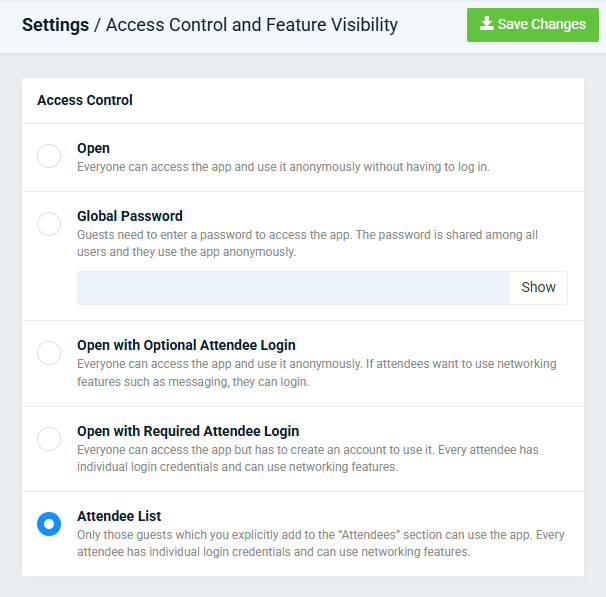
Außerdem müssen Sie für die Veranstaltungen, in die Sie eine Gästeliste importieren möchten, eine geschlossene Gästeliste einrichten:
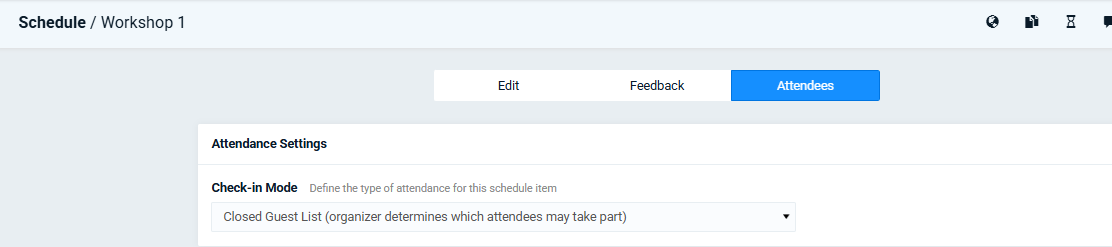
Der derzeitige Ablauf:
Fügen Sie je Workshop eine Spalte hinzu. Ergänzen Sie in der exportierten Excel-Datei Ihrer Teilnehmerliste für jeden Workshop eine eigene Spalte und verwenden Sie den Workshop-Namen als Spaltenüberschrift.
Tragen Sie je Gast den Workshop-Slug ein. Tragen Sie in jeder Workshop-Spalte den Slug des Workshops ein, wenn der Gast diesen Workshop ausgewählt hat.
Der Slug ist der letzte Teil der Workshop-URL in LineUpr, nach dem letzten /. In dieser URL zum Beispiel:https://manager.lineupr.com/knb/edit/invitedesk/plenaire-sessies lautet der Slug plenaire-sessies.
Beispiel: Alle drei Gäste nehmen an der Plenarsitzung teil, aber nur einer von ihnen hat zusätzlich Workshop 1 gewählt.

Ordnen Sie die Spalten beim Import den Agenda-Einträgen zu. Ordnen Sie beim Import der Datei in LineUpr jede Workshop-Spalte dem Feld Schedule items zu. Nach der Zuordnung der ersten Spalte zeigt LineUpr weitere Felder an, sodass Sie mehrere Workshops je Gast zuordnen können.
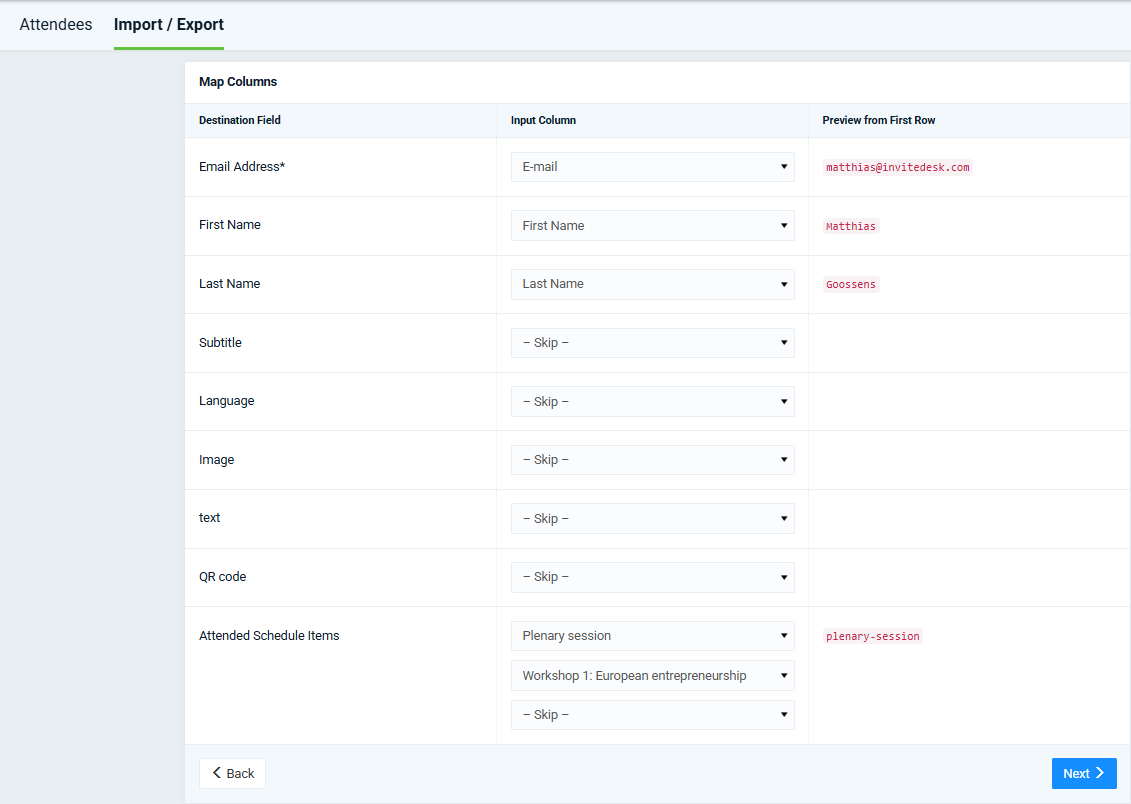
Nach dem Import sehen Ihre Gäste in ihrem persönlichen LineUpr-Zeitplan bereits die Workshops, die sie in InviteDesk ausgewählt haben.