
Kostenpflichtige Funktionen
Funktionen, die im Premium- oder Platinum-Paket enthalten sind.
Auf dieser Seite:
Premium-Funktionen
Segmentierte Registrierungsseite
Wenn Sie in InviteDesk Segmente verwenden, können Sie Ihre Registrierungsseite danach personalisieren, zu welchem Segment Ihr Gast gehört (siehe „Wie kann ich Segmente nutzen, um in meiner Kommunikation eine bestimmte Zielgruppe anzusprechen?“ auf der Seite Tipps & Videos).
Es gibt drei Möglichkeiten, Segmente beim Erstellen Ihrer Registrierungsseite zu nutzen: bestimmten Segmenten bestimmte Veranstaltungsorte anzeigen, bestimmten Segmenten bestimmte Fragen anzeigen und für bestimmte Segmente unterschiedliche Antwortoptionen anzeigen.
In den folgenden Beispielen verwenden wir die beiden Segmente „VIP“ und „Gäste“; Sie können jedoch beliebige Segmente entsprechend den Anforderungen Ihrer Veranstaltung anlegen. Die Option „Standard“ bestimmt, was Gästen angezeigt wird, die keinem Segment angehören. Die Option „Öffentliche Anmeldung“ gilt für Gäste, die keine E-Mail-Einladung erhalten, sich aber direkt auf der Website angemeldet haben.
Veranstaltungsorte nach Segment
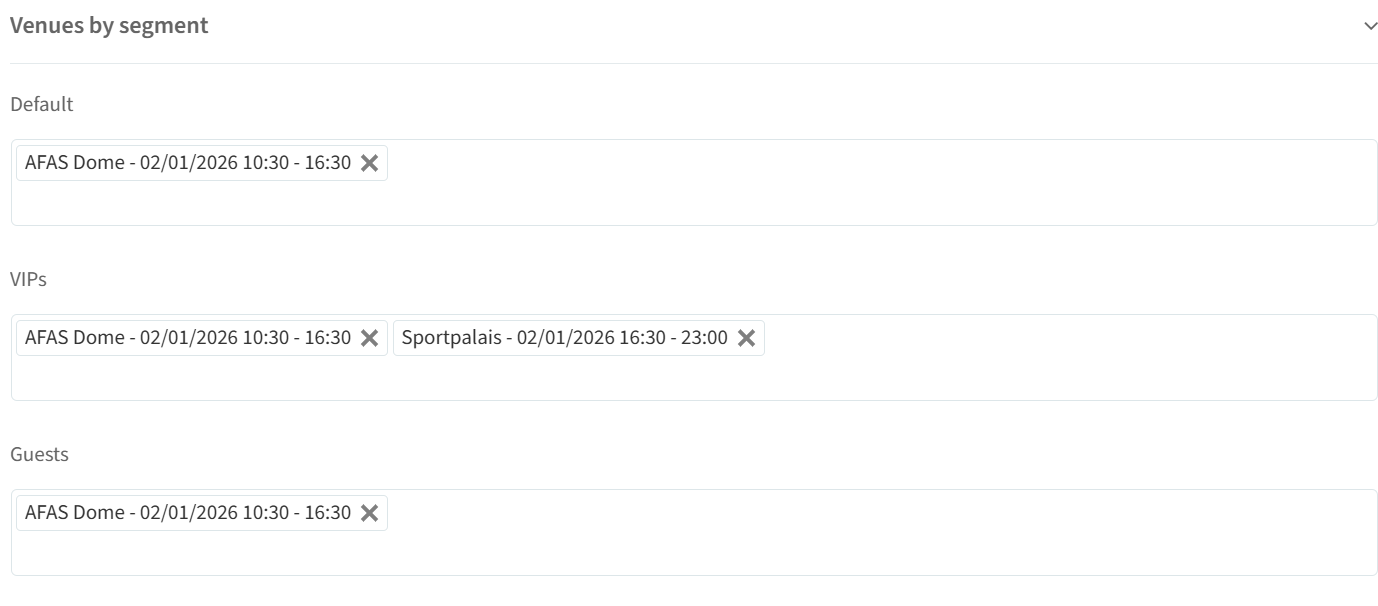
Wenn Sie eine Veranstaltung mit mehreren Veranstaltungsorten erstellt haben, können Sie bestimmte Orte nur für bestimmte Segmente sichtbar machen. Gehen Sie zur Registerkarte „Registrierungsseite gestalten“, scrollen Sie zu dem Abschnitt zwischen „Text der Registrierungsseite“ und „Felder der Registrierungsseite“ und ordnen Sie die Veranstaltungsorte den gewünschten Segmenten zu. Nur Gäste der ausgewählten Segmente sehen die jeweiligen Veranstaltungsorte.
Fragen nach Segment
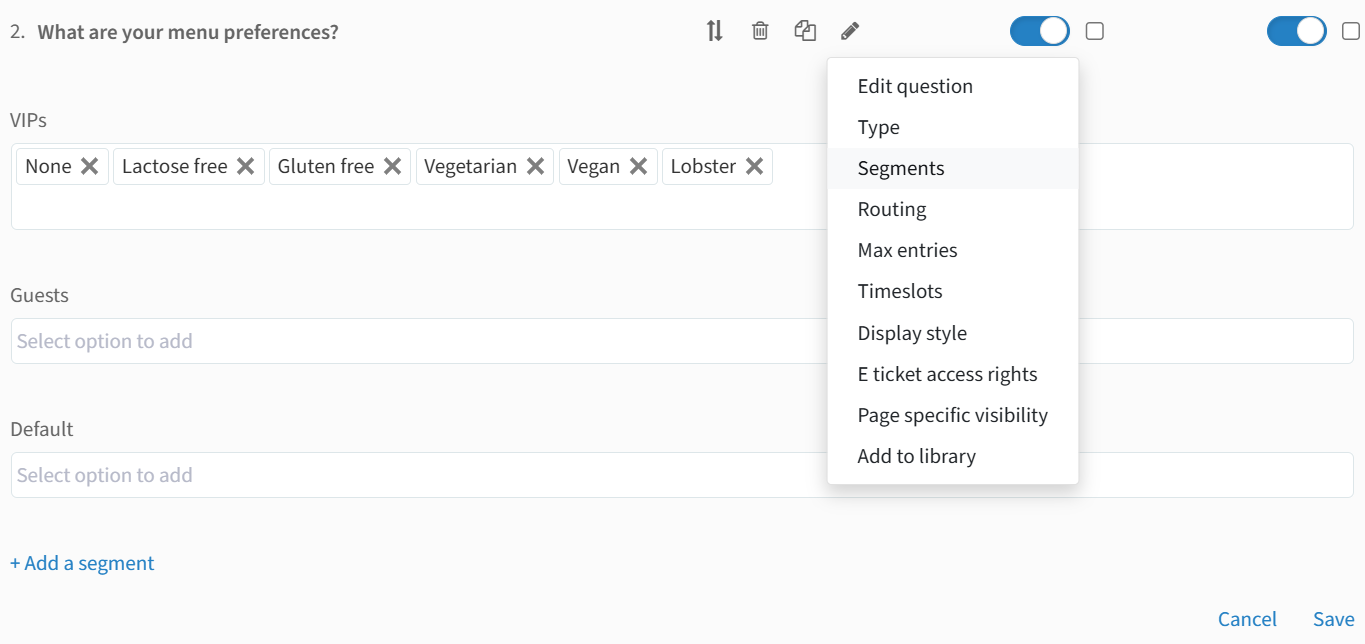
Um eine segmentspezifische Frage zu stellen: Klicken Sie auf das Stiftsymbol neben der Frage, wählen Sie „Segmente“ und entfernen Sie die Antwortoptionen für die Segmente, die diese Frage nicht sehen sollen. Beispiel: Frage 2 – „Welche Menüpräferenzen haben Sie?“ – wird nur dem VIP-Segment angezeigt. Hinweis: Derzeit funktioniert dies nur bei Fragen mit Einfach- und Mehrfachauswahl.
Antworten nach Segment
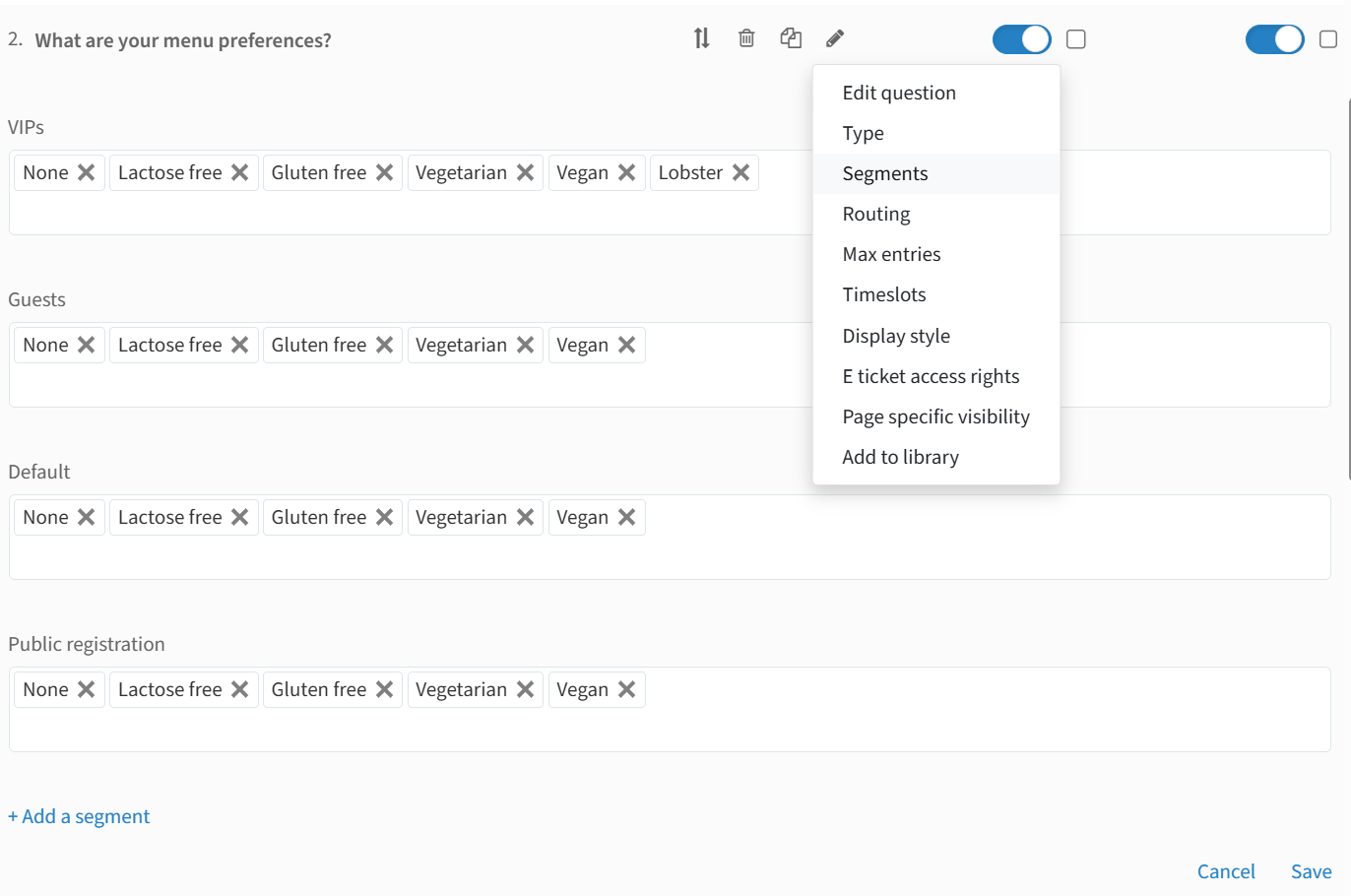
Um verschiedenen Segmenten unterschiedliche Antwortoptionen anzuzeigen: Klicken Sie auf das Stiftsymbol neben der Frage, wählen Sie „Segmente“ und legen Sie fest, welche Antwortoptionen für welche Segmente sichtbar sind. Beispiel: Für das VIP-Segment steht die Option „Hummer“ zur Verfügung, während sie für die Segmente „Gäste“ und „Standard“ durch Klicken auf das x neben dem Optionsnamen entfernt wird. Tipp: Vergessen Sie nicht, die Optionen auch für die Segmente „Standard“ und „Öffentliche Anmeldung“ zu entfernen, wenn Sie sie nur für ein bestimmtes Segment anzeigen möchten.
Begrenzung der Mehrfachauswahl
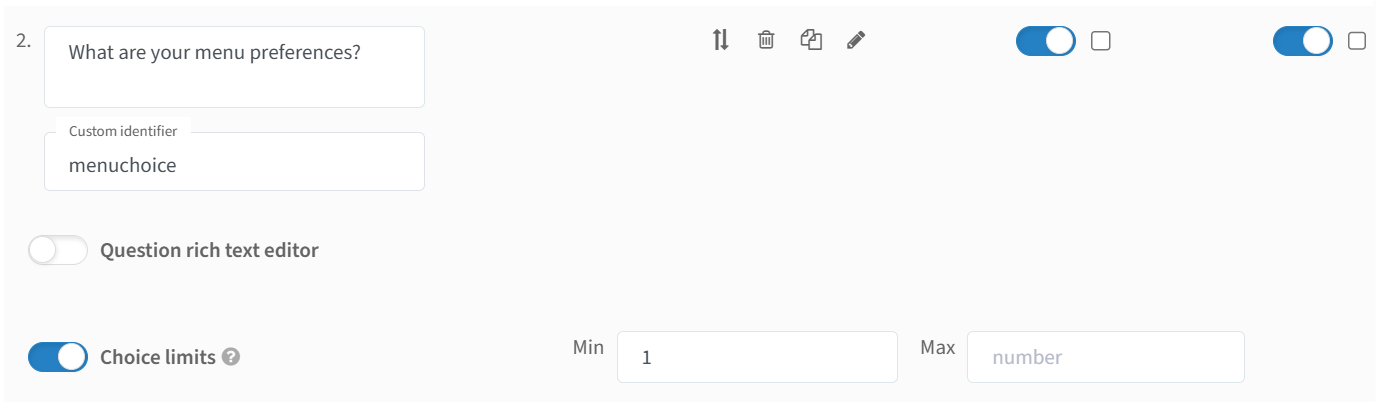
Bei Fragen mit Mehrfachauswahl können Sie eine Mindest- und eine Höchstzahl an Antworten festlegen, die Ihre Gäste auswählen dürfen. Beim Erstellen oder Bearbeiten einer Frage der Registrierungsseite:
Klicken Sie auf „Frage bearbeiten“ (das Stiftsymbol).
Unter der Frage erscheint der Schalter „Auswahlgrenzen“.
Aktivieren Sie den Schalter „Auswahlgrenzen“.
Legen Sie Ihre Mindest- und Höchstauswahl fest.
Unteroptionen
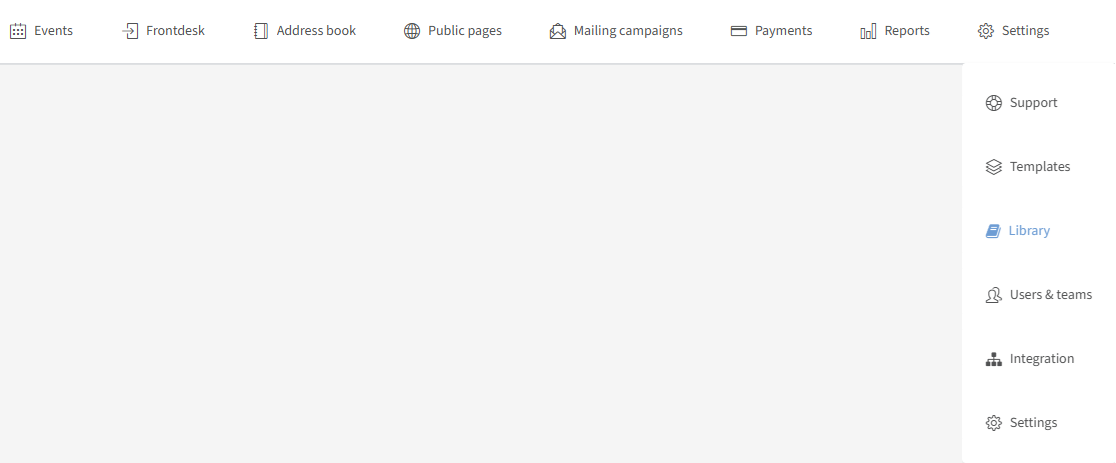
Unteroptionen für Ihre Registrierungsseite erstellen Sie in Ihrer Bibliothek. Den Bereich „Bibliothek“ finden Sie in der oberen Leiste im Dropdown-Menü der Registerkarte „Einstellungen“ (siehe „Registrierungsseite: Eine vordefinierte Frage erstellen“ auf der Seite Bibliothek).
In InviteDesk gibt es zwei Möglichkeiten, bedingte Fragen zu erstellen: Unteroptionen und geroutete Fragen. Eine Unteroption zeigt einen zusätzlichen Satz von Antworten neben der ursprünglichen Frage an, nicht darunter. Eine geroutete Frage zeigt die zusätzliche Frage separat unterhalb der ursprünglichen Frage an (siehe „Wie wende ich Routing auf Fragen der Registrierungsseite an?“ auf der Seite Tipps & Videos).
Beispiel einer NEIN-Antwort ohne zusätzliche Unteroptionen:

Beispiel einer JA-Antwort mit verknüpften Unteroptionen:
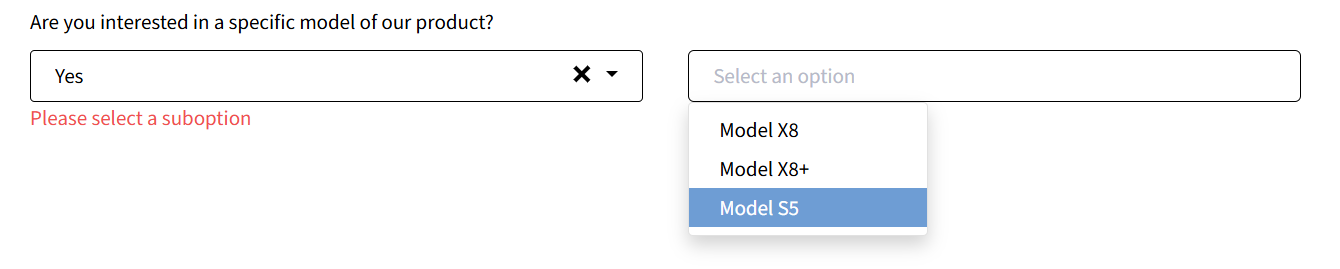
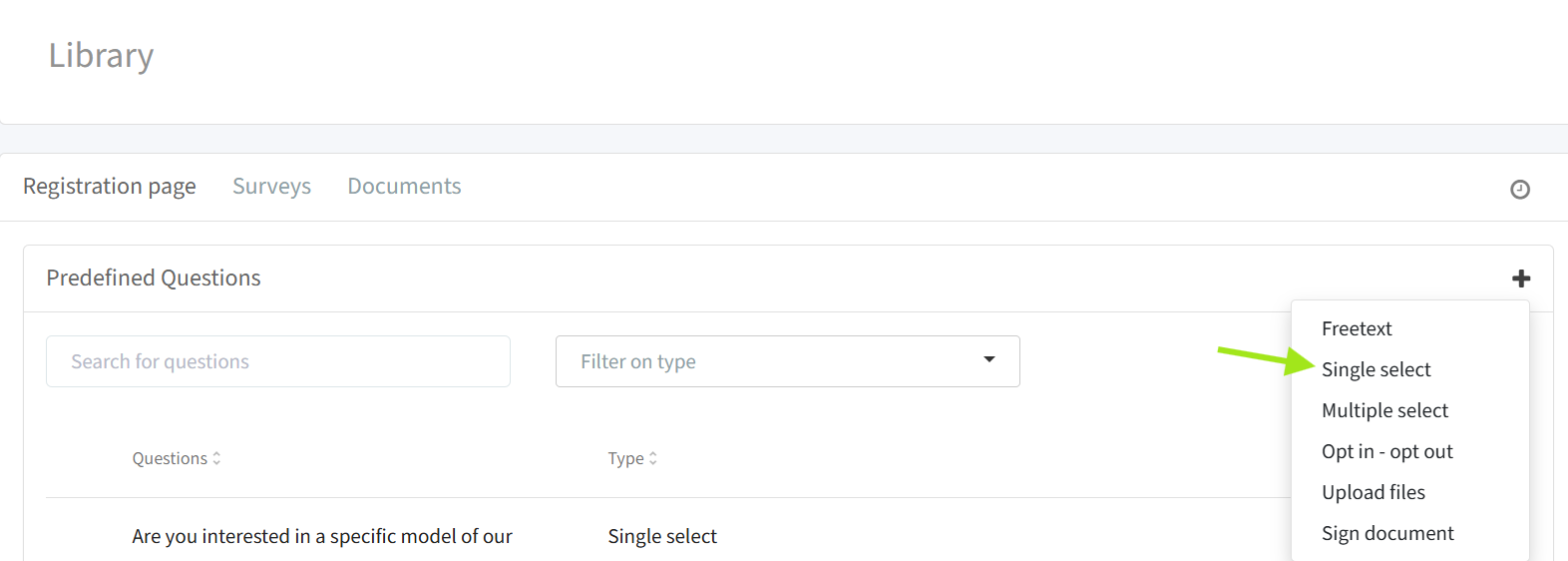
So erstellen Sie eine Unterfrage mit Einfachauswahl
Sie erstellen eine Unteroption in der Bibliothek und fügen sie anschließend Ihrer Registrierungsseite hinzu. Anders als bei anderen Fragetypen ist es nicht möglich, eine Frage mit Unteroptionen direkt auf der Registrierungsseite zu erstellen.
Erstellen Sie in Ihrer Bibliothek eine Frage mit Einfachauswahl.
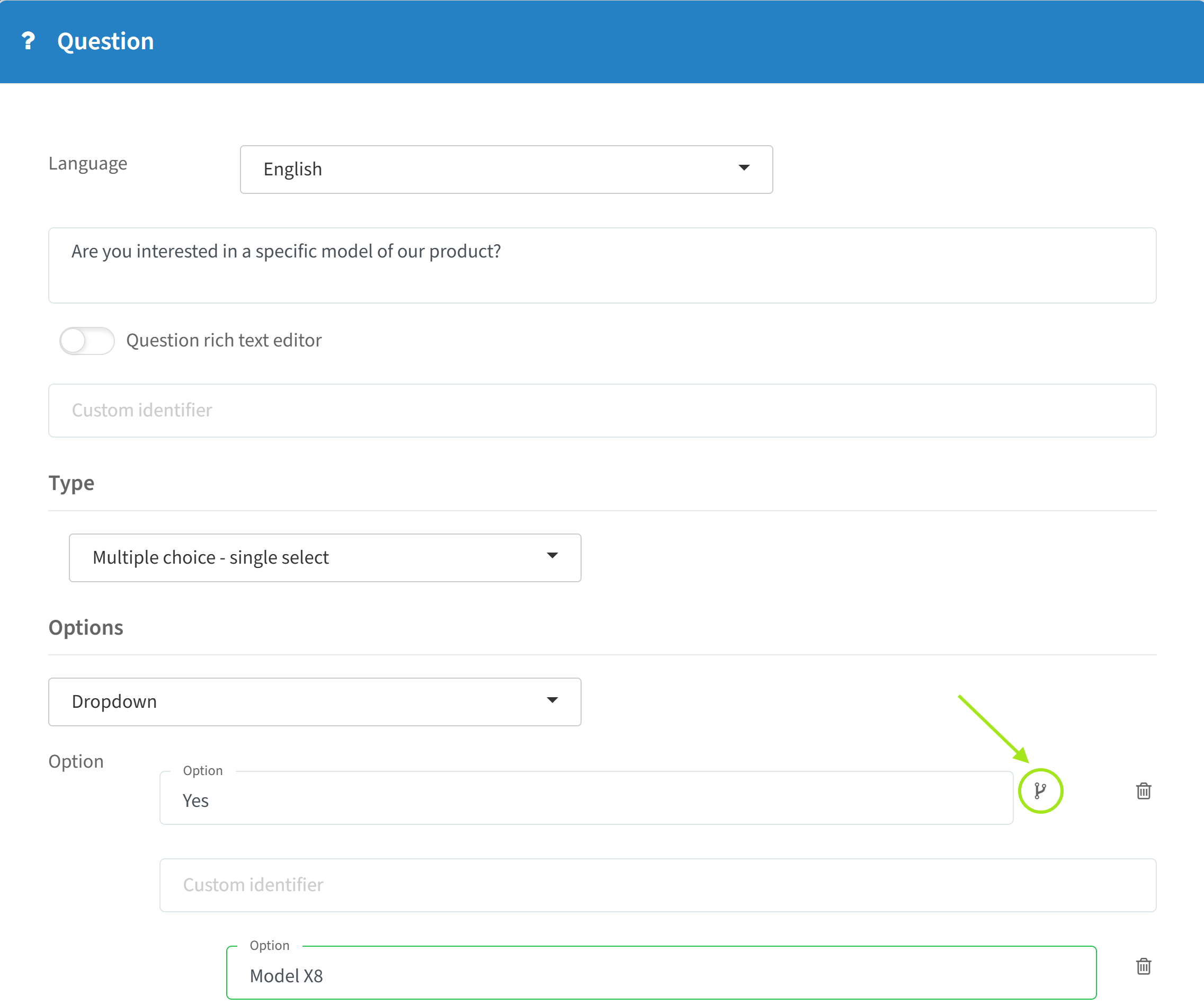
Fügen Sie die erforderlichen Antworten (z. B. „Ja“ und „Nein“) und Unteroptionen hinzu (z. B. eine Liste von Modellen unter der Antwort „Ja“). Unterantworten fügen Sie über das Unteroptionssymbol hinzu
– mit jedem Klick wird dem Formular ein weiteres Optionsfeld hinzugefügt. Tipp: Vergessen Sie nicht, Übersetzungen der Frage für alle Sprachen Ihrer Registrierungsseite zu ergänzen.
Speichern Sie die Frage.
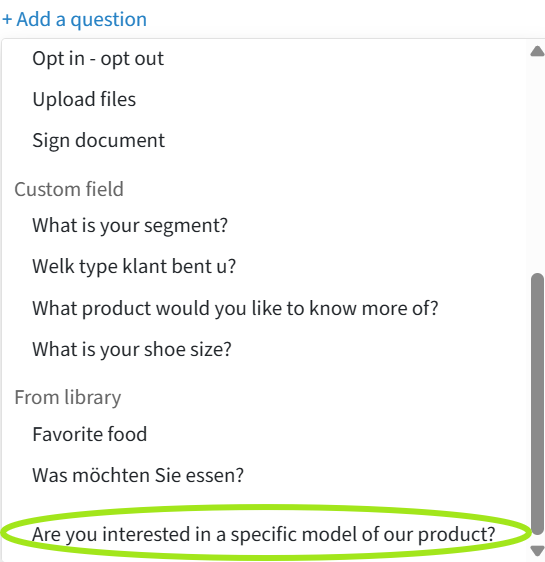
Gehen Sie zum Dashboard Ihrer Veranstaltung > „Registrierungsseite“, klicken Sie auf „Frage hinzufügen“ und wählen Sie die Frage aus der Bibliothek aus.
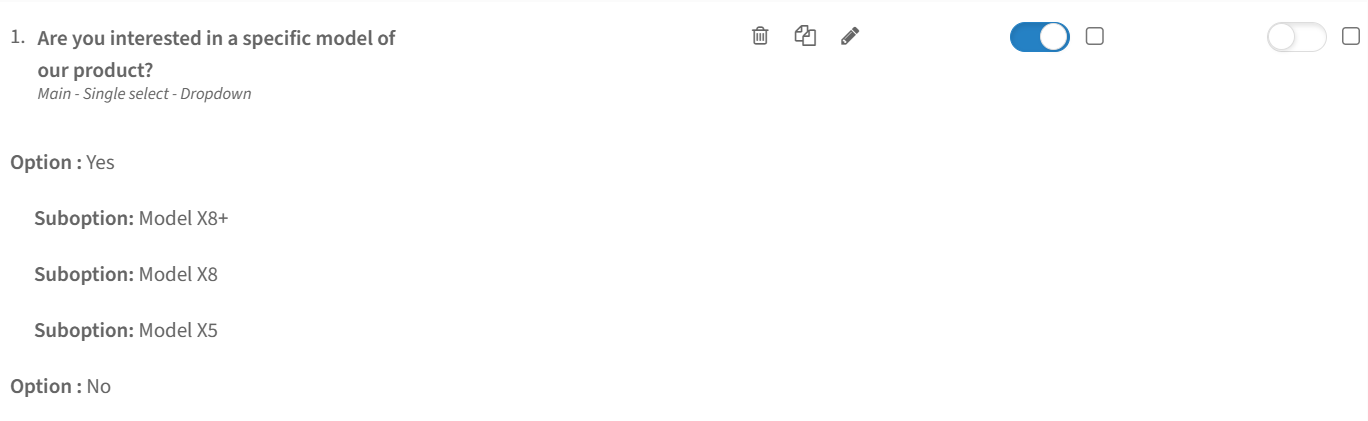
Machen Sie die Frage auf Ihrer Registrierungsseite sichtbar, indem Sie den blauen Schalter aktivieren. Ihre hinzugefügte Frage mit Unteroptionen sieht dann so aus:
Benutzerdefinierte Kennungen
Sie können in den Fragen Ihrer Registrierungsseite benutzerdefinierte Kennungen verwenden, um:
Informationen von der Registrierungsseite in Ihrer CRM-Datenbank zu speichern und zuzuordnen;
Antworten von der Registrierungsseite als benutzerdefinierte Variable in der Kommunikation mit Ihren Gästen zu nutzen;
die Antworten von der Registrierungsseite mit einem benutzerdefinierten Kontaktfeld zu verknüpfen (siehe die Seite Benutzerdefinierte Kontaktfelder).
So erstellen Sie eine benutzerdefinierte Kennung
Klicken Sie beim Erstellen oder Bearbeiten einer Frage der Registrierungsseite auf „Frage bearbeiten“; unter der Frage erscheint das Feld „Benutzerdefinierte Kennung“, in das Sie den Namen Ihrer Kennung eintragen.
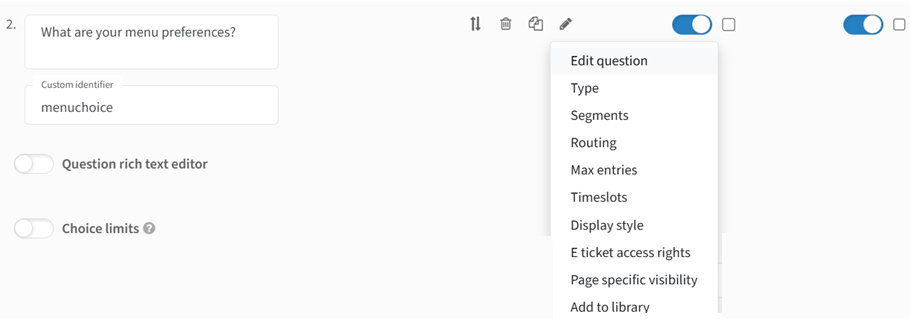
Werte aus dem CRM zuordnen: Beispiel – customers_london kann als benutzerdefinierte Kennung dienen, um eine Option mit einem bestehenden Wert im CRM zu verknüpfen.
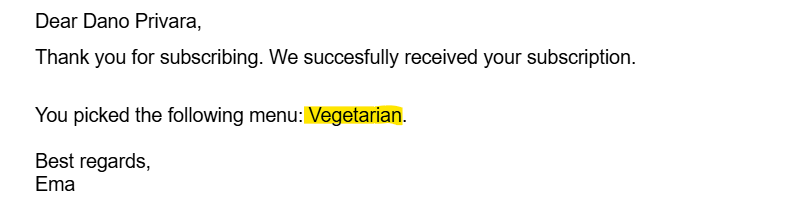
Benutzerdefinierte Variablen für die E-Mail-Kommunikation erstellen: Angenommen, menuchoice ist der Name Ihrer benutzerdefinierten Kennung für eine Multiple-Choice-Frage zu Essenspräferenzen. Wenn Sie diese Variable in Ihrer Bestätigungs-E-Mail verwenden, sehen Ihre Gäste die von ihnen gewählte Option direkt in der Bestätigung:
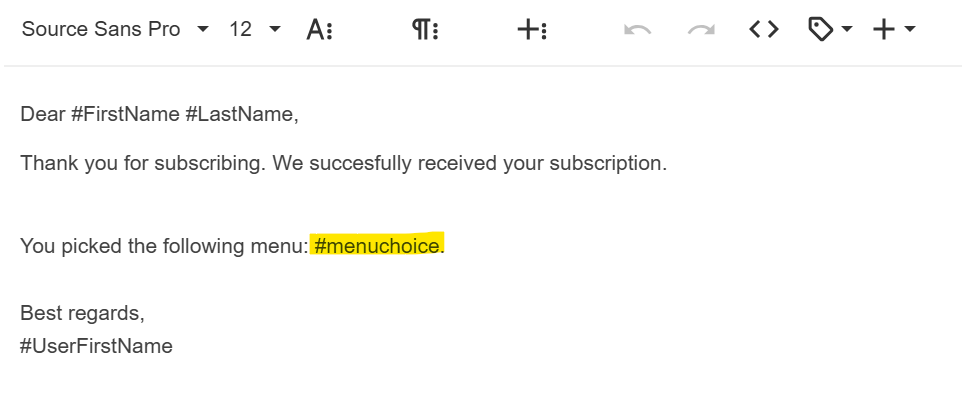
Beispiel einer Bestätigungs-E-Mail, die Ihre Gäste erhalten könnten:
Smart fields
Smart fields ermöglichen es Ihnen, benutzerdefinierte Kennungen (siehe oben) auf fortgeschrittene Weise zu nutzen. Sie lassen sich ausschließlich mit benutzerdefinierten Kontaktfeldern verwenden (siehe die Seite Benutzerdefinierte Kontaktfelder). Damit legen Sie eine einfache Regel fest: Wenn ein Kontakt in einem benutzerdefinierten Kontaktfeld eine bestimmte Antwort hat, weist das System der benutzerdefinierten Kennung automatisch einen passenden Wert zu.
Benutzerdefinierte Kennungen lassen sich nur mit benutzerdefinierten Kontaktfeldern verwenden, die eine feste Auswahlliste haben – also nicht mit Freitextfeldern.
Beispiel: Ist das Geschlecht des Kontakts weiblich, können Sie ein Smart field erstellen, das die richtige Anrede bestimmt – „Chère“ auf Französisch und „Liebe“ auf Deutsch. Dieses Smart field verwenden Sie anschließend in Ihrer E-Mail, indem Sie #salutationsmart einfügen.
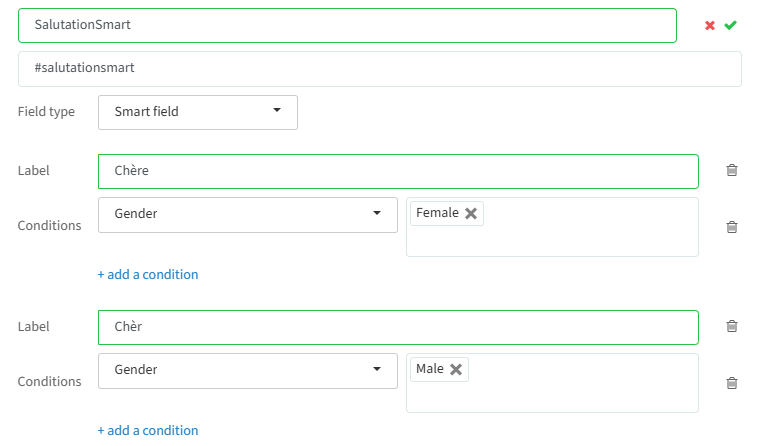
Um ein neues Smart field zu erstellen, klicken Sie auf „+ Feld hinzufügen“ und führen die folgenden Schritte aus:
Geben Sie Ihrem Feld einen Namen.
Verknüpfen Sie eine benutzerdefinierte Kennung mit dem Feld, die Sie als Variable in Ihren E-Mails verwenden. Das ist beim Erstellen eines Smart fields verpflichtend.
Feldtyp: in diesem Fall ein Smart field.
Beschriftung: das Wort, das Sie in Ihrer E-Mail als Variable verwenden möchten.
Bedingungen: Wählen Sie aus den bestehenden benutzerdefinierten Kontaktfeldern (außer Freitextfeldern) und legen Sie fest, für welchen Wert des Kontaktfelds die jeweilige Beschriftung verwendet werden soll. Sie können Bedingungen ergänzen, um die Beschriftung für eine Kombination mehrerer Werte zu verwenden.
Beschriftung hinzufügen: wenn Sie eine andere Beschriftung mit einem anderen Wert des benutzerdefinierten Kontaktfelds verknüpfen möchten.
Standardbeschriftung: wird verwendet, wenn der Wert für den Kontakt unbekannt ist.
Ein Beispiel für ein Smart field, das die Anrede anhand des Geschlechts im Deutschen anpasst – ist der Wert unbekannt, wird „Liebe/r“ verwendet:
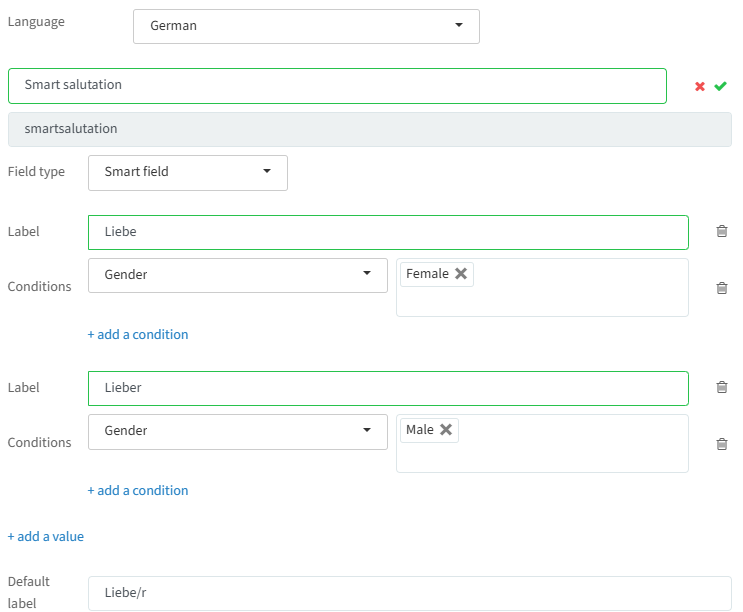
Tipp: Ergänzen Sie unbedingt Übersetzungen der Beschriftungen für alle Sprachen, mit denen Sie arbeiten – andernfalls können Sie Ihr Smart field nicht speichern.
Beschriftungen in Textvorlagen
In den Textvorlagen können Sie die Inhalte für Ihre Landingpage und Ihre geplanten E-Mails ändern – mit dieser Funktion passen Sie zusätzlich die Textbeschriftungen auf Ihrer Landingpage und in Ihren E-Mails an (siehe die Seite Vorlagen). Möchten Sie die Beschriftungen der Schaltflächen in Ihren E-Mails und auf Ihrer Website ändern, tun Sie dies stattdessen in den Designvorlagen.
Seitenbeschriftungen: Diese ändern Sie unter „Inhalte der Landingpage“ in Ihren Textvorlagen. So passen Sie die Nachrichten Ihrer Landingpage an.
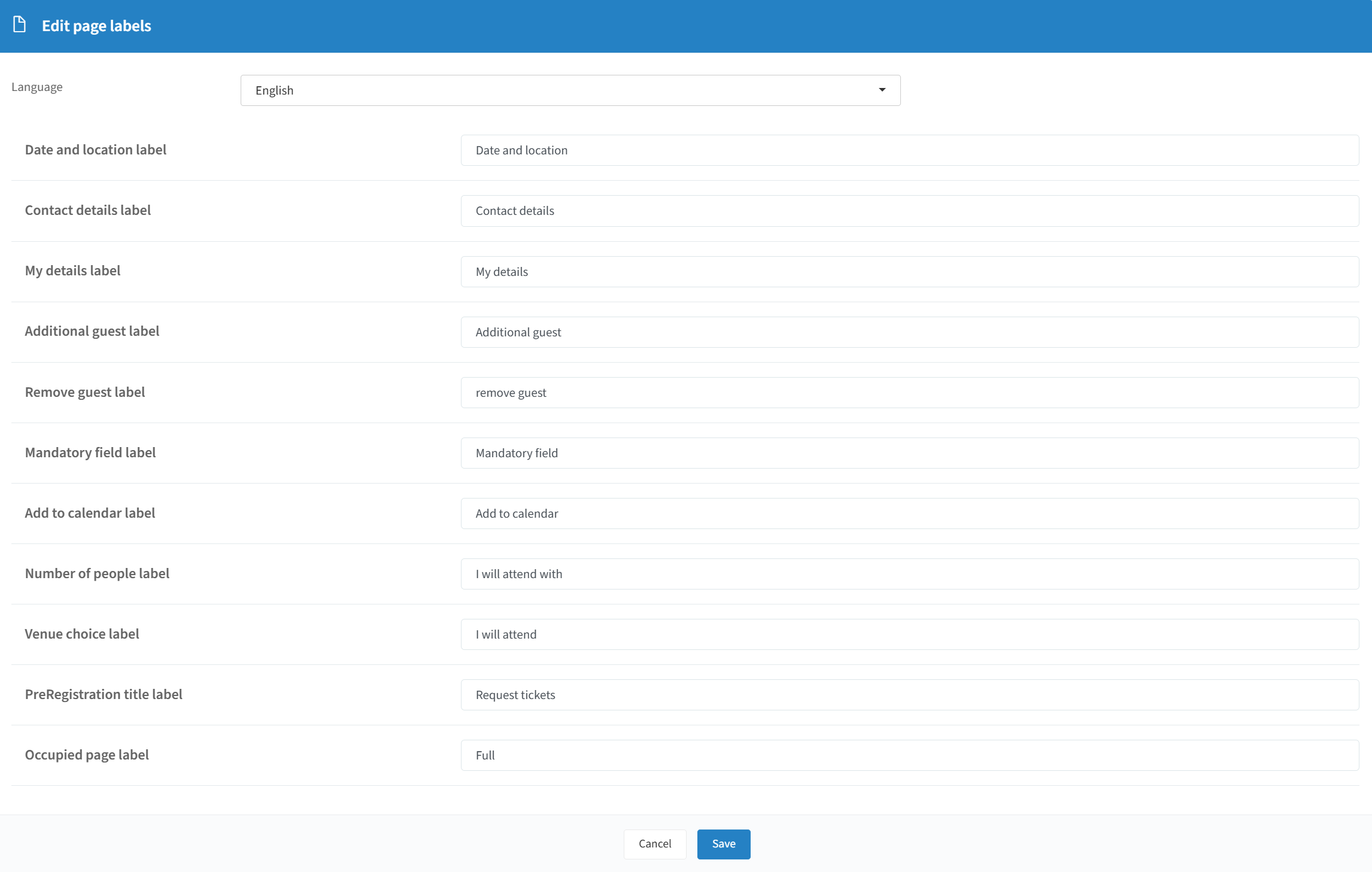
E-Mail-Beschriftungen: Diese ändern Sie im Abschnitt „Vorlagen für geplante E-Mails“ Ihrer Textvorlagen. So passen Sie Ihre E-Mail-Texte an.
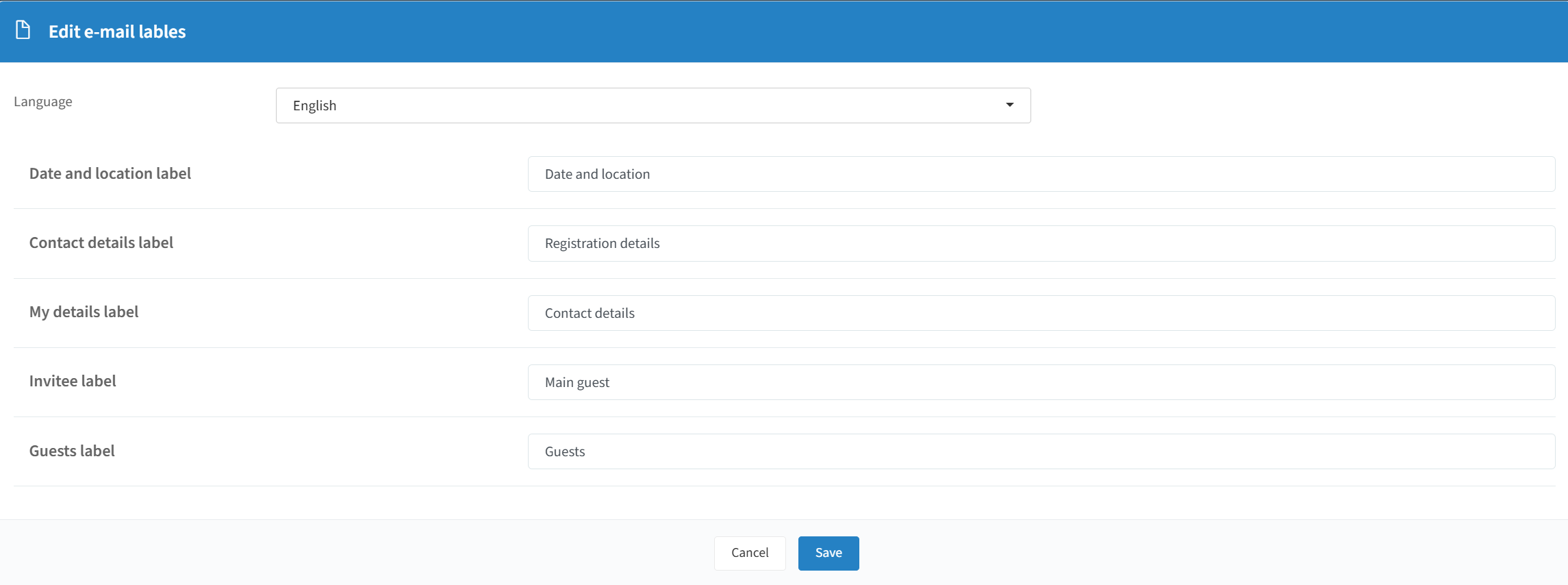
Tipp: Wenn Sie eine mehrsprachige Veranstaltung organisieren, vergessen Sie nicht, die Textbeschriftungen in allen Sprachen Ihrer Veranstaltungskommunikation zu ändern.
Platinum-Funktionen
Bedingte Zielgruppenansprache
Wenn Sie Segmente für Ihre Zielgruppe verwenden, können Sie Teile Ihrer E-Mails gezielt an bestimmte Segmente oder Veranstaltungsorte richten (siehe „Wie kann ich Segmente nutzen, um in meiner Kommunikation eine bestimmte Zielgruppe anzusprechen?“ auf der Seite Tipps & Videos). Wenn Sie eine personalisierte Ansicht Ihrer Registrierungsseite erstellen möchten, siehe „Segmentierte Registrierungsseite“ weiter oben.
Mit der bedingten Zielgruppenansprache fügen Sie einer E-Mail mehrere Inhaltsblöcke hinzu und zeigen jeden Block bestimmten Gästesegmenten oder Gästen bestimmter Veranstaltungsorte an. Einzelne Inhaltsblöcke können Sie auch für alle Gäste sichtbar lassen.
Hinweis: Einladungs-E-Mails lassen sich nur nach Segment ansprechen, nicht nach Veranstaltungsort, da Sie vorab nicht wissen, welchen Ort Ihre Gäste wählen werden.
Zielgerichtete Inhaltsblöcke hinzufügen:
Klicken Sie auf „Inhaltsblock hinzufügen“.
Klicken Sie im Inhaltsblock auf „Bearbeiten“ (das Stiftsymbol).
Wählen Sie ein oder mehrere Zielsegmente und einen Zielveranstaltungsort aus.
Tipp: Wenn Sie eine mehrsprachige Veranstaltung organisieren, vergessen Sie nicht, die Texte der Inhaltsblöcke in allen Sprachen Ihrer Veranstaltungskommunikation zu ergänzen.
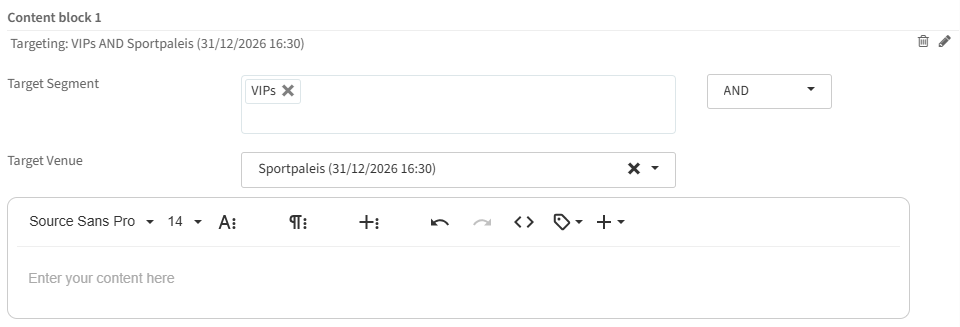
Mehrere Segmente/Veranstaltungsorte ansprechen: Um einen Inhaltsblock Gästen anzuzeigen, die einem der ausgewählten Segmente bzw. Veranstaltungsorte angehören, wählen Sie ODER und fügen mehrere Segmente hinzu (Beispiel: VIPs oder Sportpaleis). Um einen Inhaltsblock nur Gästen anzuzeigen, die allen ausgewählten Segmenten bzw. Veranstaltungsorten angehören, wählen Sie UND (Beispiel: VIPs und Sportpaleis).
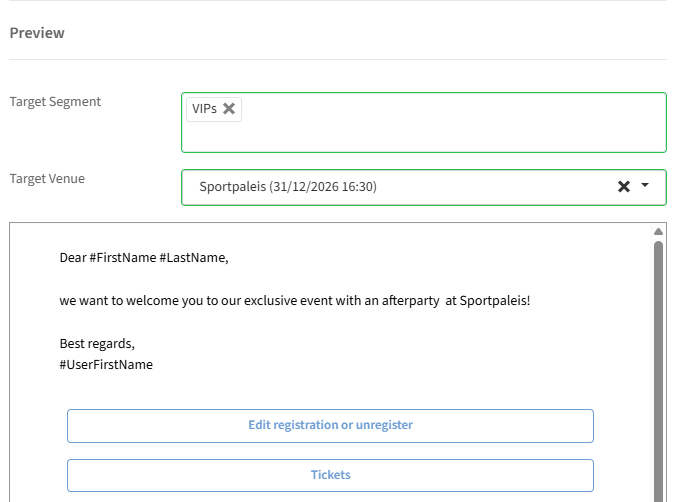
E-Mails in der Vorschau ansehen: In der Vorschau auf der linken Seite können Sie die Perspektive wechseln, um zu sehen, wie die E-Mail für jede ausgewählte Gästegruppe aussieht.
Voranmeldung
Die Voranmeldung ist eine kostenpflichtige Platinum-Funktion. Wenn Sie diese Funktion aktivieren möchten, wenden Sie sich bitte an uns.
Mit der Voranmeldung richten Sie für Ihre Veranstaltung eine Warteliste bzw. einen Voranmeldeprozess ein. Wenn Gäste das Voranmeldeformular ausfüllen, das automatisch erzeugt wird, sobald sie die Veranstaltung über die öffentliche Seite aufrufen, erscheinen sie mit dem Status „Wartend“ in der Einladungsliste.
Als Organisator prüfen Sie diese Anfragen und entscheiden, welche Gäste Sie einladen. Nach der Freigabe versenden Sie die Einladungs-E-Mail und gewähren damit Zugang zur eigentlichen Registrierungsseite der Veranstaltung, auf der die Gäste ihre Anmeldung abschließen können.
Konfigurieren lässt sich dies in der Einrichtung der Kommunikation Ihrer Veranstaltung, die Sie rechts in Ihrem Veranstaltungs-Dashboard finden (siehe die Seite Einrichtung der Kommunikation).
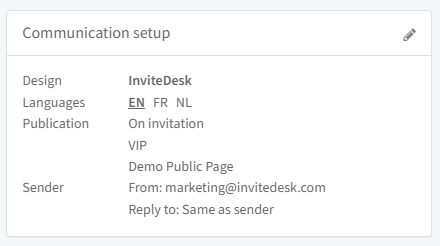
So aktivieren Sie die Voranmeldung für Ihre Veranstaltung
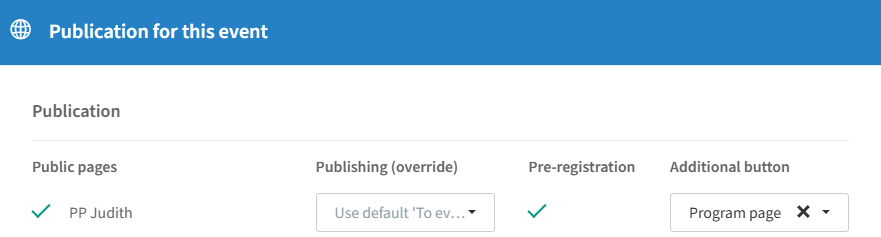
Sie können die Voranmeldung aktivieren, wenn Sie eine öffentliche Seite erstellt und Ihre Veranstaltung auf dieser Seite veröffentlicht haben. Das Formular für die Voranmeldung wird automatisch erzeugt und kann nicht bearbeitet werden.
Erstellen Sie eine öffentliche Seite, falls Sie noch keine haben (siehe „Öffentliche Seite hinzufügen/bearbeiten“ auf der Seite Öffentliche Seiten).
Gehen Sie in Ihrem Veranstaltungs-Dashboard zur Einrichtung der Kommunikation.
Klicken Sie auf „Veröffentlichung“.
Wählen Sie die öffentliche Seite aus, auf der Sie Ihre Veranstaltung veröffentlichen möchten.
Aktivieren Sie das Kontrollkästchen „Voranmeldung“.
Optional: Fügen Sie eine zusätzliche Schaltfläche zu einer weiteren Seite hinzu, die Sie in Ihrer Veranstaltung erstellt haben.
Klicken Sie auf „Speichern“, um die Änderungen zu übernehmen.
Hinweis: Um Ihre Veranstaltung auf einer öffentlichen Seite zu veröffentlichen, muss die Registrierungsseite erstellt und geöffnet sein (der Anmeldezeitraum darf nicht in der Zukunft beginnen).
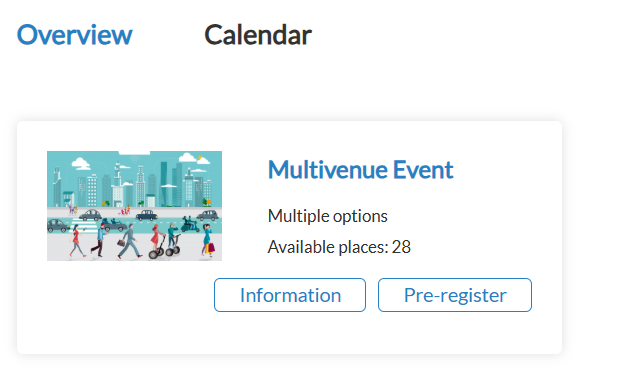
Der Voranmeldeprozess: Nachdem Sie die Voranmeldung eingerichtet haben, können sich Ihre Gäste über die öffentliche Website anmelden. So erscheint die Veranstaltung dort beispielsweise:
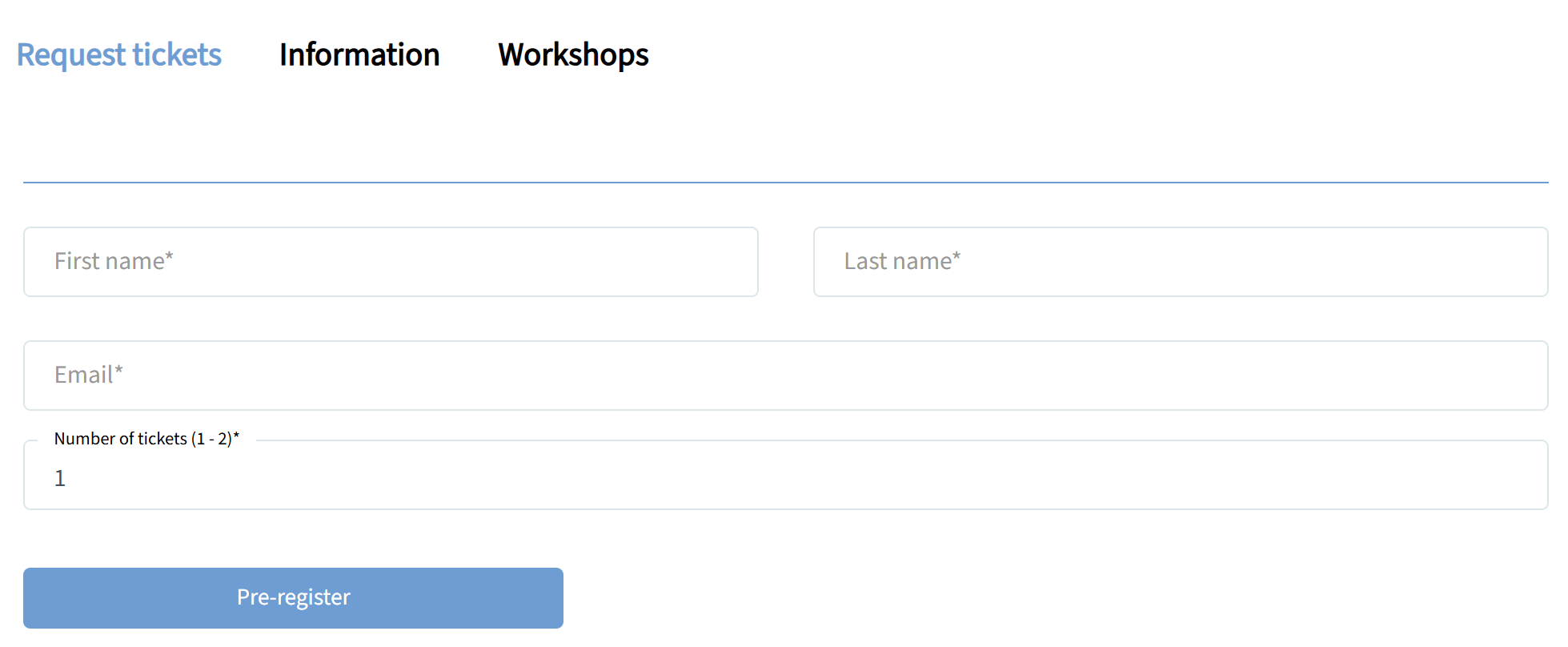
Nach dem Klick auf die Schaltfläche „Voranmelden“ können Ihre Gäste das Voranmeldeformular ausfüllen. Einzelne Felder lassen sich nicht anpassen, da alle bestätigten Gäste anschließend auch das übliche Anmeldeformular ausfüllen. Wie viele Tickets sie anfragen können, hängt von den Einstellungen Ihrer Registrierungsseite ab.
Vorangemeldete Gäste verwalten: So erscheint ein vorangemeldeter Gast auf Ihrer Einladungsliste. Er hat den Status „Wartend“. Über das rote X lehnen Sie seine Voranmeldung ab. Nachdem Sie alle Gäste abgelehnt haben, die Sie nicht zu Ihrer Veranstaltung zulassen möchten, versenden Sie die Einladungs-E-Mail und folgen dem üblichen Anmeldeprozess.
Tipp: Optional können Sie auch eine neue E-Mail mit der Zielgruppe „Abgesagt“ erstellen und allen abgelehnten Gästen ebenfalls eine E-Mail senden.

Erweiterte Berichte
Sie können die Einladungs- und die Teilnehmerliste einer bestimmten Veranstaltung exportieren (siehe die Seiten Einladungsliste und Teilnehmerliste). Darüber hinaus können Sie sich auf langfristige Daten konzentrieren. Die Berichte finden Sie in der oberen Leiste (siehe die Seite Berichte):

Wenn Sie Zugriff auf die Platinum-Funktion für erweitertes Reporting haben, erhalten Sie eine erweiterte, detailliertere Übersicht und können auswählen, welche Daten Sie exportieren möchten. Ihnen stehen zwei Optionen zur Verfügung:

Erweiterter Kontaktbericht
Nach dem Klick auf „Kontaktbericht“ sehen Sie Folgendes:
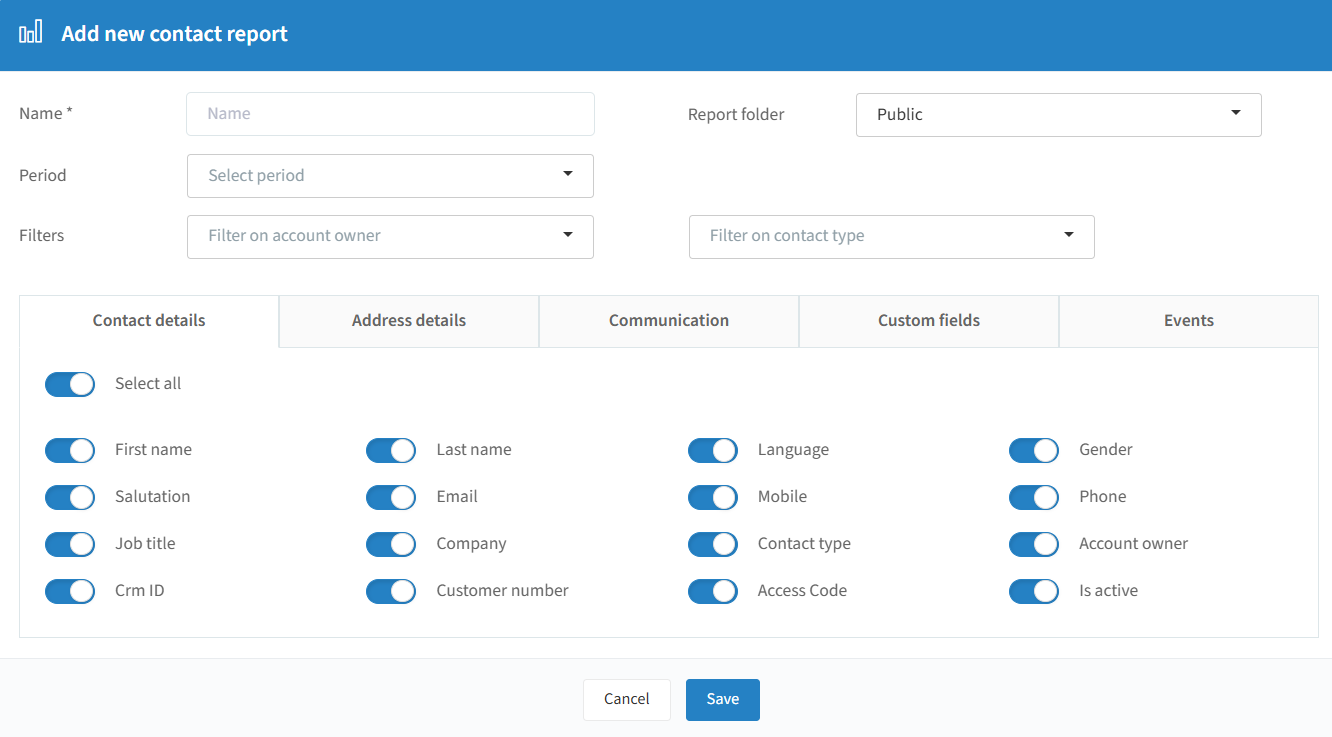
Name: Wählen Sie einen Namen für Ihren Bericht.
Berichtsordner: Wählen Sie den Ordner, in dem Sie den Bericht speichern möchten: öffentlich (für alle Benutzer sichtbar) oder privat (nur für Sie sichtbar).
Zeitraum: Wählen Sie den Zeitraum der Daten, die Sie exportieren möchten.
Filter: Wenden Sie einen Filter nach Kontoinhaber und/oder Kontakttyp (Geschäftskontakte oder Mitarbeiter) an. Dies ist optional.
Wählen Sie über die Schieberegler die Daten aus, die Ihr Bericht enthalten soll, und klicken Sie auf „Speichern“. Sie erhalten die gewählten Informationen in einer Excel-Datei (einzelne Spalten können leer sein, wenn die Information nicht verfügbar ist):
Kontaktdetails
Vorname: Vorname des Kontakts.
Nachname: Nachname des Kontakts.
Sprache: zuletzt verwendete Sprache des Kontakts.
Geschlecht: Geschlecht des Kontakts.
Anrede: Anrede des Kontakts.
E-Mail: E-Mail-Adresse des Kontakts.
Mobil: Mobilnummer des Kontakts.
Telefon: Telefonnummer des Kontakts.
Funktion: Funktion des Kontakts.
Unternehmen: Name des Unternehmens des Kontakts.
Kontakttyp: Mitarbeiter oder Geschäftskontakt.
Kontoinhaber: Kontoinhaber des Kontakts.
CRM-ID: CRM-ID des Kontakts.
Kundennummer: Kundennummer des Kontakts.
Zugangscode: Zugangscode des Kontakts.
Ist aktiv: ja oder nein.
Adressdetails
Adresszeile 1
Adresszeile 2
Stadt
PLZ
Land
Kommunikation
Veranstaltung: Berechtigung des Kontakts, Kommunikation zu Veranstaltungen zu erhalten.
Mailing-Kampagne: Berechtigung des Kontakts, Mailing-Kampagnen zu erhalten.
SMS-Berechtigung: Berechtigung des Kontakts, SMS-Kampagnen zu erhalten.
Benutzerdefinierte Felder
Die von Ihnen erstellten benutzerdefinierten Kontaktfelder stehen hier zur Verfügung (siehe die Seite Benutzerdefinierte Kontaktfelder).
Veranstaltungen
Einladungen: die Anzahl der Einladungen, die dieser Kontakt erhalten hat.
Bestätigt: wie oft dieser Kontakt eine Einladung bestätigt hat.
Abgesagt: wie oft dieser Kontakt eine Einladung abgelehnt hat.
Storniert: wie oft der Kontakt eine Anmeldung storniert hat.
Abgelaufen: wie oft dieser Kontakt nicht rechtzeitig auf eine Einladung geantwortet hat.
Eingecheckt: wie oft dieser Kontakt bei einer Veranstaltung eingecheckt hat.
Nicht erschienen: wie oft dieser Kontakt nach der Bestätigung einer Einladung nicht zur Veranstaltung erschienen ist.
Gesamtkosten: die Gesamtkosten für diesen Kontakt über alle Veranstaltungen hinweg.
Erweiterter Einladungsbericht
Nach dem Klick auf „Einladungsbericht“ sehen Sie Folgendes:
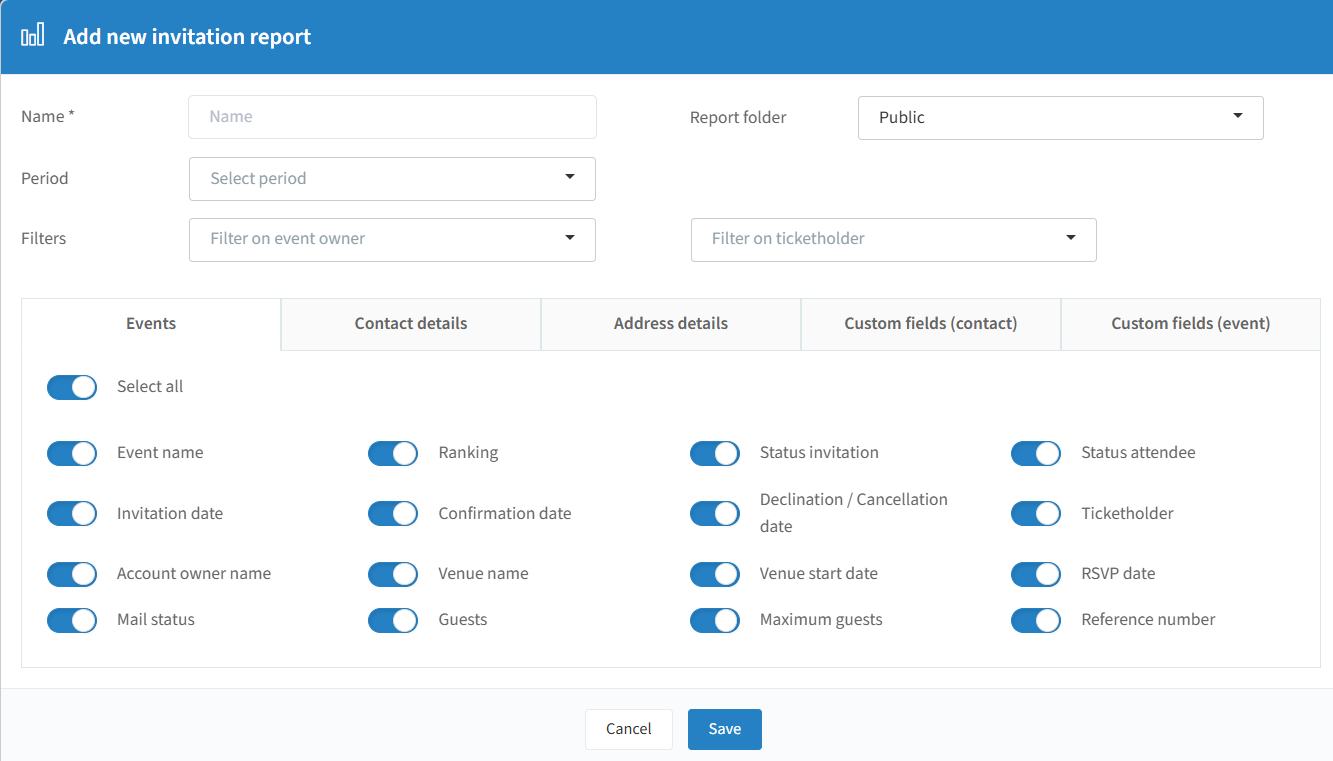
Name: Wählen Sie einen Namen für Ihren Bericht.
Berichtsordner: Wählen Sie den Ordner, in dem Sie den Bericht speichern möchten: öffentlich (für alle Benutzer sichtbar) oder privat (nur für Sie sichtbar).
Zeitraum: Wählen Sie den Zeitraum der Daten, die Sie exportieren möchten. Dies ist optional.
Filter: Wenden Sie einen Filter nach Eigentümer der Veranstaltung und/oder Ticketinhaber an. Dies ist optional.
Wählen Sie über die Schieberegler die Daten aus, die Ihr Bericht enthalten soll, und klicken Sie auf „Speichern“. Sie erhalten die gewählten Informationen in einer Excel-Datei (einzelne Spalten können leer sein, wenn die Information nicht verfügbar ist):
Veranstaltungen
Veranstaltungsname: Name der Veranstaltung.
Rang: Rang des Gastes in der Einladungsliste.
Status Einladung: Status des Gastes in der Einladungsliste.
Status Teilnehmer: Status des Gastes in der Teilnehmerliste.
Einladungsdatum: wann die Einladungs-E-Mail versendet wurde.
Bestätigungsdatum: wann der Gast seine Anmeldung bestätigt hat.
Absage-/Stornierungsdatum: wann der Gast seine Einladung abgelehnt oder seine Anmeldung storniert hat.
Ticketinhaber: Name des Ticketinhabers, mit dem der Gast verknüpft ist.
Name des Kontoinhabers: Name des Kontoinhabers, mit dem der Gast verknüpft ist.
Name des Veranstaltungsorts: Name des Veranstaltungsorts, den der Gast besucht.
Startdatum des Veranstaltungsorts: Startdatum des Veranstaltungsorts, den der Gast besucht.
RSVP-Datum: RSVP-Datum des Gastes.
E-Mail-Status: E-Mail-Status des Gastes.
Gäste: Gesamtzahl der Gäste in der Einladung des Gastes.
Maximale Gäste: maximale Anzahl an Gästen je Einladung bei dieser Veranstaltung.
Referenznummer: Referenznummer der Veranstaltung.
Kontaktdetails
Vorname: Vorname des Kontakts.
Nachname: Nachname des Kontakts.
Sprache: zuletzt verwendete Sprache des Kontakts.
Geschlecht: Geschlecht des Kontakts.
Anrede: Anrede des Kontakts.
E-Mail: E-Mail-Adresse des Kontakts.
Mobil: Mobilnummer des Kontakts.
Telefon: Telefonnummer des Kontakts.
Funktion: Funktion des Kontakts.
Unternehmen: Name des Unternehmens des Kontakts.
Kontakttyp: Mitarbeiter oder Geschäftskontakt.
Kontoinhaber: Kontoinhaber des Kontakts.
CRM-ID: CRM-ID des Kontakts.
Kundennummer: Kundennummer des Kontakts.
Zugangscode: Zugangscode des Kontakts.
Ist aktiv: ja oder nein.
Adressdetails
Adresszeile 1
Adresszeile 2
Stadt
PLZ
Land
Benutzerdefinierte Felder (Kontakt)
Die von Ihnen erstellten benutzerdefinierten Kontaktfelder stehen hier zur Verfügung (siehe die Seite Benutzerdefinierte Kontaktfelder).
Benutzerdefinierte Felder (Veranstaltung)
Die von Ihnen erstellten benutzerdefinierten Veranstaltungsfelder stehen hier zur Verfügung (siehe die Seite Benutzerdefinierte Veranstaltungsfelder).
Benutzerdefinierte Kalenderbeschreibung
Nachdem Sie Ihre Veranstaltung erstellt haben, finden Sie die Einrichtung der Kommunikation Ihrer Veranstaltung auf der rechten Seite (siehe die Seite Einrichtung der Kommunikation).
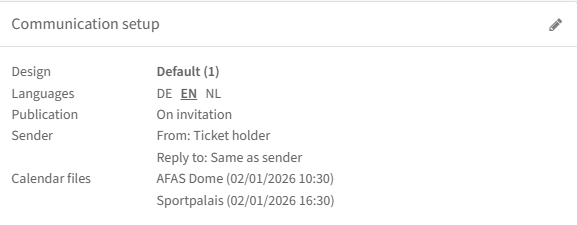
Kalenderdateien: Wenn Sie über diese Funktion verfügen, wird sie ebenfalls im Kommunikationsbereich angezeigt.

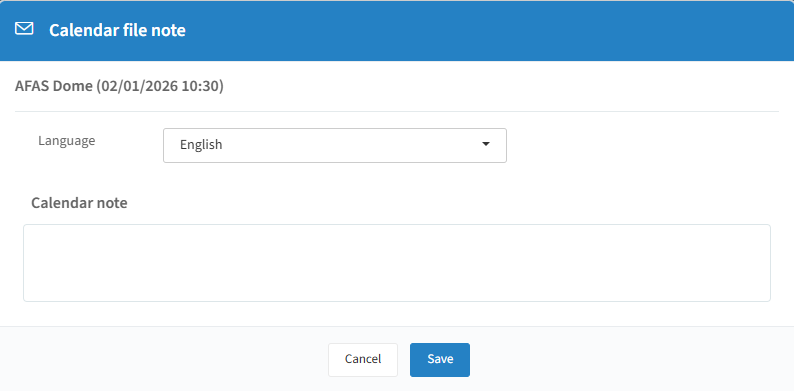
Damit können Sie einen Teil Ihrer Kalenderdateien mit zusätzlichem Text anpassen. Wenn Teilnehmer die Kalenderdatei herunterladen, um sie ihrem Kalender hinzuzufügen, sehen sie Ihren personalisierten Text in der Notiz zur Veranstaltung.
Namenszusatz
Mit der Funktion Namenszusatz wird der Teil des Nachnamens, der vor dem eigentlichen Nachnamen steht – etwa „van“, „de“ oder „van der“ –, in einem eigenen Feld gespeichert. Ein Name besteht dann aus drei Feldern: Vorname, Namenszusatz und Nachname.
Warum nutzen?
Viele Sprachen kennen Namenszusätze (niederländisch „van“, deutsch „von“, französisch „de“, spanisch „de la“ und andere). In manchen Ländern werden Namen nach dem Hauptteil des Nachnamens sortiert, der Namenszusatz wird dabei ignoriert. In den Niederlanden steht „Jan de Vries“ zum Beispiel unter V, nicht unter D.
Kann der Namenszusatz nicht separat gespeichert werden, landet er im Feld Nachname. Das führt zu:
unübersichtlichen Kontaktlisten
einer erschwerten Suche
einer falschen alphabetischen Reihenfolge
Beispiel
Ohne die Funktion | Mit der Funktion | |
|---|---|---|
Vorname | Jan | Jan |
Namenszusatz | – | de |
Nachname | de Vries | Vries |
Wann nutzen?
Nutzen Sie die Funktion, wenn Ihre Kontakte aus Ländern stammen, in denen der Namenszusatz separat gespeichert und sortiert wird, etwa aus den Niederlanden. In Belgien gehört der Namenszusatz normalerweise zum Nachnamen, für belgische Kontakte benötigen Sie die Funktion daher wahrscheinlich nicht.
So erhalten Sie die Funktion
Der Namenszusatz ist eine kostenpflichtige Platinum-Funktion. Wenn Sie diese Funktion aktivieren möchten, wenden Sie sich bitte an uns.
Wo sehen Sie den Namenszusatz?
Sobald die Funktion aktiv ist, erscheint das Feld Namenszusatz überall zwischen Vorname und Nachname:
Adressbuch: beim Hinzufügen und Bearbeiten eines Kontakts sowie als eigene Spalte, nach der Sie sortieren und filtern können.
Import: Ordnen Sie beim Import einer Excel-Datei die richtige Spalte dem Feld Namenszusatz zu.
Einladungsliste, Teilnehmerliste und Ticketliste: als eigene Spalte.
Registrierungsseite: als eigenes Feld, sowohl auf der öffentlichen als auch auf der persönlichen Registrierungsseite.
Registrierungsdaten und manuelle Registrierung: als eigenes Feld.
Exporte: Der Namenszusatz wird mit exportiert, wenn Sie den Schalter „Vorname + Name“ aktivieren.
E-Mails, Tickets und SMS: über die Variable
#lastnameprefix.
Gut zu wissen
Sortierung: Beim Sortieren nach Nachname wird der Namenszusatz ignoriert. Jan de Vries steht also unter V, nicht unter D.
Bestehende Kontakte werden nicht automatisch angepasst. Steht derzeit „van Gogh“ im Feld Nachname, bleibt das so. Wenn Sie den Namenszusatz separat speichern möchten, passen Sie den Kontakt manuell an oder aktualisieren Sie ihn per Import.
Tragen Sie den Namenszusatz nur in ein Feld ein. Steht er sowohl im Feld Namenszusatz als auch im Feld Nachname, wird der Name doppelt angezeigt (z. B. „Van der Van der Kinderen“).
Doppelte Kontakte: Kontakte werden anhand von E-Mail-Adresse und vollständigem Namen erkannt. Vincent | van Gogh und Vincent | van | Gogh gelten daher als derselbe Kontakt.
Kein Pflichtfeld: Das Feld Namenszusatz ist immer optional.
Nur für Kontakte und Gäste: Plattformnutzer (Benutzer & Teams) haben kein Feld für den Namenszusatz.