Bibliothek
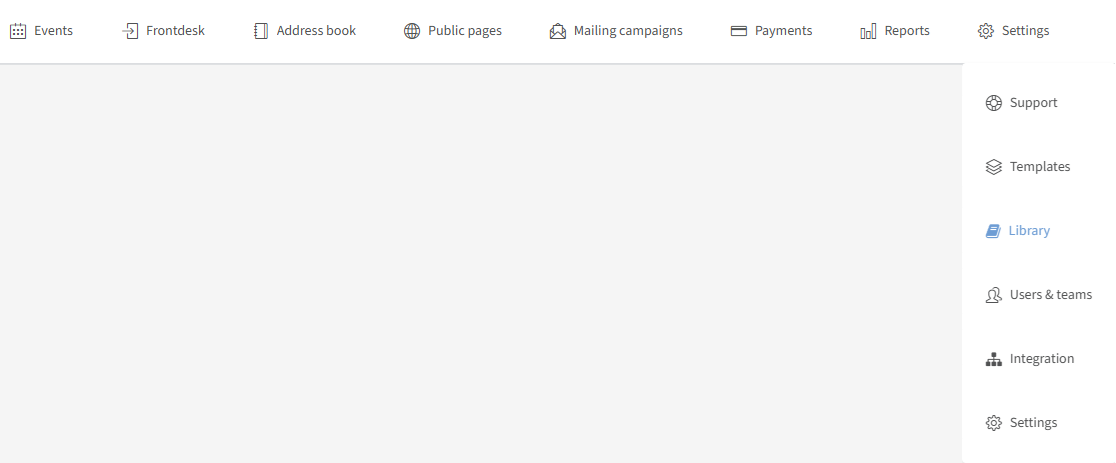
Vordefinierte Fragen, Fragebögen und Dokumente. Den Bereich „Bibliothek“ finden Sie in der oberen Leiste im Dropdown-Menü der Registerkarte „Einstellungen“:
Auf dieser Seite:
Registrierungsseite
Registrierungsseite: Eine vordefinierte Frage erstellen
In diesem Abschnitt geht es darum, vordefinierte Fragen zur Bibliothek der Registrierungsseite hinzuzufügen. Fragen, die Sie voraussichtlich bei verschiedenen Gelegenheiten und für unterschiedliche Veranstaltungen verwenden, legen Sie am besten hier an. Wenn Sie für eine bestimmte Veranstaltung etwas sehr Spezifisches abfragen möchten, tun Sie dies am besten auf Veranstaltungsebene.
Eine vordefinierte Frage in der Bibliothek erstellen
Um eine neue vordefinierte Frage für die Registrierungsseite zu erstellen, klicken Sie rechts auf das Zeichen „+“:
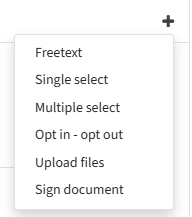
Sie haben die folgenden Möglichkeiten:
Der Fragetyp „Freitext“.
Der Fragetyp „Multiple Choice – Einfachauswahl“, bei dem die Person, die die Umfrage ausfüllt, nur 1 Antwort auswählen kann.
Der Fragetyp „Multiple Choice – Mehrfachauswahl“, bei dem die Person, die die Umfrage ausfüllt, mehrere Antworten auswählen kann.
Der Fragetyp „Opt-in – Opt-out“, bei dem ein Kontrollkästchen aktiviert oder deaktiviert werden kann.
Der Fragetyp „Dateien hochladen“, bei dem eine Datei hochgeladen werden kann.
Der Fragetyp „Dokument unterschreiben“, bei dem ein Dokument unterschrieben werden kann (siehe „Eine Signatur erstellen“ weiter unten).
Eine vordefinierte Frage zur Registrierungsseite hinzufügen
Sobald Sie eine Frage in der Bibliothek erstellt haben, können Sie sie ganz einfach zur Registrierungsseite einer Veranstaltung hinzufügen. Wenn Sie auf der Registrierungsseite auf „Frage hinzufügen“ klicken, erscheint ein Dropdown-Menü mit dem Bereich „Aus der Bibliothek“, in dem Sie Ihre vordefinierte Frage auswählen können.

Eine Frage der Registrierungsseite zur Bibliothek hinzufügen
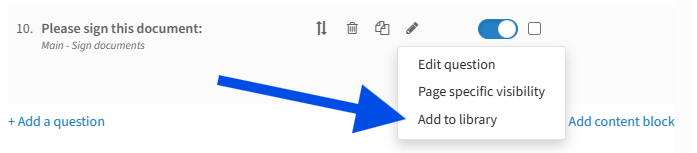
Wenn Sie auf der Registrierungsseite einer Veranstaltung eine neue Frage erstellt haben und meinen, dass Sie sie auch für andere Veranstaltungen nutzen werden, können Sie sie schnell zur Bibliothek hinzufügen, indem Sie auf das Stiftsymbol und anschließend auf „Zur Bibliothek hinzufügen“ klicken.
Umfragen
Umfrage: Eine vordefinierte Frage erstellen
InviteDesk bietet eine integrierte Lösung – nicht nur, um die Zufriedenheit mit Ihrer Veranstaltung zu erfassen, sondern auch, um an verschiedenen Kontaktpunkten die Präferenzen Ihrer Eingeladenen zu ermitteln. Sie können Umfragen nach einer Veranstaltung versenden, aber auch dann, wenn Personen Ihre Einladung ablehnen oder sich zu spät anmelden möchten.
So ermöglichen wir Ihnen, Einblick in die Qualität und Wahrnehmung Ihrer Veranstaltungen zu gewinnen und Ihr Veranstaltungsangebot künftig noch besser auf Ihr Publikum abzustimmen. Damit die Ergebnisse einheitlich und über Zeiträume und Veranstaltungen hinweg vergleichbar bleiben, haben wir einen zentral verwalteten Umfragebereich geschaffen.
Hier erstellen Sie Ihren eigenen Bestand an vordefinierten Fragen und Fragebögen, den Sie auf Veranstaltungsebene wiederverwenden können. Auf Veranstaltungsebene nutzen Sie die vordefinierten Fragen und Fragebögen erneut und ergänzen bei Bedarf veranstaltungsspezifische Fragen (siehe die Seite Umfragen zu den Umfragebereichen einer Veranstaltung).
In diesem Abschnitt geht es darum, vordefinierte Fragen zur Umfragebibliothek hinzuzufügen. Sie helfen Ihnen, über Umfragen zu verschiedenen Veranstaltungen hinweg einheitlich zu bleiben, sodass Sie Ergebnisse im Zeitverlauf verfolgen und vergleichen können. Fragen, die Sie voraussichtlich bei verschiedenen Gelegenheiten und für unterschiedliche Veranstaltungen verwenden, legen Sie am besten hier an. Wenn Sie für eine bestimmte Veranstaltung etwas sehr Spezifisches abfragen möchten, tun Sie dies am besten auf Veranstaltungsebene.
Um eine neue vordefinierte Frage zu erstellen, klicken Sie rechts auf das Zeichen „+“:
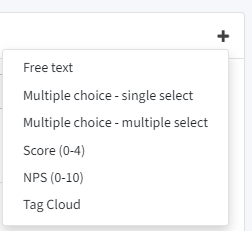
Sie haben die folgenden Möglichkeiten:
Der Fragetyp „Freitext“.
Der Fragetyp „Multiple Choice – Einfachauswahl“, bei dem die Person, die die Umfrage ausfüllt, nur 1 Antwort auswählen kann.
Der Fragetyp „Multiple Choice – Mehrfachauswahl“, bei dem die Person, die die Umfrage ausfüllt, mehrere Antworten auswählen kann.
Der Fragetyp „Score (0–4)“. Legen Sie einfach den Text der Frage sowie die Beschriftungen für den höchsten und den niedrigsten Wert fest.
Der Fragetyp „NPS (0–10)“. Legen Sie einfach den Text der Frage sowie die Beschriftungen für den höchsten und den niedrigsten Wert fest.
Der Fragetyp „Tag-Cloud“. Sie wählen die Tags aus, die Ihren Befragten zur Verfügung stehen sollen – klicken Sie die Tags einfach an, um sie freizugeben. Auf Veranstaltungsebene entscheiden Sie, ob diese Tags für Ihre Kontakte im Adressbuch gespeichert werden. So können Sie künftige Veranstaltungen noch gezielter ausrichten. Eine Tag-Cloud-Frage sieht auf Veranstaltungsebene so aus:

Tags erstellen Sie in Ihrem Unternehmensprofil (siehe die Seite Tags).
Vordefinierte Fragen: Filter & Aktionen
In diesem Abschnitt geht es um die verschiedenen Filter, die Sie anwenden können, und die Aktionen, die Ihnen im Bereich der vordefinierten Fragen zur Verfügung stehen.

Filter
Sie können die folgenden Filter anwenden:
Nach Typ filtern: Sie können nach dem Fragetyp filtern: „Freitext“, „Multiple Choice – Einfachauswahl“, „Multiple Choice – Mehrfachauswahl“, „Score (0–4)“, „NPS (0–10)“ oder „Tag-Cloud“.
Nach aktiven/inaktiven Fragen filtern: Sie können nach Fragen filtern, die aktiv oder inaktiv sind.
Aktionen
Sie können die folgenden Aktionen ausführen:
Nach Fragen suchen: In diesem Freitextfeld können Sie eine Frage suchen, indem Sie zum Beispiel ein Wort eingeben, das in der Frage selbst vorkommt.
Spalten sortieren: Durch Klicken auf eine Spalte sortieren Sie nach dieser Spalte. Beim dritten Klick wird die Standardsortierung wiederhergestellt.
Frage bearbeiten: Über das Stiftsymbol bearbeiten Sie die Frage.
Frage deaktivieren: Über das Symbol neben dem Stift deaktivieren Sie die Frage. Sie wird dadurch zu den inaktiven Fragen verschoben.
Frage entfernen: Über das Papierkorbsymbol entfernen Sie die Frage. Sie wird dadurch vollständig entfernt und erscheint auch nicht im Bereich der inaktiven Fragen.
Fragenstatistik: Über das Balkendiagrammsymbol rufen Sie die Statistik zur Frage auf (siehe „Fragenstatistik“ weiter unten).
Exportieren: Wenn Sie links neben einer Frage mindestens ein Kontrollkästchen aktivieren, können Sie einen Export in eine Excel-Datei erzeugen.
Umfrage: Einen vordefinierten Fragebogen erstellen
In diesem Abschnitt geht es darum, vordefinierte Fragebögen hinzuzufügen. Mit einem vordefinierten Fragebogen fügen Sie auf Veranstaltungsebene ganz einfach eine ganze Reihe von Fragen auf einmal hinzu. Die Bausteine dieser Fragebögen sind die vordefinierten Fragen (siehe „Umfrage: Eine vordefinierte Frage erstellen“ weiter oben).
Um einen neuen vordefinierten Fragebogen zu erstellen, klicken Sie rechts auf das Zeichen „+“. Sie sehen dann Folgendes:
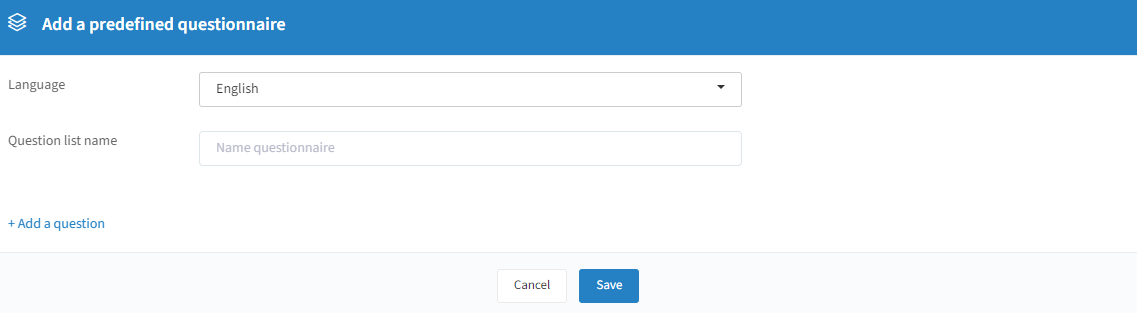
Sprache: Wählen Sie die gewünschte Sprache.
Name der Fragenliste: Geben Sie Ihrer Fragenliste einen Namen.
+ Frage hinzufügen: Hier legen Sie fest, welche vordefinierten Fragen Sie dieser Fragenliste hinzufügen möchten.
Nachdem Sie die gewünschten Fragen hinzugefügt haben, stehen Ihnen folgende Möglichkeiten zur Verfügung:
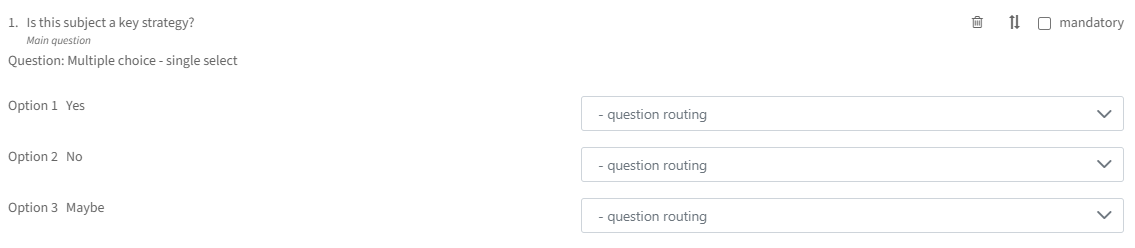
Frage entfernen: Mit dem Papierkorbsymbol entfernen Sie die Frage aus der Liste.
Reihenfolge ändern: Mit dem Doppelpfeilsymbol ändern Sie die Position der Frage in der Liste.
Pflichtfrage: Wenn Sie dieses Kontrollkästchen aktivieren, wird die Frage zur Pflichtfrage und muss von Ihren Kontakten beantwortet werden.
Fragen-Routing: Wenn Sie mehr als 1 Frage haben, können Sie ein Routing anwenden. Beispiel: Frage 2 wird nur angezeigt, wenn ein Kontakt Frage 1 mit „Ja“ beantwortet.
Wenn Sie alle erforderlichen Schritte durchgeführt haben, klicken Sie auf „Speichern“ – Ihr vordefinierter Fragebogen ist erstellt.
Vordefinierte Fragebögen: Filter & Aktionen
In diesem Abschnitt geht es um die verschiedenen Filter, die Sie anwenden können, und die Aktionen, die Ihnen im Bereich der vordefinierten Fragebögen zur Verfügung stehen.

Filter
Sie können die folgenden Filter anwenden:
Nach aktiven/inaktiven Fragebögen filtern: Sie können nach Fragebögen filtern, die aktiv oder inaktiv sind.
Aktionen
Sie können die folgenden Aktionen ausführen:
Nach Fragebögen suchen: In diesem Freitextfeld können Sie einen Fragebogen suchen, indem Sie zum Beispiel ein Wort eingeben, das im Fragebogen selbst vorkommt.
Spalten sortieren: Durch Klicken auf eine Spalte sortieren Sie nach dieser Spalte. Beim dritten Klick wird die Standardsortierung wiederhergestellt.
Fragenliste bearbeiten: Über das Stiftsymbol bearbeiten Sie den Fragebogen.
Fragenliste deaktivieren: Über das Symbol neben dem Stift deaktivieren Sie den Fragebogen. Er wird dadurch zu den inaktiven Fragebögen verschoben.
Fragenliste entfernen: Über das Papierkorbsymbol entfernen Sie den Fragebogen. Er wird dadurch vollständig entfernt und erscheint auch nicht im Bereich der inaktiven Fragebögen.
Fragenstatistik
In diesem Abschnitt geht es darum, wie Sie die Statistiken Ihrer vordefinierten Fragen aufrufen und exportieren. Die Statistik einer vordefinierten Frage rufen Sie über das folgende Symbol auf:

Nachfolgend ein Beispiel:
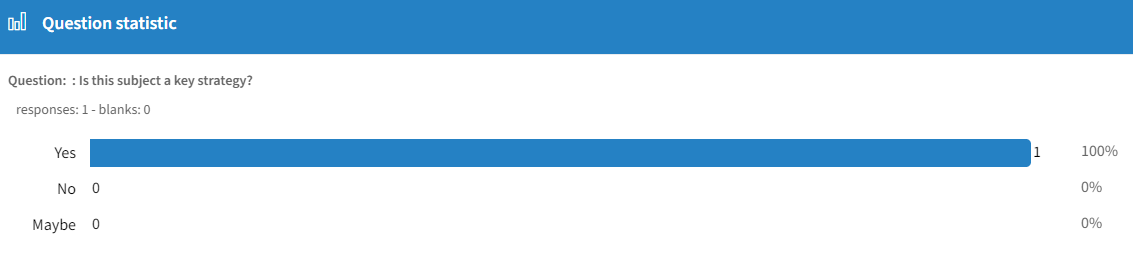
Sie können auch eine bestimmte Frage auswählen, indem Sie links das Kontrollkästchen anklicken. Nachfolgend ein Beispiel:

Daraufhin erscheint ein Symbol, über das Sie die Statistiken dieser Frage oder dieser Fragen für den gewünschten Zeitraum in eine Excel-Datei exportieren können:

Dokumente
Ein Badge erstellen und drucken
So erstellen Sie ein Badge
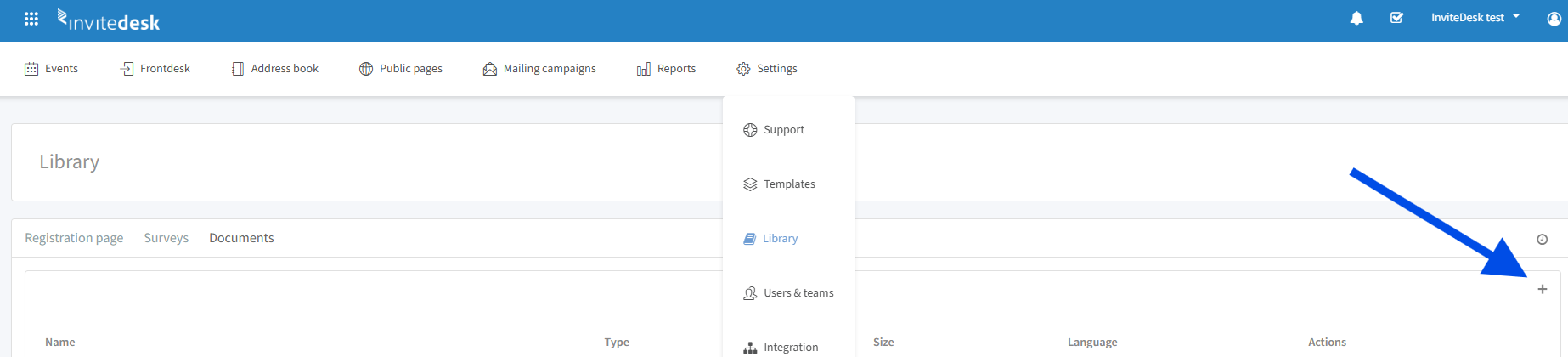
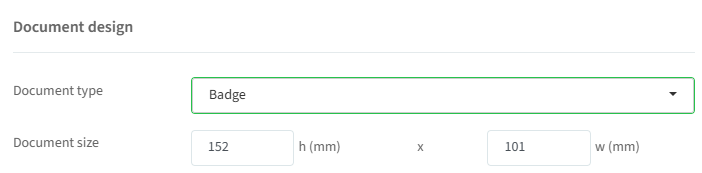
Gehen Sie zu Einstellungen > Bibliothek > Dokumente und klicken Sie auf das Symbol „+“, um ein neues Dokument zu erstellen. Wählen Sie als Dokumenttyp „Badge“ und legen Sie die Maße Ihres Badges fest.
Wählen Sie die verschiedenen Sprachen aus, die Sie für das Badge verwenden möchten, und legen Sie die Standardsprache fest, die genutzt wird, wenn für einen Gast keine Sprachinformation vorliegt.
Gestalten Sie Kopfbereich, Hauptteil und Fußbereich des Badges für alle verfügbaren Sprachen und legen Sie die Höhe (mm) für Kopf- und Fußbereich fest. Entscheiden Sie, ob Sie einen QR-Code, einen Barcode oder keines von beidem hinzufügen möchten.
Der QR-Code auf dem Badge ist identisch mit dem QR-Code des Tickets und kann zum Scannen von Zutrittsrechten bei der Veranstaltung verwendet werden (bestimmte Workshops, Afterparty, Buffet usw.) – siehe „Ticket (Veranstaltungsort oder bestimmtes Zutrittsrecht)“ auf der Seite Tickets. Dafür müssen Sie das Scannen an einem Zutrittspunkt in unserer Scanapp nutzen.
Achtung: Achten Sie darauf, dass die Höhe jedes Elements größer als 0 ist, wenn Sie es verwenden möchten, und dass die Summe der Höhen von Kopf- und Fußbereich kleiner ist als die Gesamthöhe des Dokuments.
Badges Ihren Teilnehmern zuweisen
Wählen Sie in der Teilnehmerliste alle Gäste aus.
Klicken Sie anschließend oben auf das Badge-Symbol, das erscheint.
Wählen Sie eines der von Ihnen erstellten Badges aus.
So aktivieren Sie den automatischen Badge-Druck nach dem Check-in (Scanapp)
Beim Erstellen eines Scanpunkts (siehe „Scanpunkte“ auf der Seite Scanapp) können Sie den Schalter für den automatischen Badge-Druck aktivieren. Mit dieser Funktion wird nach dem Scannen eines Tickets automatisch ein Badge auf Ihrem verbundenen Drucker ausgegeben (es erscheint ein Pop-up-Fenster).
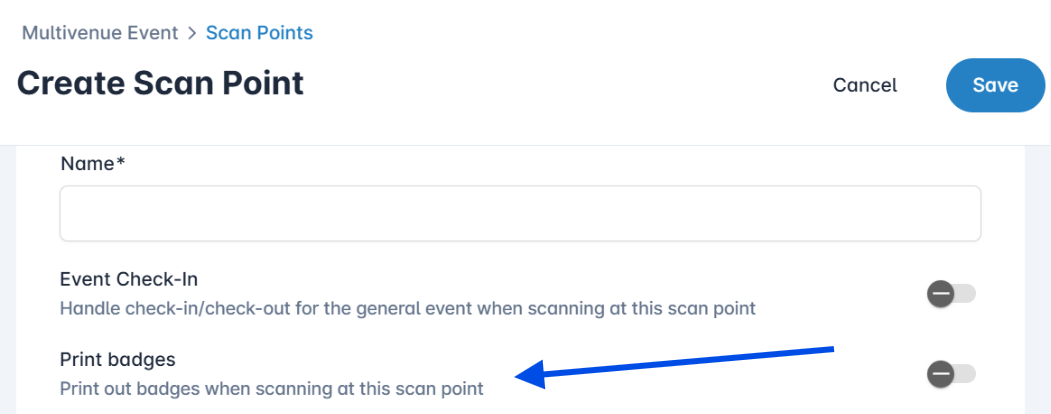
Derzeit wird der Badge-Druck nur auf Computern unterstützt, nicht auf Smartphones. Wir empfehlen, Google Chrome oder Microsoft Edge als Browser zu verwenden.
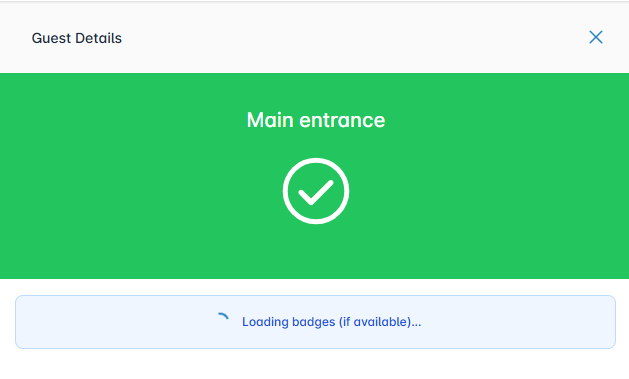
Nachdem Sie einen Gast über diesen Scanpunkt eingecheckt haben, sollte kurz darauf die folgende Meldung erscheinen:
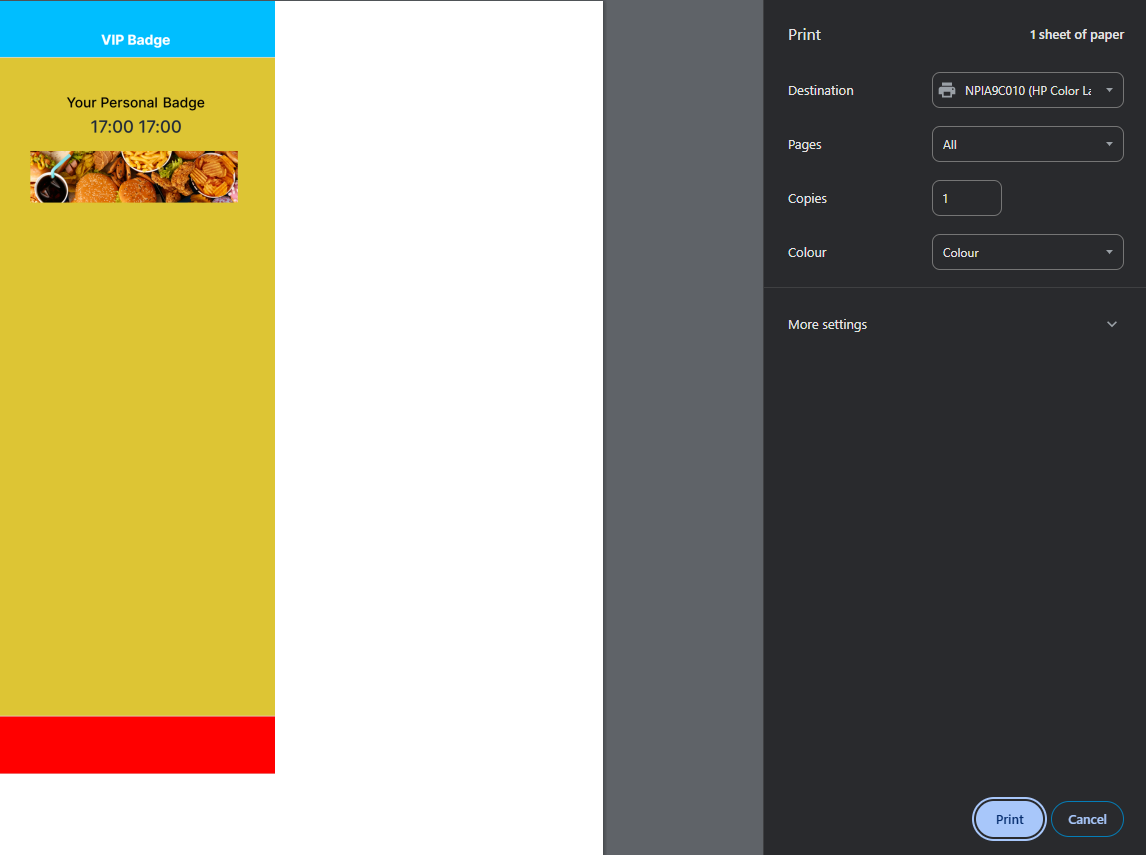
So sieht ein Pop-up aus, das Sie erhalten, wenn dem Gast Badges zugewiesen sind (stellen Sie sicher, dass Pop-ups in Ihrem Browser zugelassen sind):
Ein Zertifikat erstellen
So erstellen Sie ein Zertifikat
Gehen Sie zu Einstellungen > Bibliothek > Dokumente und klicken Sie auf das Symbol „+“, um ein neues Dokument zu erstellen.
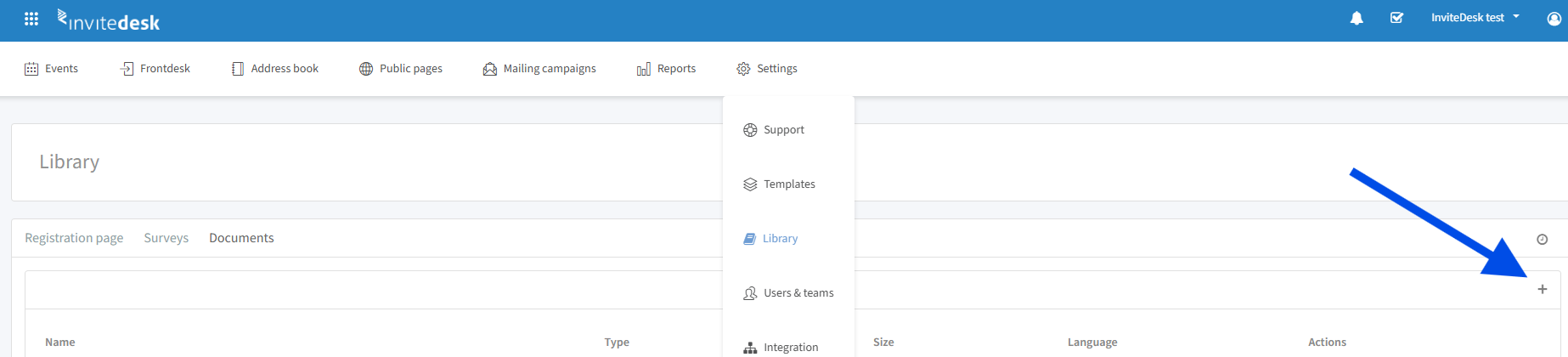
Wählen Sie als Dokumenttyp „Zertifikat“ und legen Sie die Maße Ihres Dokuments fest: A4 oder ein benutzerdefiniertes Format.
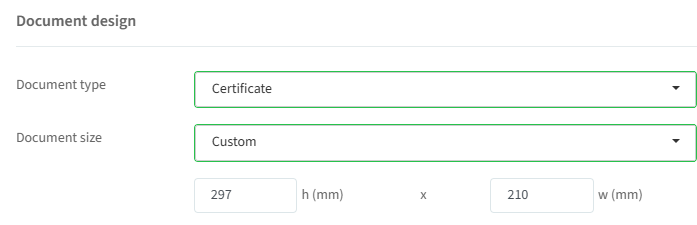
Wählen Sie die verschiedenen Sprachen aus, die Sie für das Zertifikat verwenden möchten, und legen Sie die Standardsprache fest.
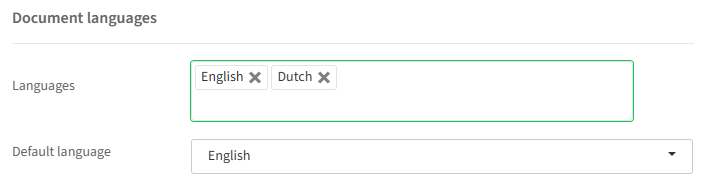
Gestalten Sie Kopfbereich, Hauptteil und Fußbereich des Zertifikats für alle verfügbaren Sprachen und legen Sie die Höhe (mm) für Kopf- und Fußbereich fest.
Achtung: Achten Sie darauf, dass die Höhe jedes Elements größer als 0 ist, wenn Sie es verwenden möchten, und dass die Summe der Höhen von Kopf- und Fußbereich kleiner ist als die Gesamthöhe des Dokuments.
Eine Signatur erstellen
So erstellen Sie eine Signatur
Gehen Sie zu Einstellungen > Bibliothek > Dokumente und klicken Sie auf das Symbol „+“, um ein neues Dokument zu erstellen.
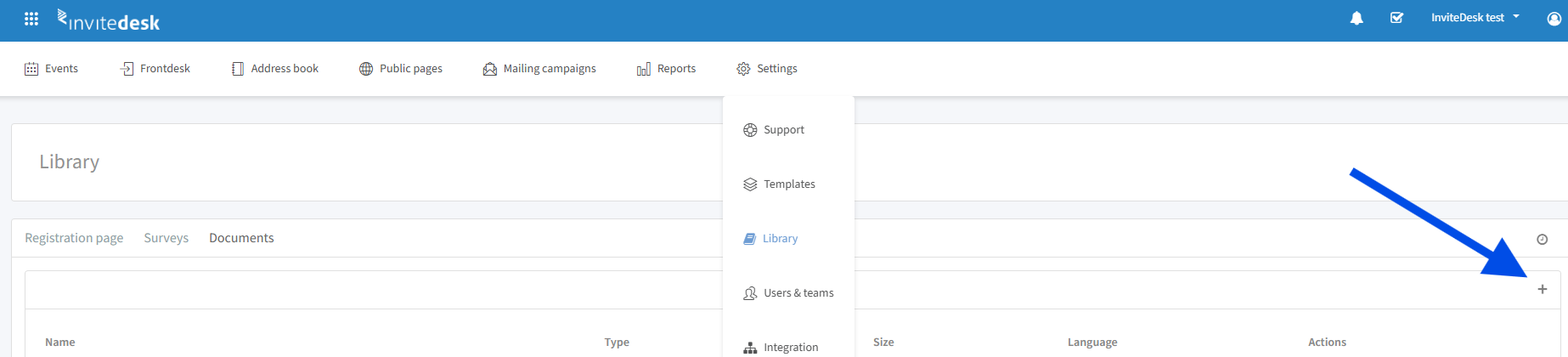
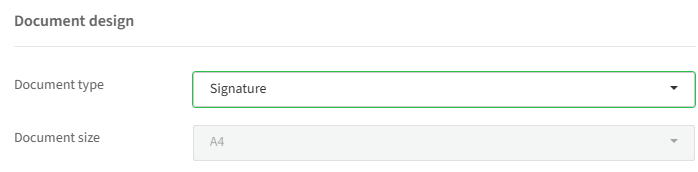
Wählen Sie als Dokumenttyp „Signatur“.
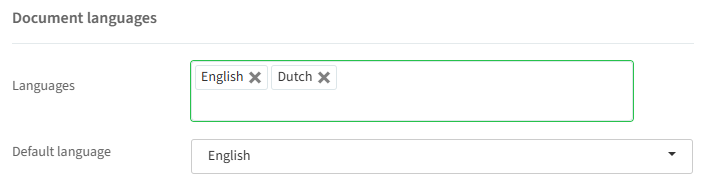
Wählen Sie die verschiedenen Sprachen aus, die Sie für die Signatur verwenden möchten, und legen Sie die Standardsprache fest.
Gestalten Sie Kopfbereich, Hauptteil und Fußbereich der Signatur für alle verfügbaren Sprachen und legen Sie die Höhe (mm) für Kopf- und Fußbereich fest.
Achtung: Achten Sie darauf, dass die Höhe jedes Elements größer als 0 ist, wenn Sie es verwenden möchten, und dass die Summe der Höhen von Kopf- und Fußbereich kleiner ist als die Gesamthöhe des Dokuments.
So verwenden Sie die Signatur
Sobald Sie ein Signaturdokument erstellt haben, können Sie es als Frage auf der Registrierungsseite einer Veranstaltung hinzufügen.
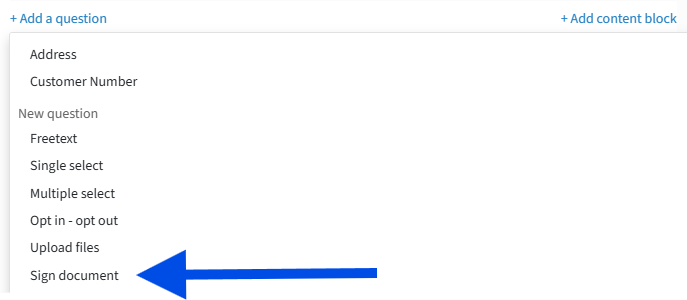

Wenn sich ein Gast für die Veranstaltung anmeldet, kann er das Dokument auf der Registrierungsseite unterschreiben.