
Mailing-Kampagnen
Alles rund um Ihre Mailing-Kampagnen. „Mailing-Kampagnen“ finden Sie im allgemeinen Menü oben:

Auf dieser Seite:
Übersicht der Mailing-Kampagnen
Mailing-Kampagnen: Filter & Aktionen
In der Übersicht der Mailing-Kampagnen haben Sie einen zentralen Überblick über Ihre Mailing-Kampagnen. Sie können sie durchsuchen oder sortieren, zum Beispiel nach Datum.
Filter
Standardfilter: „Zukünftige Mailing-Kampagnen“. Kann auf „Vergangene Mailing-Kampagnen“ oder „Gelöschte Mailing-Kampagnen“ geändert werden.
Nach Eigentümer filtern.
Nach Tags filtern.
Aktionen
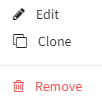
Bearbeiten: die erstellte Mailing-Kampagne bearbeiten.
Klonen: die Mailing-Kampagne klonen und dabei auswählen, was geklont wird.
Entfernen: die Mailing-Kampagne entfernen.
Tipp: In manchen Browsern sind die drei Punkte zunächst nicht sichtbar – vergrößern oder verkleinern Sie die Ansicht, um sie einzublenden.
Ihr zentraler Überblick

Was die verschiedenen E-Mail-Status bedeuten, erfahren Sie unter „Kampagnenstatistiken“ weiter unten. Tipp: Zu Mailing-Kampagnen gibt es außerdem ein Video-Tutorial.
Eine Mailing-Kampagne erstellen
Klicken Sie oben rechts in der Übersicht der Mailing-Kampagnen auf das Zeichen „+“. Es öffnet sich ein Fenster, in dem Sie Folgendes festlegen:
Details der Mailing-Kampagne
Name: Geben Sie Ihrer Mailing-Kampagne einen Namen.
Versanddatum: wann der Versand beginnt.
Enddatum: bis wann versendet wird. Solange dieses Datum nicht erreicht ist, erhalten auch neu hinzugefügte Empfänger die E-Mail.
Kampagnentyp: Weitere Typen können in den Abmeldeeinstellungen ergänzt werden.
Kommunikationssprachen: Legen Sie fest, in welchen Sprachen Sie die Kampagne versenden – abhängig von den Sprachen, die in Ihren allgemeinen InviteDesk-Einstellungen ausgewählt sind.
Zielgruppenbeschränkung: Beschränken Sie die Zielgruppe der Kampagne über öffentliche Listen oder „Meine Listen“.
Kampagnensynchronisation: Wenn Sie eine CRM- oder Marketing-Automation-Integration nutzen, legen Sie fest, ob die Mailing-Kampagne synchronisiert werden soll.
Tags: Fügen Sie Ihrer Mailing-Kampagne Tags hinzu.
Tipp: Zu Mailing-Kampagnen steht ein Video-Tutorial zur Verfügung.
Dashboard der Mailing-Kampagne
Kampagnenstatistiken

Aktionen: Aktualisieren Sie die Statistiken über das Aktualisierungssymbol.
E-Mail-Status
Gesendet: der Anteil der E-Mails, die Ihren Absenderserver tatsächlich in Richtung der Empfänger verlassen haben.
Geöffnet: eine zugestellte E-Mail, die geöffnet wurde. Hinweis: Manche Clientserver melden diese Information nicht zurück, sodass die E-Mails im Status „Gesendet“ verbleiben.
Geklickt: Der Empfänger hat einen Link in der versendeten E-Mail angeklickt.
Spam: Der Empfänger hat die E-Mail über die Spam-Schaltfläche seines Postfachs als unerwünscht markiert. Das betrifft in der Regel Marketing-E-Mails und nicht transaktionale E-Mails.
Unzustellbar: alle Soft und Hard Bounces. Soft Bounces sind vorübergehend (volles Postfach, Zeitüberschreitung der Verbindung); die Zustellung wird automatisch erneut versucht – erfolgt sie nicht innerhalb von 5 Tagen, wird die E-Mail als unzustellbar markiert. Hard Bounces sind dauerhafte Zustellfehler (ungültige Adresse, nicht existierender Server), die sich negativ auf Ihre Absenderreputation auswirken.
Blockiert: ein Mailjet-Status für Adressen, die zuvor einen Hard Bounce ausgelöst haben, als Spam markiert wurden oder potenziell verdächtige Inhalte enthalten. Sie werden vorab blockiert, um Ihre Absenderreputation zu schützen. Wenden Sie sich an Ihren InviteDesk-Ansprechpartner, um eine geprüfte Adresse wieder freizugeben.
Empfängerliste
Empfänger: Filter & Aktionen

Filter
Nach Absender filtern.
Nach Status filtern: „Unverarbeitet“ (noch nicht versendet) oder „Verarbeitet“ (versendet).
Nach E-Mail-Status filtern: „In Warteschlange“, „Gesendet“, „Geöffnet“, „Geklickt“, „Unzustellbar“, „Spam“, „Blockiert“ oder „Nicht verarbeitet“ (meist wegen einer fehlerhaften E-Mail-Adresse).
Tipp: Ihre angewendeten Filter werden – mit Ausnahme des Freitextfelds – für das nächste Mal gespeichert.
Aktionen
Nach Empfängern suchen: Freitextsuche.
Spalten sortieren: Klicken Sie auf eine Spalte, um nach ihr zu sortieren; beim dritten Klick wird die Standardsortierung wiederhergestellt.
Aktualisieren Sie die Liste.
Exportieren: Exportieren Sie die Empfängerliste nach Excel, benennen Sie die Datei und wählen Sie aus, welche Daten enthalten sein sollen (siehe „Empfängerliste exportieren“ weiter unten).
Drucken Sie die Empfängerliste.
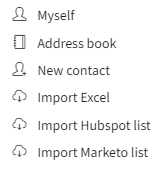
Empfänger hinzufügen: über das Adressbuch, als neuen Kontakt, über Excel, HubSpot oder Marketo (siehe weiter unten).
Empfänger hinzufügen (Adressbuch)
Sie können sich selbst zur Empfängerliste hinzufügen, um die Kampagnen-E-Mail zu testen (nutzen Sie „Test-E-Mail senden“, wenn Sie bereits hinzugefügt sind und erneut testen möchten).
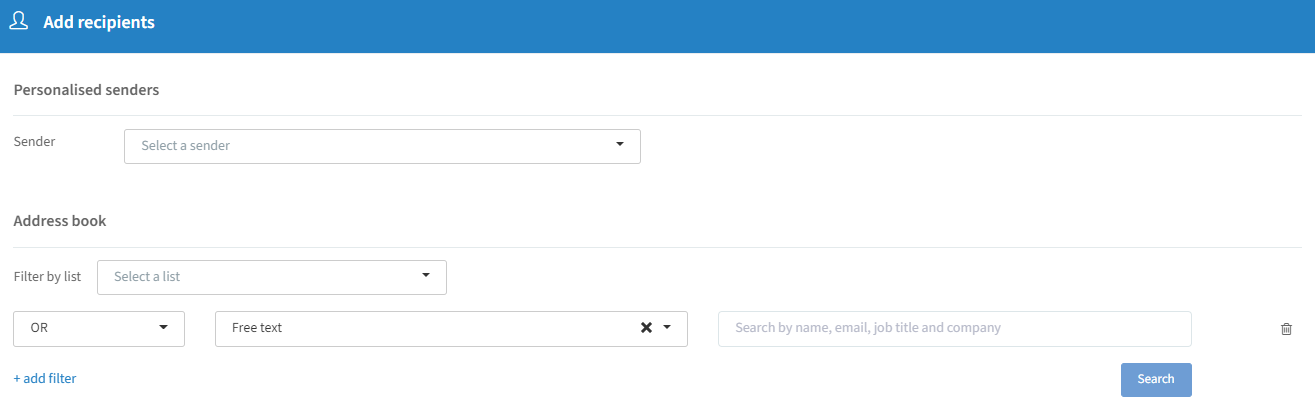
Verknüpfen Sie die ausgewählten Empfänger bei Bedarf mit einem personalisierten Absender.
Filtern Sie nach einer bestimmten Liste (öffentliche Listen / „Meine Listen“).
Wenden Sie mehrere Filter an, um Ihre Kontakte zu suchen.
Wählen Sie die gewünschten Kontakte aus und klicken Sie auf „Hinzufügen“, um sie Ihrer Empfängerliste hinzuzufügen.
Empfänger hinzufügen (Neuer Kontakt)
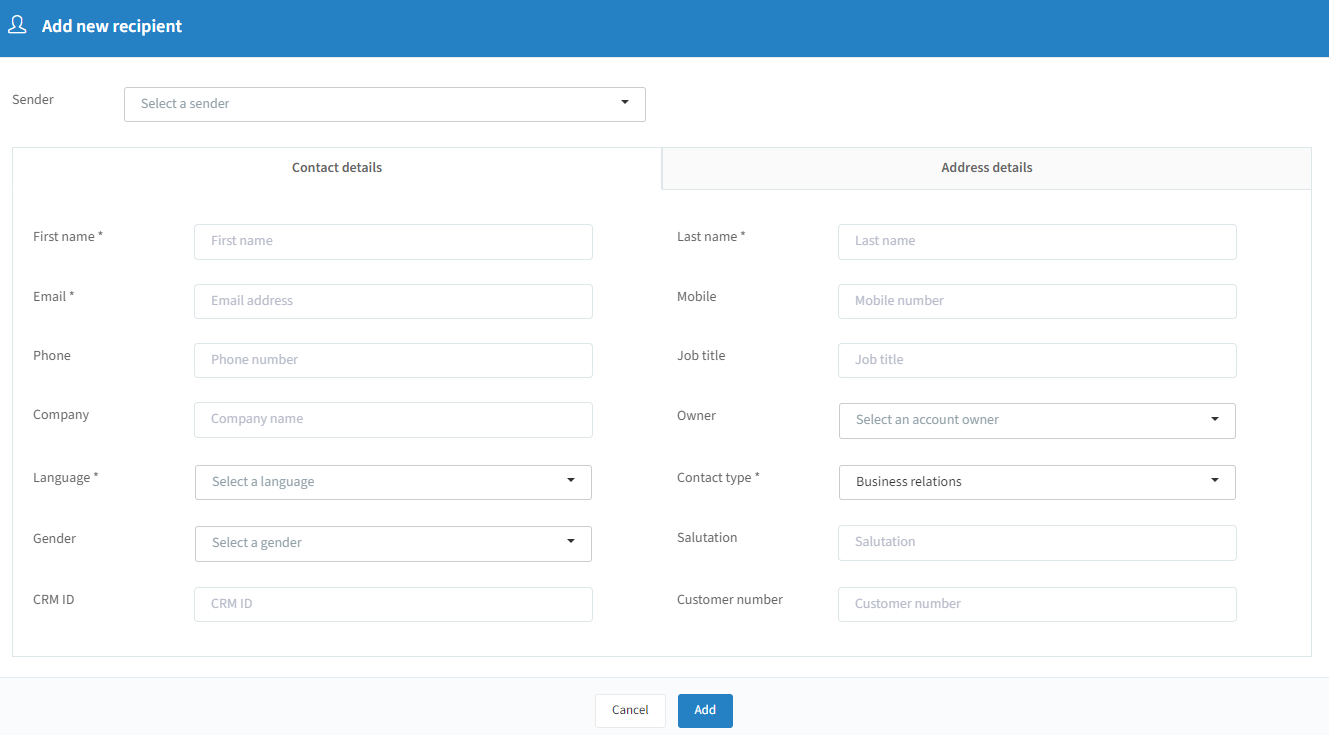
Verknüpfen Sie den Empfänger bei Bedarf mit einem personalisierten Absender.
Füllen Sie die mit * gekennzeichneten Pflichtfelder aus.
Klicken Sie auf „Hinzufügen“, um den neuen Kontakt Ihrer Empfängerliste hinzuzufügen.
Empfänger hinzufügen (Excel)
Klicken Sie rechts neben Ihrer Empfängerliste auf das Zeichen „+“ und wählen Sie „Excel importieren“. Das System führt Sie durch einen Assistenten:
Hochladen: Wählen Sie Ihre Datei aus (maximal 10.000 Zeilen) und geben Sie an, ob die erste Zeile Daten oder Spaltenüberschriften enthält.
Auswahl:
Kontakttyp: „Mitarbeiter“ oder „Geschäftskontakte“.
Sprache: Standard-Kommunikationssprache, falls sie in Ihrer Datei nicht enthalten ist.
Kontoinhaber: wird mit den importierten Kontakten verknüpft.
Absender: Verknüpfen Sie die Empfänger mit einem personalisierten Absender oder lassen Sie das Feld leer und ordnen Sie stattdessen eine Spalte „Absender-E-Mail“ zu, damit jeder Empfänger in einem Upload den richtigen personalisierten Absender erhält.
Mailing-Berechtigungen: Standardwert, falls in Ihrer Datei nicht vorhanden; durch Aktivieren des Schiebereglers wird der Standard auf alle Kontakte angewendet (Hinweis: Dadurch werden bestehende Berechtigungen überschrieben).
Importierte Kontakte: Ordnen Sie die Spalten den Datenfeldern zu. Die E-Mail-Adresse ist ein Pflichtfeld; einzelne Spalten können übersprungen werden.
Excel-Validierung: kennzeichnet Duplikate und unvollständige Daten (z. B. „E-Mail ist leer“).
Datenbankvalidierung: zeigt neue und bereits vorhandene Kontakte sowie Optionen für den Umgang mit bestehenden Kontakten.
Klicken Sie auf „Fertigstellen“, um die Kontakte Ihrer Empfängerliste hinzuzufügen.
Empfänger hinzufügen (HubSpot)
Klicken Sie auf das Zeichen „+“, wählen Sie „HubSpot-Liste importieren“ und legen Sie anschließend Folgendes fest:
CRM-Liste: Wählen Sie Ihre HubSpot-Liste.
Personalisierte Absender: Verknüpfen Sie die Kontakte mit einem bestimmten personalisierten Absender aus InviteDesk oder HubSpot.
Tipp: Dieser Vorgang läuft im Hintergrund; Sie erhalten eine Benachrichtigung per E-Mail, sobald er abgeschlossen ist.
Empfänger hinzufügen (Marketo)
Klicken Sie auf das Zeichen „+“, wählen Sie „Marketo-Liste importieren“ und legen Sie anschließend Folgendes fest:
CRM-Liste: Wählen Sie Ihre Marketo-Liste.
Personalisierte Absender: Verknüpfen Sie die Kontakte mit einem bestimmten personalisierten Absender aus InviteDesk.
Tipp: Dieser Vorgang läuft im Hintergrund; Sie erhalten eine Benachrichtigung per E-Mail, sobald er abgeschlossen ist.
Empfängerliste exportieren

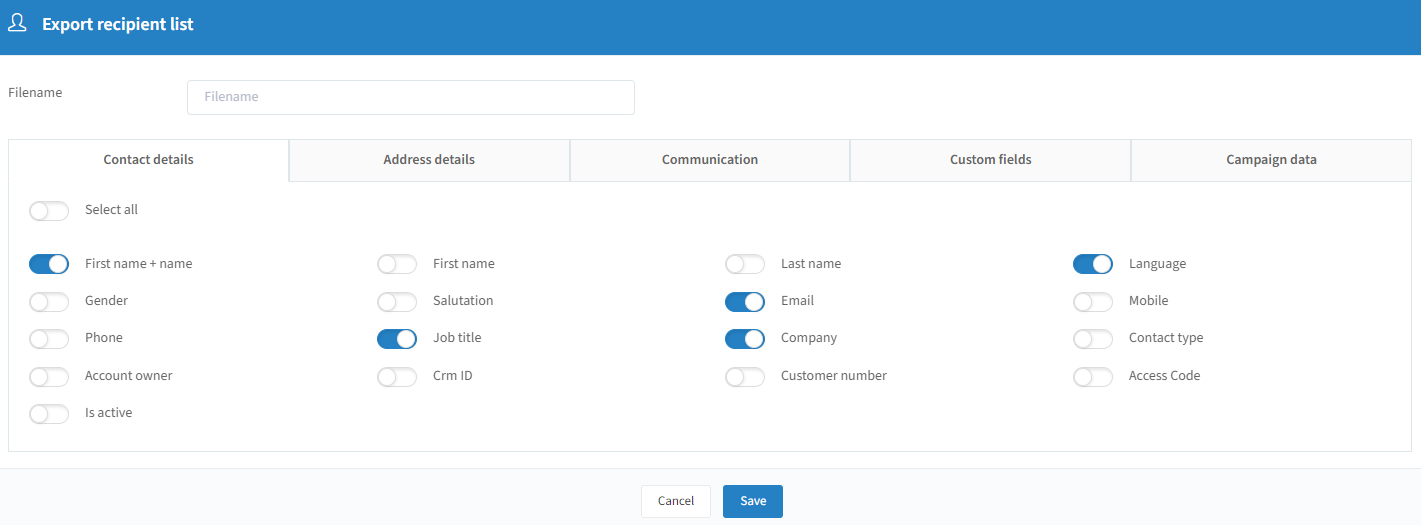
Wählen Sie über die Registerkarten die gewünschten Daten aus und klicken Sie auf „Speichern“, um Ihre Excel-Datei zu erzeugen.
Einrichtung der Kommunikation
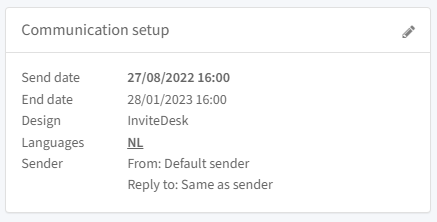
Versand- und Enddatum: wann der Versand beginnt und endet – Empfänger, die vor dem Enddatum hinzugefügt werden, erhalten die E-Mail weiterhin.
Design: Wählen Sie die zu verwendende Designvorlage (Ihre Standardvorlage ist vorausgewählt); hier laden Sie auch einen Banner hoch.
Kommunikationssprachen: abhängig von Ihren allgemeinen InviteDesk-Einstellungen.
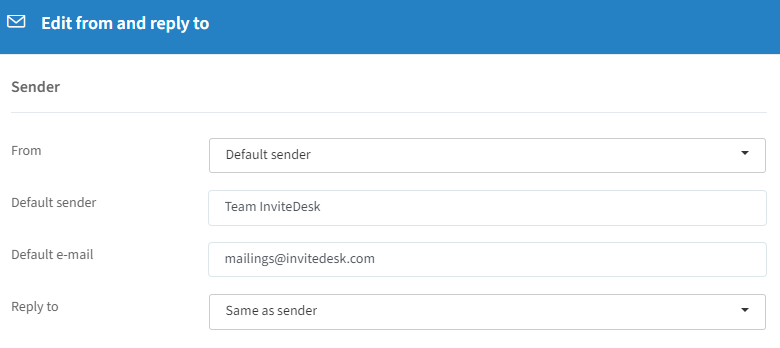
Ist „Standardabsender“ ausgewählt, erhalten die Empfänger die E-Mail von ihrem personalisierten Absender (z. B. dem zuständigen Vertriebsmitarbeiter), sofern sie verknüpft sind – andernfalls von dem Namen und der Adresse, die unter „Standardabsender“ hinterlegt sind.
Ist „Personalisierter Absender“ ausgewählt, wird die E-Mail immer unter dem angegebenen Namen und der angegebenen Adresse versendet, unabhängig von einem verknüpften personalisierten Absender.
„Antwort an“ kann entweder den Einstellungen unter „Von“ entsprechen oder eine separate Adresse für Antworten sein.
Tipp: Die „E-Mail-Validierung“ stellt sicher, dass die Kampagnen-E-Mail unter dem von Ihnen gewählten Namen und von Ihrer tatsächlichen E-Mail-Domain versendet wird. Wenden Sie sich an InviteDesk, wenn dies noch nicht eingerichtet ist.
Kampagnen-E-Mail erstellen/bearbeiten
Design der Kampagnen-E-Mail
Klicken Sie im Dashboard der Mailing-Kampagne im Bereich der Kampagnen-E-Mail auf das Zeichen „+“, um Ihre Kampagnen-E-Mail zu erstellen. Dort passen Sie Design und Inhalt an, fügen Anhänge hinzu und versenden eine Test-E-Mail.
Vorlage: wird in der Einrichtung der Kommunikation ausgewählt – Ihre Standardvorlage ist vorausgewählt, kann aber geändert werden, und Sie können einen Banner hochladen.

Inhalt der Kampagnen-E-Mail
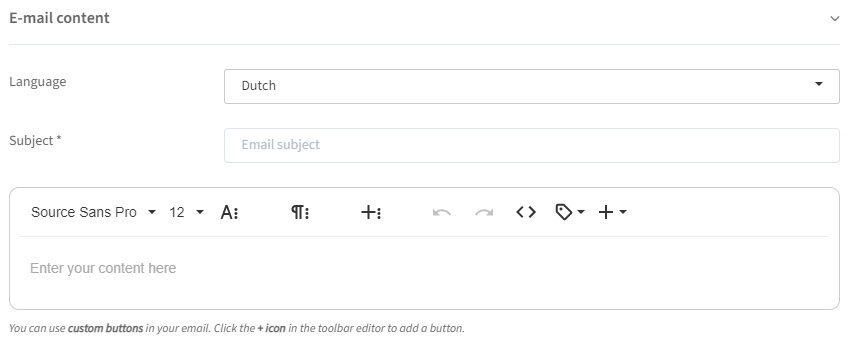
Füllen Sie den Betreff aus und bearbeiten Sie den Inhalt im Editor. Personalisieren Sie den Inhalt mithilfe von Variablen (über das Variablensymbol).
Tipps:
Halten Sie das Design einfach – das sorgt für optimale Lesbarkeit und Conversion.
Wenn Sie in mehreren Sprachen kommunizieren, verfassen Sie die Texte in allen Sprachen.
Wenn Sie Variablen verwenden, stellen Sie sicher, dass Sie die nötigen Informationen erhoben haben, um sie korrekt zu befüllen.
Anhänge der Kampagnen-E-Mail
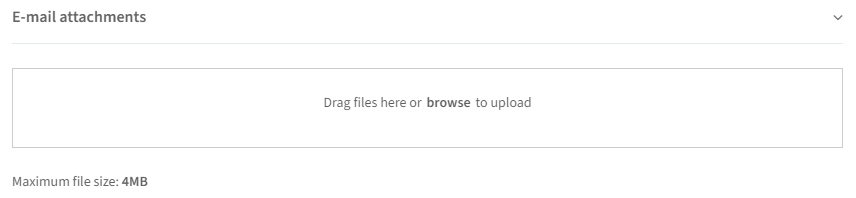
Welche Formate unterstützt werden, erfahren Sie im Abschnitt „Zu verwendende Dateiformate“.
Kampagnen-E-Mail: Test-E-Mail senden
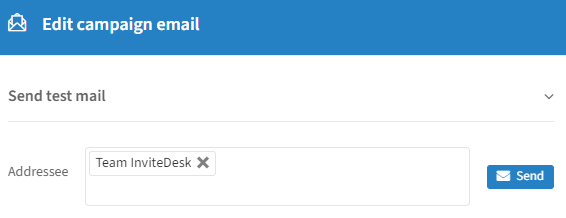
Tipp: Die Test-E-Mail zeigt Ihnen, wie die E-Mail für die Empfänger aussehen wird. Sie kann nur an Benutzer im System gesendet werden.
Personalisierte Absender
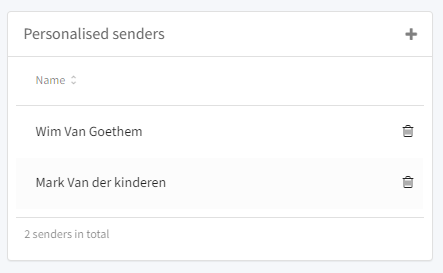
Klicken Sie auf das Zeichen „+“, um einen bestehenden Benutzer als personalisierten Absender hinzuzufügen. Sie können personalisierte Absender auch direkt beim Import einer Excel-Datei in die Empfängerliste ergänzen, indem Sie eine Spalte mit der E-Mail-Adresse des Absenders dem Feld „Absender-E-Mail“ zuordnen.
Ob die E-Mails tatsächlich im Namen der personalisierten Absender versendet werden, hängt von der Einrichtung der Kommunikation der jeweiligen Mailing-Kampagne ab.
Tipp: Die „E-Mail-Validierung“ stellt sicher, dass die Kampagnen-E-Mail unter dem von Ihnen gewählten Namen und von Ihrer tatsächlichen E-Mail-Domain versendet wird. Wenden Sie sich an InviteDesk, wenn dies noch nicht eingerichtet ist.