
Umfragen
Auf dieser Seite:
InviteDesk bietet eine integrierte Umfragelösung – nicht nur, um die Zufriedenheit mit Ihrer Veranstaltung zu erfassen, sondern auch, um an verschiedenen Kontaktpunkten die Präferenzen Ihrer Eingeladenen zu ermitteln. Sie können Umfragen nach einer Veranstaltung versenden, aber auch dann, wenn Personen Ihre Einladung ablehnen oder sich zu spät anmelden möchten. Die Ergebnisse Ihrer Umfragen finden Sie im Veranstaltungs-Dashboard (siehe „Umfrageergebnisse“ auf der Seite Veranstaltungsdetails & Statistiken).
Es gibt außerdem einen zentral verwalteten Umfragebereich in der oberen Leiste – siehe „Umfrage: Eine vordefinierte Frage erstellen“ und „Umfrage: Einen vordefinierten Fragebogen erstellen“ auf der Seite Bibliothek.
Im Veranstaltungs-Dashboard können Sie auf der rechten Seite 3 Umfragetypen für Ihre Veranstaltung festlegen, die jeweils mit einer anderen Phase im Prozess verknüpft sind:

Veranstaltungszufriedenheit
Wenn ein Gast absagt
Wenn die Anmeldung geschlossen ist
So funktioniert der Umfrage-Editor (bei allen 3 Typen)
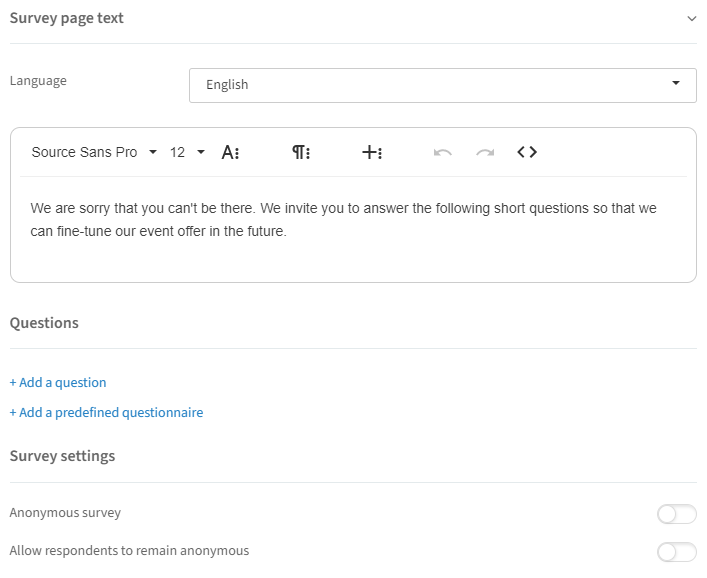
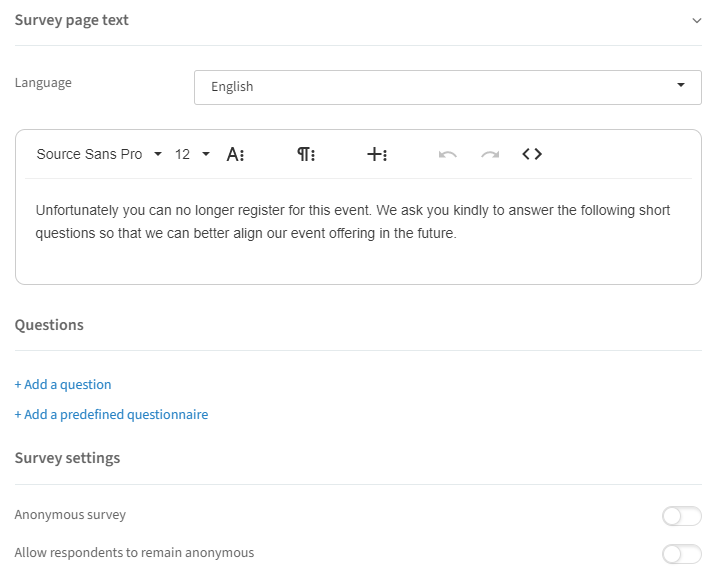
Die Umfrage wird in einem Format erstellt, das dem Editor der Registrierungsseite sehr ähnlich ist. Nachdem Sie die Umfrage ausgewählt haben, sehen Sie Folgendes:
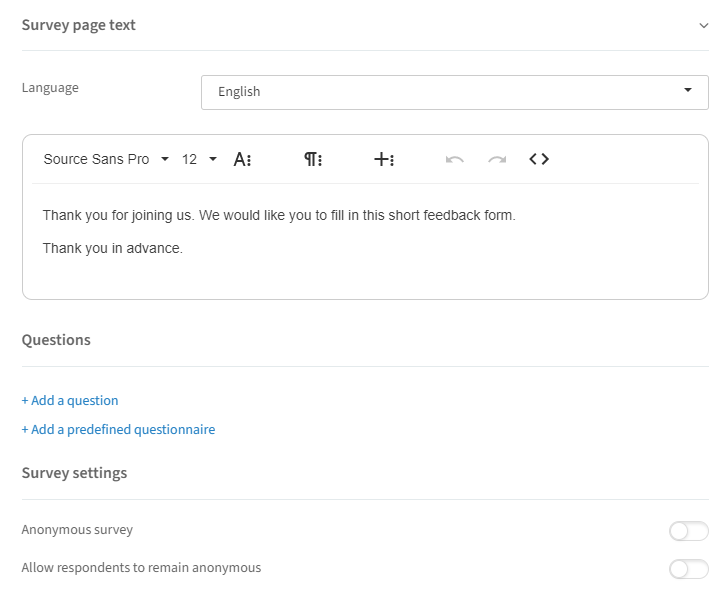
Sprache: Wählen Sie die gewünschte Sprache.
Texteditor: Passen Sie den Text nach Ihren Wünschen an.
+ Frage hinzufügen: Fügen Sie eine ganz neue Frage hinzu oder wählen Sie eine der von Ihnen erstellten vordefinierten Fragen aus.
+ Vordefinierten Fragebogen hinzufügen: Fügen Sie einen von Ihnen erstellten vordefinierten Fragebogen hinzu.
Nachdem Sie die gewünschten Fragen oder Fragebögen hinzugefügt haben, stehen Ihnen folgende Möglichkeiten zur Verfügung:
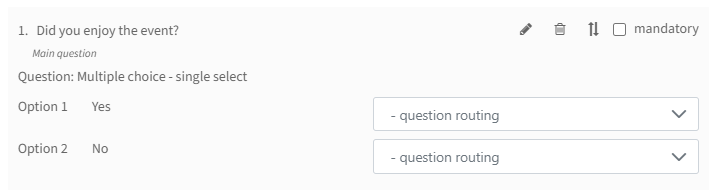
Bearbeiten: Mit dem Stiftsymbol können Sie die Frage bearbeiten. Diese Option steht nur für neu erstellte Fragen zur Verfügung – nicht für vordefinierte Fragen oder Fragebögen.
Frage entfernen: Mit dem Papierkorbsymbol entfernen Sie die Frage aus dieser Umfrage.
Reihenfolge ändern: Mit dem Doppelpfeilsymbol ändern Sie die Position der Frage innerhalb der Umfrage.
Pflichtfrage: Wenn Sie dieses Kontrollkästchen aktivieren, muss die Frage von Ihren Kontakten beantwortet werden.
Fragen-Routing: Wenn Sie mehr als 1 Frage haben, können Sie ein Routing anwenden. Beispiel: Frage 2 wird nur angezeigt, wenn ein Kontakt Frage 1 mit „Ja“ beantwortet.
Auf Fragebogenebene haben wir einige zusätzliche Datenschutzeinstellungen vorgesehen:
Mit der Auswahl von „Anonyme Umfrage“ legen Sie fest, dass alle Antworten anonym bleiben.
Sie können die Entscheidung, anonym zu bleiben, auch den Befragten überlassen.
Wenn Sie alle erforderlichen Schritte durchgeführt haben, klicken Sie auf „Speichern“ – und Ihre Umfrage ist erstellt.
Veranstaltungszufriedenheit
Diese Umfrage können Sie Ihren Gästen nach dem Erstellen in der Danke-E-Mail zur Verfügung stellen, die nach der Veranstaltung versendet wird, oder in einer Ad-hoc-E-Mail („Neue E-Mail schreiben“) ergänzen – siehe die Seite Veranstaltungskommunikation.
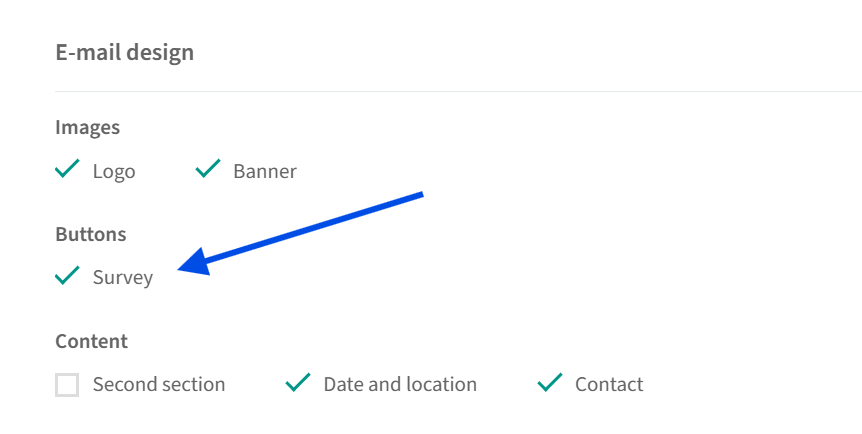
So versenden Sie Ihre Umfrage: Sie können in Ihre E-Mail-Kommunikation eine eingebettete Umfrage-Schaltfläche einfügen (entweder in der Vorab-E-Mail oder in einer neuen E-Mail). Hinweis: Die Option, eine Umfrage-Schaltfläche einzufügen, erscheint erst, nachdem Sie eine Umfrage für Ihre Veranstaltung erstellt haben.
Wenn ein Gast absagt
Wenn eine eingeladene Person die Einladung durch Klicken auf die Schaltfläche „Absagen“ in der Einladungs-E-Mail ablehnt, wird ihr die Umfrage „Wenn ein Gast absagt“ angezeigt, sofern diese in Ihrem Dashboard aktiviert ist. Auch diese Umfrage können Sie Ihren Gästen nach dem Erstellen in einer Ad-hoc-E-Mail („Neue E-Mail schreiben“) an die Zielgruppe „Abgesagt“ zur Verfügung stellen (siehe die Seite Veranstaltungskommunikation).
Wenn die Anmeldung geschlossen ist
Wenn alle Ihre Tickets vergeben sind oder das Anmeldeformular geschlossen ist, haben Ihre Eingeladenen die Möglichkeit, die Umfrage „Wenn die Anmeldung geschlossen ist“ auszufüllen, sofern diese in Ihrem Dashboard aktiviert ist.
Info
Tipp: Ihre Umfrageergebnisse können Sie im Veranstaltungs-Dashboard einsehen (siehe „Umfrageergebnisse“ auf der Seite Veranstaltungsdetails & Statistiken).