
Veranstaltungsdetails & Statistiken
Auf dieser Seite:
Veranstaltungsdetails
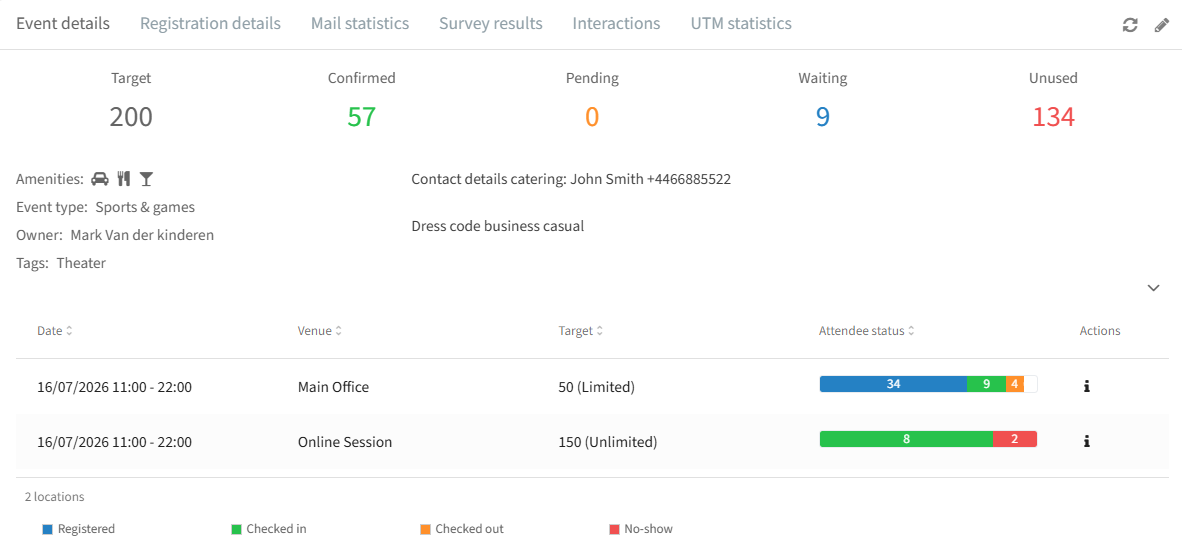
Auf dieser Registerkarte sehen Sie, wie viele Personen sich angemeldet haben, sowie den Status der Teilnehmer je Veranstaltungsort. Bei mehreren Veranstaltungsorten können Sie diese hier ebenfalls alle im Blick behalten.
Anmeldedetails
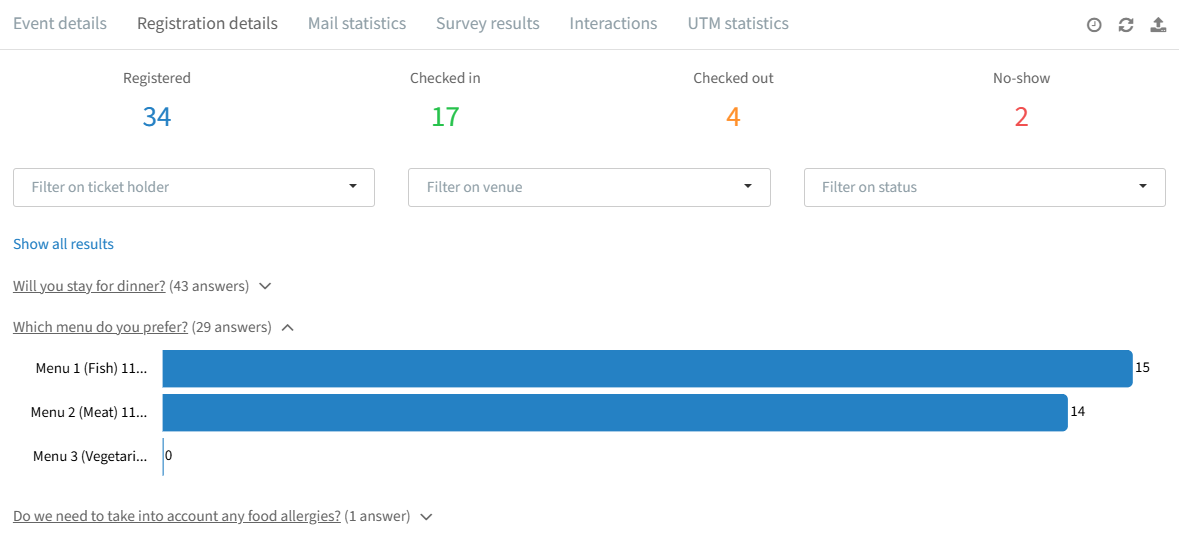
Hier sehen Sie, wie viele Personen sich angemeldet haben, eingecheckt wurden oder als „Nicht erschienen“ gekennzeichnet sind. Sie können auf „Erweitern“ klicken und erhalten eine Grafik, die die Verteilung der Antworten je Option zeigt. Wenn Sie auf diese Balken klicken, sehen Sie die Namen der Gäste, die für die jeweilige Option gestimmt haben.
Filter: Ticketinhaber, bestimmter Veranstaltungsort oder Status („Angemeldet“, „Eingecheckt“, „Nicht erschienen“).
Info
Um alle Antworten und alle Kontaktdaten in einer einzigen Datei zu erhalten, exportieren Sie stattdessen über die Teilnehmerliste (siehe den Abschnitt „Teilnehmerliste“).
E-Mail-Statistiken
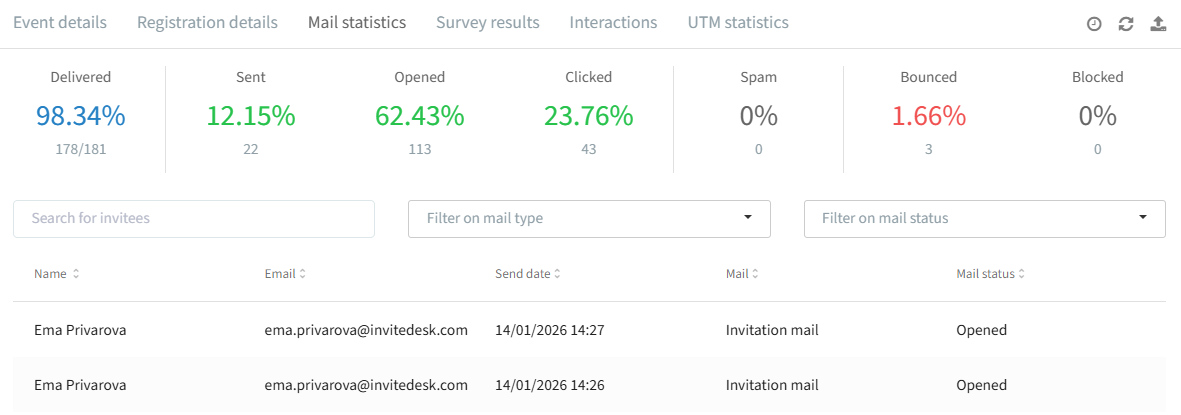
Filter: E-Mail-Typ (z. B. „Bestätigungs-E-Mail“) oder E-Mail-Status (z. B. „Geklickt“). Über die Symbole rechts können Sie exportieren oder aktualisieren.
Info
Zugestellt wird getrennt von den übrigen Status angezeigt. Es handelt sich um die Gesamtzustellrate: den Anteil der versendeten E-Mails, die den Mailserver des Empfängers tatsächlich erreicht haben, gemessen an der Gesamtzahl der Zustellversuche.
Die Werte für Gesendet, Geöffnet, Geklickt, Spam, Unzustellbar und Blockiert schließen sich dagegen gegenseitig aus – jeder Empfänger wird nur einmal gezählt, und zwar in der weitesten Stufe, die er erreicht hat. Wer die E-Mail beispielsweise geöffnet und anschließend einen Link angeklickt hat, wird ausschließlich unter „Geklickt“ gezählt, nicht zusätzlich unter „Geöffnet“ oder „Gesendet“. Da jeder Empfänger in genau eine dieser Kategorien fällt, ergeben sie zusammen immer 100 %.
E-Mail-Status:
Gesendet: der Anteil der E-Mails, die Ihren Absenderserver tatsächlich verlassen haben.
Geöffnet: eine zugestellte E-Mail, die geöffnet wurde (manche Clientserver melden dies nicht, sodass die E-Mails weiterhin als „Gesendet“ angezeigt werden).
Geklickt: Der Empfänger hat einen Link in der E-Mail angeklickt.
Spam: Der Empfänger hat die E-Mail über die Spam-Schaltfläche seines Postfachs als unerwünscht markiert.
Unzustellbar: Soft Bounces (vorübergehend – volles Postfach, Zeitüberschreitung; die Zustellung wird bis zu 5 Tage lang erneut versucht) oder Hard Bounces (dauerhaft – ungültige Adresse, nicht existierender Server; diese schaden Ihrer Absenderreputation).
Blockiert: vom Mailsystem vorab blockiert, weil die Adresse zuvor einen Hard Bounce ausgelöst hat, als Spam markiert wurde oder verdächtig wirkt. Wenden Sie sich an Ihren InviteDesk-Ansprechpartner, um eine geprüfte Adresse wieder freizugeben.
Umfrageergebnisse
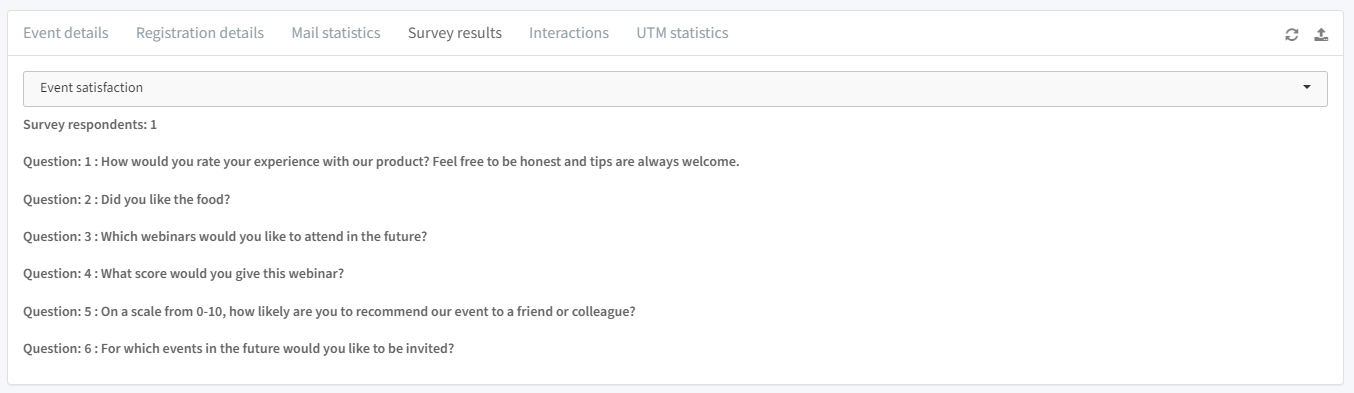
Filtern Sie nach Umfragetyp. Aktionen: Klicken Sie auf eine Frage, um deren Antworten zu sehen; exportieren Sie eine Zusammenfassung (Anzahl je Frage/Option) oder einen detaillierten Export (Antworten je Kontakt).
Interaktionen
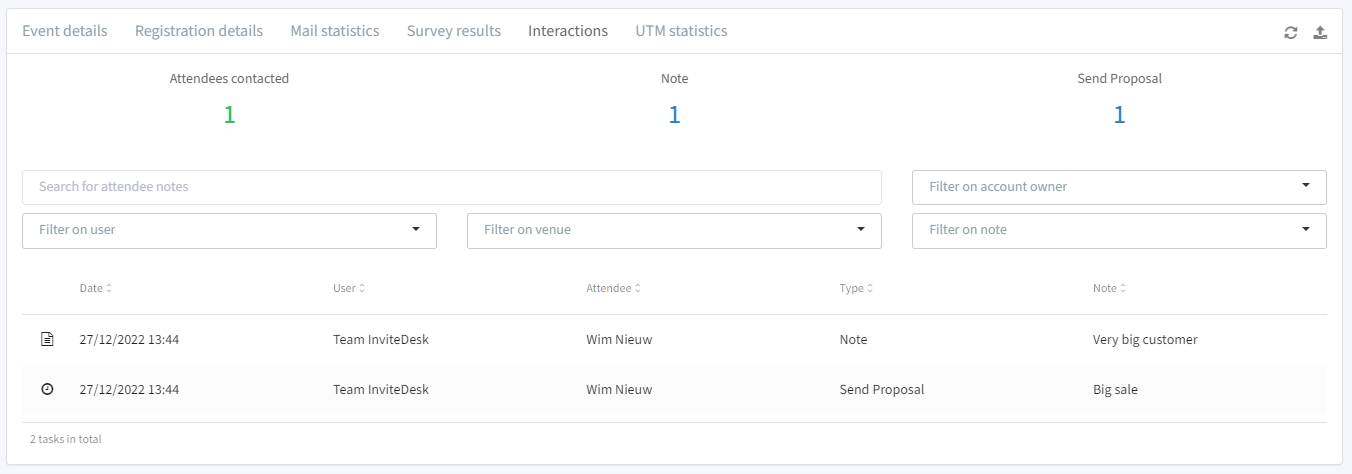
Filter: Kontoinhaber, Benutzer, Veranstaltungsort oder Notiz. Aktionen: Suchen Sie einen Teilnehmer nach Namen; exportieren Sie die Interaktionen über das Export-Symbol.
Anmeldequellen (UTM)
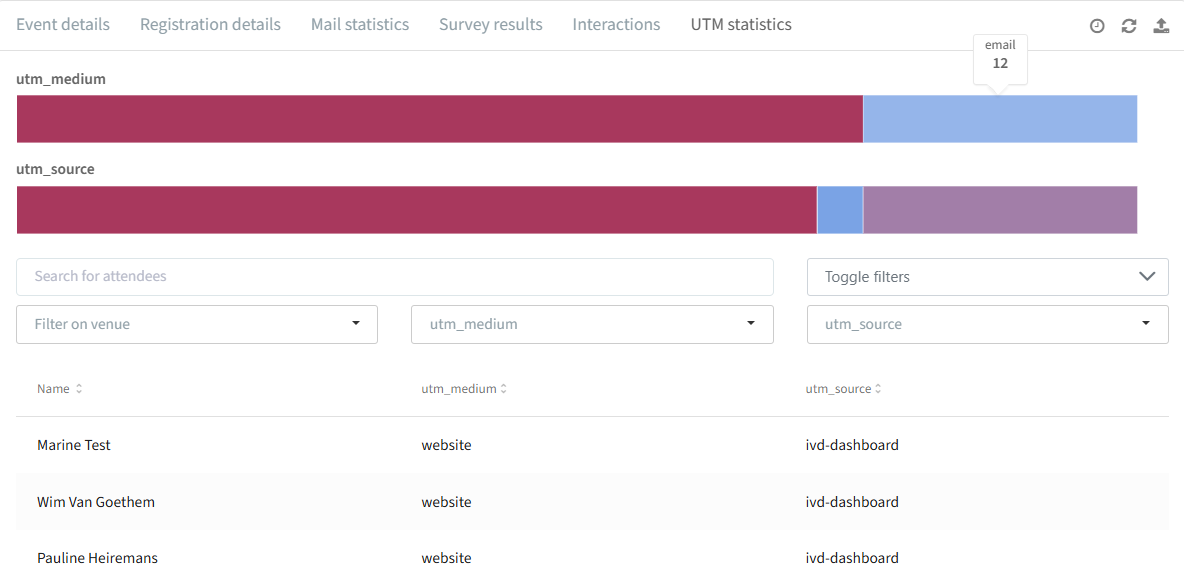
Filter: Kontoinhaber, Benutzer, Veranstaltungsort, utm_medium, utm_source, utm_campaign, utm_term, utm_content, utm_campaignid.
Aktionen: Teilnehmer nach Namen suchen; UTM-Statistiken exportieren.
Info
Um UTM-Statistiken mit vollständigen Kontaktdaten zu kombinieren, exportieren Sie stattdessen über die Teilnehmerliste (siehe den Abschnitt „Teilnehmerliste“).