Paydesk
Verwalten Sie Zahlungen & Rechnungen direkt in InviteDesk. Für kostenpflichtige Veranstaltungen können Sie unser Paydesk nutzen – Sie finden es in der oberen Leiste, und es ermöglicht Ihnen, Teilnahmegebühren direkt in der Plattform einzuziehen. Einen Videoüberblick zu kostenpflichtigen Veranstaltungen finden Sie in unserem Video Paydesk und Stripe.

Auf dieser Seite:
Paydesk-Bereich
Sie können Zahlungen auf drei Ebenen verwalten:
Zahlungsprofil: Richten Sie Ihren bevorzugten Zahlungsanbieter ein.
Paydesks: Konfigurieren Sie die Zahlungsoptionen für einzelne Veranstaltungen.
Rechnungen: Versenden Sie bei Bedarf Rechnungen an Ihre Gäste.
Zahlungsprofile
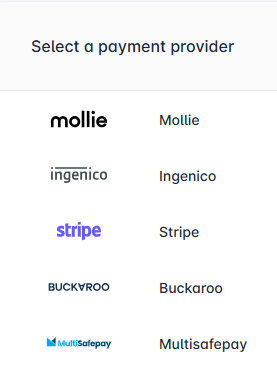
Wählen Sie den Online-Zahlungsanbieter, der die Zahlung abwickelt. Sie müssen bereits über ein Konto bei diesem Anbieter verfügen, um es mit Paydesk verknüpfen zu können. Wenn Sie ausschließlich Offline-Zahlungen über eine erzeugte Rechnung nutzen, können Sie diesen Schritt überspringen.
Paydesks
Konfigurieren Sie Zahlungen auf Veranstaltungsebene: allgemeine Zahlungseinstellungen, Angaben zum Zahlungsempfänger, Rechnungseinstellungen und die Verknüpfung eines Zahlungsprofils. Wählen Sie die Währung und die E-Mail-Adresse für den Rechnungsversand. Geben Sie die Daten des Zahlungsempfängers ein (die Partei, die die Rechnung ausstellt) und legen Sie fest, ob MwSt. anfällt und in welcher Höhe.
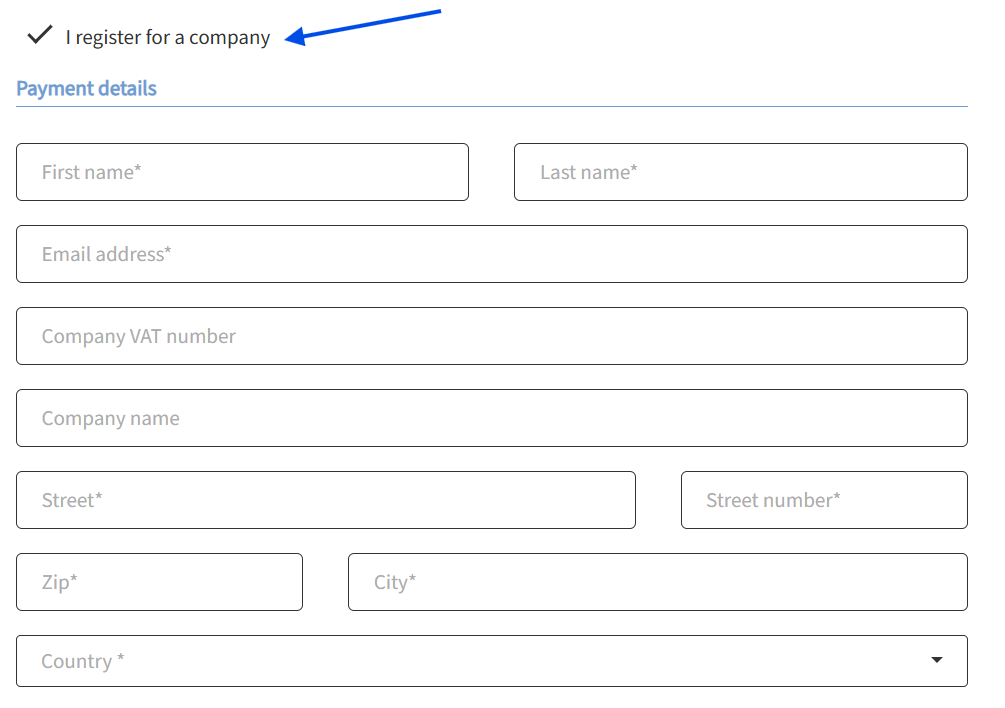
Unter „Dokumentenerstellung“ legen Sie fest, ob das System eine Rechnung oder eine Zahlungsbestätigung erzeugt oder ob der Teilnehmer selbst wählen kann. Dies wirkt sich auf die Registrierungsseite aus: Ist die Rechnung aktiviert, müssen Teilnehmer während der Anmeldung zusätzliche Rechnungsangaben ausfüllen. Eine Rechnung wird immer im Namen des Zahlungsempfängers ausgestellt.
Im Bereich „Zahlungen“ wählen Sie den Zahlungsanbieter und verknüpfen das passende Zahlungsprofil mit der Veranstaltung. Sie können außerdem einen Rechnungsbanner als Standardvorlage hochladen, der sich anschließend auf Veranstaltungsebene weiterhin ändern lässt.
Rechnungen
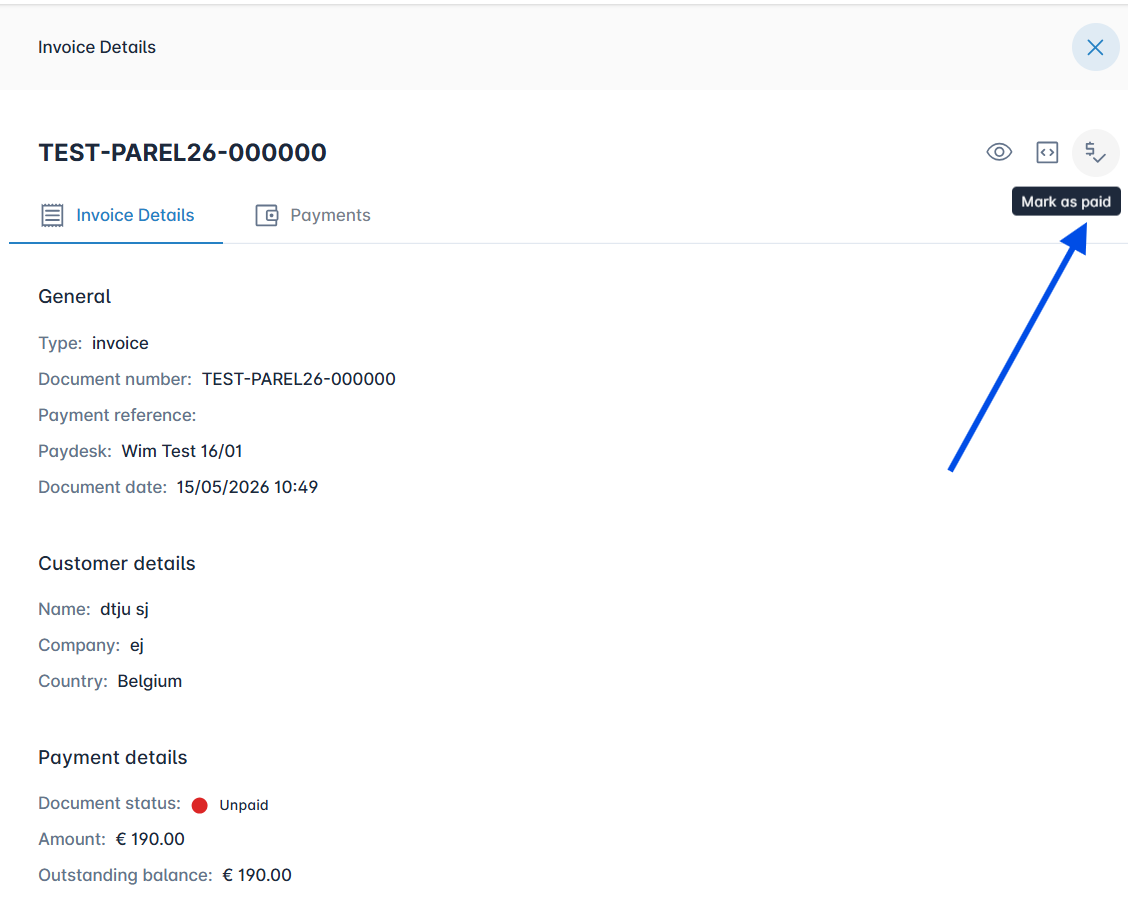
Behalten Sie im Blick, ob Zahlungen abgeschlossen, ausstehend oder offen sind. Wurde eine Zahlung nicht über das InviteDesk-Paydesk abgewickelt, können Sie sie manuell bestätigen und den Status aktualisieren.
Die Rechnungsübersicht zeigt: Rechnungsnummer, Typ, Name, interne Referenz, Belegdatum, Zahlungsstatus und Gesamtbetrag. Klicken Sie auf eine Rechnung, um sie als PDF & UBL zu öffnen und weitere Details einzusehen.
Auf Veranstaltungsebene
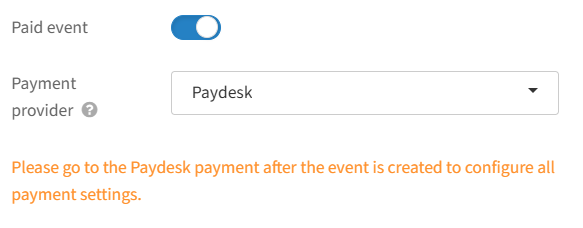
Um eine Veranstaltung kostenpflichtig zu machen, aktivieren Sie in den Veranstaltungsdetails den Schieberegler „Kostenpflichtige Veranstaltung“ und wählen eine Zahlungsmethode wie Paydesk oder Stripe.
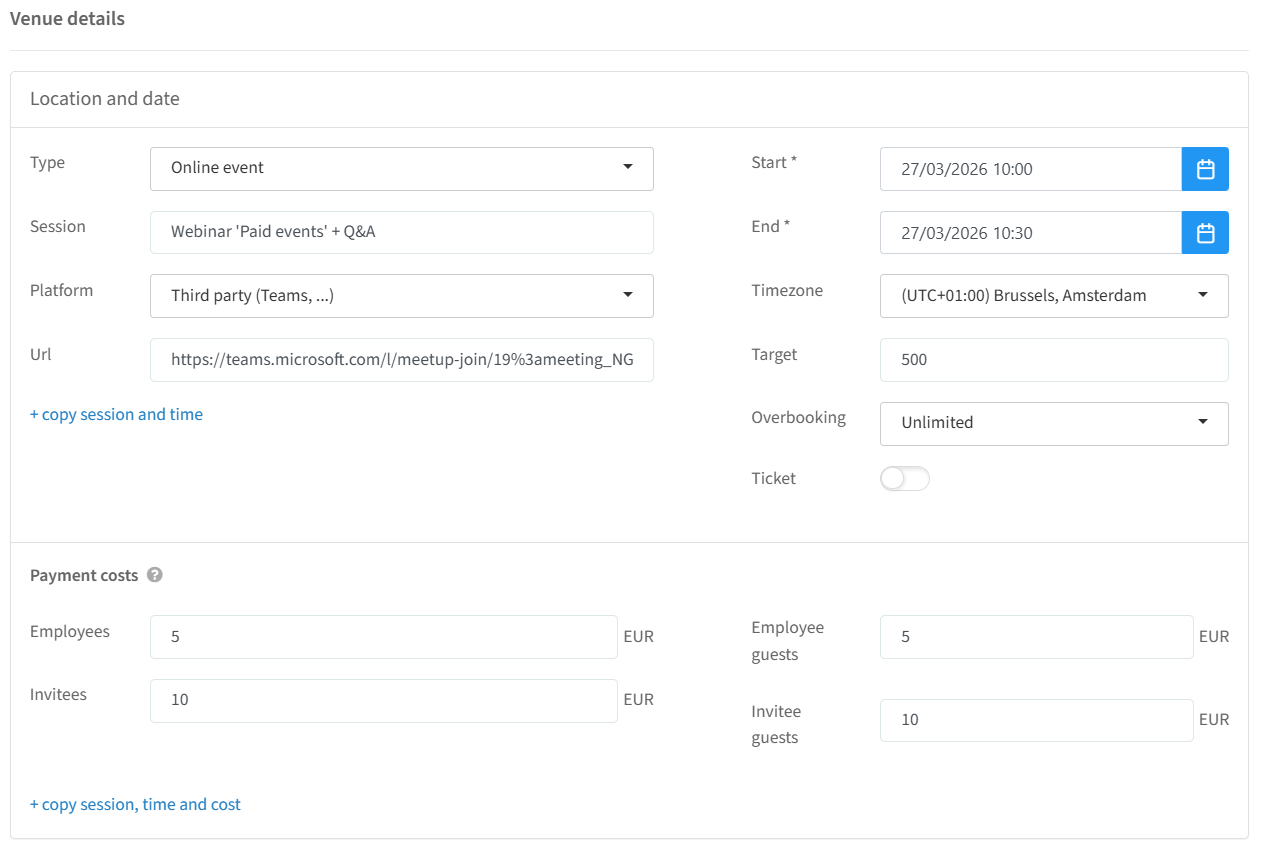
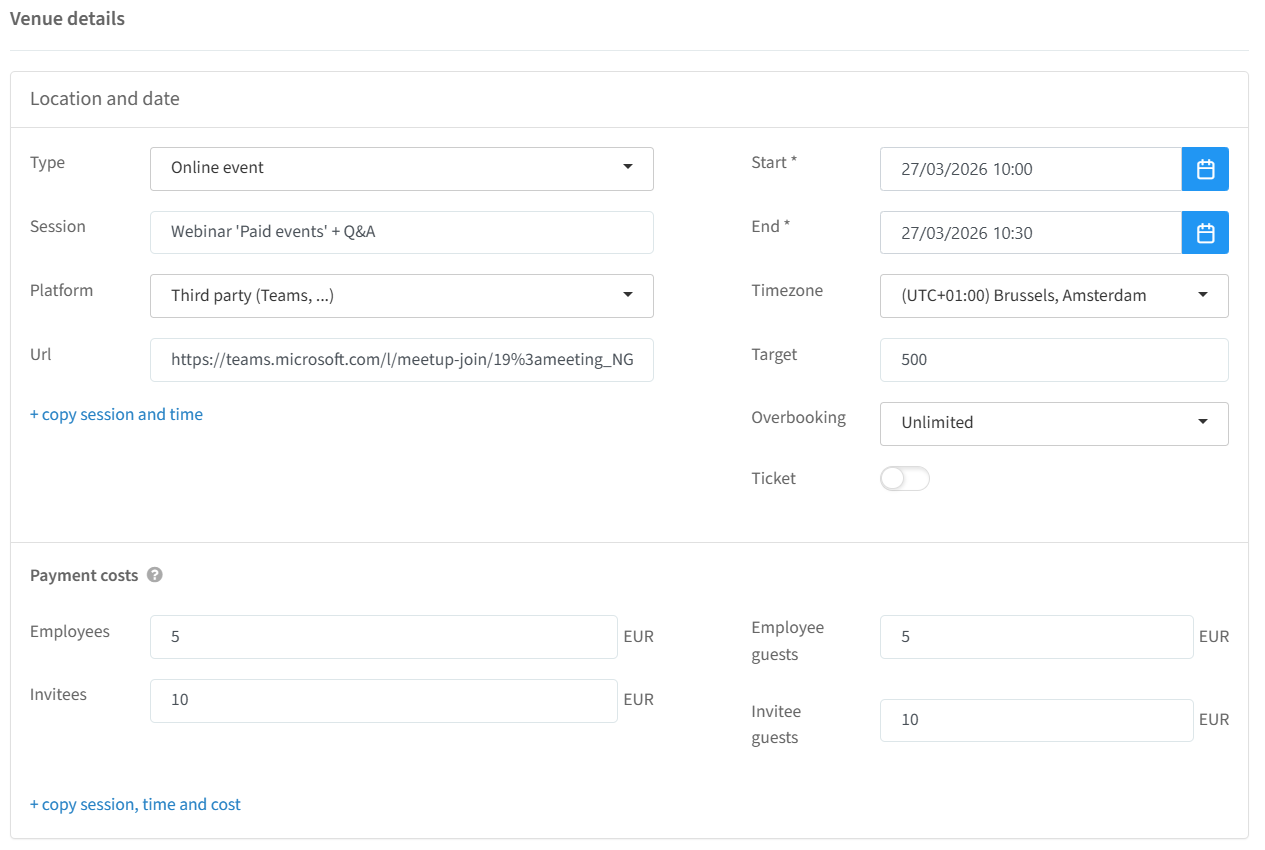
In den Details des Veranstaltungsorts legen Sie einen Preis fest und können für interne Kontakte einen abweichenden Preis wählen; auch für zusätzliche Gäste einer Anmeldung lässt sich ein eigener Preis festlegen.
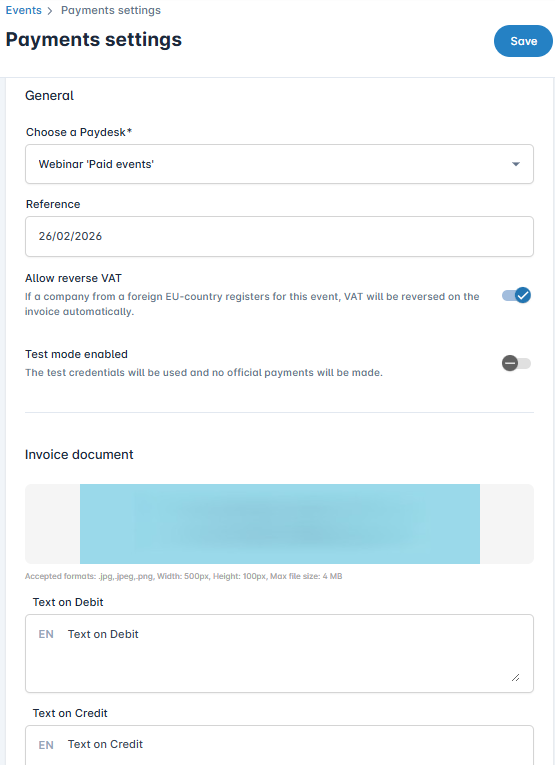
Im Veranstaltungs-Dashboard erreichen Sie über die linke Leiste weitere Zahlungseinstellungen für Ihre Veranstaltung. Sie können ein Paydesk auswählen, eine Referenz hinzufügen, das Reverse-Charge-Verfahren zulassen und automatische Rückerstattungen aktivieren. Außerdem können Sie den Testmodus ein- oder ausschalten sowie einen Banner und Text für Last- und Gutschriften hinzufügen.
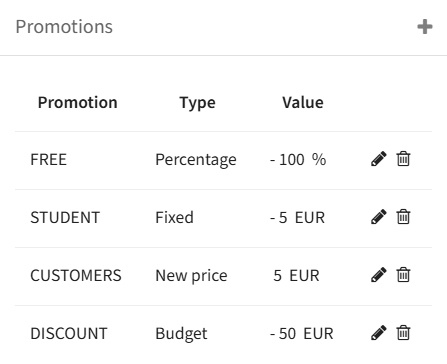
Der Zahlungsablauf
Wenn auf der Registrierungsseite die Rechnung als Zahlungsmethode ausgewählt ist, werden die erforderlichen Rechnungsfelder automatisch angezeigt. Die E-Mail-Adresse für die Rechnung kann von der Anmelde-E-Mail-Adresse abweichen; für eine Firmenanmeldung ist eine gültige Umsatzsteuer-Identifikationsnummer erforderlich.
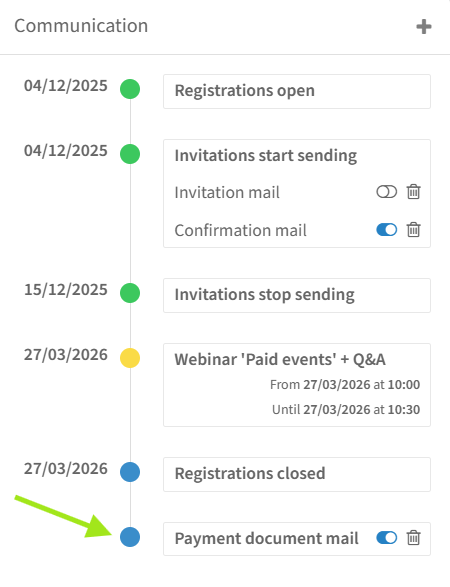
In der Einladungsliste erhalten Teilnehmer, die sich angemeldet, die Zahlung aber noch nicht abgeschlossen haben, 15 Minuten lang den Status „Zahlung ausstehend“.
Online-Zahlungen / Überweisungen
Sind auf der Registrierungsseite sowohl Online- als auch Offline-Zahlungen aktiviert, können Ihre Gäste wählen:

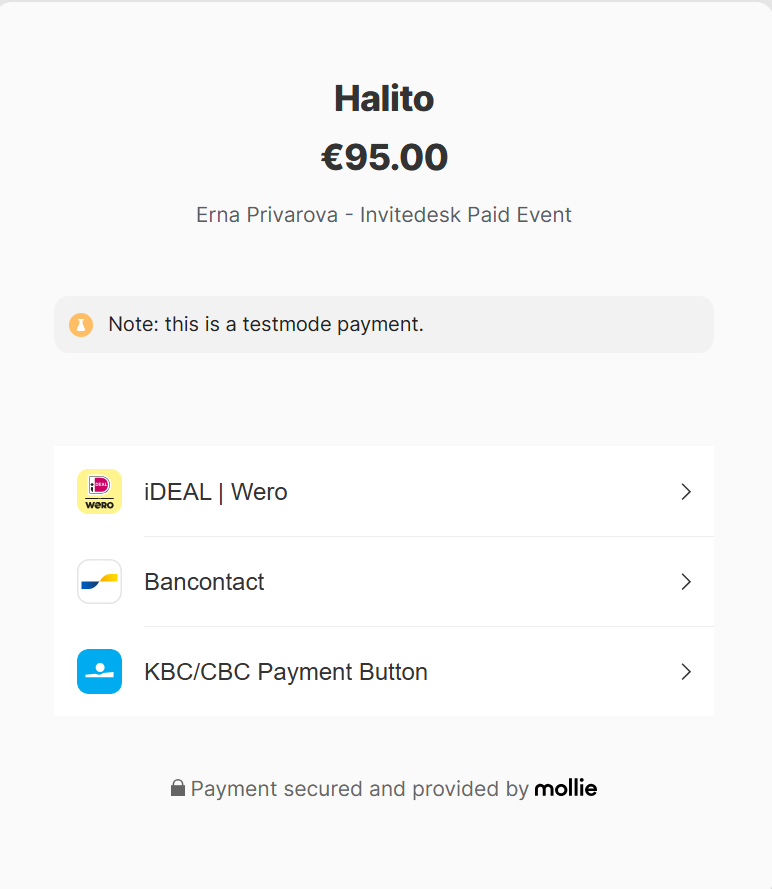
Wählen sie die Online-Zahlung, sehen sie den folgenden Bildschirm (Mollie):
Wählen sie eine Offline-Zahlung, wird eine E-Mail mit dem Zahlungsdokument versendet. Die für den Gast ausgestellte Rechnung sehen Sie in dessen Details in der Einladungsliste.
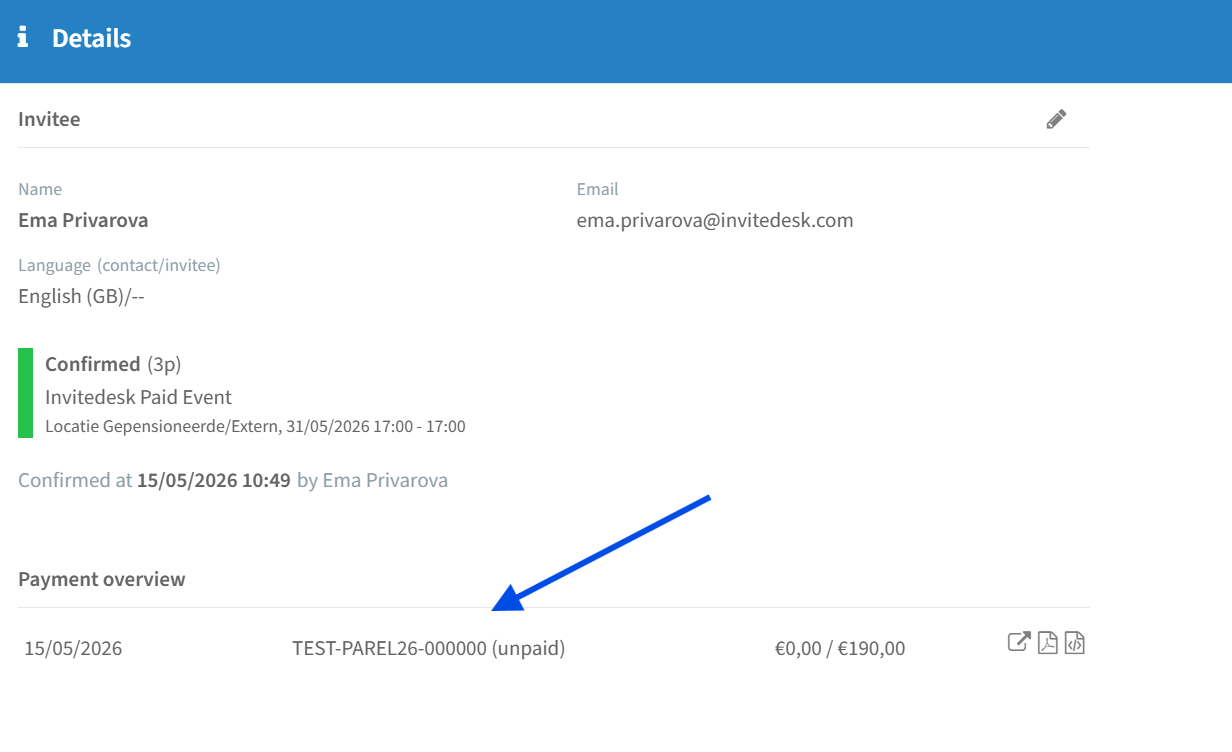
Sie können sie herunterladen oder die Rechnungsdetails in Paydesk aufrufen. Dort können Sie die Rechnung als bezahlt markieren. Ist die Rechnung bereits bezahlt, können Sie an derselben Stelle manuell eine Rückerstattung veranlassen.