
Eventwebsite
Op deze pagina:
De link naar de pagina
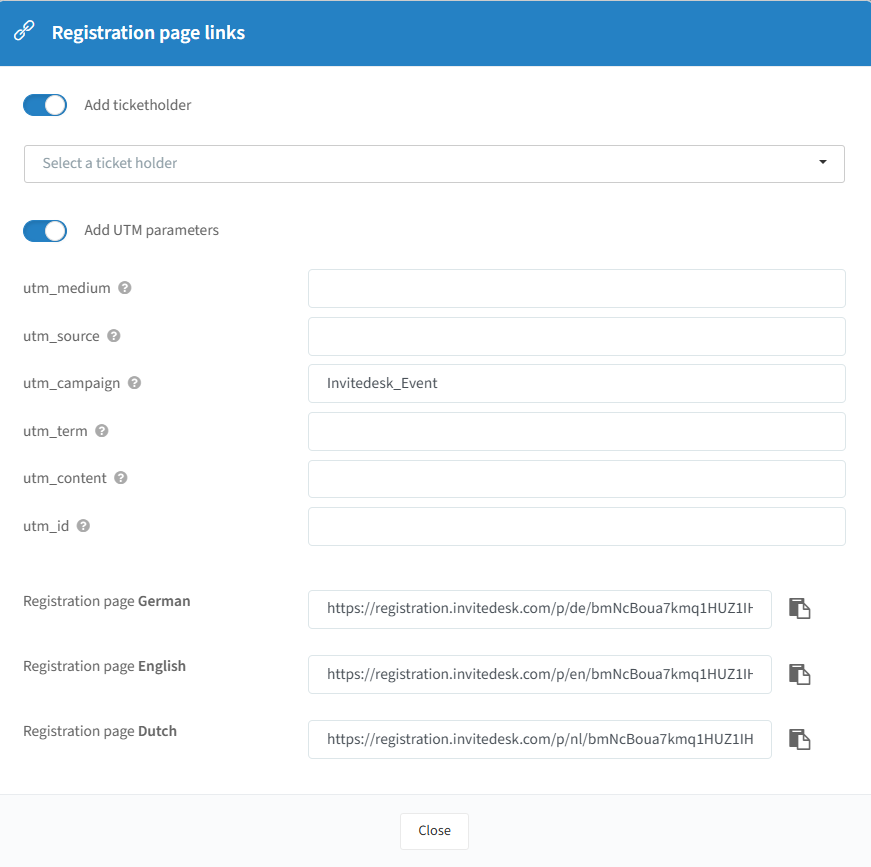
Klik op het linkicoon  naast het plusicoon om een link te personaliseren door hem aan een ticket holder te koppelen of door UTM-parameters toe te voegen voor tracking.
Voor beide functies verloopt het proces hetzelfde: vul de ticket holder en/of de gewenste parameters in en kopieer daarna de automatisch gegenereerde link. Wijzigt u de ticket holder of de UTM-waarden, dan kunt u een nieuwe link kopiëren. De link wordt automatisch bijgewerkt, dus bewaar elke gekopieerde link voordat u verdere wijzigingen aanbrengt.
U kunt de links hieronder kopiëren met het kopieericoon. Elke taal heeft een eigen link, en op de registratiepagina kan van taal worden gewisseld.
Een pagina toevoegen aan uw eventwebsite
Nadat u uw event hebt aangemaakt, bouwt u uw eventwebsite met een paar klikken. Naast de Registration page kan die uit maximaal 7 verschillende paginatypes bestaan, die u instelt door rechtsboven op het “+”-teken te klikken.
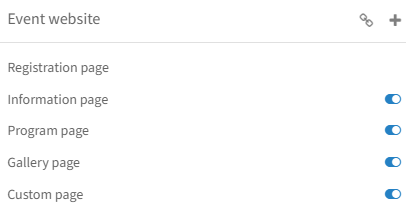
Elke extra pagina wordt op dezelfde manier aangemaakt:
Via het dropdownmenu wisselt u tussen de verschillende talen.
U kunt uw extra pagina een andere titel geven.
U voegt inhoud toe aan uw pagina via de editor.
Met de schuifknoppen bovenaan kunt u pagina's deactiveren als u ze toch niet gebruikt.
Opmerking
De Workshop page, Speakers page en Gallery page zijn betalende functies — neem contact op met InviteDesk voor meer informatie.
Tips:
U kunt de pagina's ook als knop in uw communicatie opnemen.
Zet u de registratie open vanaf vandaag, dan kunt u meteen testen hoe de registratiepagina eruitziet nadat het event is gepubliceerd — klik op het kettingicoon om naar uw registratiepagina te gaan.
Registration page
De registratiepagina is de enige verplichte pagina in InviteDesk en is meteen ook de landingspagina van de eventwebsite. Klikt u erop, dan ziet u links een live voorbeeld. Rechts vindt u de tekst- en vrageneditor, samen met de instellingen.
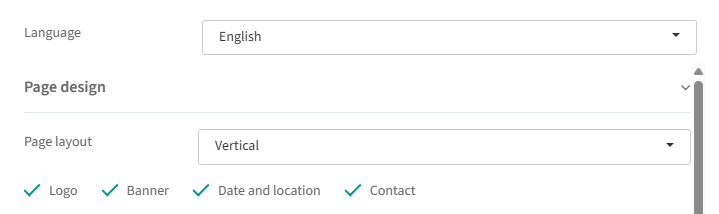
Taalkeuze: wissel bovenaan van taal; vertaal alle teksten als u meertalig communiceert.
Page design: het ontwerp van de registratiepagina is hetzelfde op alle andere tabbladen, zoals de programma- en informatiepagina.
Registration page text: de Title bepaalt het label van het browsertabblad; met de tekstvelden voegt u extra informatie of instructies toe.
Registration page fields: bouw hier uw gepersonaliseerde formulier, zie Registration page questions hieronder.
Timing and settings: kies een vaste afsluitdatum, of sluit de registratie een bepaald aantal dagen voor de start van het event (handig bij events met meerdere data of venues om logistiek zoals catering te plannen).
Gasten per uitnodiging:
Default guests per invitation: hoeveel personen zich standaard kunnen registreren (bv. 2 = genodigde + 1 gast). Gebruik “Unlimited” als de groepsgrootte niet uitmaakt.
Maximum guests per invitation: het plafond waartoe een ticket holder kan verhogen voor specifieke genodigden (bv. standaard 2, maximum 4). Meer informatie vindt u in dit artikel bij Tips & Videos.
Info
Tips: houd de standaardwaarde en het maximum gelijk, tenzij u extra flexibiliteit wilt. Om te testen: zet de registratie open vanaf vandaag en klik op het kettingicoon voor een voorbeeld.
Registration page questions
Nadat u uw event en uw registratiepagina hebt aangemaakt, bepaalt u wat u op de registratiepagina wilt vragen en wat de genodigden moeten invullen (zie “Eventgegevens & informatie” op de pagina Een event aanmaken, en “Registration page” hierboven).
Met de “Registration page fields” bouwt u uw volledig gepersonaliseerde registratieformulier:
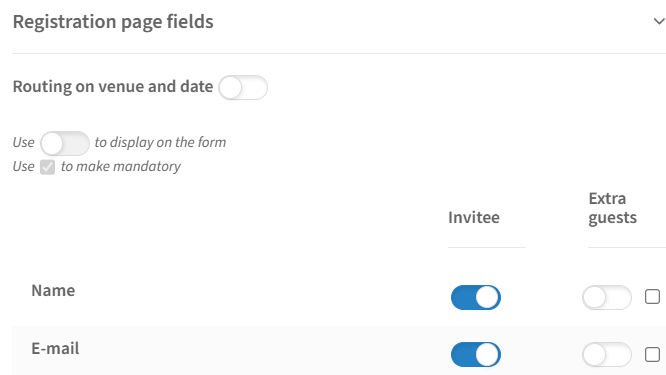
Met de schuifknoppen bepaalt u of u de vraag wilt tonen of niet. U kunt een vraag tonen voor enkel de hoofdgast (de genodigde), enkel voor de extra gasten, of voor beide.
Eén uitzondering: zet u de schuifknop voor Naam & E-mail van de (hoofd)genodigde uit, dan wordt het veld Naam & E-mail niet verborgen maar vergrendeld, zodat uw genodigden het niet kunnen wijzigen.
Met het selectievakje naast de schuifknoppen maakt u een vraag verplicht — afzonderlijk voor de hoofdgenodigde en voor de extra gasten.
U kunt eenvoudig vragen toevoegen. De vaste vragen (bv. telefoonnummer, bedrijfsnaam) zijn al vooraf ingevuld voor uw genodigde wanneer u hem per e-mail uitnodigt.
U kunt uw eigen vragen toevoegen. Daarvoor hebt u verschillende mogelijkheden:
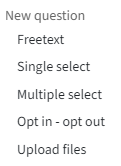
U kunt ook Custom fields als vraag toevoegen (zie de pagina Custom contact fields).
U kunt een Textblock toevoegen als u iets tussen bepaalde vragen wilt uitleggen.
Het is mogelijk om uw vragen individueel te routeren en om uw vragen te routeren op venue en datum. De optie voor routering op venue/datum verschijnt bovenaan als uw event meer dan 1 venue heeft. In het voorbeeld hieronder verschijnt de vierde vraag alleen als een genodigde “Ja” heeft geantwoord op de derde vraag:
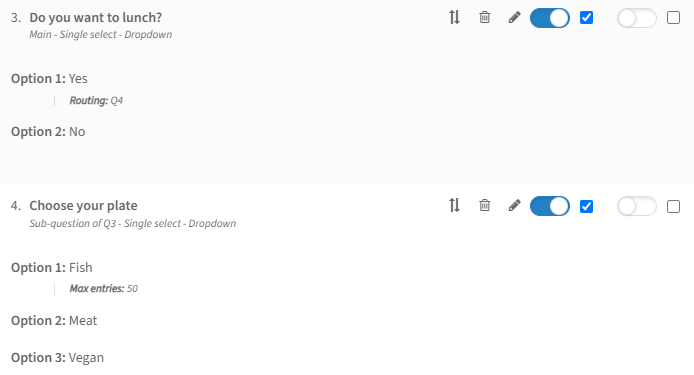
Antwoordt een genodigde “Nee” op de derde vraag, dan krijgt hij de vierde vraag niet te zien. Bij meer dan 1 venue verschijnt er een extra optie — “Routing on venue and date”:
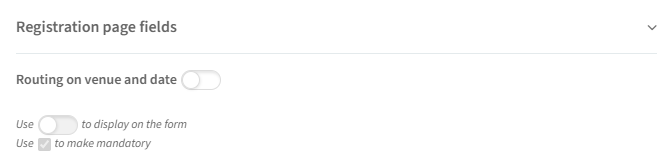
Per venue bepaalt u dan welke vragen zichtbaar zijn:
We bieden ook extra mogelijkheden om de vragen op maat te maken. Naast uw vragen ziet u de volgende symbolen:

Met de pijltjes wijzigt u de volgorde van uw vragen.
Met de vuilnisbak verwijdert u de betreffende vraag.
Met het potlood brengt u extra wijzigingen aan uw vraag aan:
Max entries: bepaal een maximaal aantal antwoorden in totaal per antwoordoptie — erg handig als u bijvoorbeeld breakoutsessies met een beperkte capaciteit hebt.
Timeslots: voeg tijdsloten toe aan uw vraag. U kiest of het gekozen tijdslot het agendabestand overschrijft: Default file (het tijdslot overschrijft het agendabestand niet), Chosen timeslot (wel), of Both (het tijdslot en het tijdstip van het event blijven als 2 agendabestanden bestaan).
Display style: wijzig hoe de opties van uw vraag worden weergegeven — als “Buttons” of als “Dropdown”.
Ticket access rights: maak automatisch een QR-ticket aan voor dit antwoord (zie “Ticket (Venue or specific access right)” in het onderdeel Tickets).
Info
Tips:
Maakt u een complexe registratiepagina, bewaar uw werk dan tussentijds en test het zelf via uw eigen registratiepagina. U kunt altijd terugkeren om kleine aanpassingen te doen tot u tevreden bent.
U kunt tot 500 vragen op uw registratiepagina zetten en een vraag kan tot 50 opties bevatten.
Information page
De Information page voegt een tabblad Information toe aan uw eventwebsite, waar u praktische informatie over uw event kunt delen.
Standaard bevat die een tekstveld waarin u uw eventinformatie kwijt kunt.
Program page
De Program page voegt een tabblad Program toe aan uw eventwebsite.
Standaard bevat die een tekstveld waarin u het programma van uw event kwijt kunt.
Workshop page
Premium-functie. Neem contact op met InviteDesk voor meer informatie.
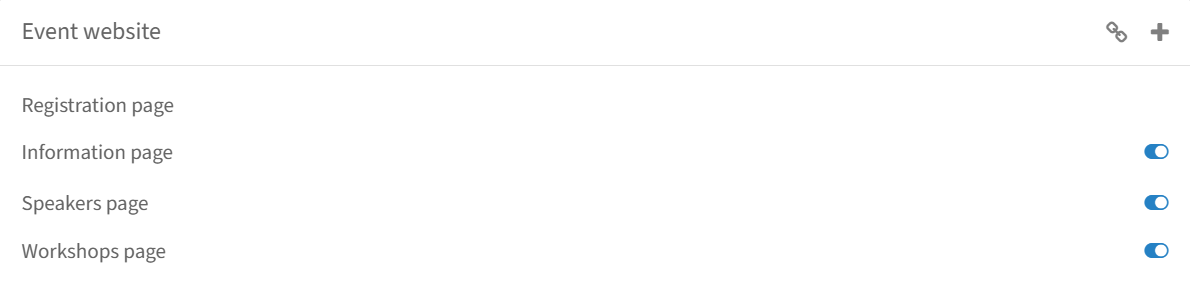
Op de Workshops-pagina geeft u een overzicht van alle workshops die op uw event plaatsvinden. Deze pagina verschijnt als tabblad Workshops op uw eventwebsite.
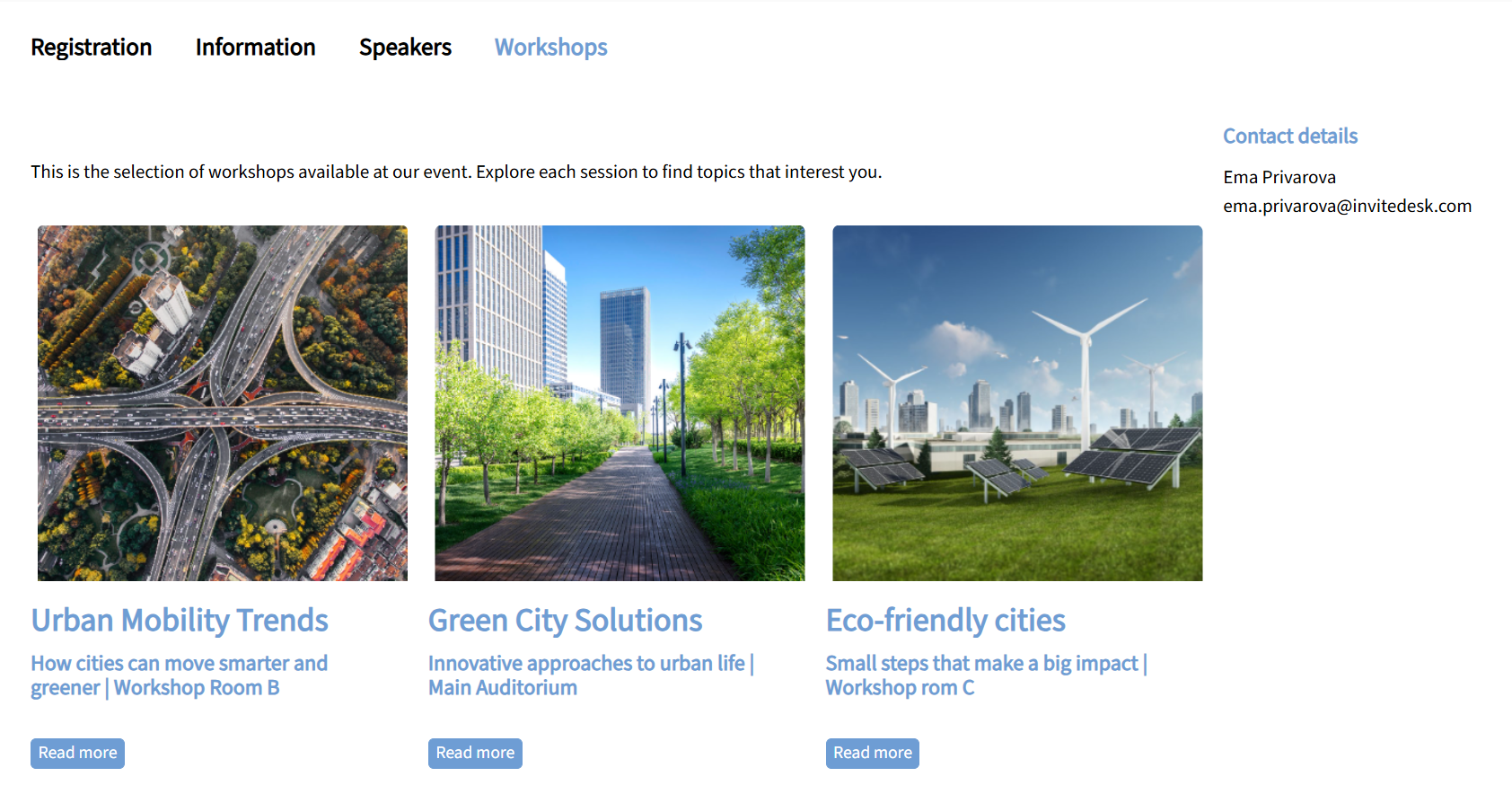
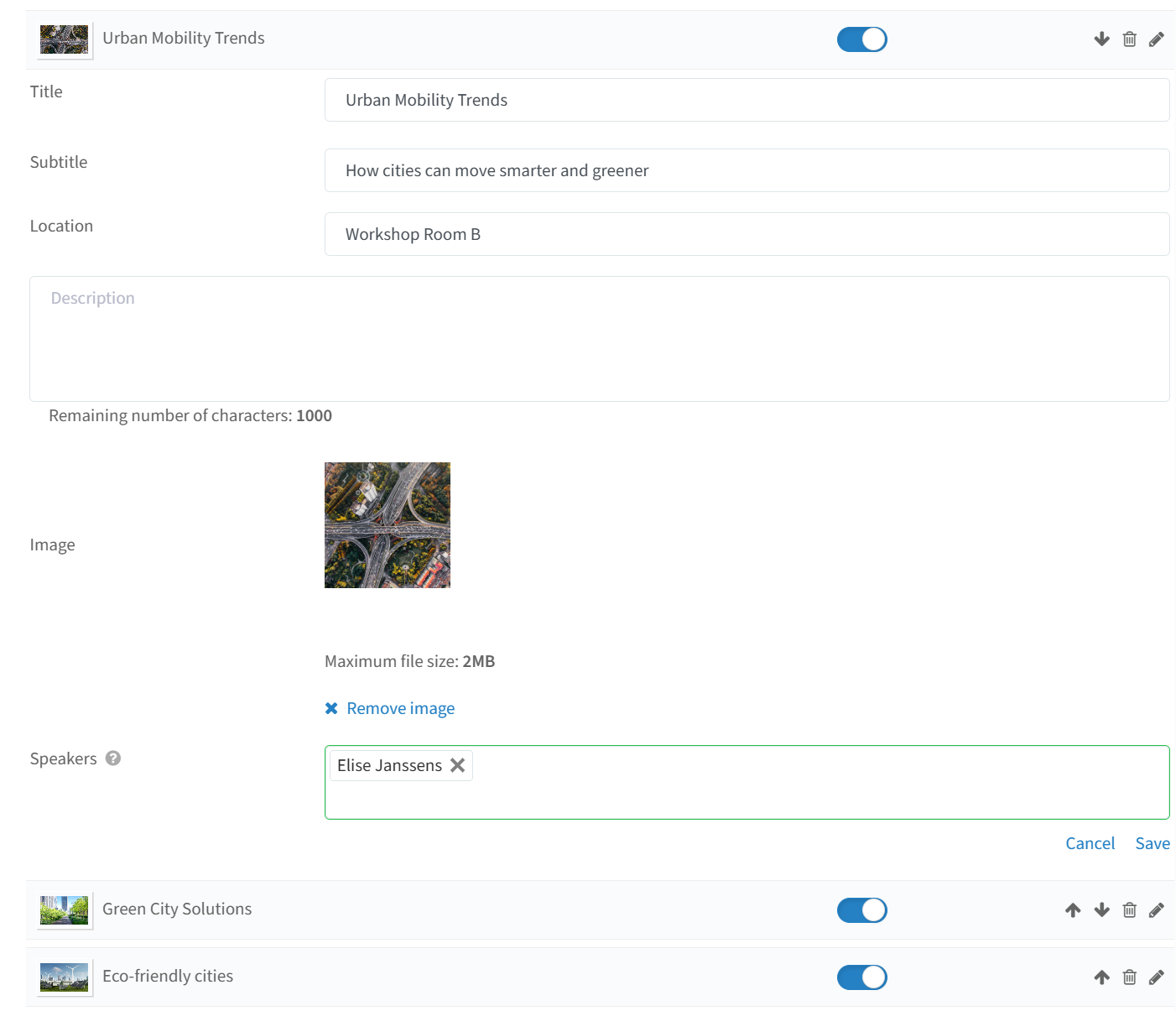
Uw Workshop-pagina vormgeven: u stelt per workshop de Title, Subtitle, Location, Description, Image en Speaker in, en met de pijltjes wijzigt u de volgorde van de workshops.
Let op: u kunt alleen sprekers toevoegen die al op de Speakers page zijn aangemaakt (zie het onderdeel Speakers page hieronder). Een naam handmatig intypen bewaart uw wijzigingen niet.
Weergave-instellingen: bij Settings kiest u hoe de workshops op de website worden getoond — als raster of als lijst.

Speakers page
Premium-functie. Neem contact op met InviteDesk voor meer informatie.
Op de Speakers-pagina geeft u een overzicht van alle sprekers die op uw event optreden. Deze pagina verschijnt als tabblad Speakers op uw eventwebsite.
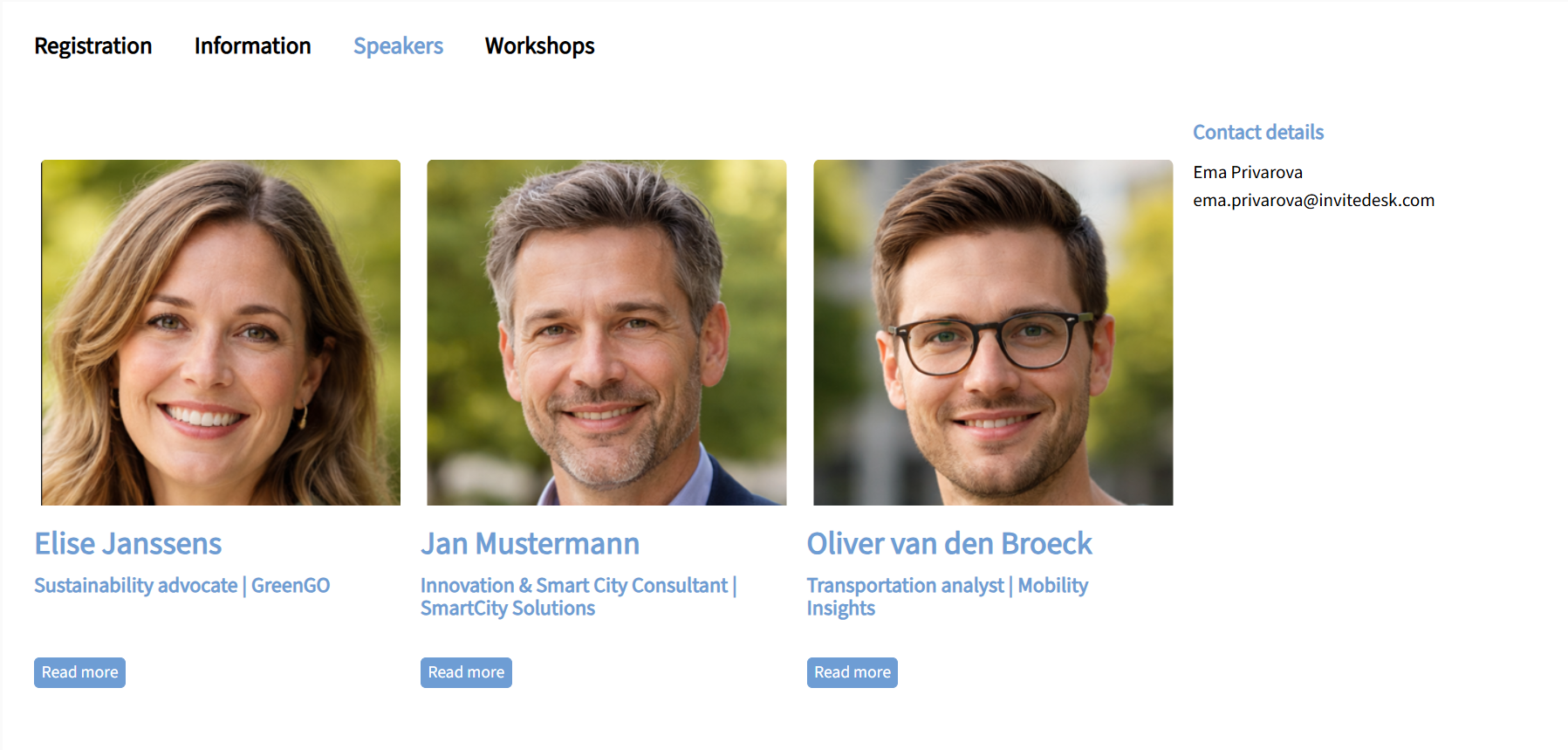
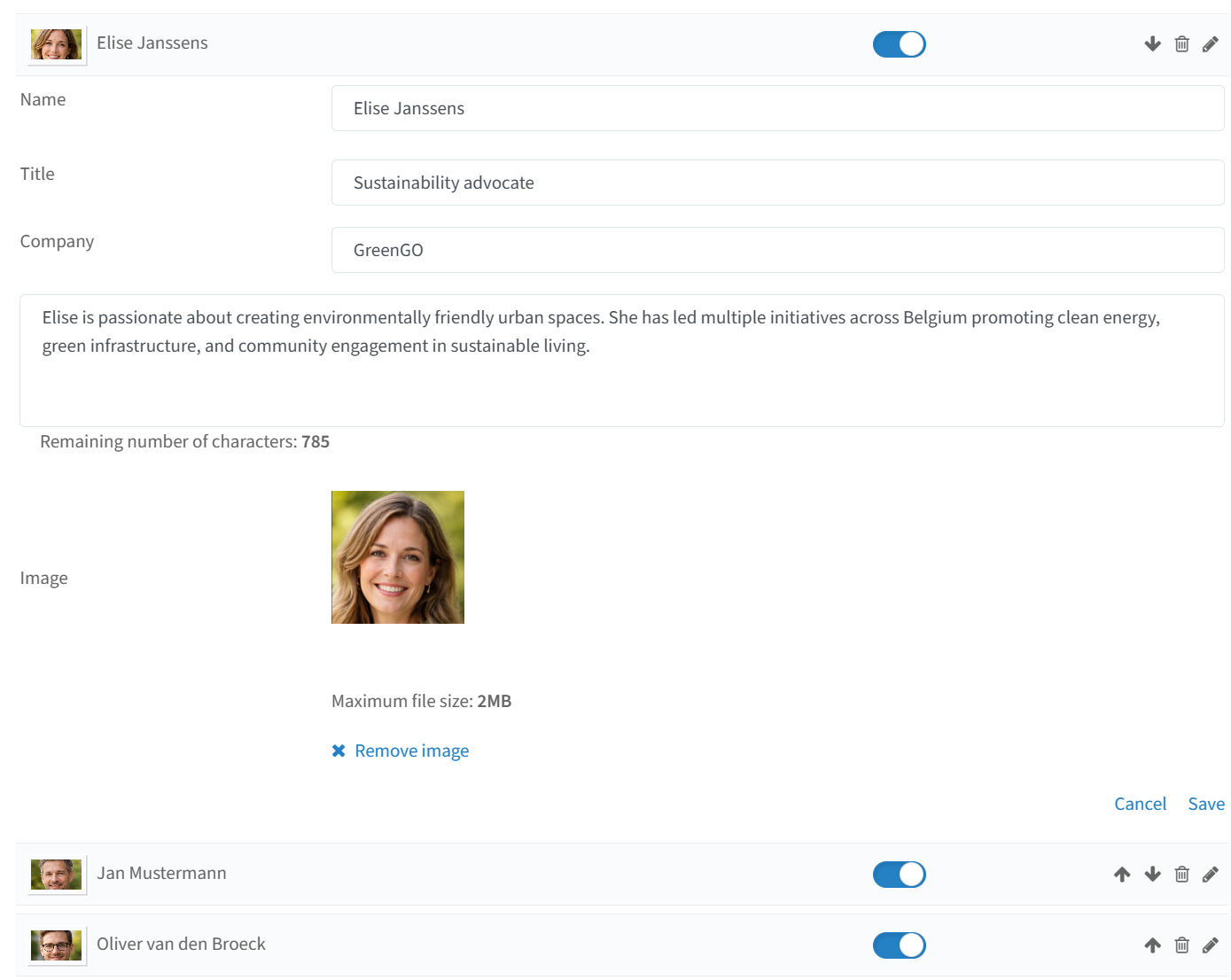
Uw Speakers-pagina vormgeven: u stelt per spreker de Name, Title, Company, Biography en Image in, en met de pijltjes wijzigt u de volgorde van de sprekers.
Weergave-instellingen: bij Settings kiest u hoe de sprekers op de website worden getoond — als raster of als lijst.
Gallery page
Betalende functie. Neem contact op met InviteDesk voor meer informatie.
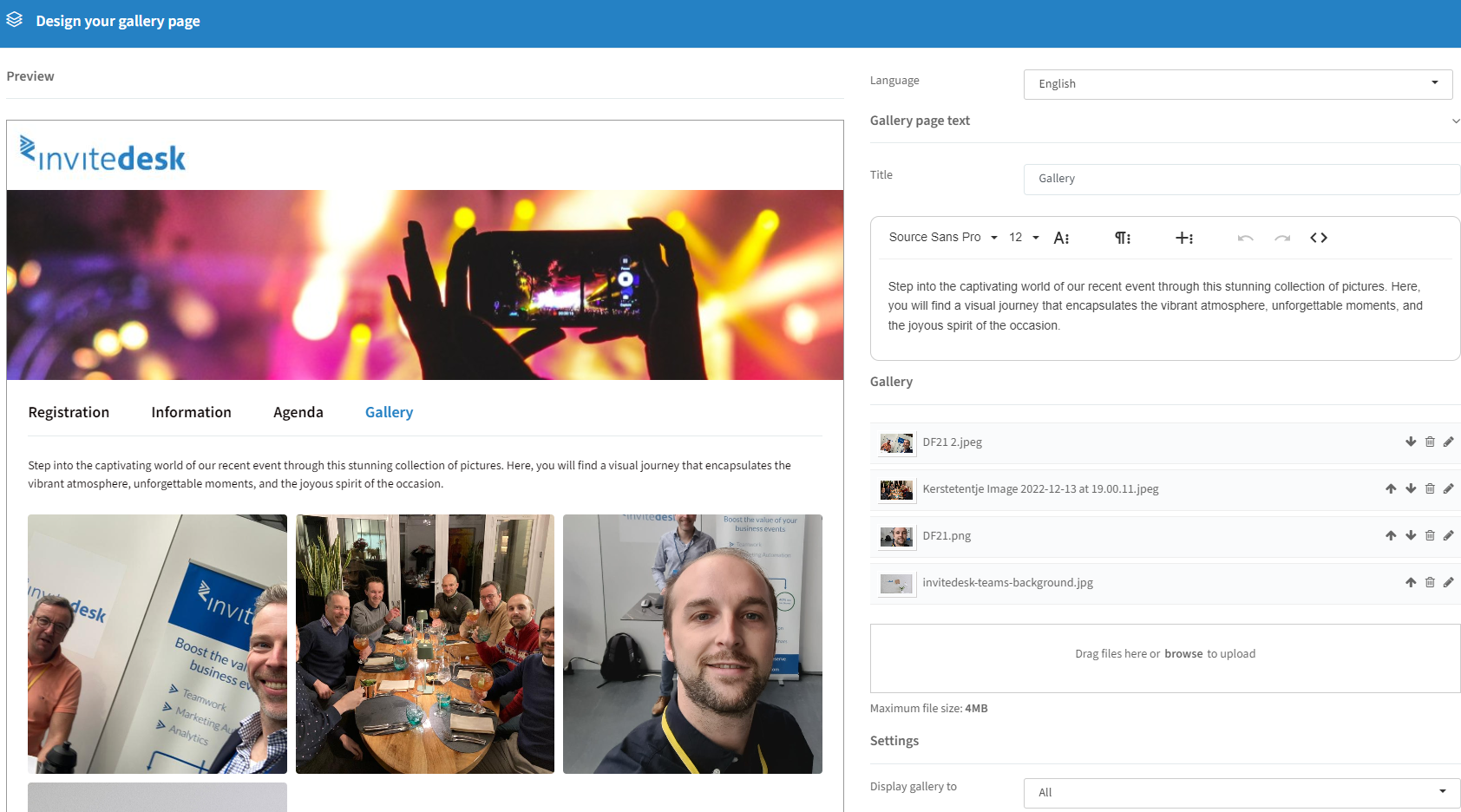
Op de Gallery page toont u beelden van uw event. Hieronder ziet u een voorbeeld van wat u met een Gallery page kunt bereiken:
Custom page
De Custom page voegt een tabblad toe waarin u uw eigen inhoud kunt plaatsen.