Einrichtung der Kommunikation
Auf dieser Seite:
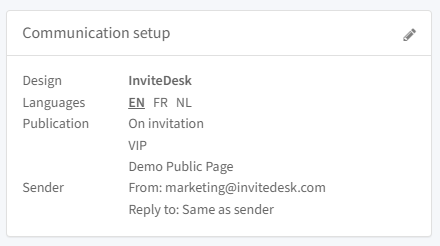
Nachdem Sie Ihre Veranstaltung erstellt haben, finden Sie die Einrichtung der Kommunikation oben rechts im Dashboard Ihrer Veranstaltung.
Design
Wählen Sie hier die Designvorlage für diese Veranstaltung aus. Ihre Standardvorlage ist vorausgewählt, kann aber geändert werden. Sie können hier auch veranstaltungsspezifische Banner und Fußzeilen hochladen, sodass Sie nicht für jede Veranstaltung eine eigene Vorlage anlegen müssen.
Info
Die hier hochgeladenen Banner und Fußzeilen haben Vorrang vor den Bannern in den Vorlagen selbst.
Sprachen
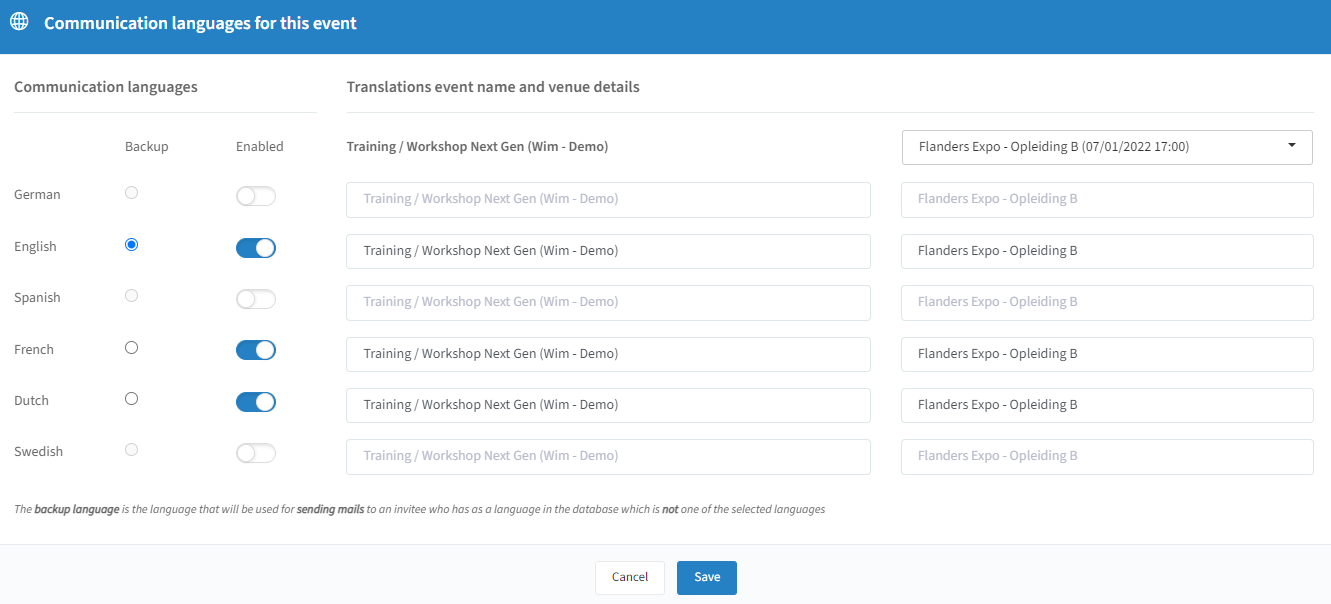
Dies ist derselbe Abschnitt wie der letzte Schritt beim Erstellen oder Bearbeiten Ihrer Veranstaltung. Sie können hier Ihre Kommunikationssprachen festlegen und bei Bedarf den Namen Ihrer Veranstaltung sowie die Angaben zum Veranstaltungsort übersetzen. Welche Kommunikationssprachen hier verfügbar sind, hängt von den in Ihren allgemeinen Kontoeinstellungen ausgewählten Sprachen ab.
Info
Tipp: Bei mehreren Veranstaltungsorten können Sie über ein Dropdown-Menü pro Veranstaltungsort auswählen und übersetzen.
Veröffentlichung
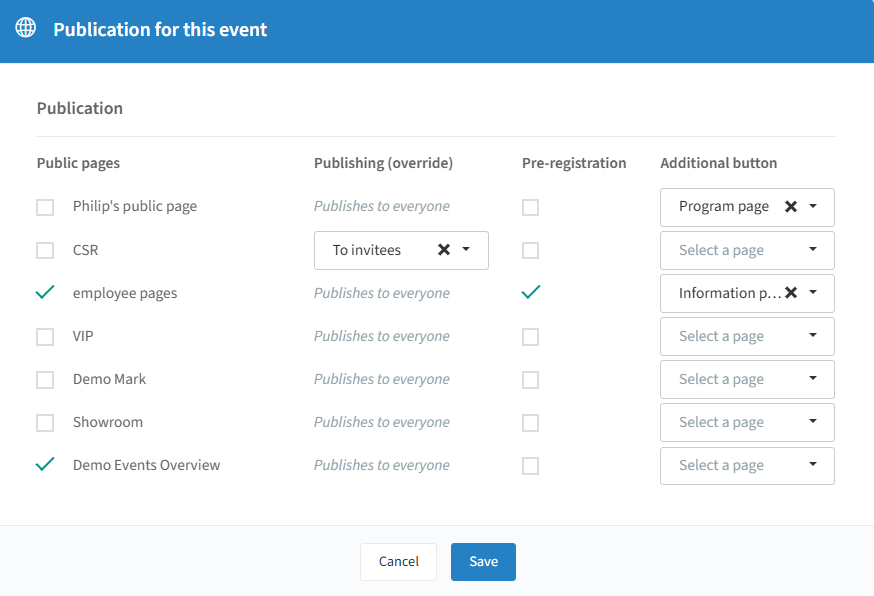
Legen Sie fest, auf welchen öffentlichen Seiten die Veranstaltung veröffentlicht wird – sofern überhaupt. Die Standardeinstellung ist „nur auf Einladung“, das heißt, es sind keine öffentlichen Seiten ausgewählt. Wie Sie eine solche Seite erstellen, erfahren Sie auf der Seite Öffentliche Seiten.
Sie können den Link zur Registrierungsseite außerdem jederzeit direkt verbreiten – zum Beispiel auf LinkedIn, Facebook oder Ihrer Unternehmenswebsite –, um Ihren Gästen direkten Zugang zur Registrierungsseite zu geben (siehe Veranstaltungswebsite).
Wenn Sie Zugriff auf die Platinum-Funktion Voranmeldung haben, die wie eine Art Warteliste funktioniert, können Sie diese aktivieren, wenn Sie eine Veranstaltung mit einer öffentlichen Seite verknüpfen.
Die zusätzliche Schaltfläche erscheint in der Veranstaltungsübersicht auf der Registrierungsseite. Normalerweise gibt es eine Schaltfläche zum Registrieren, Sie können jedoch eine weitere Schaltfläche hinzufügen, die auf eine beliebige andere erstellte Seite verweist.
Absendereinstellungen
In den Absendereinstellungen legen Sie die E-Mail-Adresse für die Kommunikation fest.
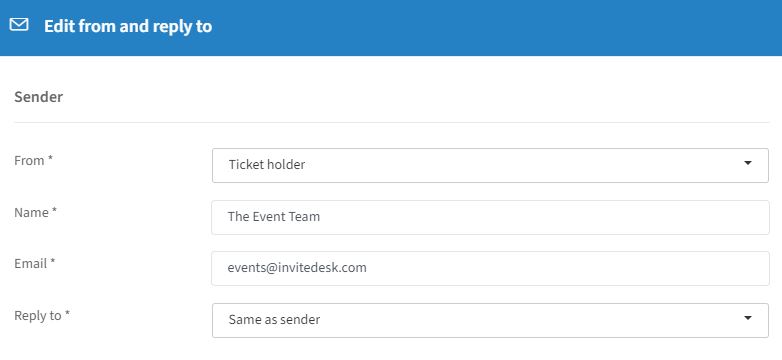
Absendertyp | Beschreibung |
|---|---|
„Ticketinhaber“ als Absender | Die Eingeladenen erhalten die E-Mail von dem mit ihnen verknüpften Ticketinhaber (z. B. dem zuständigen Vertriebsmitarbeiter); nicht verknüpfte Kontakte erhalten den unten festgelegten Ersatznamen bzw. die Ersatzadresse. |
„Bestimmter Absender“ | Die E-Mail wird immer unter dem angegebenen Namen und der angegebenen Adresse versendet, unabhängig von einer Verknüpfung mit einem Ticketinhaber. |
„Antwort an“ entspricht entweder dem Feld „Von“ oder einer von Ihnen festgelegten Adresse.
Info
Tipp: Die „E-Mail-Validierung“ stellt sicher, dass Einladungen nicht nur unter dem von Ihnen gewählten Namen, sondern auch von Ihrer Domain versendet werden. Das wirkt sich zudem positiv auf die Zustellraten Ihrer E-Mail-Kommunikation aus – wenden Sie sich an InviteDesk, wenn dies noch nicht eingerichtet ist. Andernfalls wird die Standardadresse invitedesk@noreply.com verwendet.
Kalenderdateien
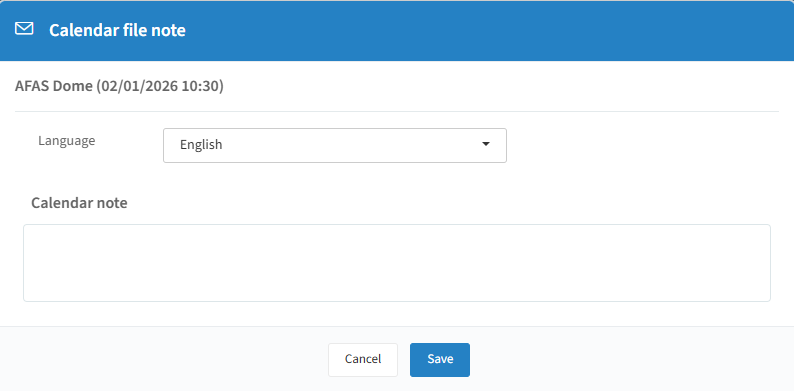
Wenn Sie die kostenpflichtige Funktion „Kalenderdateien“ nutzen, erscheint sie ebenfalls im Kommunikationsbereich. Dort können Sie den Text anpassen, der angezeigt wird, wenn Teilnehmer die Kalenderdatei herunterladen.