
Frontdesk
Der Check-in Ihrer Gäste. Frontdesk finden Sie in der oberen Menüleiste:

Auf dieser Seite:
Jemandem Frontdesk-Zugriff geben
Das Frontdesk-Modul wurde eigens dafür entwickelt, den Check-in Ihrer Gäste bei der Veranstaltung zu erleichtern.
Wenn Sie jemandem Frontdesk-Zugriff für eine bestimmte Veranstaltung geben möchten, klicken Sie im Dashboard Ihrer Veranstaltung auf die Registerkarte „Frontdesk“ neben „Ticketinhaber“:
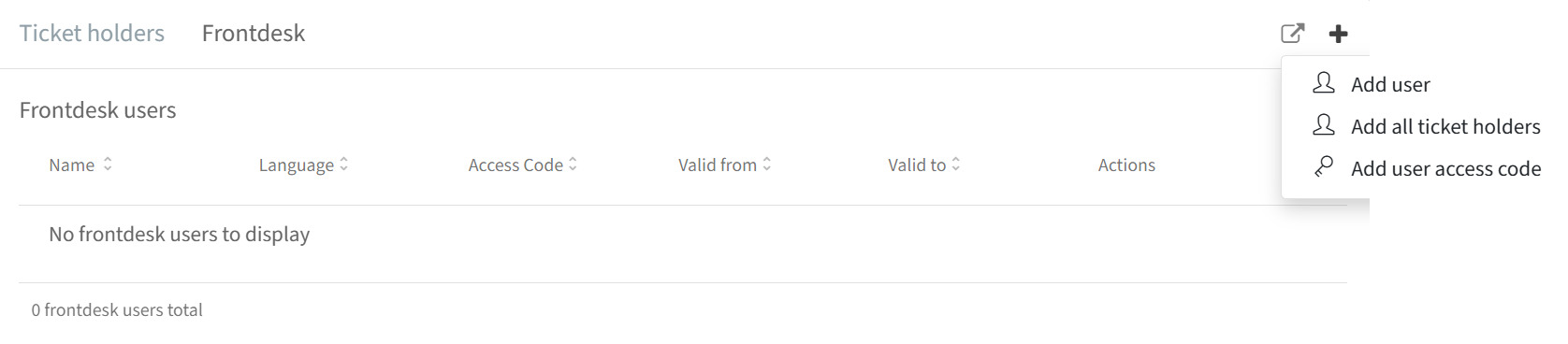
Klicken Sie auf das Zeichen „+“ – Sie haben dann 3 Optionen:
Benutzer hinzufügen: Sie können jedem InviteDesk-Benutzer Zugriff auf Frontdesk für diese Veranstaltung geben. Neben dem Eigentümer der Veranstaltung, der für seine eigene Veranstaltung automatisch Frontdesk-Benutzer ist, können Sie weitere InviteDesk-Benutzer als Frontdesk-Benutzer für diese konkrete Veranstaltung hinzufügen.
Alle Ticketinhaber hinzufügen: Mit einem Klick fügen Sie alle Ticketinhaber hinzu.
Benutzer-Zugangscode hinzufügen: Diese Option verwenden Sie, um einem externen Benutzer temporären Zugriff einzurichten. Sie können ein Start- und ein Enddatum festlegen, wie lange diese externe Person Zugriff auf Frontdesk hat.
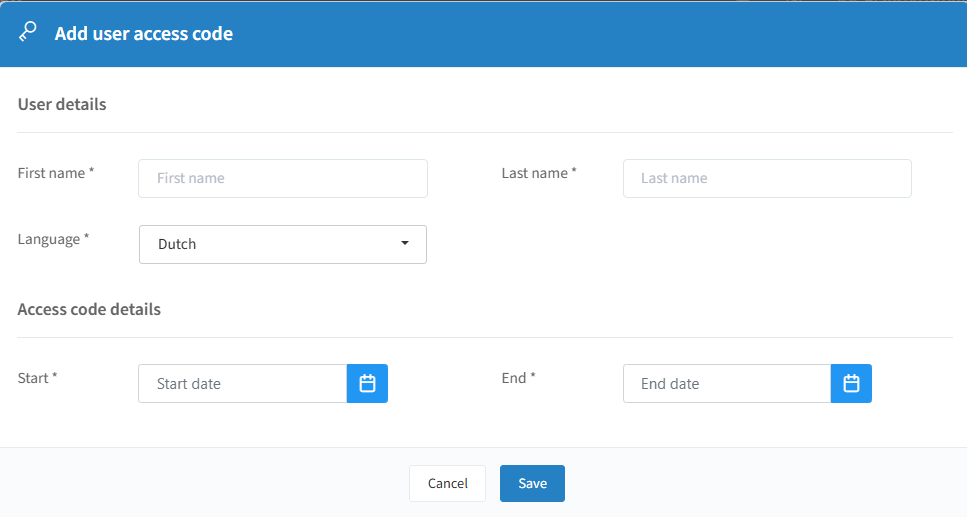
Nach dem Hinzufügen eines externen Benutzers erhalten Sie einen Zugangscode wie im folgenden Beispiel.

Die externe Person kann diesen Code dann innerhalb des festgelegten Zeitraums anstelle von Anmeldedaten verwenden – entweder am Desktop über https://frontdesk.invitedesk.com/login oder über die mobile App InviteDesk Frontdesk (weißes Logo). Weitere Details finden Sie unter „Einrichtung am Desktop“ und „Einrichtung mobil“ weiter unten.
Frontdesk am Desktop
Einrichtung am Desktop
InviteDesk-Benutzer: Sie müssen sich lediglich anmelden; Frontdesk finden Sie dann in der oberen Menüleiste.
Externe Personen: Sie erreichen Frontdesk über den folgenden Link: https://frontdesk.invitedesk.com/login. Zum Anmelden benötigen sie einen Code (wie Sie einen erzeugen, erfahren Sie unter „Jemandem Frontdesk-Zugriff geben“ weiter oben).
Ein- und Auschecken am Desktop
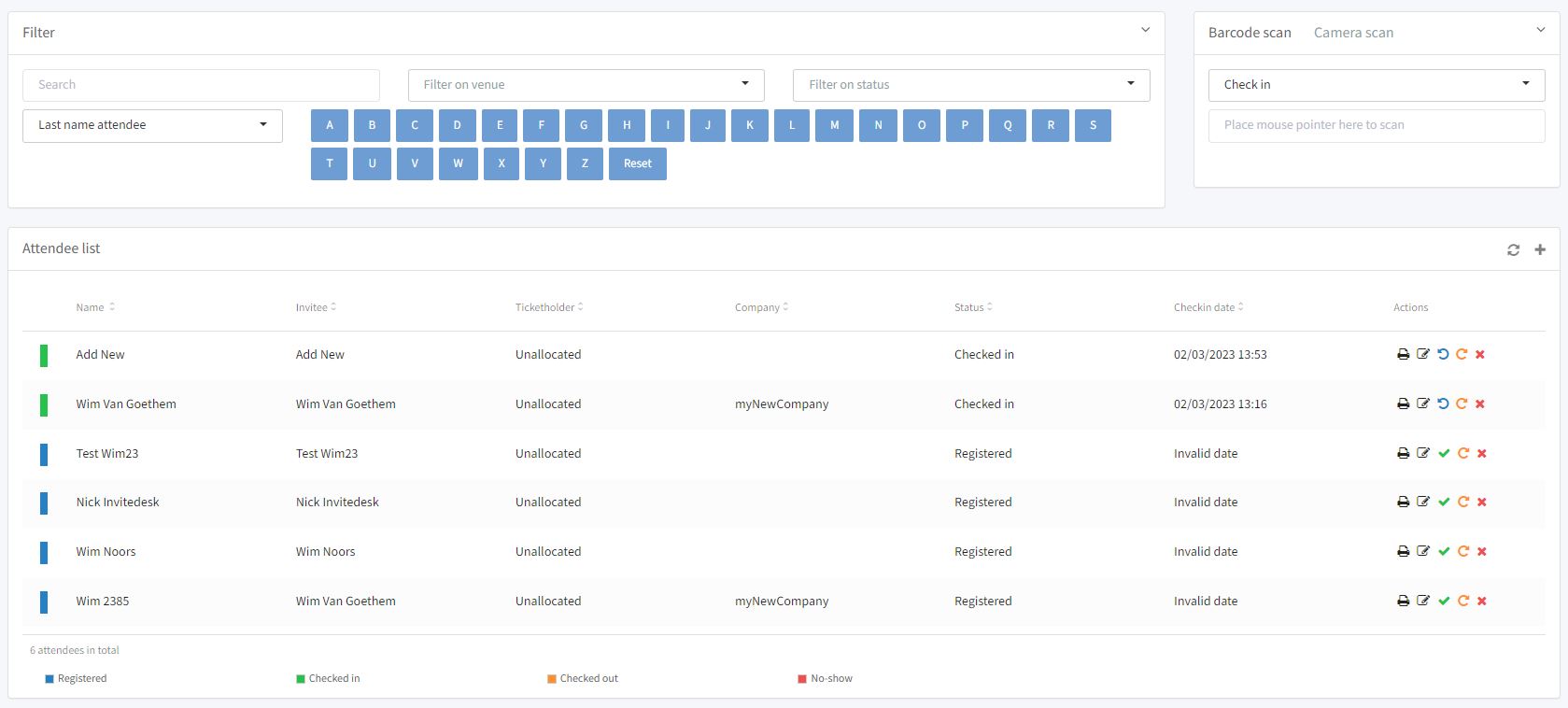
InviteDesk-Benutzer: Sobald eine Veranstaltung ausgewählt ist, sehen Sie den folgenden Bildschirm:
Externe Person: Sobald eine Veranstaltung ausgewählt ist, sehen Sie den folgenden Bildschirm:
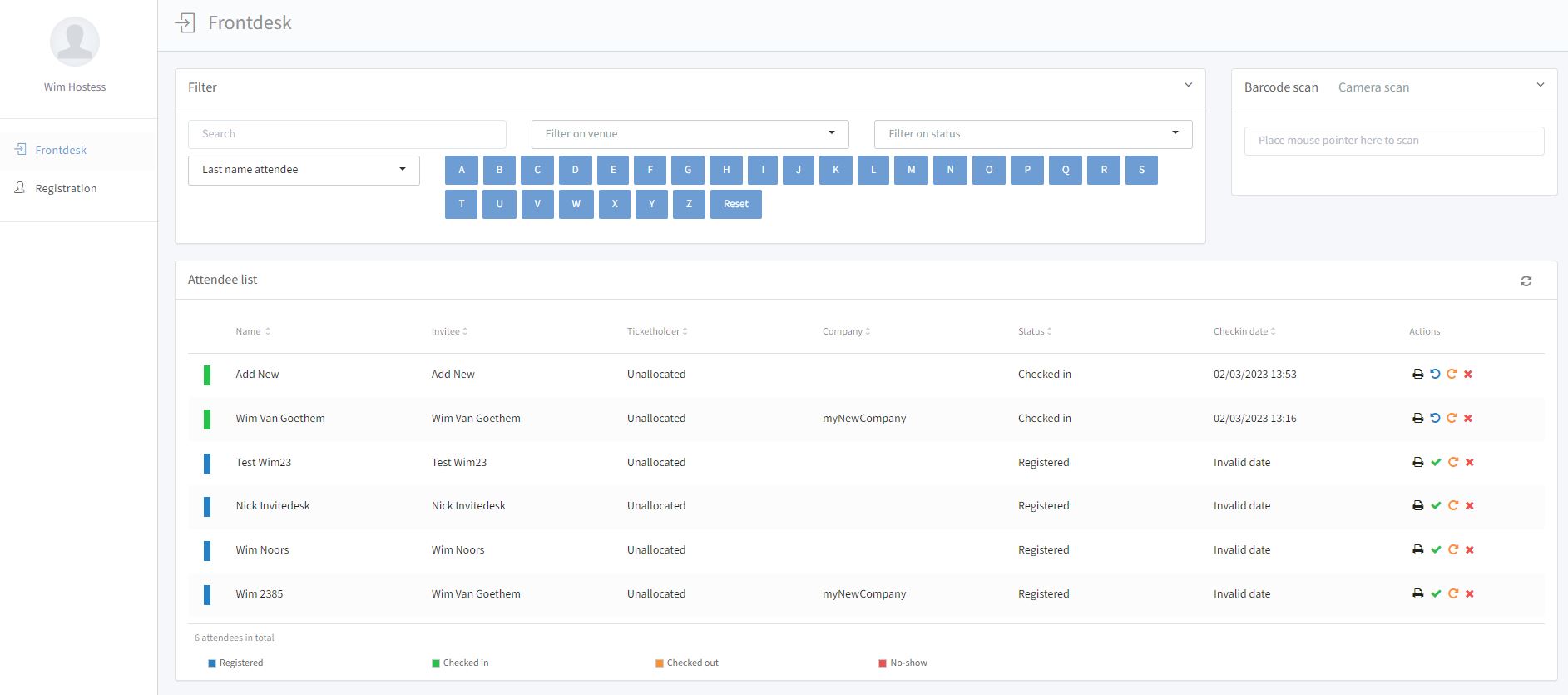
Über die Suchoptionen oben finden Sie den passenden Gast schnell.
Sie können die folgenden Aktionen ausführen:
Tickets drucken: Hier drucken Sie die Tickets für den ausgewählten Teilnehmer.
Teilnehmereinstellungen bearbeiten: Hier bearbeiten Sie die Einladungseinstellungen des ausgewählten Teilnehmers. Diese Option steht externen Frontdesk-Benutzern nicht zur Verfügung.
Zurücksetzen: den Teilnehmer wieder auf den Status „Angemeldet“ zurücksetzen.
Einchecken: die ausgewählten Teilnehmer einchecken.
Auschecken: die ausgewählten Teilnehmer auschecken.
Nicht erschienen: kennzeichnet, dass die ausgewählten Teilnehmer nicht erschienen sind.
Wenn Ihr Computer über eine Kamera verfügt und Sie in InviteDesk Tickets mit QR-Code erstellt haben, können Sie diese über die Scanfunktion oben rechts scannen. Weitere Details zum Erstellen von QR-Tickets finden Sie in den Abschnitten „Ticket (Veranstaltungsort oder bestimmtes Zutrittsrecht)“ und „PDF-Ticket erstellen“ auf der Seite Tickets.
Spontanbesucher am Desktop hinzufügen
Es kann vorkommen, dass Personen zu Ihrer Veranstaltung kommen, die sich vorher nicht angemeldet haben. Deshalb haben wir die Möglichkeit geschaffen, diese Personen auch dann zu registrieren und einzuchecken, wenn die Registrierungsseite bereits geschlossen ist.
InviteDesk-Benutzer: Klicken Sie auf das Zeichen „+“, um eine neue Registrierung hinzuzufügen:

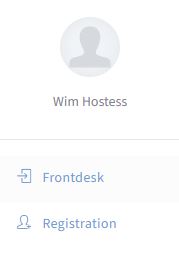
Externe Person: Klicken Sie auf „Registrierung“, um eine neue Registrierung hinzuzufügen:
Tipp: Welche Sprachen zur Verfügung stehen, hängt davon ab, in welchen Sprachen Sie Ihre Registrierungsseite bzw. Ihre Veranstaltung erstellt haben (siehe „Veranstaltungsdaten & Informationen“ auf der Seite Veranstaltung erstellen).
Frontdesk mobil
Einrichtung mobil
InviteDesk-Benutzer: Sie müssen unsere blaue App aus dem Google Play Store (Android) oder dem App Store (Apple) herunterladen:
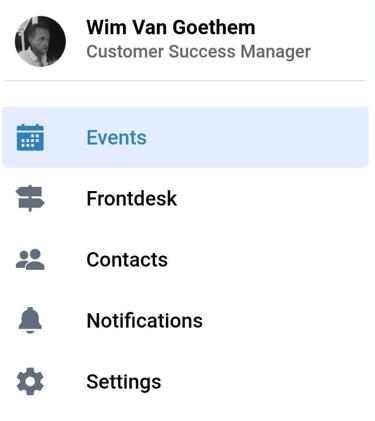
Nachdem Sie sich mit Ihren InviteDesk-Anmeldedaten angemeldet haben, klicken Sie auf das folgende Symbol:

Und wählen Sie „Frontdesk“:
Externe Personen: Sie müssen unsere weiße App aus dem Google Play Store (Android) oder dem App Store (Apple) herunterladen:
Zum Anmelden benötigen sie einen Code (wie Sie einen erzeugen, erfahren Sie unter „Jemandem Frontdesk-Zugriff geben“ weiter oben).
Falls Sie die Apps in den Stores nicht finden, können Sie beide Apps direkt über Ihren Browser aufrufen:
Blaue App (InviteDesk-Benutzer)
Laptop/Desktop: https://app.invitedesk.com/
Tablet/Mobilgerät: https://m.app.invitedesk.com/
Weiße App (externe Personen)
Laptop/Desktop: https://frontdesk.invitedesk.com/
Tablet/Mobilgerät: https://m.frontdesk.invitedesk.com/
Sie können die App dann zu Ihrem Startbildschirm hinzufügen und verfügen so stets über die neueste Version.
Ein- und Auschecken mobil
InviteDesk-Benutzer: Sobald eine Veranstaltung ausgewählt ist und Sie auf „Gäste“ geklickt haben, sehen Sie den folgenden Bildschirm:
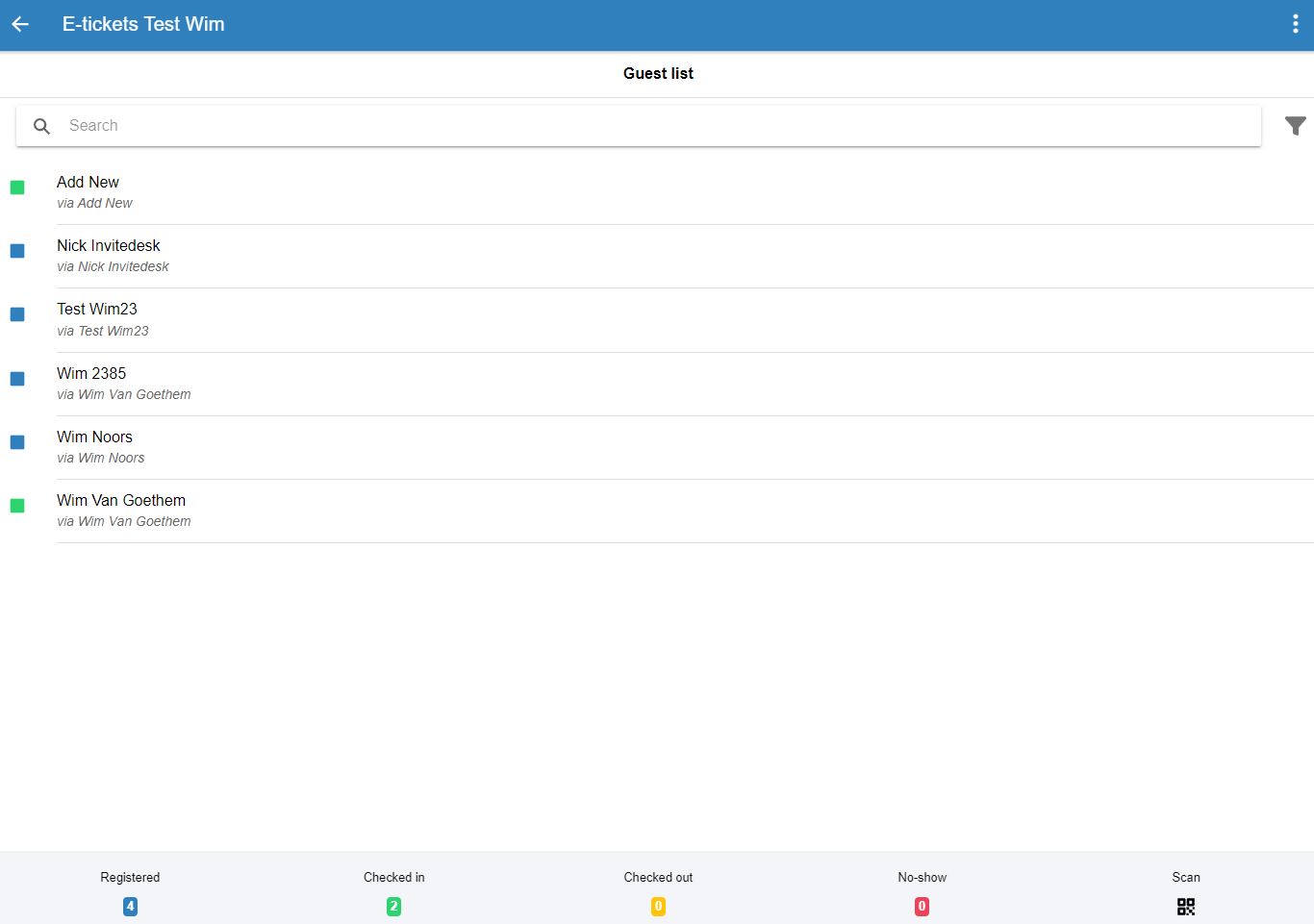
Externe Person: Sobald eine Veranstaltung ausgewählt ist, sehen Sie den folgenden Bildschirm:
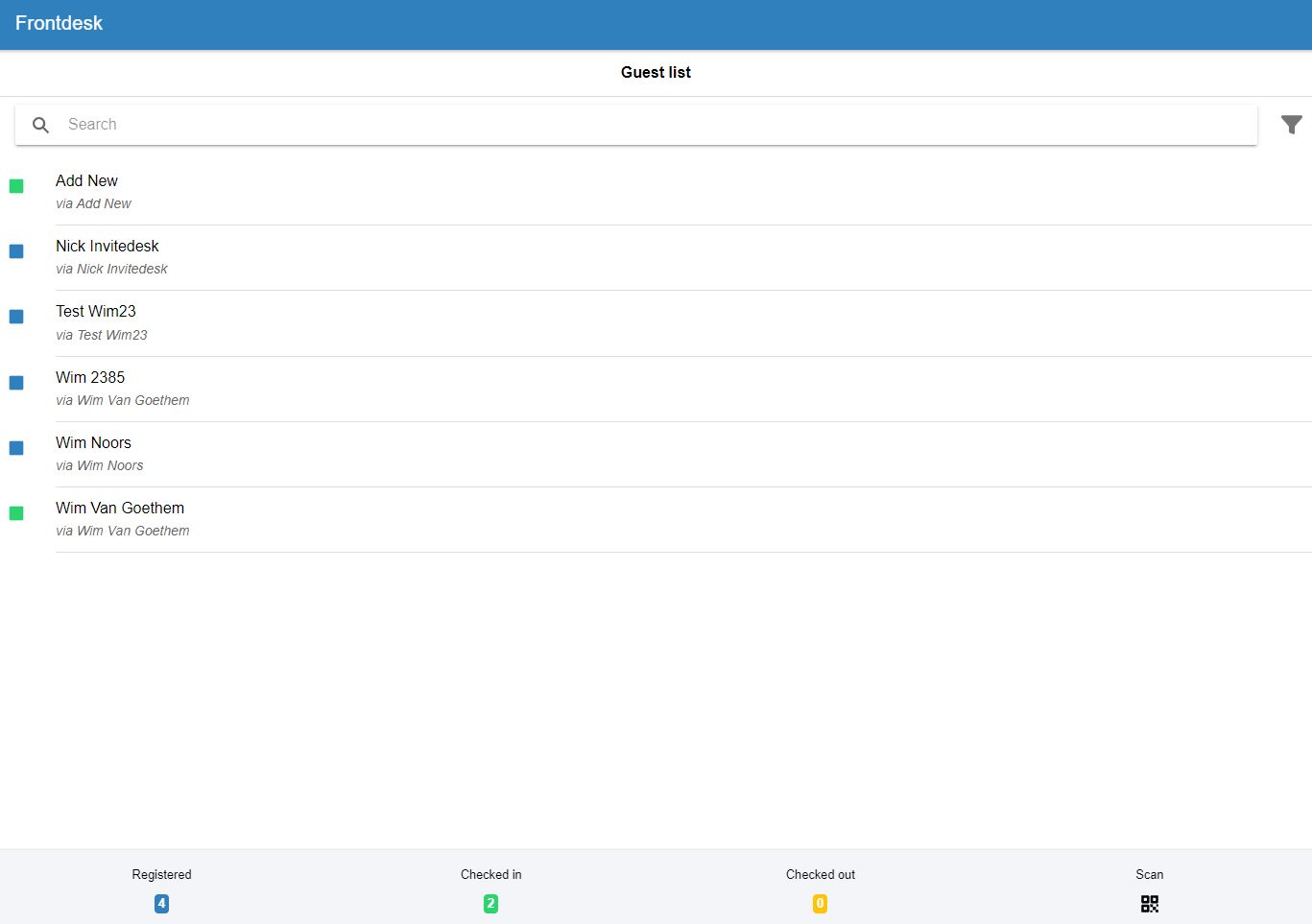
Über die Suchoptionen oben finden Sie den passenden Gast schnell. Wenn Sie auf dem Namen eines Teilnehmers nach links wischen, stehen Ihnen folgende Möglichkeiten zur Verfügung:
Zurücksetzen: den Teilnehmer wieder auf den Status „Angemeldet“ zurücksetzen.
Einchecken: den ausgewählten Teilnehmer einchecken.
Auschecken: den ausgewählten Teilnehmer auschecken.
Nicht erschienen: kennzeichnet, dass der ausgewählte Teilnehmer nicht erschienen ist.
Wenn Sie in InviteDesk Tickets mit QR-Code erstellt haben, können Sie diese über die Scanfunktion unten rechts scannen. Weitere Details finden Sie in den Abschnitten „Ticket (Veranstaltungsort oder bestimmtes Zutrittsrecht)“ und „PDF-Ticket erstellen“ auf der Seite Tickets.
Spontanbesucher mobil hinzufügen
Es kann vorkommen, dass Personen zu Ihrer Veranstaltung kommen, die sich vorher nicht angemeldet haben. Deshalb haben wir die Möglichkeit geschaffen, diese Personen auch dann zu registrieren und einzuchecken, wenn die Registrierungsseite bereits geschlossen ist.
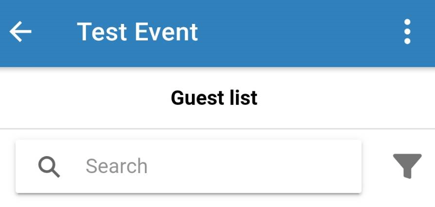
InviteDesk-Benutzer: Klicken Sie oben rechts auf die drei Punkte, um eine neue Registrierung hinzuzufügen.
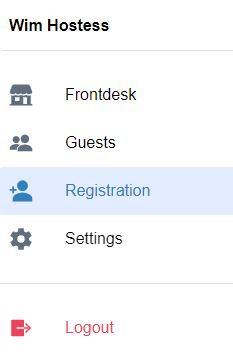
Externe Person: Klicken Sie auf das folgende Symbol:
Klicken Sie anschließend auf „Registrierung“, um eine neue Registrierung hinzuzufügen:
Tipp: Welche Sprachen zur Verfügung stehen, hängt davon ab, in welchen Sprachen Sie Ihre Registrierungsseite bzw. Ihre Veranstaltung erstellt haben (siehe „Veranstaltungsdaten & Informationen“ auf der Seite Veranstaltung erstellen).