
Eventcommunicatie
Op deze pagina:
Mails overview
Vooraf gedefinieerde e-mailtemplates
We hebben een aantal e-mailtemplates vooraf gedefinieerd die u in de communicatie van uw event kunt gebruiken, volgens de beste praktijken in de markt. Selecteer bij het aanmaken van een event de e-mails die u voor uw “Communication” wilt gebruiken. U kunt de standaardtekst voor deze teksttemplates aanpassen (zie “Scheduled e-mails” op de pagina Templates).
De volgende communicatiemails kunt u in uw event gebruiken: Save the date mail, Invitation mail, Reminder mail, Internal reminder mail, Confirmation mail, Pre-event mail, Thank you mail, Tickets mail, Write new email (Ad hoc) en Cancellation mail — elk hieronder in een eigen onderdeel beschreven.
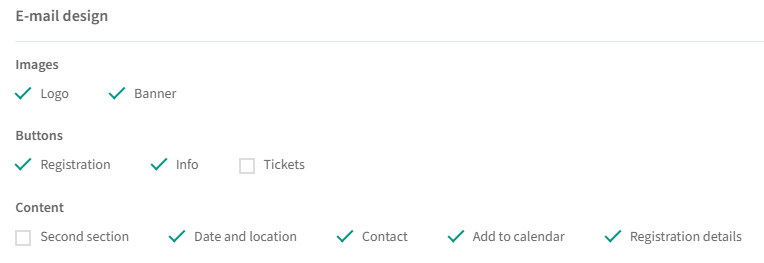
E-mail design
Elk van de e-mails (behalve de internal reminder) biedt een aantal extra ontwerpopties. Standaard is het designgedeelte dichtgeklapt. Klik op het “^”-icoon om het te openen. Afhankelijk van het type e-mail dat u aanmaakt, ziet u verschillende opties die u kunt aanvinken (tonen) of uitvinken (verbergen). Hieronder een voorbeeld:
E-mailinhoud
Vul het onderwerp in en voeg inhoud toe of pas ze aan in de editor. Personaliseer de inhoud van de e-mail met de variabelen — gebruik dit icoon om ze toe te voegen:
Dynamic content (betalende functie)
Met dynamic content richt u zich eenvoudig op specifieke segmenten of venues in uw verschillende e-mails. U hoeft maar 1 e-mail te maken, waarin u verschillende inhoudsblokken toevoegt en bepaalt welke inhoud voor welke segmenten of venues zichtbaar moet zijn (zie de pagina Paid features).
Tips:
Houd het ontwerp van de e-mail eenvoudig voor een optimale leesbaarheid en conversie.
Communiceert u in meerdere talen, zorg er dan voor dat u de teksten in alle talen schrijft.
Gebruikt u variabelen, verzamel dan ook de informatie die nodig is om die variabelen correct in te vullen. Bijvoorbeeld: vraagt u de naam van de extra gasten niet op het registratieformulier en stuurt u een e-mail naar alle deelnemers waarin u #lastname gebruikt, dan zien de extra gasten hun naam niet.
Bijlagen bij e-mails
Bij de meeste mails kunt u bijlagen toevoegen — zie “File formats to use” op de pagina Tips & Videos.
Uw e-mail testen
Bij het aanmaken van een e-mail kunt u een testmail versturen via de functie “Send test mail” linksboven. De e-mails worden verstuurd in de taal die u aan het bewerken bent, naar de InviteDesk-gebruikers die u selecteert.

Info
Tip: met de testmail controleert u hoe de e-mail er voor uw doelgroep uitziet — het is geen volledig functionele testmail (u kunt bijvoorbeeld niet naar de registratiepagina gaan). Ze is vooral bedoeld voor de look-and-feel en kan alleen naar gebruikers in het systeem worden gestuurd. Wilt u een functionele mail testen, voeg uzelf dan toe aan de uitnodigingslijst en stuur uzelf een specifieke mail.
Uw communicatieflow beheren
Zodra uw event gepubliceerd is, hebt u rechtsboven een knop om alle communicatie met één klik te pauzeren of te herstarten:
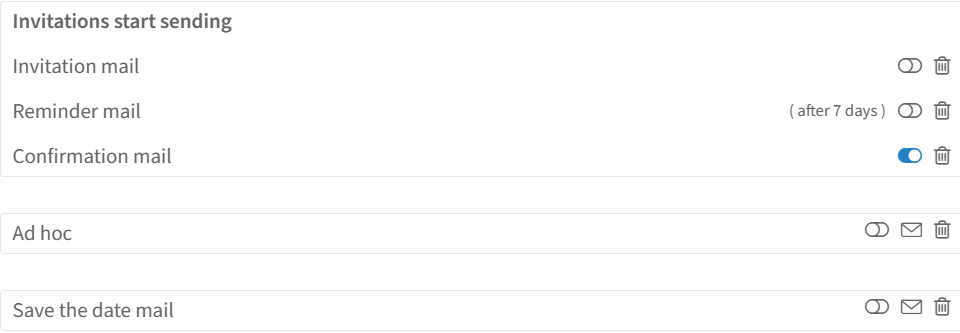
Elke e-mail of pagina die u hebt aangemaakt, kunt u met de schuifknoppen op “active” of “inactive” zetten. Dat is handig als u bijvoorbeeld de teksten nog niet in alle talen hebt ingevoerd en wilt vermijden dat de e-mail automatisch vertrekt.
Save the date mail
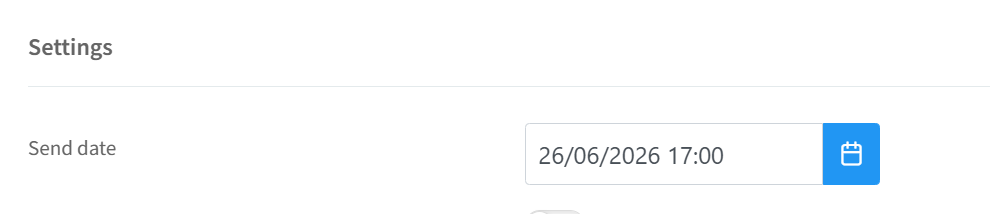
De Save the date mail wordt verstuurd naar alle contacten op uw uitnodigingslijst met de status “Waiting”, wat betekent dat de genodigde nog geen uitnodigingsmail heeft gekregen. U kiest zelf de datum waarop deze mail verstuurd wordt. Vult u geen verzenddatum in, dan blijft de save the date mail als “draft” in uw communicatietijdlijn staan.
Invitation mail
SMS content: in de invitation mail (en ook in de Reminder, Pre-event en Tickets mails) krijgt u de optie om uw gasten bijkomend via sms te verwittigen. Dit is een betalende functie — neem contact op met InviteDesk als u die wilt activeren.
Met ons systeem hebt u meer mogelijkheden dan met klassieke mailingtools. U bepaalt of uitnodigingen “all at once” of “one-by-one” worden verstuurd:
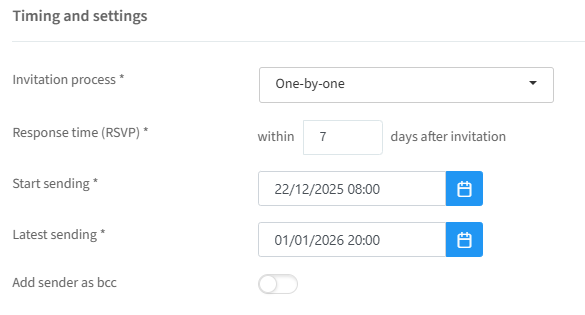
All-at-once: iedereen op uw uitnodigingslijst ontvangt tegelijk een uitnodiging, zolang er plaatsen beschikbaar zijn.
One-by-one: het systeem zorgt ervoor dat u nooit meer mensen uitnodigt dan er plaatsen zijn. De uitnodigingen vertrekken vanaf de eerste persoon op uw uitnodigingslijst; zodra alle beschikbare plaatsen ingevuld zijn, stopt het systeem met versturen. Weigert een genodigde of vervalt een uitnodiging, dan krijgt de volgende persoon op de lijst automatisch een uitnodiging.
Response time (RSVP): bepaalt hoe lang een uitnodiging geldig is — in feite een vervaldatum. Is de responstijd bijvoorbeeld 7 dagen na het versturen van de uitnodiging, dan kan de genodigde zich vanaf de 8ste dag niet meer registreren.
Start and Latest sending date: bepaalt de periode waarin de uitnodigingsmails automatisch verstuurd worden. Genodigden die vóór de startdatum zijn toegevoegd, krijgen hun uitnodiging op de startdatum; genodigden die tussen de start- en de laatste verzenddatum worden toegevoegd, krijgen hun uitnodiging automatisch binnen 15 tot 30 minuten, zolang er plaatsen beschikbaar zijn.
Add sender as bcc: staat dit aan, dan gaat er van elke uitnodiging een blinde kopie (bcc) naar de afzender die in de Communication setup is opgegeven.
Tip: zolang de registratiepagina open is en er nog plaatsen vrij zijn, kunt u individuele uitnodigingsmails ook handmatig versturen buiten de automatische verzendperiode, zowel ervoor als erna, voor maximale flexibiliteit.
Reminder mail
De reminder mail instellen gaat heel eenvoudig. U hebt al een uitnodigingsmail gemaakt en met één klik op de knop “Clone data from invitation mail” kopieert u de volledige inhoud. Na enkele kleine aanpassingen is uw reminder mail klaar.
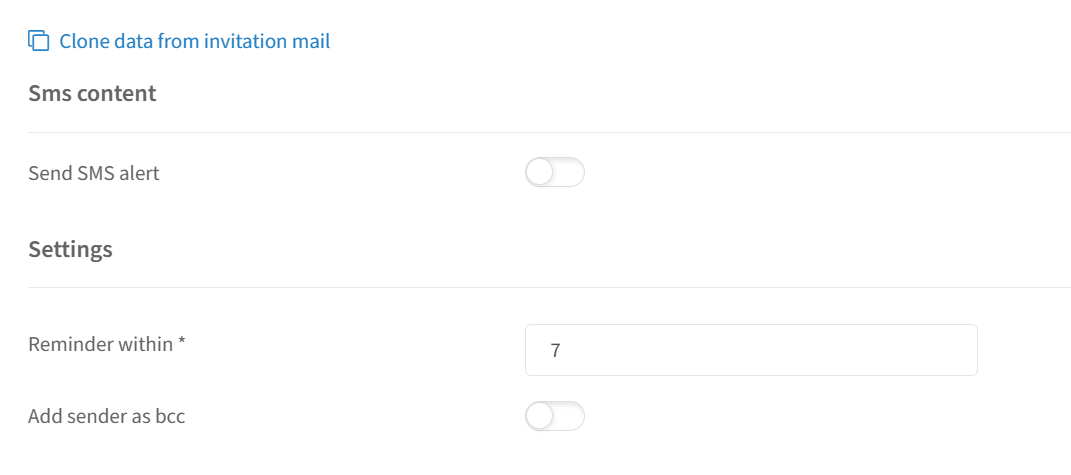
SMS content: net als bij de Invitation en Tickets mails kunt u gasten bijkomend via sms verwittigen (betalende functie).
Reminder within: omdat uitnodigingen op verschillende momenten naar verschillende gasten kunnen vertrekken, worden herinneringen intelligent verstuurd — het systeem berekent de herinnering op basis van het moment waarop elke uitnodiging werd verstuurd en telt daar het opgegeven aantal dagen bij op. Dat zijn alle soorten dagen: werkdagen, weekends, feestdagen enzovoort. De eerste dag die meetelt, is de dag na het versturen van de uitnodigingsmail.
Elke gast ontvangt de herinnering op het juiste moment.
Gasten die zich al geregistreerd hebben of geweigerd hebben, krijgen geen herinnering.
Er worden geen herinneringen meer verstuurd zodra de registratieperiode is afgelopen of alle beschikbare plaatsen ingenomen zijn.
Add sender as bcc: staat dit aan, dan gaat er een blinde kopie naar de afzender die in de Communication setup is opgegeven.
Internal reminder mail
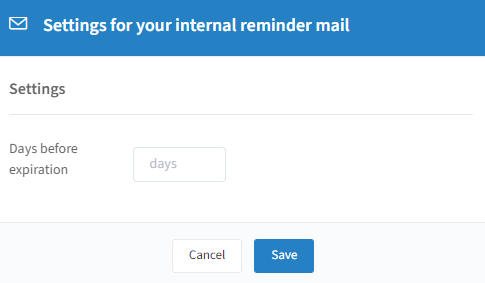
De internal reminder mail stuurt een verwittiging naar de ticket holder met de melding welke klant nog niet heeft geantwoord en over hoeveel dagen diens uitnodiging vervalt (zie de pagina Ticket holders).
Confirmation mail
Iedereen wil natuurlijk zeker weten dat de registratie in orde is. De confirmation mail wordt meteen verstuurd zodra de genodigde zich heeft geregistreerd.
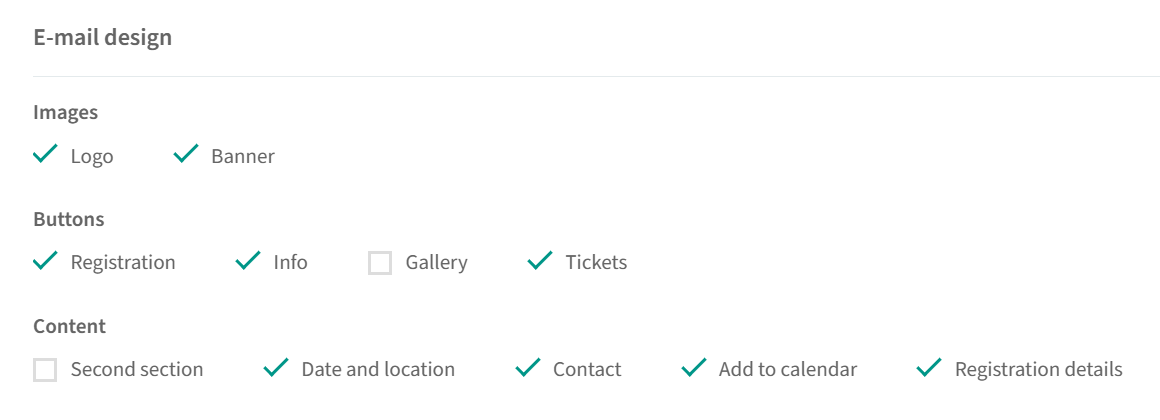
Email buttons: in het gedeelte Email design kunt u verschillende knoppen aan uw bevestigingsmail toevoegen; ze verschijnen na de inhoud van de e-mail. Het ontwerp ervan past u aan in de Design templates (onderdeel Buttons) — zie de pagina Templates.
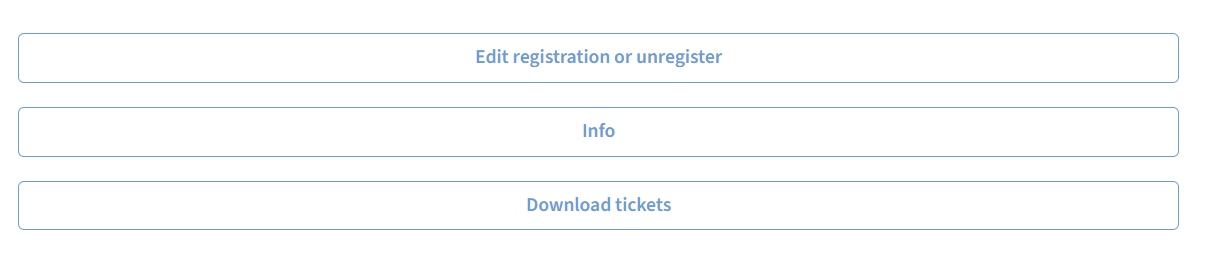
Edit registration: de hoofdgenodigde kan zijn registratie online aanpassen zolang de registratiepagina open is, via de knop “Edit or unregister” die standaard in de e-mail zit. Extra gasten kunnen hun registratie niet aanpassen. U kunt het selectievakje “Registration” in uw e-maildesign uitschakelen.
Additional information pages: hebt u naast de registratiepagina nog andere pagina's gemaakt, dan kunt u die als extra knop in uw bevestigingsmail opnemen via Email design (zie “Additional pages/tabs” op de pagina Event website).
Tickets: bevat uw event tickets, dan kunnen die meteen met de bevestigingsmail meegestuurd worden — vink daarvoor “Tickets” aan in uw e-maildesign.
Add to calendar: met deze knop kunnen genodigden een .ics-bestand downloaden om het event aan hun persoonlijke agenda toe te voegen, wat het aantal no-shows helpt beperken.
Registration details: hebt u bijkomende vragen op de registratiepagina gesteld, dan zien deelnemers hun antwoorden in een apart onderdeel van de bevestigingsmail. Deze functie is ook beschikbaar in de Pre-event mail en in ad-hocmails.
Settings:
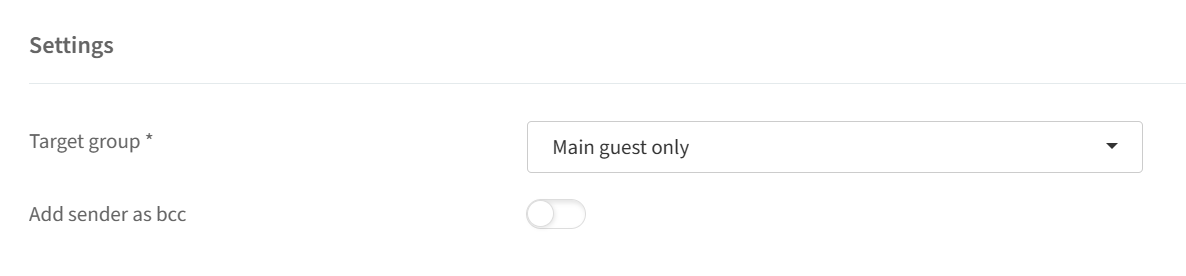
Target group: kies of de bevestigingsmail alleen naar de hoofdgast gaat, of naar alle gasten. Krijgen de extra gasten de mail ook, dan geeft een bericht bovenaan aan dat ze zijn opgenomen omdat de hoofdgast hen heeft geregistreerd.
Tip: extra gasten kunnen zich uitschrijven, maar dat geldt alleen voor de e-mails van dit specifieke event. Schrijft iemand zich per vergissing uit, dan kunt u dat ongedaan maken: klik op het “i”-icoon naast zijn naam in de attendee list en zet de schuifknop “Mailing” opnieuw aan.
Add sender as bcc: staat dit aan, dan gaat er een blinde kopie naar de afzender die in de Communication setup is opgegeven.
Pre-event mail
Houd uw event “top of mind” bij uw genodigden en stuur hen enkele dagen voor het event een e-mail. Veel klanten bevestigen dat ze sinds ze deze mail systematisch versturen minder no-shows hebben — en als gasten toch niet kunnen komen, kunnen ze de organisatie tenminste verwittigen.
Email design: u kunt dezelfde handige functies opnemen, zoals knoppen, die ook voor uw bevestigingsmail beschikbaar waren.
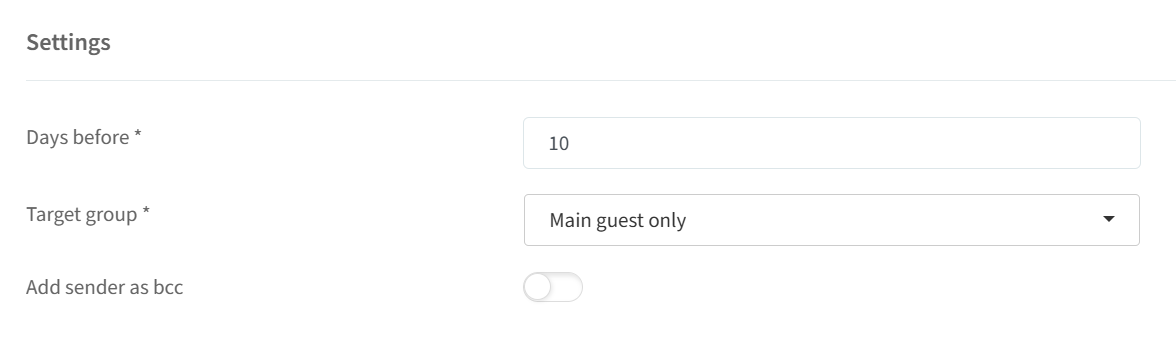
SMS content: net als bij de Invitation, Reminder en Tickets mails kunt u gasten bijkomend via sms verwittigen (betalende functie).
Days before: deze e-mail wordt automatisch x dagen voor de startdatum verstuurd van het event waarvoor de genodigde geregistreerd is. Tip: hebt u meerdere data en/of locaties, dan stuurt ons systeem deze mail voor elke venue naar het juiste publiek; in de tijdlijn verschijnt ze maar één keer, om de tijdlijn overzichtelijk te houden.
Target group: zoals bij de bevestigingsmail — alleen de hoofdgast, of alle gasten (met dezelfde opmerking over uitschrijven en dezelfde oplossing via de schuifknop “Mailing”).
Add sender as bcc: staat dit aan, dan gaat er een blinde kopie naar de afzender die in de Communication setup is opgegeven.
Thank you mail
Email design: u kunt een surveyknop in uw e-maildesign opnemen als u voor dit event een “Event satisfaction survey” hebt aangemaakt (zie het onderdeel Surveys).
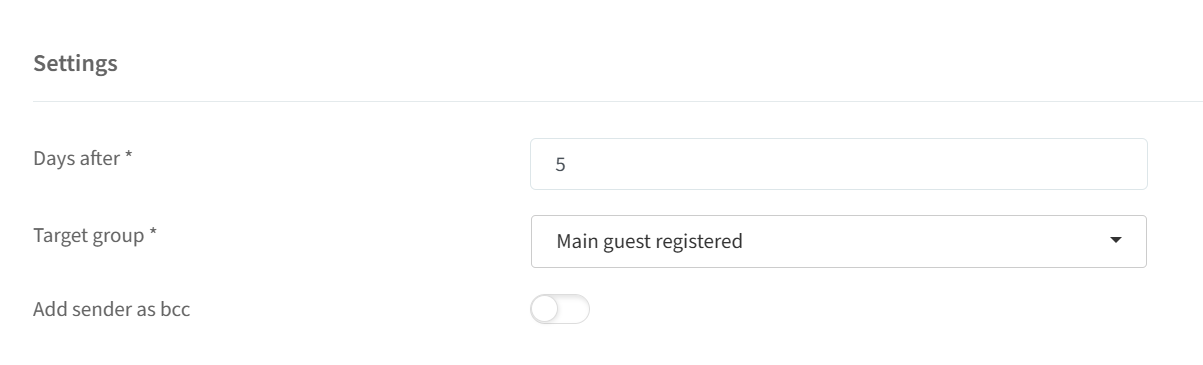
Days after: deze e-mail wordt automatisch x dagen na de einddatum verstuurd van het event waarvoor de genodigde geregistreerd was. Staat uw planningsinstelling in de bedrijfsinstellingen op 8 uur, dan vertrekken de mails x dagen na het event om 8 uur. Tip: bij meerdere data of locaties wordt de mail na elke venue naar het juiste publiek gestuurd en verschijnt ze maar één keer in de tijdlijn.
Target groups: u kunt 4 verschillende doelgroepen bepalen:
Registered main guest: elke hoofdgast die zich geregistreerd heeft, krijgt de bedankmail (inclusief deelnemers met de status Checked-in of Checked-out).
Main guest attended: alleen hoofdgasten die op het event ingecheckt zijn, krijgen de mail.
All registered guests: alle geregistreerde gasten (hoofdgast + extra gasten), inclusief Checked-in en Checked-out.
All guests attended: iedereen die ingecheckt is, krijgt de mail.
Add sender as bcc: staat dit aan, dan gaat er een blinde kopie naar de afzender die in de Communication setup is opgegeven.
Tickets mail
Met InviteDesk kunt u tickets, inclusief pdf-tickets van derden, in één keer naar al uw genodigden sturen. De ticketmail bevat een link naar de tickets die voor de deelnemer bestemd zijn. U verstuurt deze mails in batch naar iedereen die recht heeft op die tickets, of u start ze individueel op vanuit de ticketlijst.
Info
Tip: u bent niet verplicht om de aparte ticketmail te gebruiken om tickets te versturen. U kunt tickets ook in de bevestigingsmail of de pre-event mail opnemen door “Tickets” in uw Email design aan te vinken.
Email design: u kunt een aantal van de handige functies opnemen, zoals knoppen, die ook voor uw bevestigingsmail beschikbaar waren.
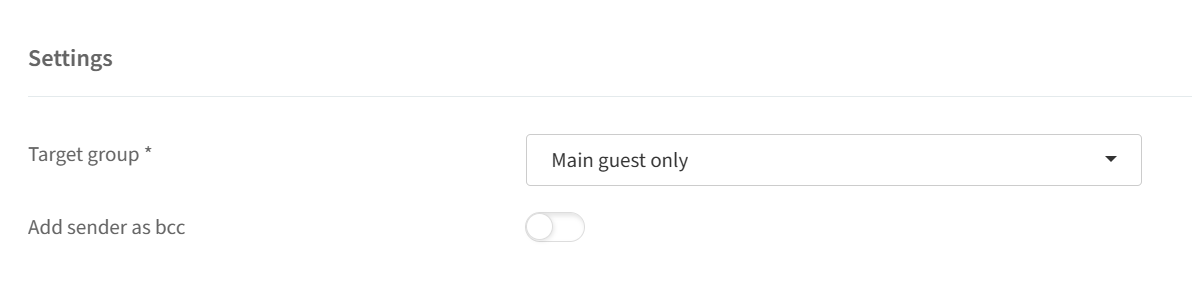
SMS content: net als bij de Invitation, Reminder en Pre-event mails kunt u gasten bijkomend via sms verwittigen (betalende functie).
Target group: alleen de hoofdgast, of alle gasten (met dezelfde opmerking over uitschrijven en dezelfde oplossing via de schuifknop “Mailing” als bij de bevestigingsmail).
Add sender as bcc: staat dit aan, dan gaat er een blinde kopie naar de afzender die in de Communication setup is opgegeven.
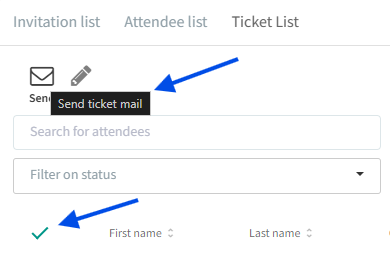
Een ticketmail versturen: de ticketmail is een bijzonder geval in InviteDesk, want ze kan niet automatisch ingepland worden — u kunt deze mail alleen handmatig versturen vanuit de ticketlijst:
Nadat u een ticketmail in uw event hebt aangemaakt,
gaat u naar de ticketlijst en selecteert u alle gasten of specifieke gasten.
Bovenaan de lijst verschijnt dan een envelopicoon waarmee u de ticketmail verstuurt.
Write new email (Ad hoc)
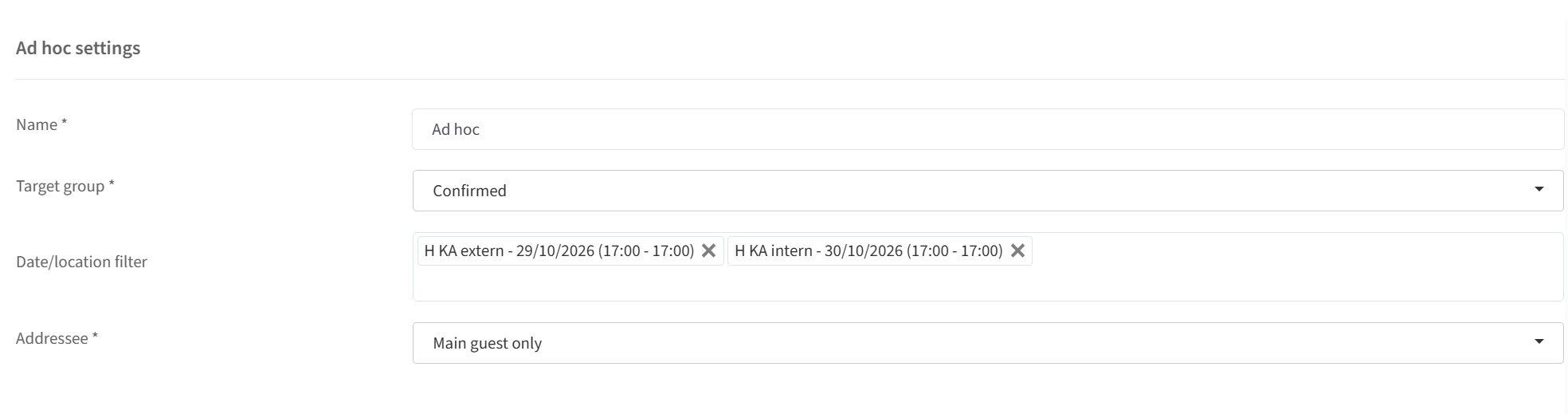
In InviteDesk hebt u altijd de meest actuele doelgroeplijsten klaar om te mailen, meteen of op een specifieke datum. Bovenaan deze pagina bepaalt u met de selectievakjes welke informatie u in de e-mail wilt opnemen — de beschikbare opties verschillen per doelgroep. U kunt deze specifieke mail ook een naam geven, die in uw communicatietijdlijn verschijnt. Hieronder een voorbeeld:
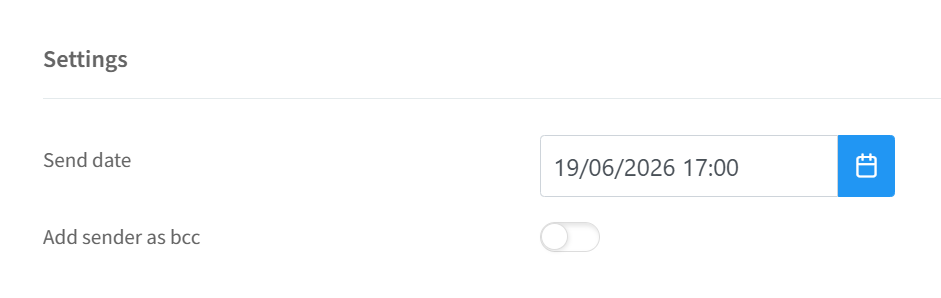
Vult u geen verzenddatum in, dan blijft deze nieuwe e-mail als “draft” in uw communicatietijdlijn staan.
Info
Tip: dit type mail wordt pas beschikbaar zodra u het event in InviteDesk hebt “Published” (dus niet meer in draftmodus).
Cancellation mail
Kort gezegd: er is geen annulatiemail.
U kunt een bevestigingsmail instellen die automatisch vertrekt wanneer een gast zich voor een event registreert. Maar wordt een uitnodiging geannuleerd — door een gebruiker in de backend of doordat de gast weigert — dan wordt er geen automatische e-mail verstuurd om die annulatie te bevestigen.
Weigert een gast, dan wordt hij doorgestuurd naar een landingspagina met een bericht dat u kunt aanpassen in het onderdeel Text Templates (zie de pagina Templates). Weigert een gebruiker een uitnodiging in de backend, dan krijgt de gast geen melding.
In sommige gevallen wilt u een gast toch laten weten dat u zijn uitnodiging hebt geannuleerd. Dat doet u het best met een ad-hocmail (zie “Write new email (Ad hoc)” hierboven) met de geannuleerde gasten als doelgroep. U verstuurt die mail handmatig naar de geannuleerde gasten: sorteer de uitnodigingslijst op deze status, selecteer alle gasten, klik op ‘Send mail’ en kies de ad-hocmail die u hebt aangemaakt.