
Communication de l'événement
Sur cette page :
Aperçu des e-mails
Modèles d'e-mails prédéfinis
Nous avons prédéfini une série de modèles d'e-mails que vous pouvez utiliser dans la communication de votre événement, selon les bonnes pratiques du marché. Sélectionnez l'e-mail souhaité pour votre « Communication » lors de la création d'un événement. Vous pouvez adapter le texte par défaut de ces modèles de texte qui apparaissent lors de la création de ces e-mails (voir « Modèles d'e-mails programmés » sur la page Modèles).
Les e-mails de communication suivants peuvent être utilisés dans votre événement : e-mail Save the date, e-mail d'invitation, e-mail de rappel, e-mail de rappel interne, e-mail de confirmation, e-mail avant l'événement, e-mail de remerciement, e-mail des tickets, rédaction d'un nouvel e-mail (ad hoc) et e-mail d'annulation — chacun est décrit dans sa propre section ci-dessous.
Design de l'e-mail
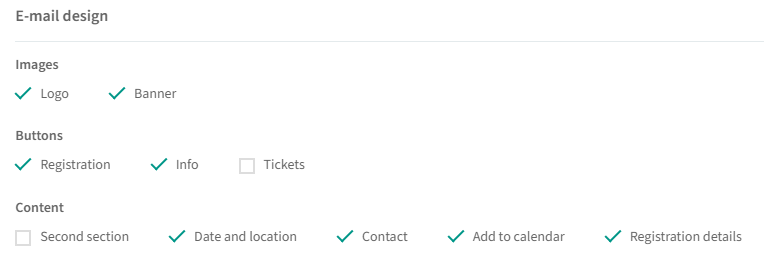
Chacun de ces e-mails (à l'exception du rappel interne) propose des options de design supplémentaires. Par défaut, la section design est fermée. Cliquez sur l'icône « ^ » pour l'ouvrir. Selon le type d'e-mail que vous créez, vous verrez différentes options que vous pouvez sélectionner (pour les afficher) ou désélectionner (pour les masquer). Voici un exemple :
Contenu de l'e-mail
Complétez l'objet et ajoutez ou modifiez le contenu dans l'éditeur. Personnalisez le contenu de l'e-mail à l'aide des variables — utilisez cette icône pour les ajouter :
Contenu dynamique (fonctionnalité payante)
Le contenu dynamique vous permet de cibler facilement des segments ou des lieux précis dans vos différents e-mails. Vous ne devez créer qu'un seul e-mail, mais vous y ajoutez différents blocs de contenu dans lesquels vous définissez quel contenu doit être visible pour quels segments ou lieux (voir la page Fonctionnalités payantes).
Astuces :
Gardez un design d'e-mail simple pour une lisibilité et un taux de conversion optimaux.
Si vous communiquez en plusieurs langues, veillez à rédiger les textes dans toutes les langues.
Lorsque vous utilisez des variables, veillez à collecter les informations nécessaires pour les compléter correctement dans le corps de votre e-mail. Par exemple : si vous ne demandez pas le nom des accompagnants sur le formulaire d'inscription et que vous envoyez à tous les participants un e-mail contenant #lastname, les accompagnants ne verront pas leur nom.
Pièces jointes
Dans la plupart des e-mails, vous pouvez ajouter des pièces jointes — voir « Formats de fichiers à utiliser » sur la page Astuces & vidéos.
Tester votre e-mail
Lors de la création d'un e-mail, vous pouvez envoyer un e-mail de test à l'aide de la fonction « Envoyer un e-mail de test » située en haut à gauche. Les e-mails sont envoyés dans la langue que vous êtes en train de modifier, aux utilisateurs InviteDesk que vous sélectionnez.

Info
Astuce : l'e-mail de test vous aide à vérifier l'apparence de l'e-mail pour votre public — il ne s'agit pas d'un e-mail de test entièrement fonctionnel (vous ne pourrez pas, par exemple, accéder à la page d'inscription). Il sert principalement à contrôler le rendu visuel et ne peut être envoyé qu'aux utilisateurs présents dans le système. Si vous souhaitez tester un e-mail fonctionnel, ajoutez-vous à la liste d'invitations et envoyez-vous un e-mail spécifique.
Gérer votre flux de communication
Une fois votre événement publié, un bouton en haut à droite vous permet de suspendre ou de relancer toutes les communications en un seul clic :
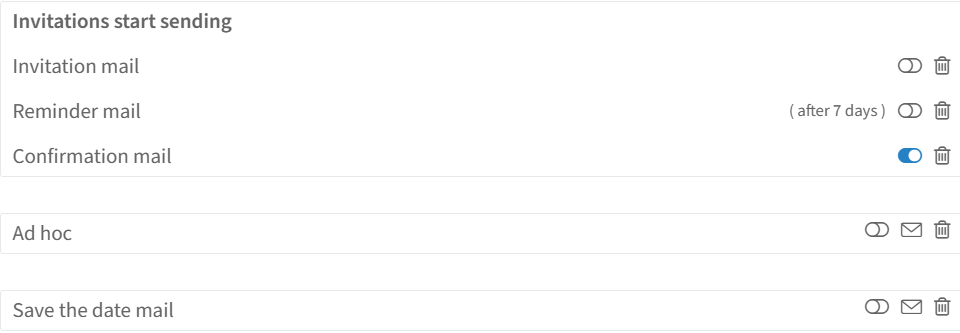
Pour chaque e-mail ou page que vous avez créé, vous pouvez définir le statut « actif » ou « inactif » à l'aide des curseurs. C'est utile si, par exemple, vous n'avez pas encore saisi les textes dans toutes les langues et souhaitez éviter que l'e-mail parte automatiquement.
E-mail Save the date
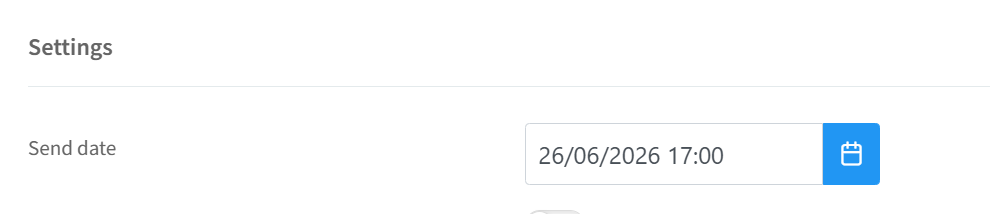
L'e-mail Save the date est envoyé à tous les contacts que vous avez ajoutés à votre liste d'invités et qui ont le statut « En file d'attente », c'est-à-dire qui n'ont pas encore reçu d'e-mail d'invitation. Vous pouvez choisir la date à laquelle vous souhaitez envoyer cet e-mail. Si vous n'indiquez pas de date d'envoi, l'e-mail Save the date restera à l'état de « brouillon » dans votre timeline de communication.
E-mail d'invitation
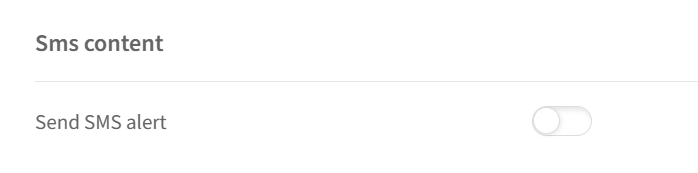
Contenu SMS : dans l'e-mail d'invitation (ainsi que dans les e-mails de rappel, avant l'événement et des tickets), vous avez la possibilité d'avertir également vos invités par SMS. Il s'agit d'une fonctionnalité payante — contactez InviteDesk si vous souhaitez en disposer.
Notre système vous offre davantage de fonctionnalités que les outils d'e-mailing traditionnels. Vous pouvez déterminer si les invitations sont envoyées « toutes en même temps » ou « une par une » :
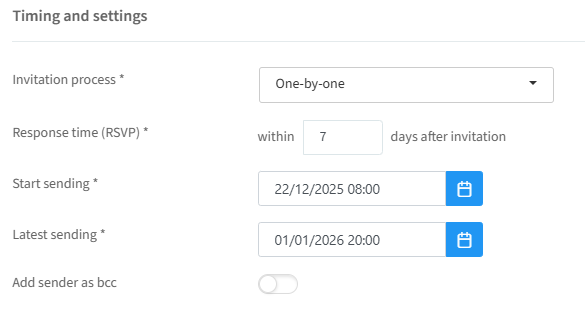
Toutes en même temps : toutes les personnes de votre liste d'invitations reçoivent une invitation au même moment, pour autant qu'il reste des places disponibles.
Une par une : le système veille à ce que vous n'invitiez jamais plus de personnes qu'il n'y a de places. Les invitations sont envoyées en commençant par la première personne de votre liste d'invitations ; une fois toutes les places occupées, le système cesse d'envoyer des invitations. Si un invité décline ou si une invitation expire, la personne suivante sur la liste reçoit automatiquement une invitation.
Délai de réponse (RSVP) : définit la durée de validité d'une invitation — il s'agit en pratique d'une date d'expiration. Par exemple, si le délai de réponse est de 7 jours après l'envoi de l'invitation, l'invité ne peut plus s'inscrire à partir du 8e jour.
Date de début et date d'envoi la plus tardive : définissent la période durant laquelle les e-mails d'invitation sont envoyés automatiquement. Les invités ajoutés avant la date de début reçoivent leur invitation à cette date ; ceux ajoutés entre la date de début et la date d'envoi la plus tardive reçoivent automatiquement leur invitation dans un délai de 15 à 30 minutes, pour autant que des places soient disponibles.
Ajouter l'expéditeur en cci : si cette option est activée, une copie cachée (cci) de chaque invitation est envoyée à l'expéditeur défini dans la configuration de la communication.
Astuce : tant que la page d'inscription est ouverte et que des places restent disponibles, vous pouvez envoyer manuellement des e-mails d'invitation individuels en dehors de la période d'envoi automatique, avant comme après, pour une souplesse maximale.
E-mail de rappel
Configurer l'e-mail de rappel est très simple. Vous avez déjà créé un e-mail d'invitation : un clic sur le bouton « Cloner les données de l'e-mail d'invitation » vous permet d'en copier l'intégralité du contenu. Après quelques petits ajustements, votre e-mail de rappel est prêt.
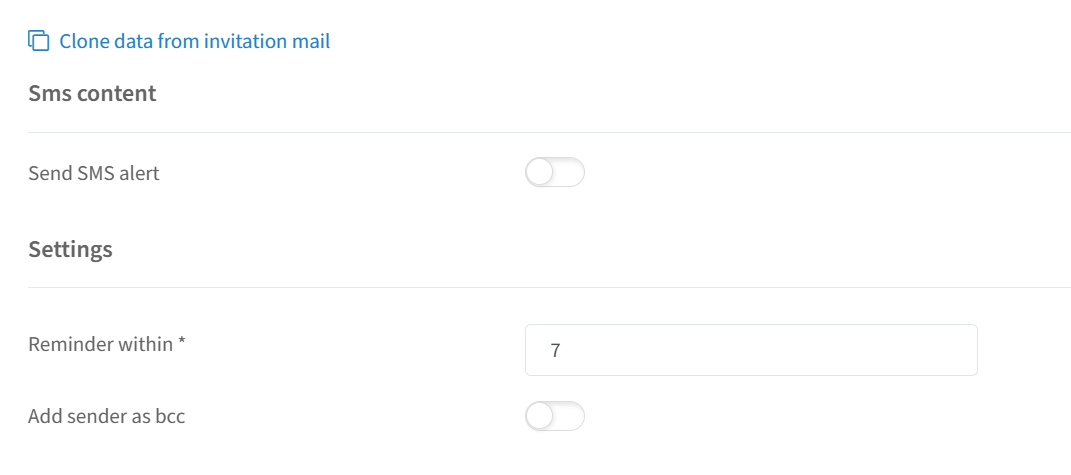
Contenu SMS : comme pour les e-mails d'invitation et des tickets, vous pouvez également avertir vos invités par SMS (fonctionnalité payante).
Rappel dans les : comme les invitations peuvent être envoyées à différents invités à différents moments, les rappels sont envoyés de manière intelligente — le système calcule le rappel en fonction du moment où chaque invitation a été envoyée et y ajoute le nombre de jours indiqué. Tous les types de jours sont pris en compte : jours ouvrables, week-ends, jours fériés, etc. Le premier jour compté est le lendemain de l'envoi de l'e-mail d'invitation.
Chaque invité reçoit le rappel au bon moment.
Les invités qui se sont déjà inscrits ou qui ont décliné ne reçoivent pas de rappel.
Aucun rappel n'est envoyé une fois la période d'inscription terminée ou toutes les places disponibles occupées.
Ajouter l'expéditeur en cci : si cette option est activée, une copie cachée est envoyée à l'expéditeur défini dans la configuration de la communication.
E-mail de rappel interne
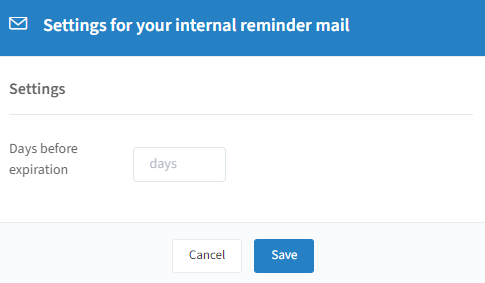
L'e-mail de rappel interne envoie un avertissement au détenteur de tickets pour l'informer de l'invitation de quel client expire dans x jours et qui n'a pas encore répondu (voir la page Détenteurs de tickets).
E-mail de confirmation
Chacun souhaite évidemment avoir la certitude d'être bien inscrit. L'e-mail de confirmation est envoyé immédiatement après l'inscription de l'invité.
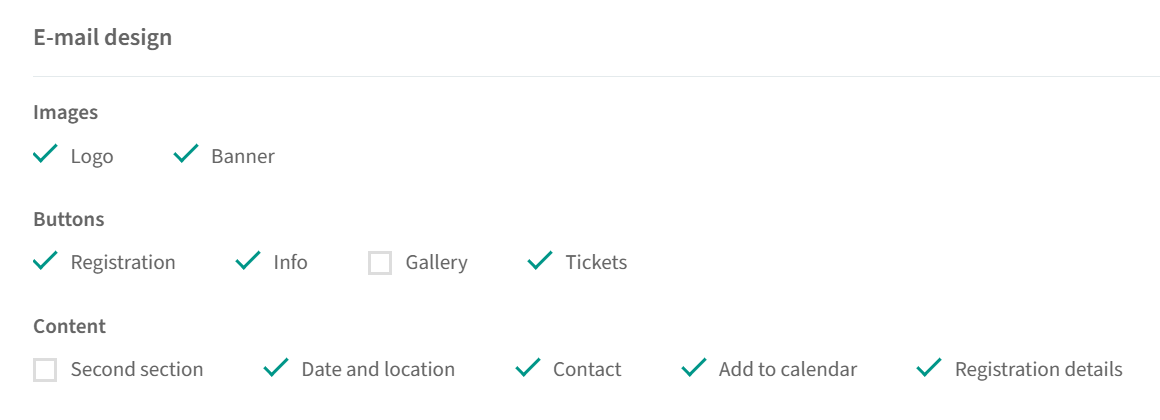
Boutons de l'e-mail : dans la section design de l'e-mail, vous pouvez ajouter différents boutons à votre e-mail de confirmation ; ils apparaissent après le contenu de l'e-mail. Vous pouvez personnaliser leur design dans les modèles de design (section Boutons) — voir la page Modèles.
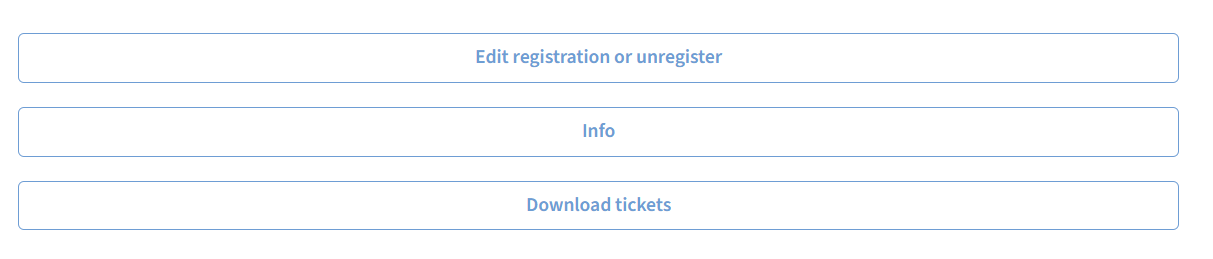
Modifier l'inscription : l'invité principal peut mettre à jour son inscription en ligne tant que la page d'inscription est ouverte, à l'aide du bouton « Modifier ou se désinscrire » inclus par défaut dans l'e-mail. Les accompagnants ne peuvent pas modifier leur inscription. Vous pouvez désactiver la case « Inscription » dans le design de votre e-mail.
Pages d'informations supplémentaires : si vous avez créé d'autres pages en plus de la page d'inscription, vous pouvez les ajouter comme bouton supplémentaire dans votre e-mail de confirmation, via le design de l'e-mail (voir « Ajouter une page à votre site web d'événement » sur la page Site web de l'événement).
Tickets : si votre événement comprend des tickets, ceux-ci peuvent être envoyés directement avec l'e-mail de confirmation — activez la case « Tickets » dans le design de votre e-mail.
Ajouter au calendrier : ce bouton permet aux invités de télécharger un fichier .ics pour ajouter l'événement à leur agenda personnel, ce qui contribue à réduire le nombre d'absents.
Détails de l'inscription : si vous avez posé des questions supplémentaires sur la page d'inscription, les participants peuvent consulter leurs réponses dans une section distincte de l'e-mail de confirmation. Cette fonctionnalité est également disponible dans l'e-mail avant l'événement et dans les e-mails ad hoc.
Paramètres :
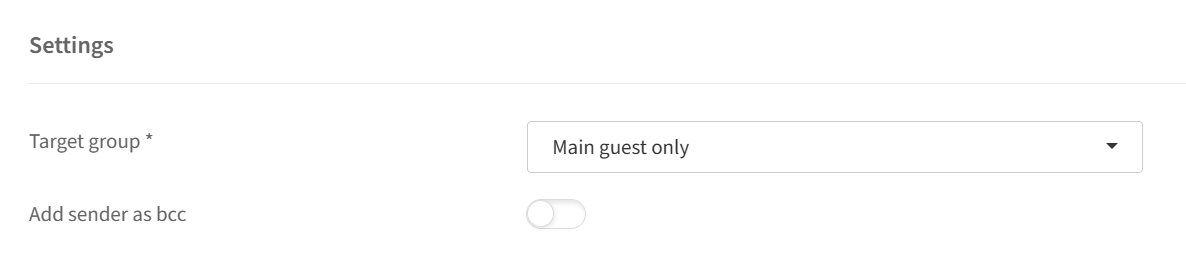
Groupe cible : choisissez si l'e-mail de confirmation est envoyé uniquement à l'invité principal ou à tous les invités. Si les accompagnants reçoivent l'e-mail, un message en haut indique qu'ils y figurent parce que l'invité principal les a inscrits.
Astuce : les accompagnants peuvent se désinscrire, mais cela ne concerne que les e-mails de cet événement précis. Si quelqu'un se désinscrit par erreur, vous pouvez annuler l'opération : cliquez sur l'icône « i » à côté de son nom dans la liste des participants et réactivez le curseur « Mailing ».
Ajouter l'expéditeur en cci : si cette option est activée, une copie cachée est envoyée à l'expéditeur défini dans la configuration de la communication.
E-mail avant l'événement
Gardez votre événement « top of mind » auprès de vos invités et envoyez-leur un e-mail quelques jours avant. De nombreux clients confirment que depuis qu'ils envoient systématiquement cet e-mail, ils comptent moins d'absents — et si certains invités ne peuvent pas venir, ils peuvent au moins en avertir l'organisation.
Design de l'e-mail : vous pouvez y intégrer les mêmes éléments pratiques, comme les boutons, que dans votre e-mail de confirmation.
Contenu SMS : comme pour les e-mails d'invitation, de rappel et des tickets, vous pouvez également avertir vos invités par SMS (fonctionnalité payante).
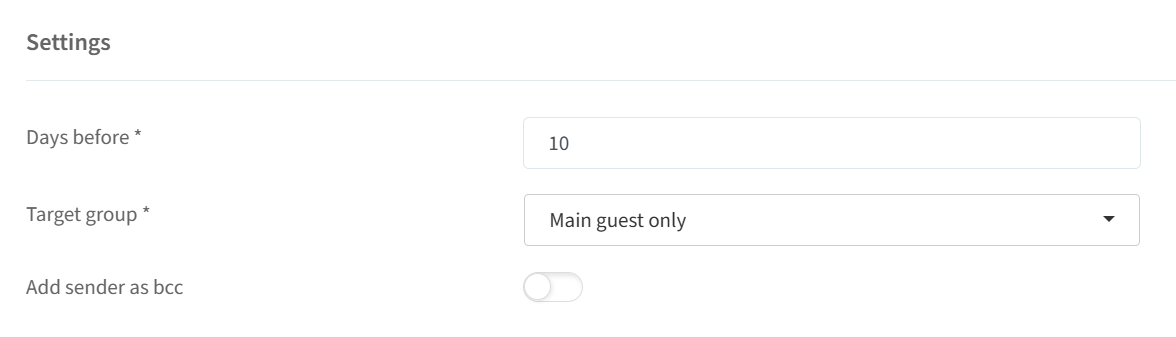
Jours avant : cet e-mail est envoyé automatiquement x jours avant la date de début de l'événement pour lequel l'invité s'est inscrit. Astuce : si vous avez plusieurs dates et/ou lieux, notre système envoie cet e-mail avant chaque lieu au public concerné ; dans la timeline, il n'apparaît qu'une seule fois, afin de la garder claire et lisible.
Groupe cible : comme pour l'e-mail de confirmation — uniquement l'invité principal, ou tous les invités (avec la même remarque sur la désinscription et la même solution via le curseur « Mailing »).
Ajouter l'expéditeur en cci : si cette option est activée, une copie cachée est envoyée à l'expéditeur défini dans la configuration de la communication.
E-mail de remerciement
Design de l'e-mail : vous pouvez inclure un bouton d'enquête dans le design de votre e-mail si vous avez créé une « enquête de satisfaction » pour cet événement (voir la section Enquêtes).
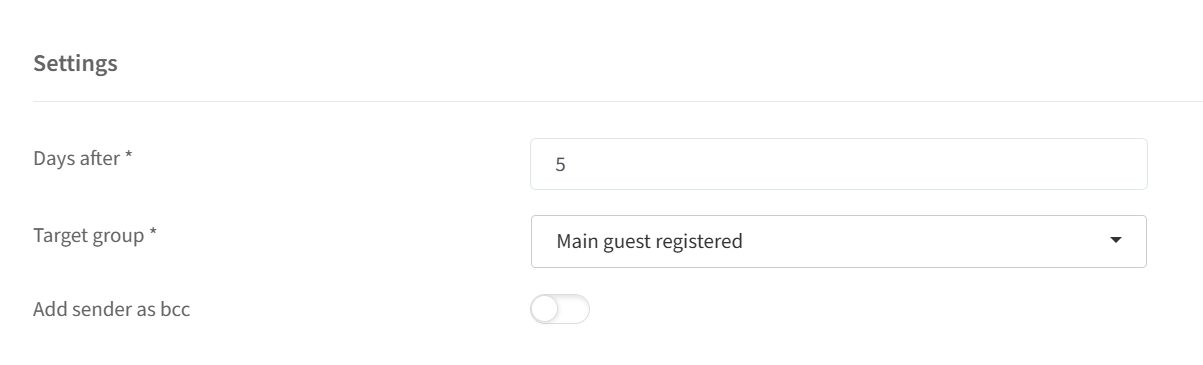
Jours après : cet e-mail est envoyé automatiquement x jours après la date de fin de l'événement pour lequel l'invité s'était inscrit. Si le paramètre de planification de votre entreprise est réglé sur 8h, les e-mails sont envoyés x jours après l'événement à 8h. Astuce : en cas de dates ou de lieux multiples, l'e-mail est envoyé après chaque lieu au public concerné, tout en n'apparaissant qu'une seule fois dans la timeline.
Groupes cibles : vous pouvez définir 4 groupes cibles différents :
Invité principal inscrit : chaque invité principal inscrit reçoit l'e-mail de remerciement (y compris les participants ayant le statut Check-in effectué ou Check-out effectué).
Invité principal présent : seuls les invités principaux dont le check-in a été effectué lors de l'événement reçoivent l'e-mail.
Tous les invités inscrits : tous les invités inscrits (invité principal et accompagnants), y compris ceux ayant le statut Check-in effectué ou Check-out effectué.
Tous les invités présents : toutes les personnes dont le check-in a été effectué reçoivent l'e-mail.
Ajouter l'expéditeur en cci : si cette option est activée, une copie cachée est envoyée à l'expéditeur défini dans la configuration de la communication.
E-mail des tickets
InviteDesk vous permet d'envoyer des tickets, y compris des tickets PDF provenant de tiers, à tous vos invités en une seule fois. L'e-mail des tickets contient un lien vers les tickets destinés au participant. Vous envoyez ces e-mails en lot à toutes les personnes qui ont droit à ces tickets, ou vous les déclenchez individuellement depuis la liste des tickets.
Info
Astuce : il n'est pas obligatoire d'utiliser l'e-mail des tickets distinct pour envoyer les tickets. Vous pouvez également les inclure dans l'e-mail de confirmation ou dans l'e-mail avant l'événement en activant la case « Tickets » dans le design de votre e-mail.
Design de l'e-mail : vous pouvez y intégrer certains des éléments pratiques, comme les boutons, disponibles pour votre e-mail de confirmation.
Contenu SMS : comme pour les e-mails d'invitation, de rappel et avant l'événement, vous pouvez également avertir vos invités par SMS (fonctionnalité payante).
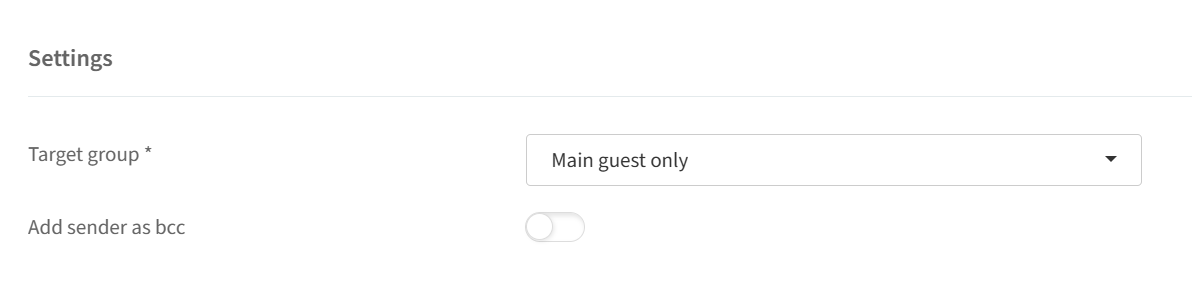
Groupe cible : uniquement l'invité principal, ou tous les invités (avec la même remarque sur la désinscription et la même solution via le curseur « Mailing » que pour l'e-mail de confirmation).
Ajouter l'expéditeur en cci : si cette option est activée, une copie cachée est envoyée à l'expéditeur défini dans la configuration de la communication.
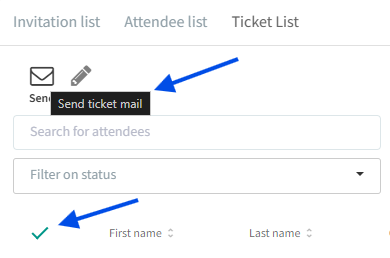
Comment envoyer un e-mail des tickets : l'e-mail des tickets est un cas particulier dans InviteDesk, car il ne peut pas être programmé pour un envoi automatique — vous ne pouvez l'envoyer que manuellement, via la liste des tickets :
Après avoir créé un e-mail des tickets dans votre événement,
rendez-vous dans la liste des tickets et sélectionnez tous les invités ou certains d'entre eux.
Une icône d'enveloppe apparaît alors en haut de la liste et vous permet d'envoyer l'e-mail des tickets.
Rédiger un nouvel e-mail (ad hoc)
Vous disposez toujours dans InviteDesk des listes de groupes cibles les plus à jour, prêtes à recevoir un e-mail, immédiatement ou à une date précise. En haut de cette page, vous déterminez à l'aide des cases à cocher quelles informations vous souhaitez inclure dans l'e-mail — les options disponibles varient selon le groupe cible. Vous pouvez également donner un nom à cet e-mail précis, qui apparaîtra dans votre timeline de communication. Voici un exemple :
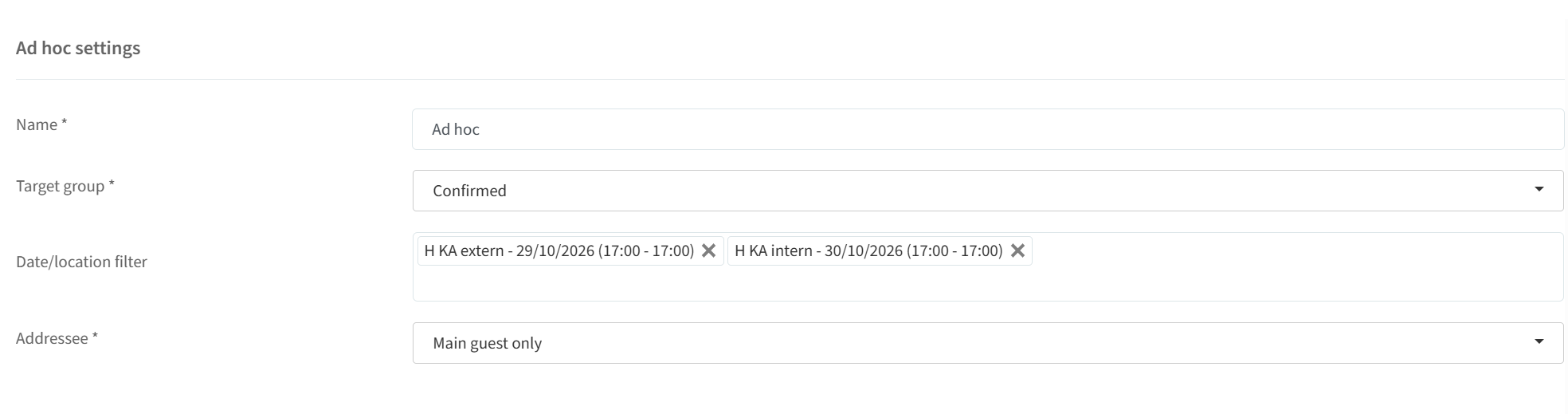
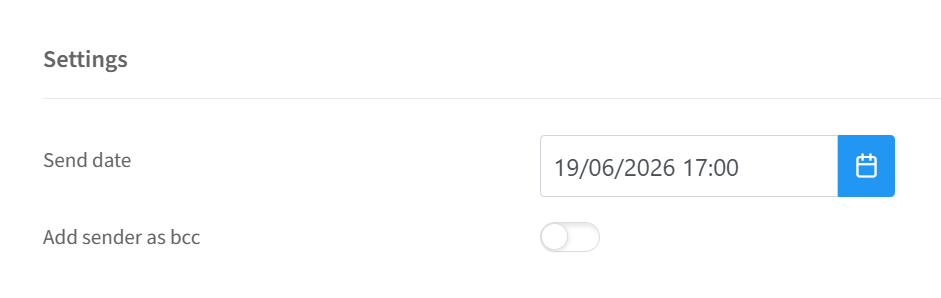
Si vous n'indiquez pas de date d'envoi, ce nouvel e-mail restera à l'état de « brouillon » dans votre timeline de communication.
Info
Astuce : ce type d'e-mail ne devient disponible qu'à partir du moment où vous avez « publié » l'événement dans InviteDesk (il n'est donc plus à l'état de brouillon).
E-mail d'annulation
En bref : il n'existe pas d'e-mail d'annulation.
Vous pouvez configurer un e-mail de confirmation envoyé automatiquement lorsqu'un invité s'inscrit à un événement. Mais si une invitation est annulée — soit par un utilisateur dans le back-end, soit parce que l'invité décline — aucun e-mail automatique n'est envoyé pour confirmer cette annulation.
Lorsqu'un invité décline, il est redirigé vers une landing page comportant un message que vous pouvez personnaliser dans la section des modèles de texte (voir la page Modèles). Lorsqu'un utilisateur décline une invitation dans le back-end, l'invité n'en est pas averti.
Dans certains cas, vous souhaiterez peut-être informer un invité que vous avez annulé son invitation. La meilleure façon de procéder est de créer un e-mail ad hoc (voir « Rédiger un nouvel e-mail (ad hoc) » ci-dessus) en prenant les invités « annulés » comme groupe cible. Vous pouvez envoyer cet e-mail manuellement aux invités annulés en triant la liste d'invitations sur ce statut, en sélectionnant tous les invités et en cliquant sur « Envoyer un e-mail », puis en choisissant l'e-mail ad hoc que vous avez créé.