
Détails de l'événement & statistiques
Sur cette page :
Détails de l'événement
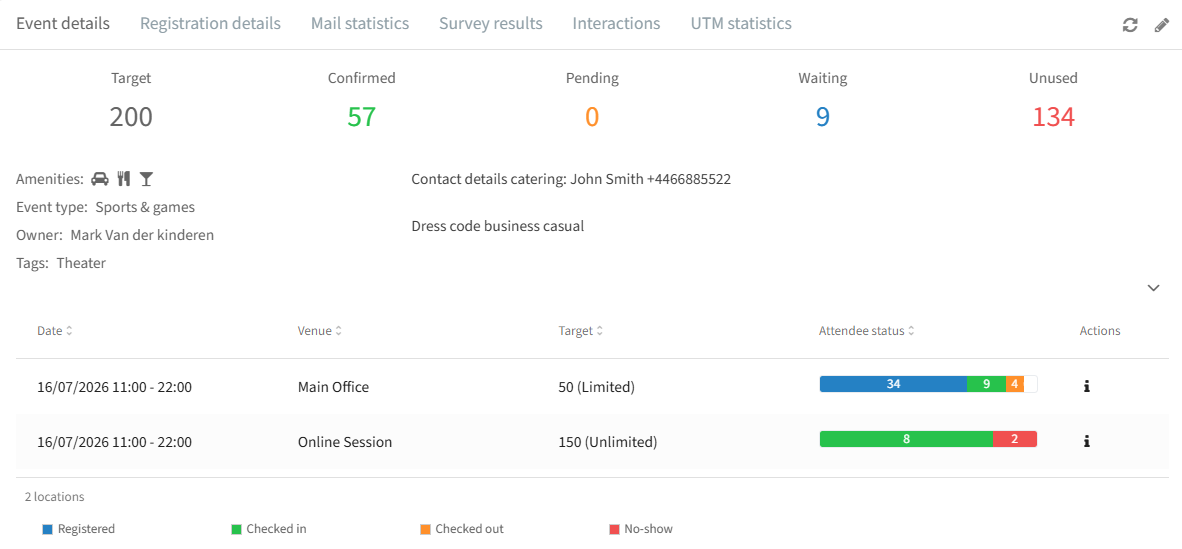
Cet onglet vous indique combien de personnes se sont inscrites, ainsi que le statut des participants pour chaque lieu. Si votre événement compte plusieurs lieux, vous pouvez tous les suivre ici.
Détails des inscriptions
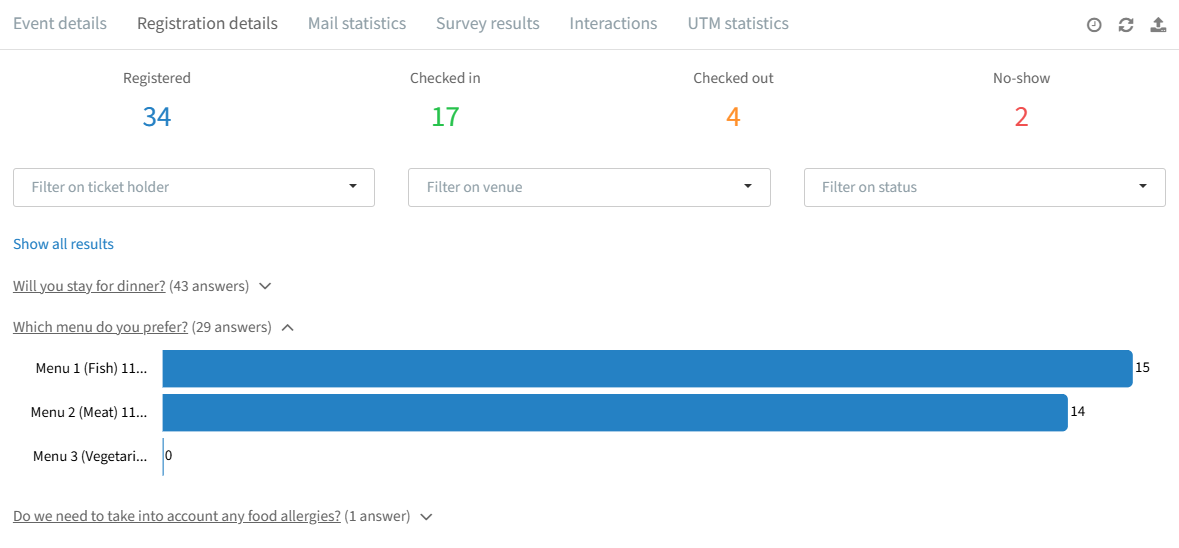
Vous voyez ici combien de personnes se sont inscrites, ont effectué leur check-in ou ont été signalées comme « Absent ». Vous pouvez cliquer sur l'option d'agrandissement pour afficher un graphique présentant la répartition des réponses par option. En cliquant sur ces colonnes, vous verrez le nom des invités ayant choisi l'option sélectionnée.
Filtres : détenteur de tickets, lieu spécifique ou statut (« Inscrit », « Check-in effectué », « Absent »).
Info
Pour obtenir toutes les réponses et toutes les données de contact dans un seul fichier, effectuez plutôt l'export depuis la liste des participants (voir la section Liste des participants).
Statistiques des e-mails
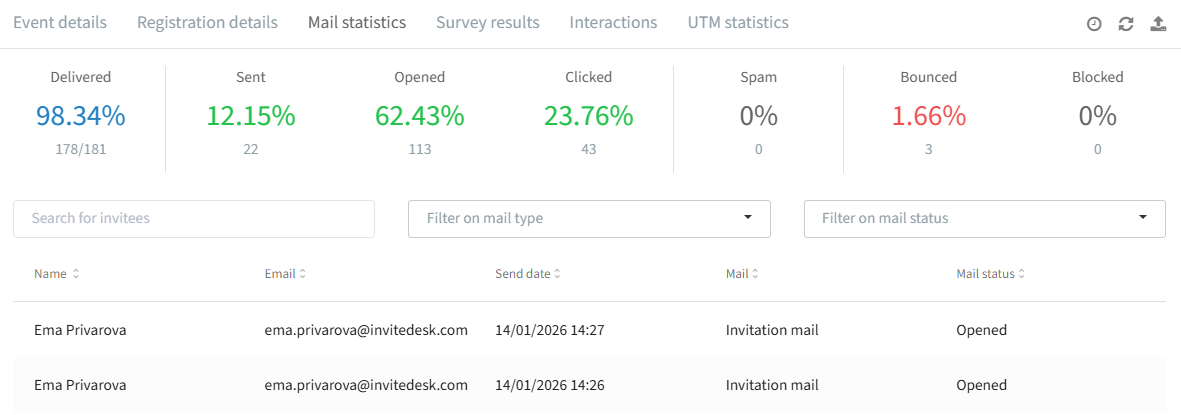
Filtres : type d'e-mail (p. ex. « E-mail de confirmation ») ou statut de l'e-mail (p. ex. « Cliqué »). Exportez ou actualisez à l'aide des icônes situées à droite.
Info
Distribués s'affiche séparément des autres statuts. Il s'agit du taux de distribution global : le pourcentage d'e-mails envoyés qui sont effectivement parvenus au serveur de messagerie du destinataire, par rapport au nombre total d'e-mails tentés.
Les pourcentages Envoyés, Ouverts, Cliqués, Spam, Rejetés et Bloqués sont en revanche mutuellement exclusifs — chaque destinataire n'est compté qu'une seule fois, au stade le plus avancé qu'il a atteint. Ainsi, une personne qui a ouvert l'e-mail puis cliqué sur un lien est comptée uniquement sous « Cliqués », et non aussi sous « Ouverts » ou « Envoyés ». Comme chaque destinataire relève exactement d'une de ces catégories, le total atteint toujours 100 %.
Statuts des e-mails :
Envoyés : la proportion d'e-mails qui ont effectivement quitté votre serveur d'expédition.
Ouverts : un e-mail distribué qui a été ouvert (certains serveurs clients ne transmettent pas cette information, ce qui laisse les e-mails affichés comme « Envoyés »).
Cliqués : le destinataire a cliqué sur un lien dans l'e-mail.
Spam : le destinataire a signalé l'e-mail comme non sollicité via le bouton spam de sa boîte de réception.
Rejetés : rejets temporaires (soft bounces — boîte pleine, délai dépassé ; la redistribution est tentée pendant 5 jours maximum) ou rejets définitifs (hard bounces — adresse invalide, serveur inexistant ; ceux-ci nuisent à votre réputation d'expéditeur).
Bloqués : bloqués au préalable par le système de messagerie parce que l'adresse a déjà fait l'objet d'un rejet définitif, a été signalée comme spam ou présente les caractéristiques d'un spam. Contactez votre interlocuteur InviteDesk pour débloquer une adresse vérifiée.
Résultats des enquêtes
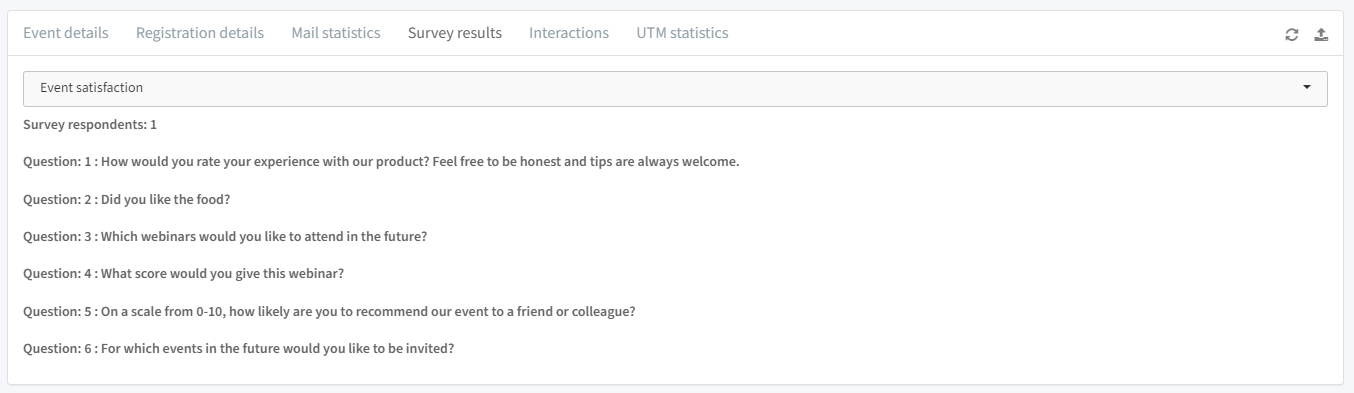
Filtrez par type d'enquête. Actions : cliquez sur une question pour afficher ses réponses ; exportez un récapitulatif (nombre de réponses par question et par option) ou un export détaillé (réponses par contact).
Interactions
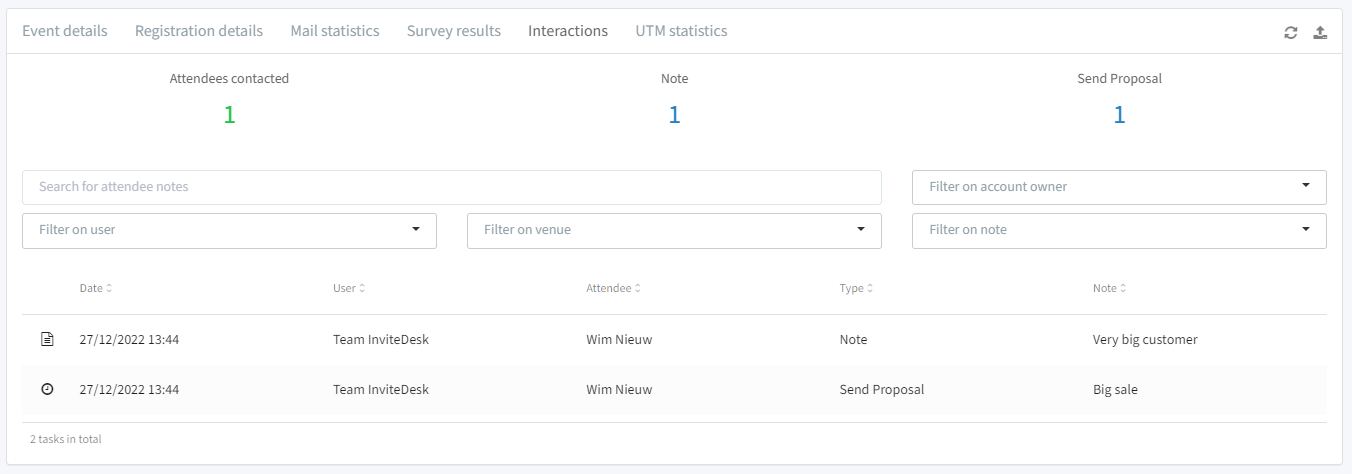
Filtres : propriétaire du compte, utilisateur, lieu ou note. Actions : recherchez un participant par son nom ; exportez les interactions via l'icône d'export.
Sources d'inscription (UTM)
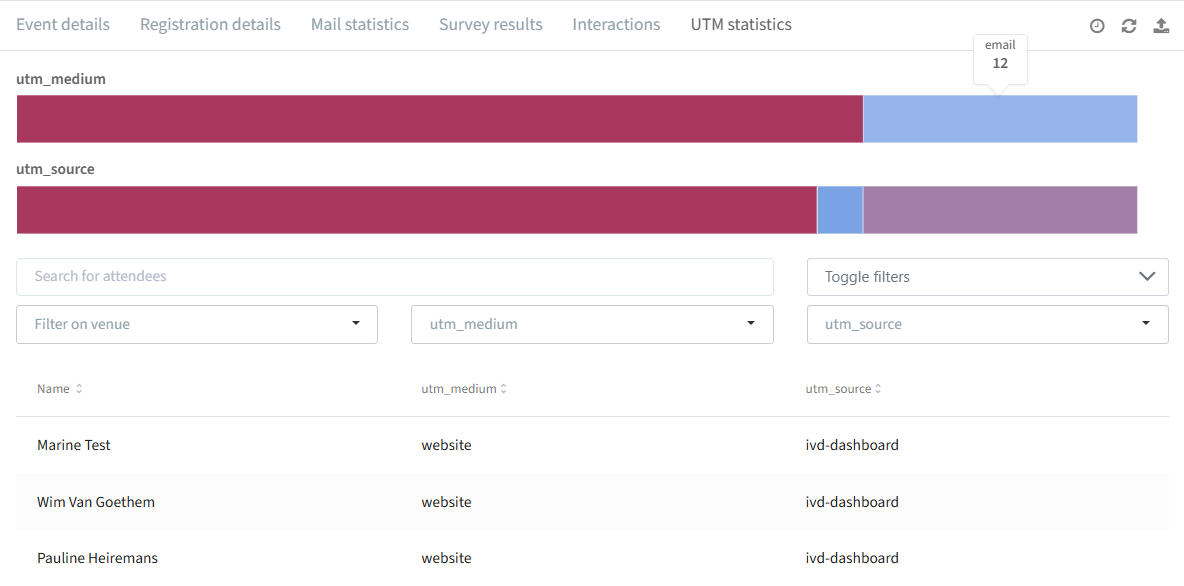
Filtres : propriétaire du compte, utilisateur, lieu, utm_medium, utm_source, utm_campaign, utm_term, utm_content, utm_campaignid.
Actions : recherchez des participants par leur nom ; exportez les statistiques UTM.
Info
Pour combiner les statistiques UTM avec les données de contact complètes, effectuez plutôt l'export depuis la liste des participants (voir la section Liste des participants).