
Een event aanmaken
Op deze pagina:
Eventgegevens & informatie
In slechts enkele stappen maakt u uw eigen event aan. Wilt u een event maken dat lijkt op een vorig event, dan kunt u eenvoudig een bestaand event klonen. U kunt uw event ook betalend maken (zie “Een betalend event instellen” hieronder).
New Event
Klik rechtsboven in het event overview (de eerste pagina die u ziet wanneer u zich aanmeldt) op het “+”-teken. Hebt u al een actief event, dan kunt u het bewerken via het potloodicoon rechtsboven in het gedeelte ‘Event details’.
Een venster leidt u door 4 stappen: 1. Data, 2. Information, 3. Date and location (Live of Online), 4. Communication.
Stap 1: Data
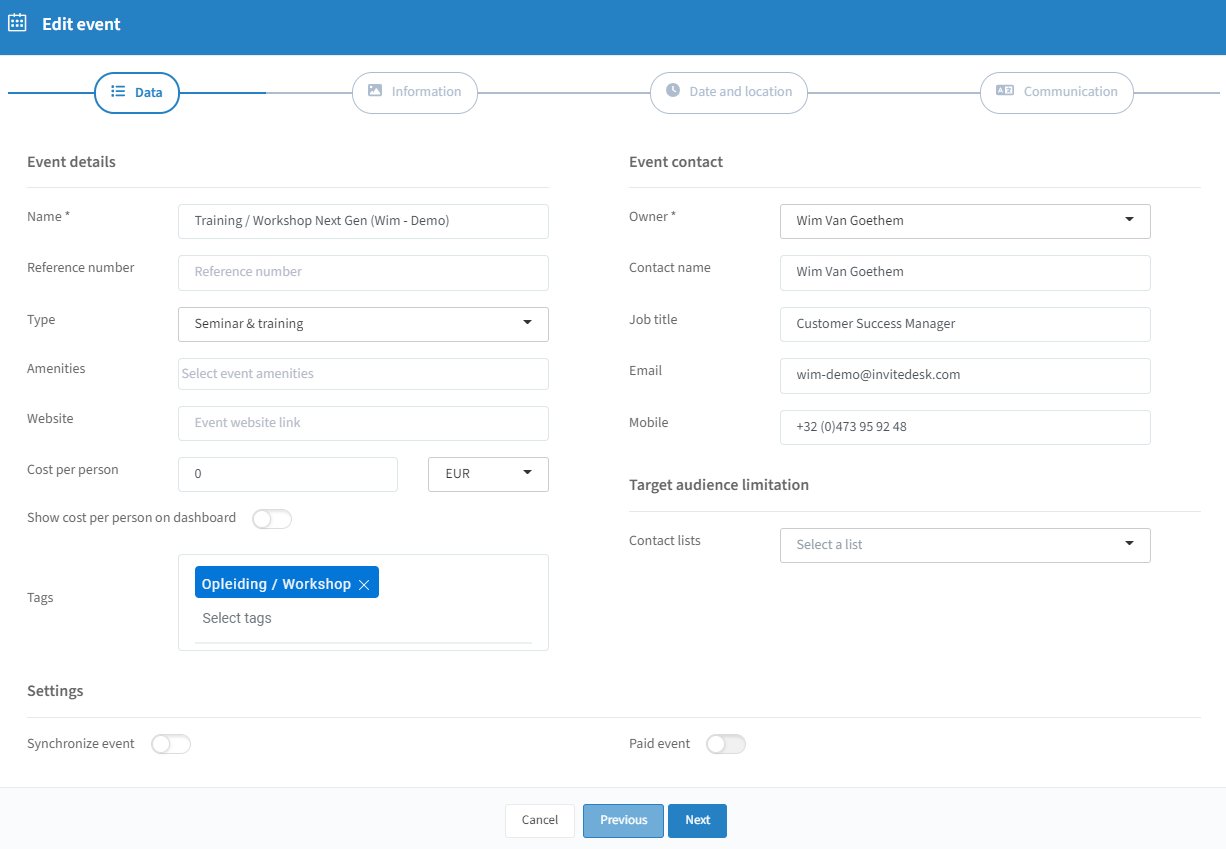
Event details: behalve de eventnaam is deze informatie voor intern gebruik. “Amenities” geeft een visuele hint in het eventoverzicht (app en desktop). “Website” kan naar extra informatie verwijzen. “Cost per person” dient voor rapportering en kan optioneel op het dashboard getoond worden. U kunt ook Tags toevoegen.
Event Contact: de eigenaar van het event beheert het event. Naam, functietitel, e-mailadres en gsm-nummer van de contactpersoon worden getoond in de communicatie naar genodigden.
Target audience limitation: beperk de doelgroep voor een specifiek event — alleen mogelijk met publieke lijsten.
Event synchronisation: hebt u een integratie met CRM of marketing automation, dan bepaalt u hier of het event gesynchroniseerd wordt.
Stap 2: Information
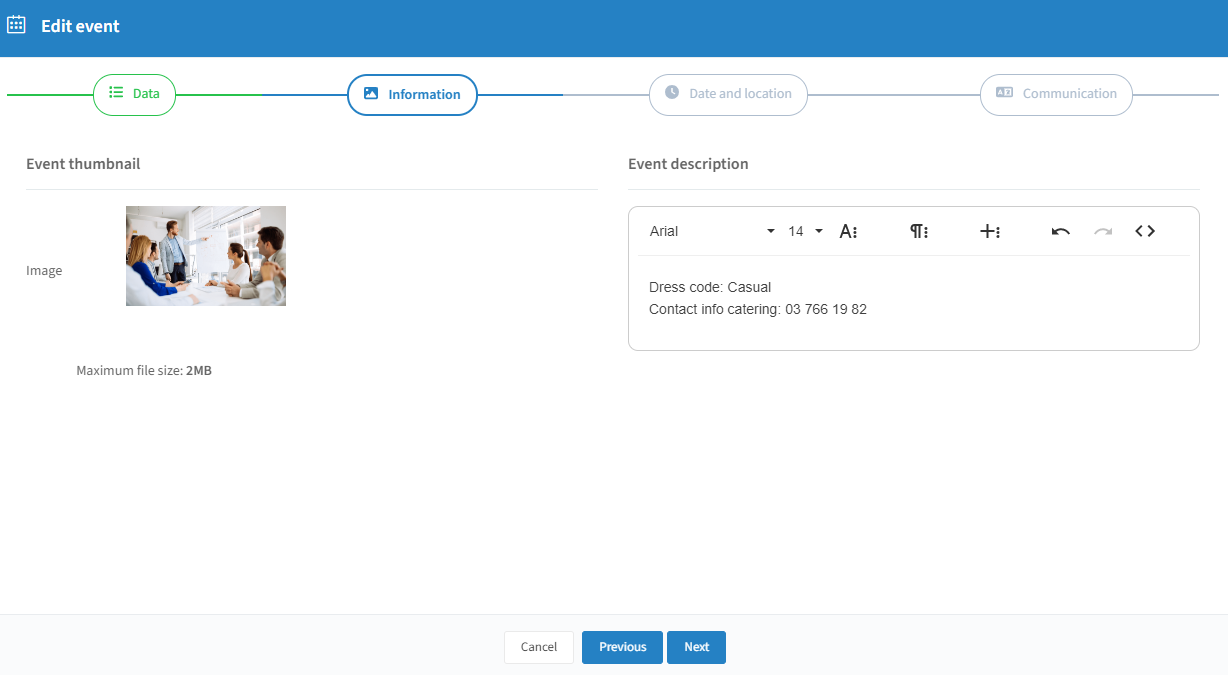
De afbeelding die u hier uploadt, wordt getoond in het eventoverzicht en op Public Pages als u die gebruikt. De eventbeschrijving deelt relevante informatie met gebruikers die toegang hebben tot het event.
Stap 3: Date & Location
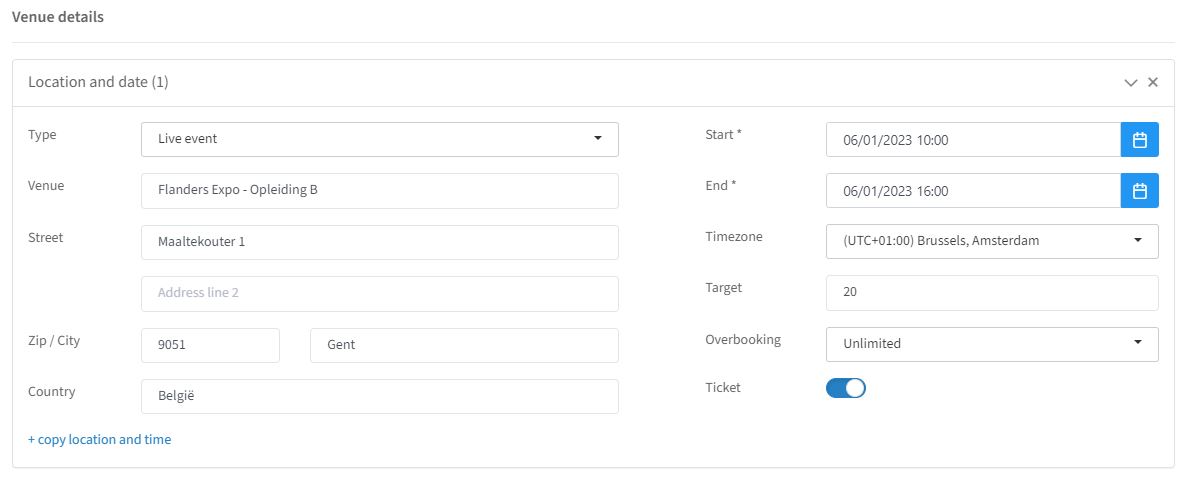
De naam bij “venue” wordt getoond in communicatietemplates (vertaalbaar voor meertalige events).
Het “address” wordt gebruikt in de eventcommunicatie en genereert automatisch een kaart.
“Start and end date” voedt de functie “Add to calendar”.
“Target” is het aantal gasten dat u wilt uitnodigen; in combinatie met “Overbooking = none” wordt dit een maximum.
“Overbooking” — “none” betekent dat het aantal registraties nooit hoger kan zijn dan het aantal plaatsen; “unlimited” laat een onbeperkt aantal registraties toe.
Door “Ticket” te activeren wordt automatisch een QR-ticket voor de locatie aangemaakt.
U kunt meerdere locaties/venues toevoegen; zet “Multivenue event” aan (platinum-functie) om gasten te laten kiezen aan welke ze deelnemen (zie “Multi-venue instellen” hieronder).
Venue - Online:
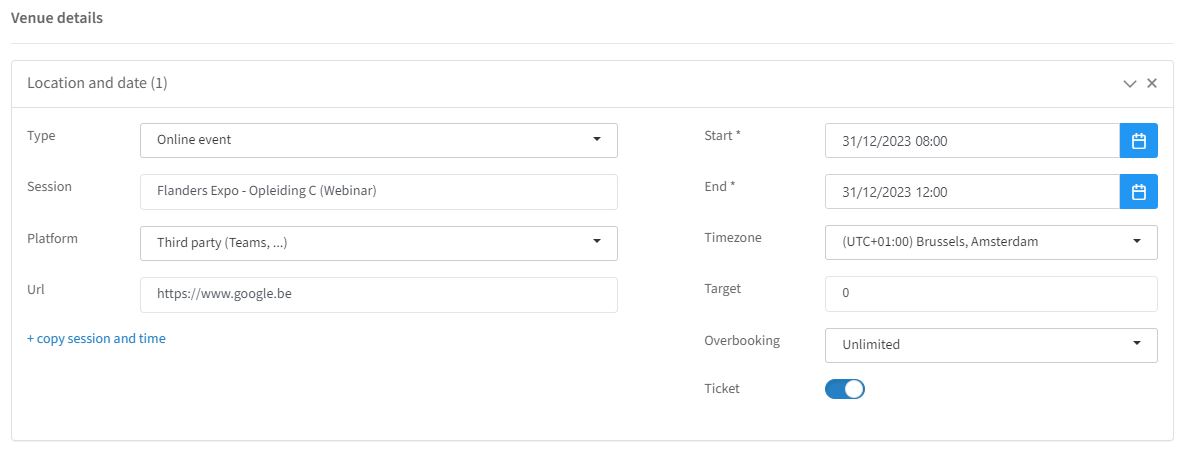
In plaats van adresvelden voegt u een webinar-URL toe. Gasten zien een knop “Join” die naar de InviteDesk-pagina leidt; de link wordt 15 minuten voor de start toegankelijk. Door op “Join” te klikken verandert de status van de gast automatisch naar checked in op de attendee list.
De naam bij “Session” wordt getoond in communicatietemplates (vertaalbaar).
“Platform”: InviteDesk Present & Connect, Zoom of een derde partij.
“URL” wordt gebruikt in de bevestigingsmail en de pre-event mail.
Dezelfde opties voor Target, Overbooking, Ticket en Multi-venue als bij live events zijn van toepassing.
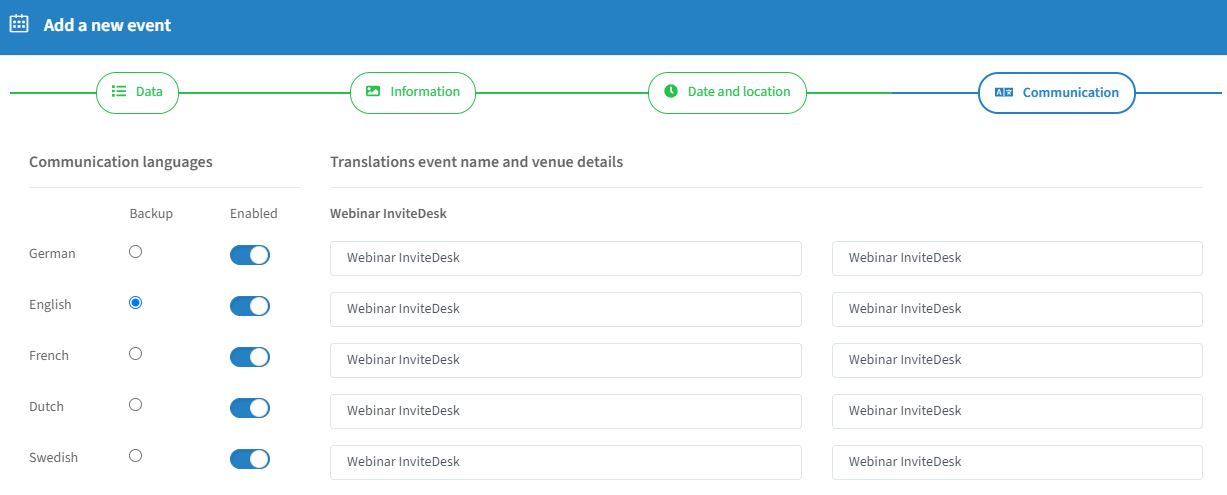
Stap 4: Communication
Info
Bij meerdere venues kunt u via een dropdown rechtsboven per venue selecteren en vertalen.
Multi-venue instellen
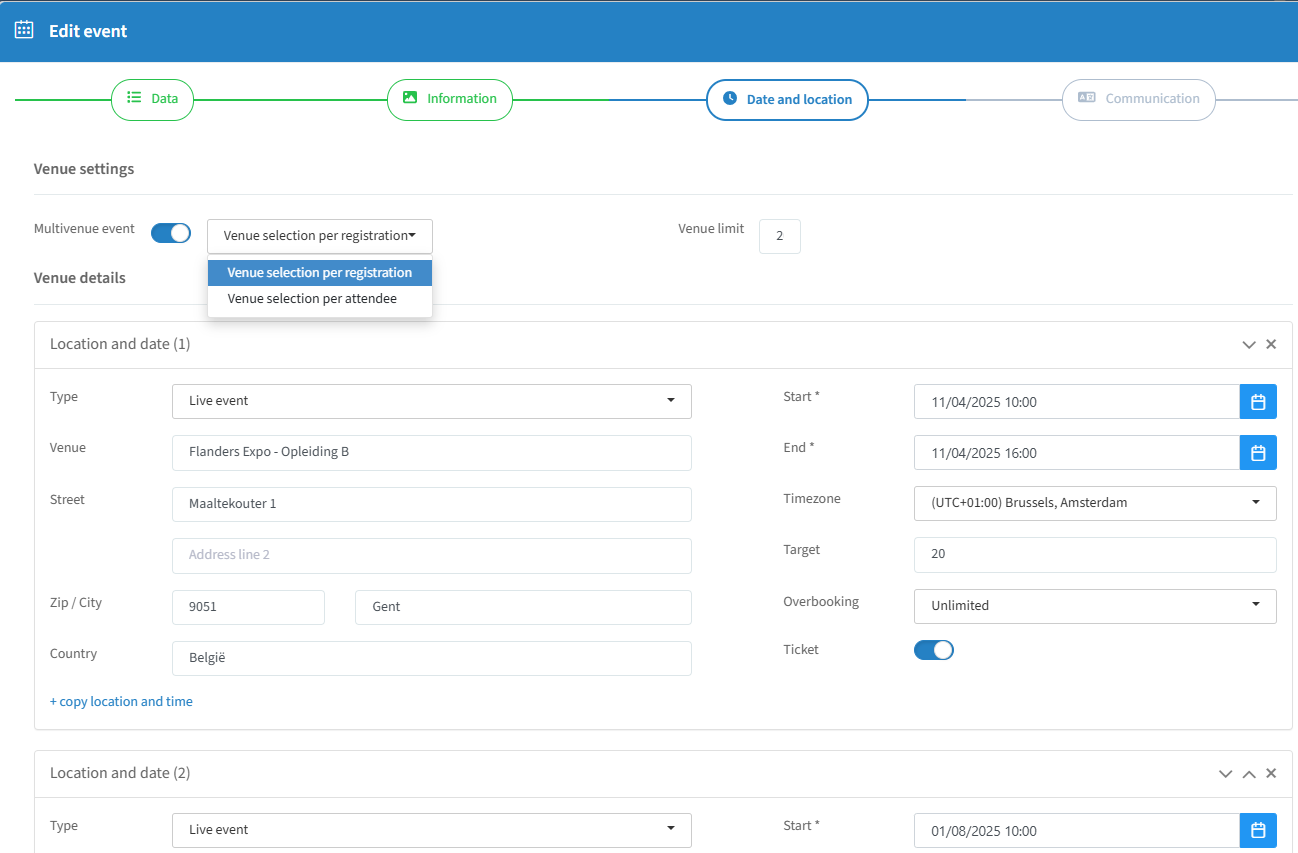
Multi-venue (platinum-functie)
Kies of de venue-selectie geldt voor alle deelnemers per registratie, of per deelnemer kan verschillen:
Venue selection per registration: de hoofdgast en de extra gasten wonen allemaal dezelfde venue(s) bij; de hoofdgast kiest voor iedereen.
Venue selection per attendee: de hoofdgast kan afzonderlijk andere venues kiezen voor zichzelf en voor elke extra gast.
U kunt ook beperken hoeveel verschillende venues geselecteerd mogen worden — een limiet van ‘2’ laat bijvoorbeeld maximaal 2 venues per registratie of per deelnemer toe.
Info
Wijzig de volgorde van de venues met de pijltjes naast het event.
Een betalend event instellen
Dit artikel toont hoe u een betalend event aanmaakt, voortbouwend op “Eventgegevens & informatie” hierboven.
Stap 1: activeer een Stripe Integration of een Paydesk
Stap 2: zet de schuifknop Paid Event aan en geef de betaalprovider op in het gedeelte Data van Event Details
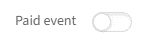
Om een betalend event aan te maken moet u de schuifknop Paid event aanzetten bij het aanmaken van het event; u kunt die niet meer aan- of uitzetten nadat het event is aangemaakt.
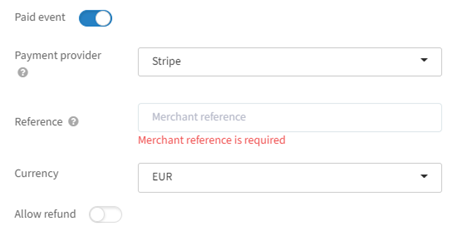
Payment provider: ingesteld in Paydesk of op de Integration-pagina; alleen providers die InviteDesk ondersteunt, kunnen geselecteerd worden.
Reference: de merchant reference waarmee bepaald wordt bij welk event een betaling hoort.
Currency: CAD, CHF, EUR, GBP, NOK, SEK of USD.
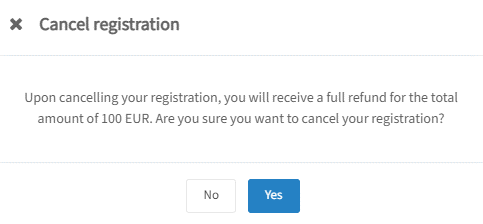
Allow refund: laat gasten een terugbetaling krijgen wanneer ze hun registratie of betaling annuleren.
Stap 3: prijzen instellen

U kunt verschillende prijzen instellen voor extra gasten of voor interne en externe gasten. Wilt u prijzen op basis van andere criteria, dan kunt u daarvoor Promotions gebruiken.
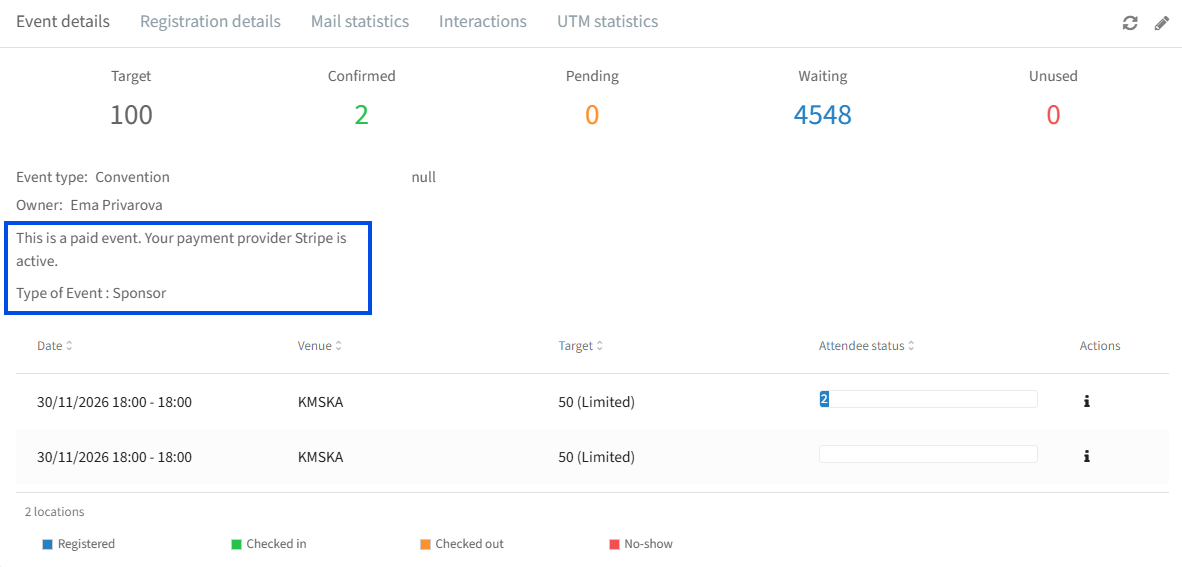
Zodra u een nieuw event aanmaakt, wordt de status van uw betalend event automatisch getoond in de event details.
Stap 4: betaalervaring voor de genodigde
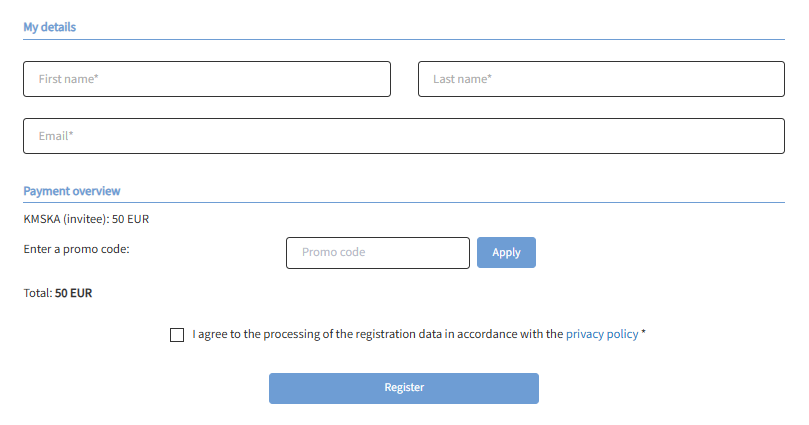
De genodigde vult eerst de registratiegegevens in en klikt daarna op Register. Afhankelijk van of er vouchers voor het event zijn uitgegeven, verschijnt er een voucherveld in het betaaloverzicht.
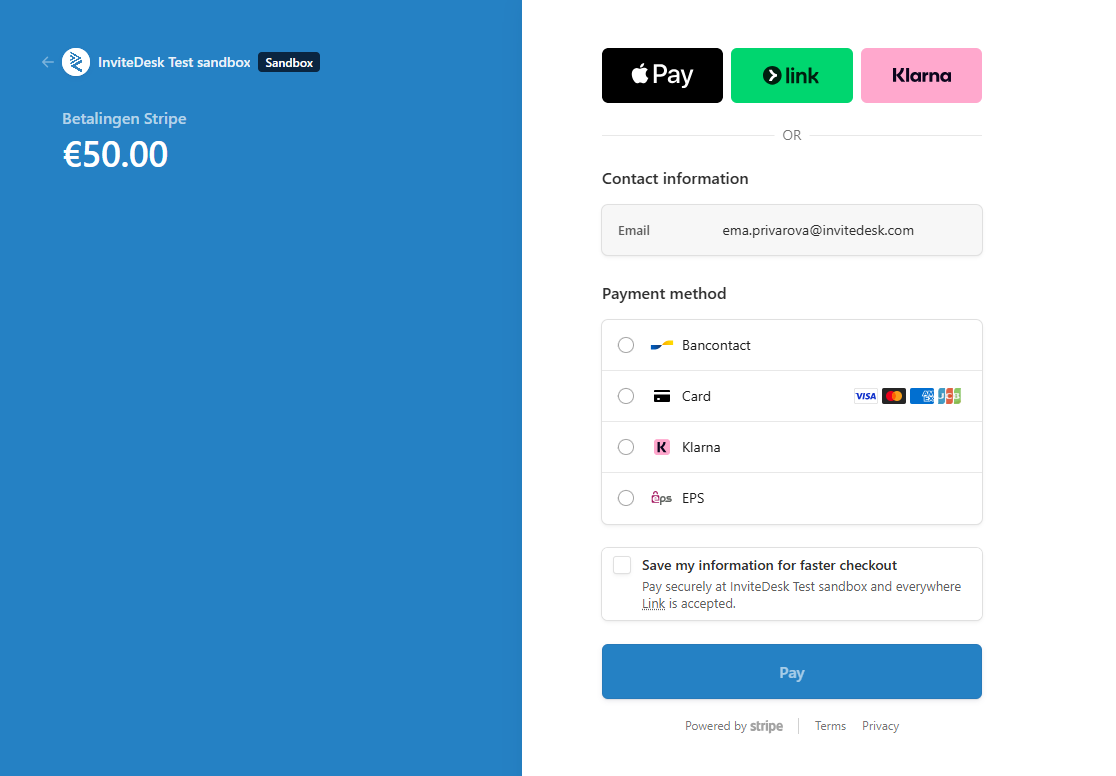
Na het klikken op Register verschijnt een betaalmodule (op de schermafbeelding ziet u Stripe):
Stap 5: betaalervaring voor de beheerder
U kunt het betaaloverzicht bekijken door op het “i”-symbool naast de naam van de gast te klikken in de Invitation list.
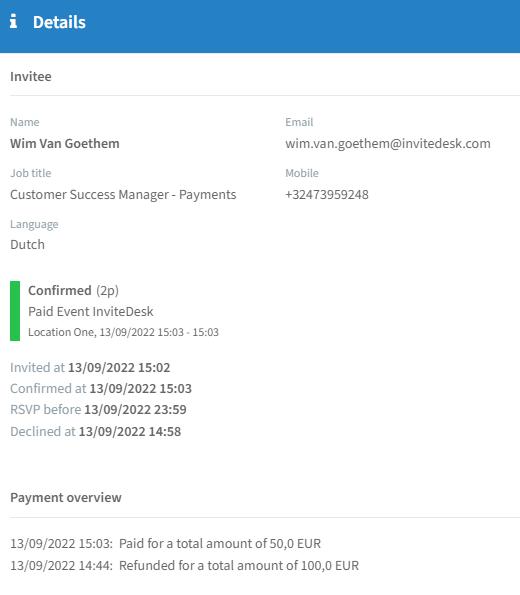
Let op: u kunt iemand niet handmatig bevestigen op het dashboard van een betalend event, omdat dit gekoppeld is aan de betaling. U kunt een registratie wel annuleren (wat een terugbetaling activeert als die is ingeschakeld).
Info
Tip: wilt u iemand handmatig registreren zonder betaling, maak dan een Promotion met 100% korting aan en gebruik die op de registratiepagina.