
Créer un événement
Sur cette page :
Données et informations de l'événement
En quelques étapes seulement, vous créez votre propre événement. Si vous souhaitez créer un événement semblable à un événement passé, vous pouvez facilement cloner un événement existant. Vous pouvez également en faire un événement payant (voir « Configuration d'un événement payant » ci-dessous).
Nouvel événement
En haut à droite de l'aperçu des événements (la première page qui s'affiche lorsque vous vous connectez), cliquez sur le signe « + ». Si vous avez déjà un événement actif, vous pouvez le modifier via l'icône en forme de crayon située en haut à droite de la section « Détails de l'événement ».
Une fenêtre vous guide à travers 4 étapes : 1. Données, 2. Informations, 3. Date et lieu (Live ou En ligne), 4. Communication.
Étape 1 : Données
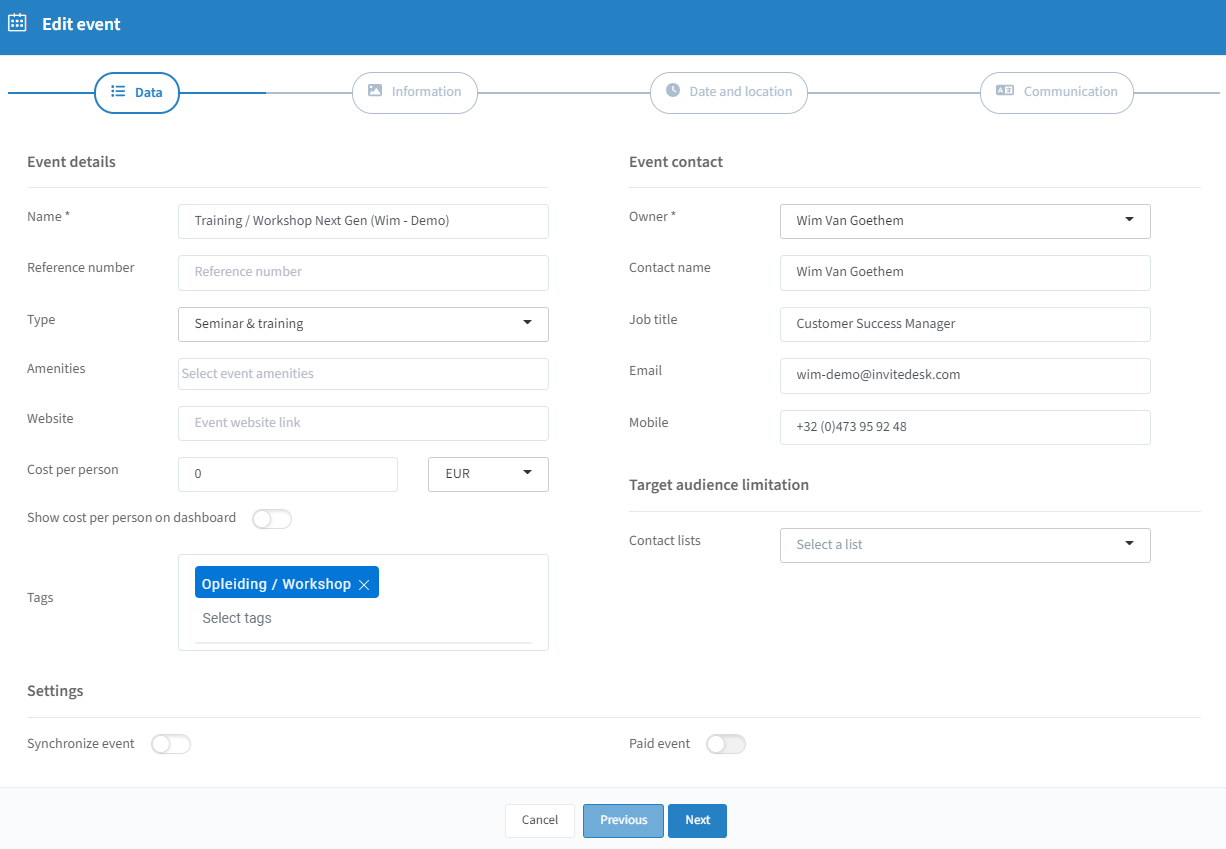
Détails de l'événement : à l'exception du nom de l'événement, ces données sont destinées à un usage interne. « Commodités » fournit un indice visuel dans l'aperçu des événements (application et ordinateur). « Site web » peut renvoyer vers des informations complémentaires. « Coût par personne » sert au reporting et peut éventuellement s'afficher sur le tableau de bord. Vous pouvez également ajouter des tags.
Contact de l'événement : le propriétaire de l'événement gère celui-ci. Le nom du contact, sa fonction, son adresse e-mail et son numéro de mobile apparaissent dans la communication adressée aux invités.
Limitation du public cible : restreignez le groupe cible pour un événement précis — possible uniquement avec des listes publiques.
Synchronisation de l'événement : si vous disposez d'une intégration CRM ou de marketing automation, indiquez ici si l'événement doit être synchronisé.
Étape 2 : Informations
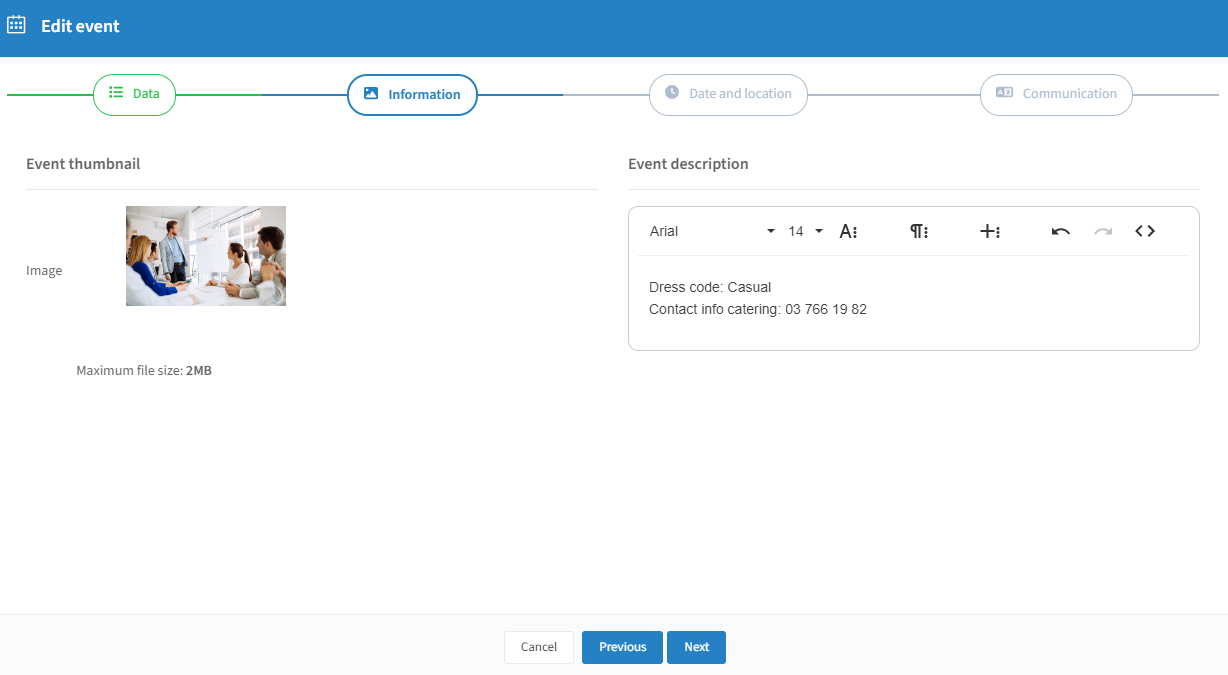
L'image chargée ici apparaît dans l'aperçu des événements, ainsi que sur les pages publiques si vous les utilisez. La description de l'événement communique les informations utiles aux utilisateurs qui ont accès à l'événement.
Étape 3 : Date et lieu
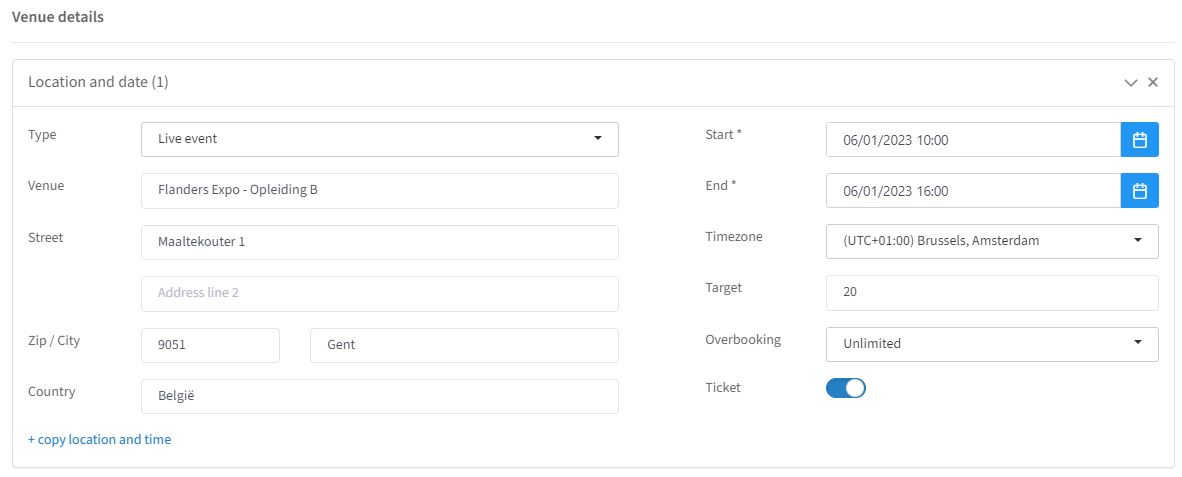
Le nom du « lieu » apparaît dans les modèles de communication (traduisible pour les événements multilingues).
L'« adresse » est utilisée dans la communication de l'événement et génère automatiquement un plan.
La « date de début et de fin » alimente la fonction « Ajouter au calendrier ».
L'« objectif » correspond au nombre d'invités que vous souhaitez convier ; combiné à « Surréservation = aucune », il devient un maximum.
« Surréservation » — « aucune » signifie que les inscriptions ne peuvent jamais dépasser le nombre de places ; « illimitée » autorise un nombre d'inscriptions illimité.
L'activation de « Ticket » crée automatiquement un ticket QR pour le lieu.
Vous pouvez ajouter plusieurs lieux ; activez « Événement multi-lieux » (fonctionnalité platinum) pour permettre à vos invités de choisir celui auquel ils participent (voir « Configuration multi-lieux » ci-dessous).
Lieu — En ligne :
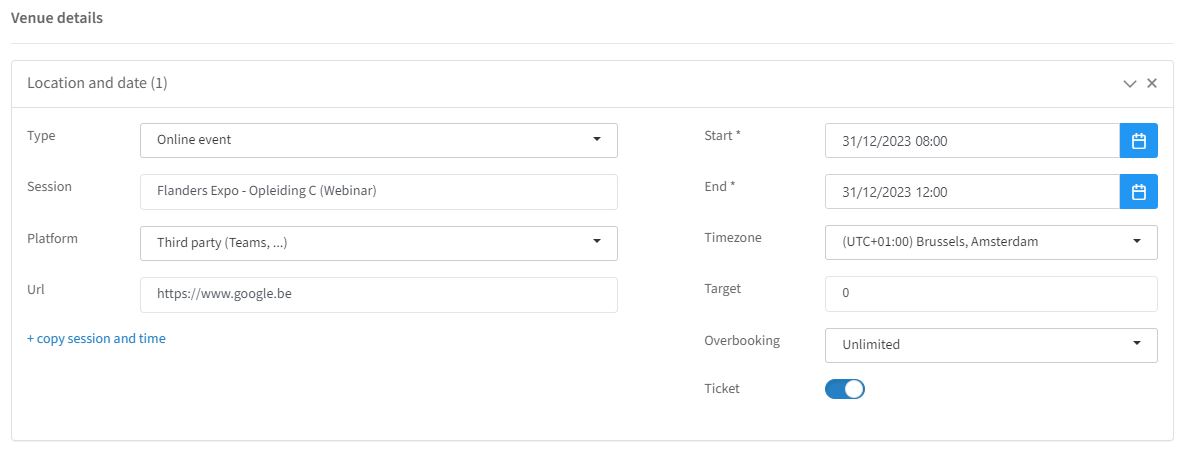
Au lieu des champs d'adresse, ajoutez une URL de webinaire. Les invités voient un bouton « Rejoindre » qui mène à la page InviteDesk ; le lien devient accessible 15 minutes avant le début. Un clic sur « Rejoindre » fait automatiquement passer le statut de l'invité à checked in dans la liste des participants.
Le nom de la « session » apparaît dans les modèles de communication (traduisible).
« Plateforme » : InviteDesk Present & Connect, Zoom ou un outil tiers.
L'« URL » est utilisée dans l'e-mail de confirmation et l'e-mail précédant l'événement.
Les mêmes options d'objectif, de surréservation, de ticket et de multi-lieux que pour les événements Live s'appliquent.
Étape 4 : Communication
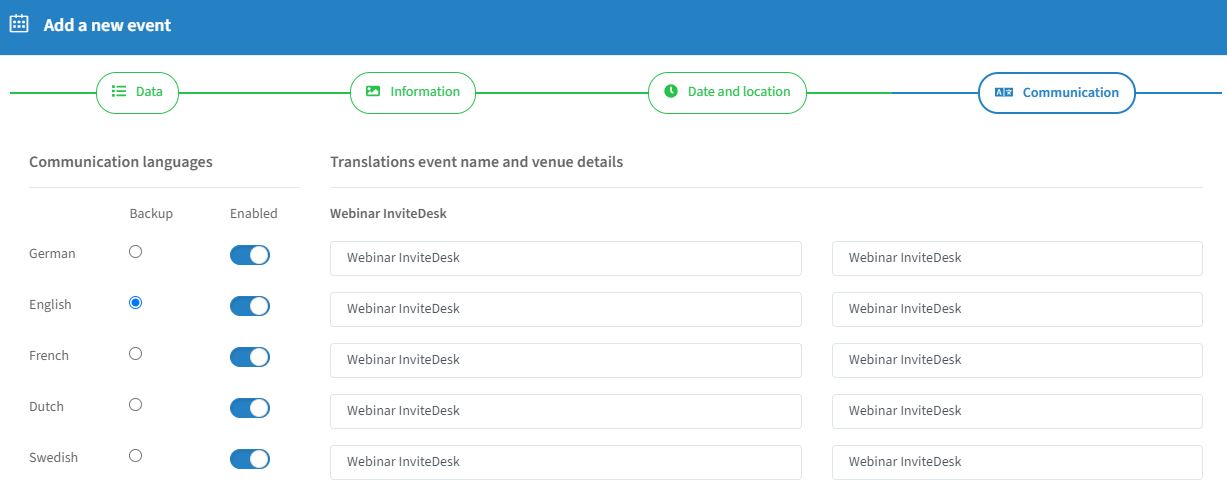
Info
Lorsque plusieurs lieux sont prévus, une liste déroulante en haut à droite vous permet de sélectionner et de traduire lieu par lieu.
Configuration multi-lieux
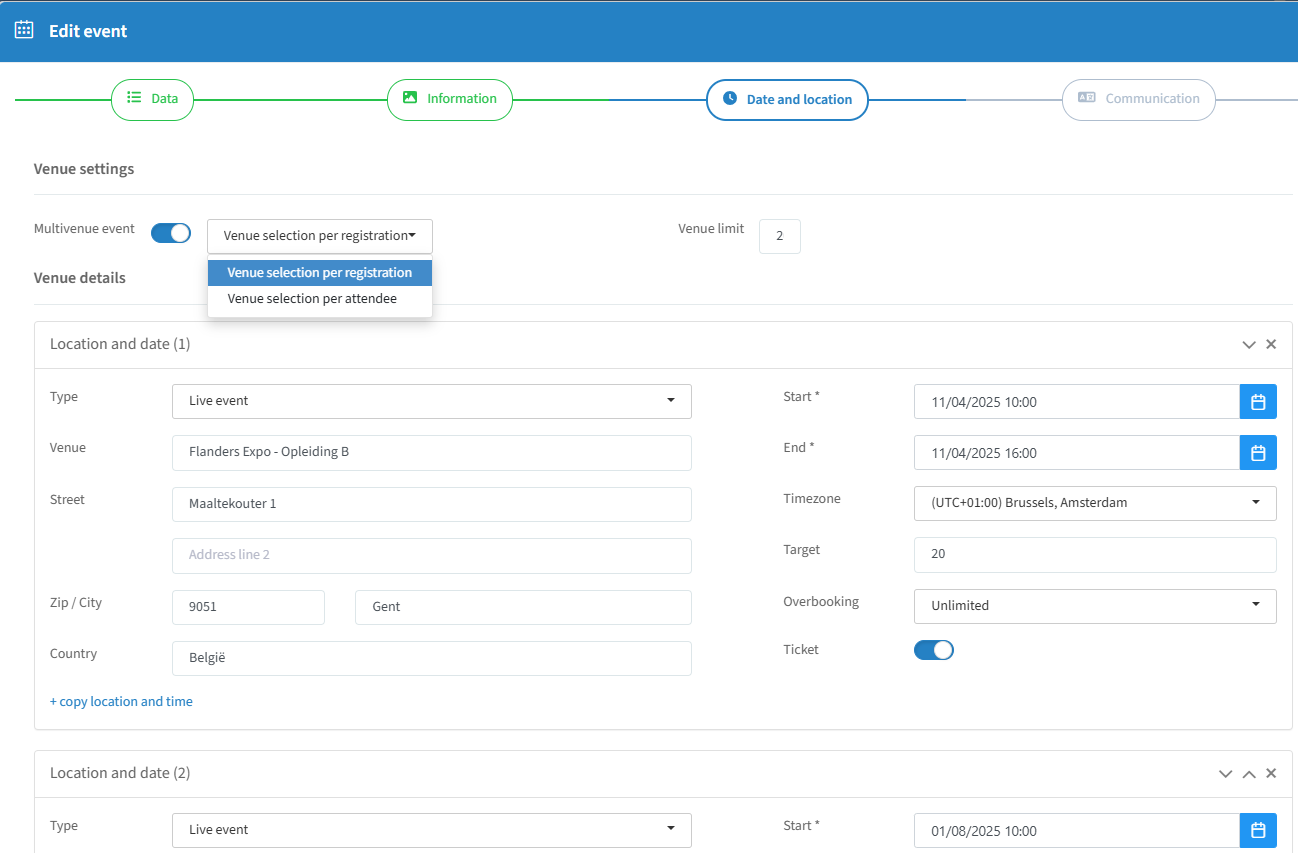
Multi-lieux (fonctionnalité platinum)
Choisissez si la sélection du lieu s'applique à tous les participants d'une même inscription, ou si elle peut différer d'un participant à l'autre :
Sélection du lieu par inscription : l'invité principal et ses accompagnants assistent tous au(x) même(s) lieu(x) ; l'invité principal choisit pour tout le monde.
Sélection du lieu par participant : l'invité principal peut sélectionner des lieux différents pour lui-même et pour chaque accompagnant.
Vous pouvez également limiter le nombre de lieux différents pouvant être sélectionnés — une limite de « 2 » autorise par exemple un maximum de 2 lieux par inscription ou par participant.
Info
Modifiez l'ordre des lieux à l'aide des flèches situées à côté de l'événement.
Configuration d'un événement payant
Cet article explique comment créer un événement payant, en complément de la section « Données et informations de l'événement » ci-dessus.
Étape 1 : activez une intégration Stripe ou un Paydesk
Étape 2 : activez le curseur « Événement payant » et indiquez le prestataire de paiement dans la section Données des détails de l'événement
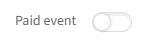
Pour créer un événement payant, vous devez activer le curseur « Événement payant » au moment de la création de l'événement : vous ne pouvez plus l'activer ni le désactiver une fois l'événement créé.
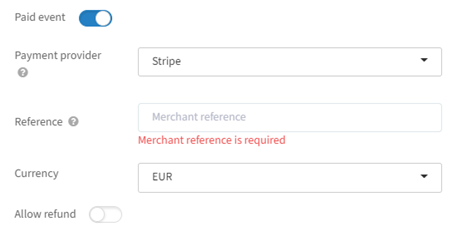
Prestataire de paiement : configuré dans Paydesk ou sur la page Intégrations ; seuls les prestataires pris en charge par InviteDesk peuvent être sélectionnés.
Référence : la référence commerçant utilisée pour identifier l'événement auquel se rapporte un paiement.
Devise : CAD, CHF, EUR, GBP, NOK, SEK ou USD.
Autoriser le remboursement : permet aux invités d'obtenir un remboursement lorsqu'ils annulent leur inscription ou leur paiement.
Étape 3 : définissez les prix

Vous pouvez définir des prix différents pour les accompagnants ou pour les invités internes et externes. Si vous souhaitez créer des prix différents sur la base d'autres critères, vous pouvez utiliser les Promotions.
Dès que vous créez un nouvel événement, le statut de votre événement payant s'affiche automatiquement dans les détails de l'événement.
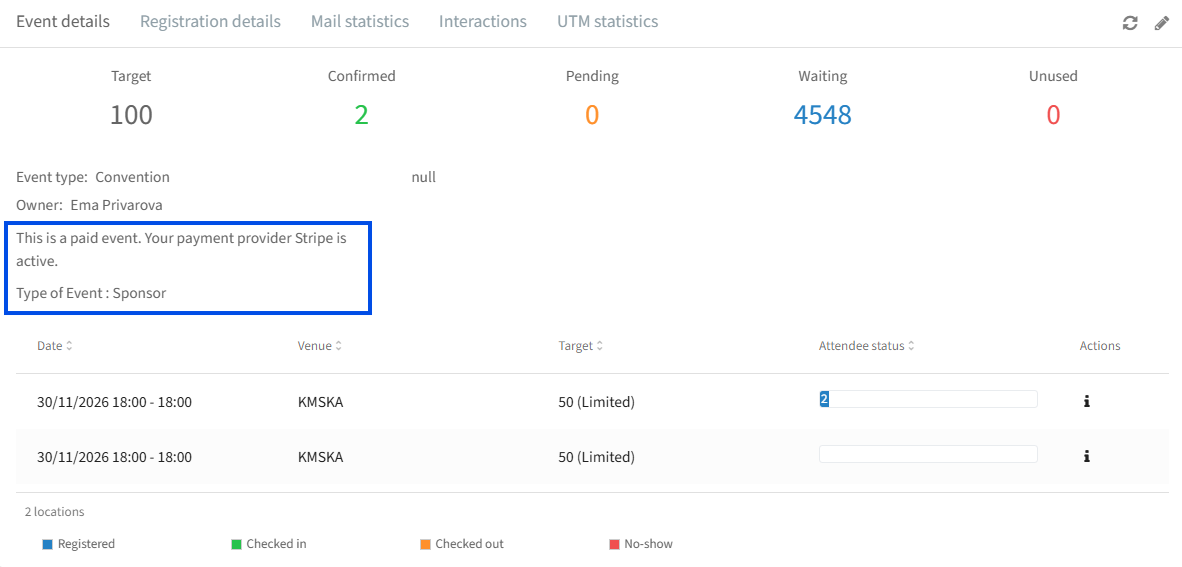
Étape 4 : l'expérience de paiement de l'invité
L'invité doit d'abord remplir les informations d'inscription, puis cliquer sur S'inscrire. Selon que des bons de réduction ont été émis ou non pour l'événement, un champ dédié apparaît dans l'aperçu du paiement.
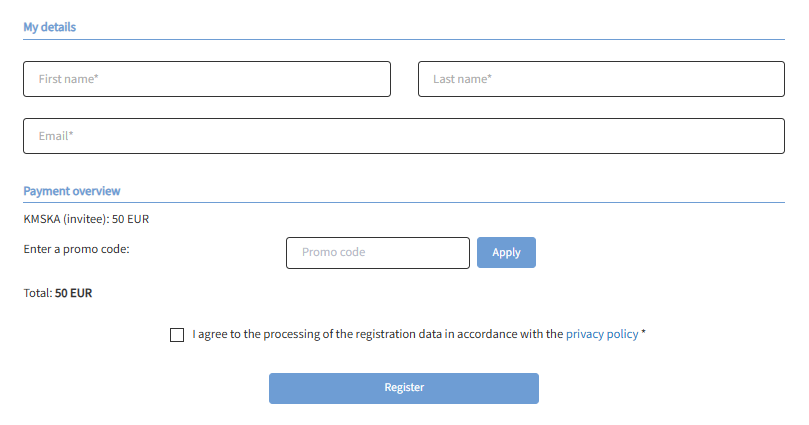
Après un clic sur S'inscrire, un module de paiement s'affiche (la capture d'écran montre Stripe) :
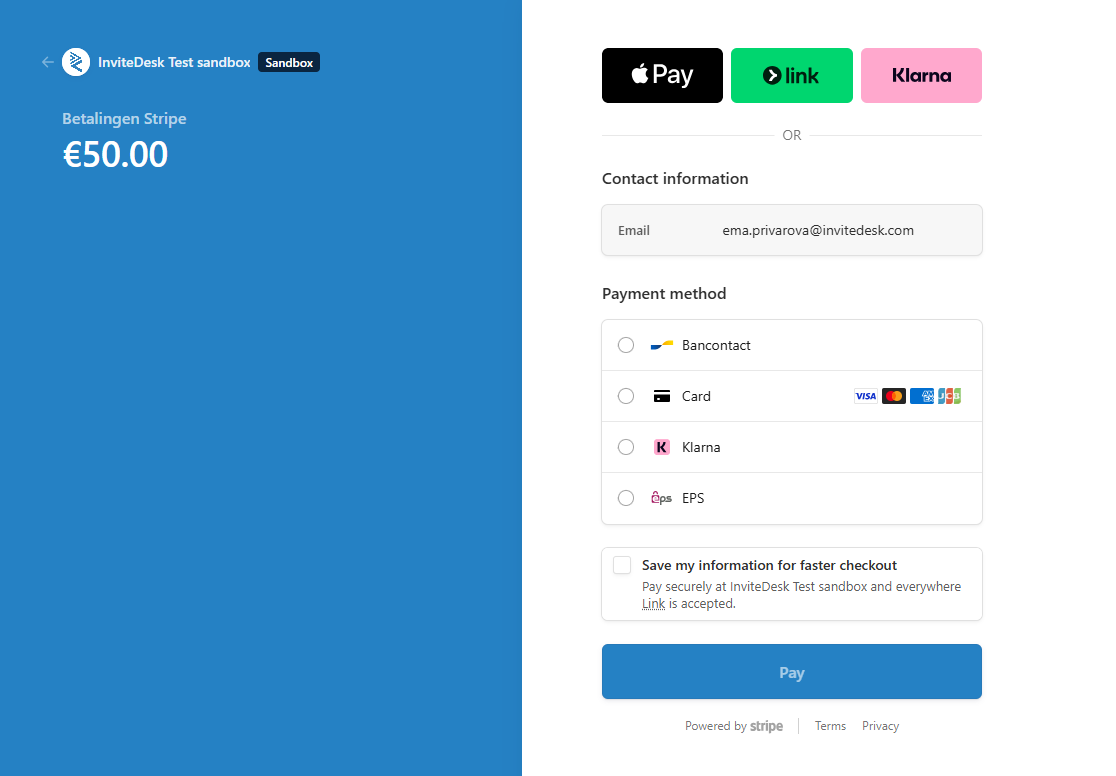
Étape 5 : l'expérience de paiement côté administrateur
Vous pouvez consulter l'aperçu du paiement en cliquant sur le symbole « i » à côté du nom de l'invité dans la Liste d'invitations.
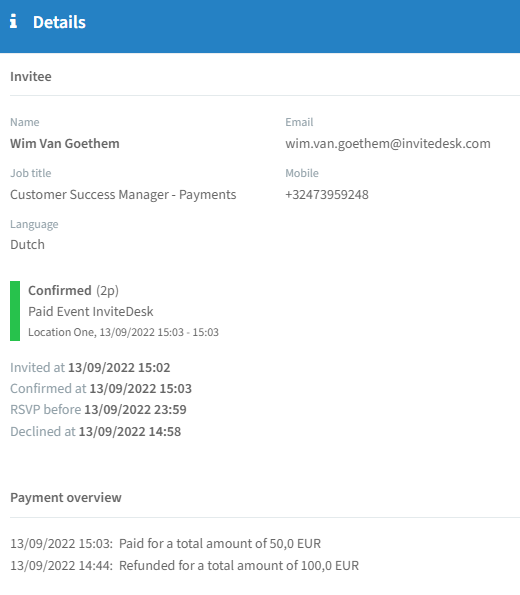
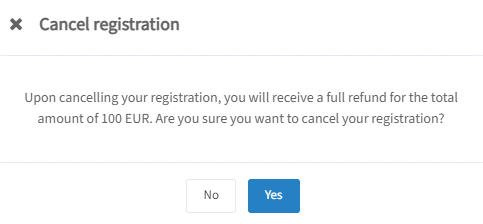
Notez que vous ne pouvez pas confirmer une personne manuellement sur le tableau de bord d'un événement payant, car cette confirmation est liée au paiement. Vous pouvez en revanche annuler une inscription (ce qui déclenche un remboursement si celui-ci est activé).
Info
Astuce : pour inscrire quelqu'un manuellement sans passer par le paiement, créez une Promotion de 100 % de réduction et utilisez-la sur la page d'inscription.