
Enquêtes
Op deze pagina:
InviteDesk biedt een geïntegreerde surveyoplossing, niet alleen om de tevredenheid over uw event op te volgen, maar ook om de voorkeuren van uw genodigden op verschillende contactmomenten te verzamelen. U kunt surveys versturen na een event, maar ook wanneer mensen uw uitnodiging weigeren of te laat zijn om zich te registreren. De resultaten van uw surveys vindt u op het event dashboard (zie “Survey results” op de pagina Event details & Statistics).
Er is ook een centraal beheerd surveygedeelte in de bovenste balk — zie “Create a predefined question” en “Create a predefined questionnaire” op de pagina Library.
Op een event dashboard kunt u rechts 3 types surveys voor uw event bepalen, elk gekoppeld aan een ander moment in het proces:

Event satisfaction
When a guest declines
When registration is closed
Hoe de surveyeditor werkt (alle 3 de types)
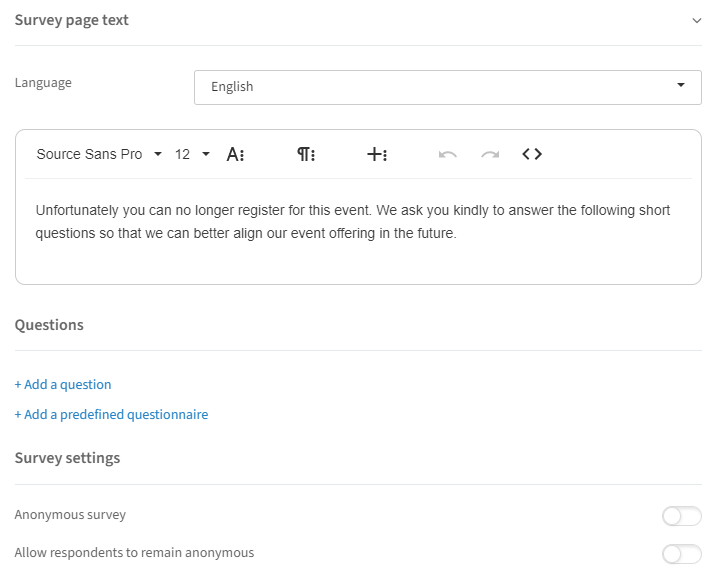
De survey wordt aangemaakt in een formaat dat sterk lijkt op de editor van de registratiepagina. Nadat u de survey hebt geselecteerd, ziet u het volgende:
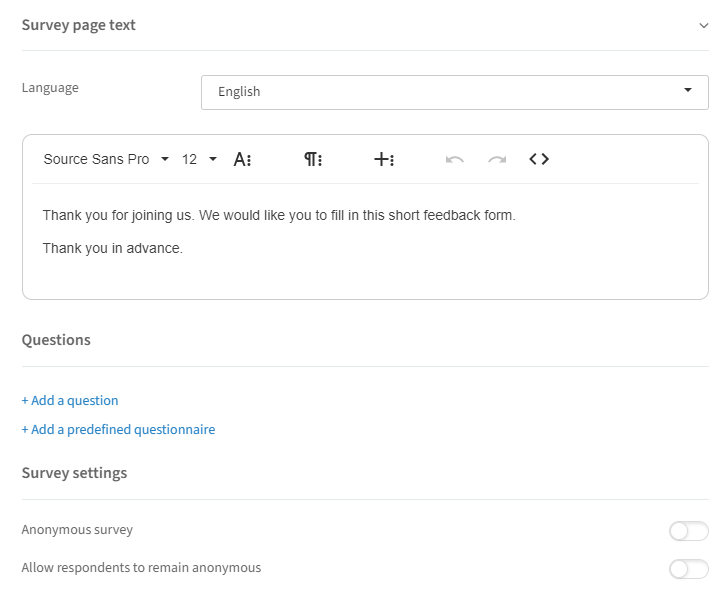
Language: kies de gewenste taal.
Text editor: pas de tekst naar wens aan.
+ Add a question: voeg een volledig nieuwe vraag toe of selecteer een van de vooraf gedefinieerde vragen die u hebt aangemaakt.
+ Add a predefined questionnaire: voeg een vooraf gedefinieerde vragenlijst toe die u hebt aangemaakt.
Nadat u de gewenste vragen of vragenlijsten hebt toegevoegd, hebt u de volgende mogelijkheden:
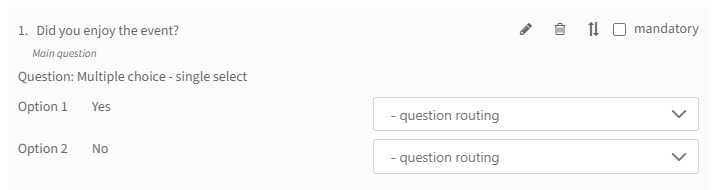
Edit: met het potloodicoon bewerkt u de vraag. Deze optie is alleen beschikbaar voor nieuw aangemaakte vragen — niet voor vooraf gedefinieerde vragen of vragenlijsten.
Remove question: met het vuilnisbakicoon verwijdert u de vraag uit deze survey.
Change order: met het icoon met de twee pijltjes wijzigt u de volgorde van de vraag in de survey.
Mandatory: vinkt u dit vakje aan, dan moeten uw contacten de vraag beantwoorden.
Question routing: hebt u meer dan 1 vraag, dan kunt u routering toepassen. Bijvoorbeeld: alleen als een contact “Ja” antwoordt op vraag 1, verschijnt vraag 2.
We hebben ook enkele extra privacy-instellingen op het niveau van de vragenlijst voorzien:
Kiest u “Anonymous Survey”, dan bepaalt u dat alle antwoorden anoniem blijven.
U kunt de keuze om anoniem te blijven ook aan de respondent zelf overlaten.
Zodra u alle nodige stappen hebt doorlopen, klikt u op “Save” en is uw survey aangemaakt.
Event satisfaction
Deze survey kan, eenmaal aangemaakt, voor uw gasten toegankelijk worden gemaakt via de bedankmail die na het event wordt verstuurd, of ze kan aan een Write new email (Ad hoc) worden toegevoegd — zie de pagina Event communication.
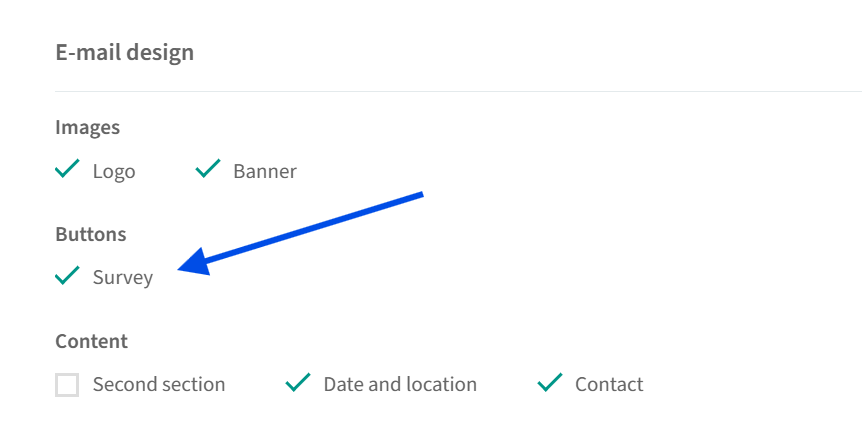
Uw survey versturen: u kunt een ingebedde surveyknop in uw e-mailcommunicatie opnemen (in de Pre-event mail of in een New email). Let op: de optie om een surveyknop op te nemen verschijnt pas nadat u een survey voor uw event hebt aangemaakt.
When a guest declines
Weigert uw genodigde de uitnodiging door in de uitnodigingsmail op de knop “Decline” te klikken, dan krijgt hij de survey “When a guest declines” te zien als die in uw dashboard geactiveerd is. Ook deze survey kan, eenmaal aangemaakt, voor uw gasten toegankelijk worden gemaakt via een Write new email (Ad hoc) naar de doelgroep “Declined” (zie de pagina Event communication).
When registration is closed
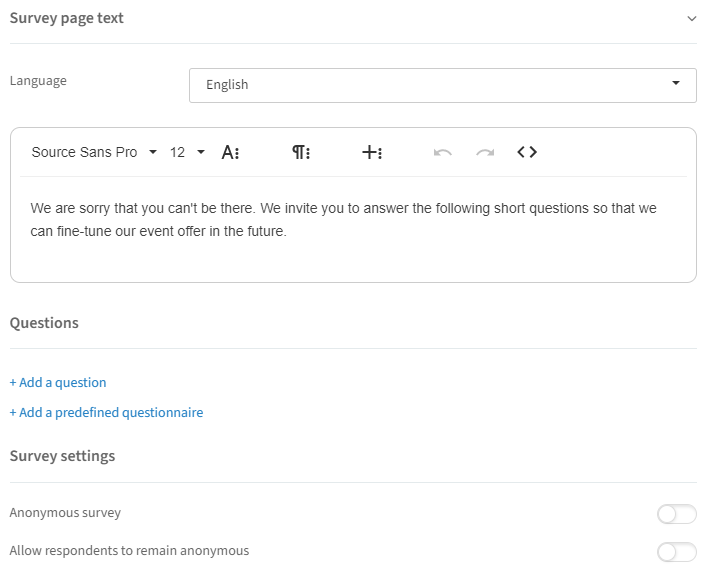
Zijn al uw tickets weg of is het registratieformulier gesloten, dan krijgt uw genodigde de mogelijkheid om de survey “When registration is closed” in te vullen als die in uw dashboard geactiveerd is.
Info
Tip: uw surveyresultaten raadpleegt u op het event dashboard (zie “Survey results” op de pagina Event details & Statistics).