
Enquêtes
Sur cette page :
InviteDesk propose une solution d'enquête intégrée, non seulement pour mesurer la satisfaction liée à votre événement, mais aussi pour recueillir les préférences de vos invités à différents points de contact. Vous pouvez envoyer des enquêtes après un événement, mais aussi lorsque des personnes déclinent votre invitation ou s'y prennent trop tard pour s'inscrire. Vous trouverez les résultats de vos enquêtes sur le tableau de bord de l'événement (voir « Résultats des enquêtes » sur la page Détails de l'événement & statistiques).
Il existe également une section enquêtes gérée de façon centralisée dans la barre supérieure — voir « Créer une question prédéfinie » et « Créer un questionnaire prédéfini » sur la page Bibliothèque.
Sur le tableau de bord d'un événement, dans la partie droite, vous pouvez définir 3 types d'enquêtes pour votre événement, chacune liée à une étape différente du processus :

Satisfaction de l'événement
Lorsqu'un invité décline
Lorsque les inscriptions sont clôturées
Comment fonctionne l'éditeur d'enquête (pour les 3 types)
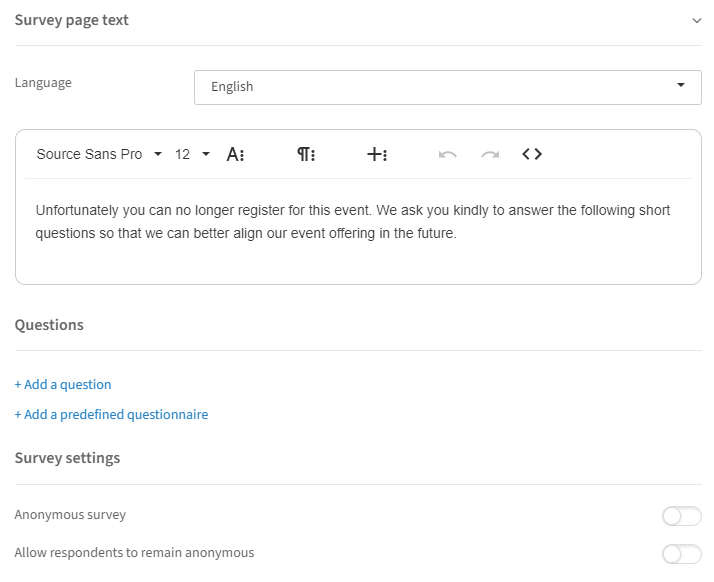
L'enquête se crée dans un format très proche de celui de l'éditeur de la page d'inscription. Après avoir sélectionné l'enquête, vous verrez ceci :
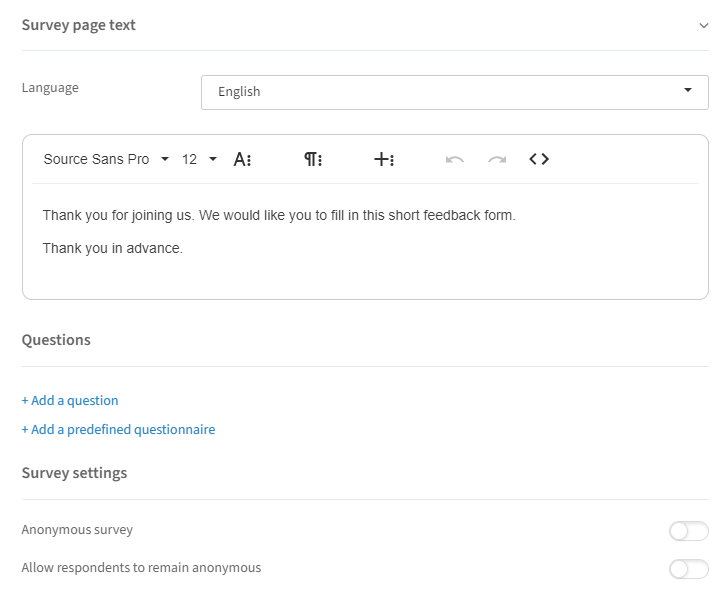
Langue : choisissez la langue souhaitée.
Éditeur de texte : adaptez le texte à votre convenance.
+ Ajouter une question : ajoutez une toute nouvelle question ou sélectionnez l'une des questions prédéfinies que vous avez créées.
+ Ajouter un questionnaire prédéfini : ajoutez un questionnaire prédéfini que vous avez créé.
Une fois les questions ou les questionnaires souhaités ajoutés, vous disposez des possibilités suivantes :
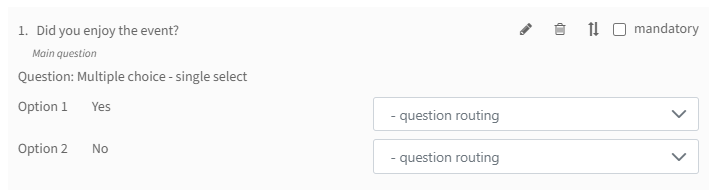
Modifier : l'icône en forme de crayon vous permet de modifier la question. Cette option n'est disponible que pour les questions nouvellement créées — pas pour les questions ou questionnaires prédéfinis.
Supprimer la question : l'icône de corbeille vous permet de retirer la question de cette enquête.
Modifier l'ordre : l'icône à deux flèches vous permet de modifier la position de la question dans l'enquête.
Obligatoire : en cochant cette case, la question devra obligatoirement être complétée par vos contacts.
Routage des questions : lorsque vous avez plus d'une question, vous pouvez appliquer un routage. Par exemple : si un contact répond « Oui » à la question 1, la question 2 ne s'affiche qu'à ce moment-là.
Nous avons également prévu quelques paramètres de confidentialité supplémentaires au niveau du questionnaire :
En sélectionnant « Enquête anonyme », vous pouvez décider que toutes les réponses resteront anonymes.
Vous pouvez également laisser au répondant le choix de rester anonyme.
Une fois toutes les étapes nécessaires effectuées, cliquez sur « Enregistrer » : votre enquête est créée.
Satisfaction de l'événement
Une fois créée, cette enquête peut être rendue accessible à vos invités dans l'e-mail de remerciement envoyé après l'événement, ou être ajoutée à un e-mail ad hoc — voir la page Communication de l'événement.
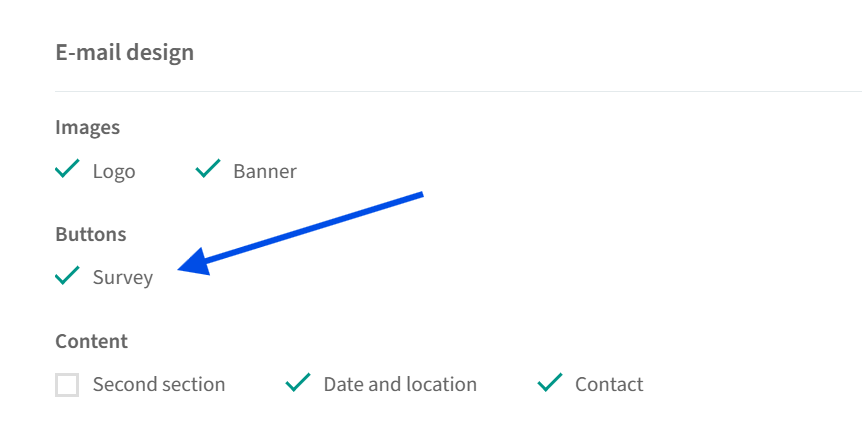
Comment diffuser votre enquête : vous pouvez intégrer un bouton d'enquête dans votre communication par e-mail (soit dans l'e-mail avant l'événement, soit dans un nouvel e-mail). Remarque : l'option permettant d'inclure un bouton d'enquête n'apparaît qu'après la création d'une enquête pour votre événement.
Lorsqu'un invité décline
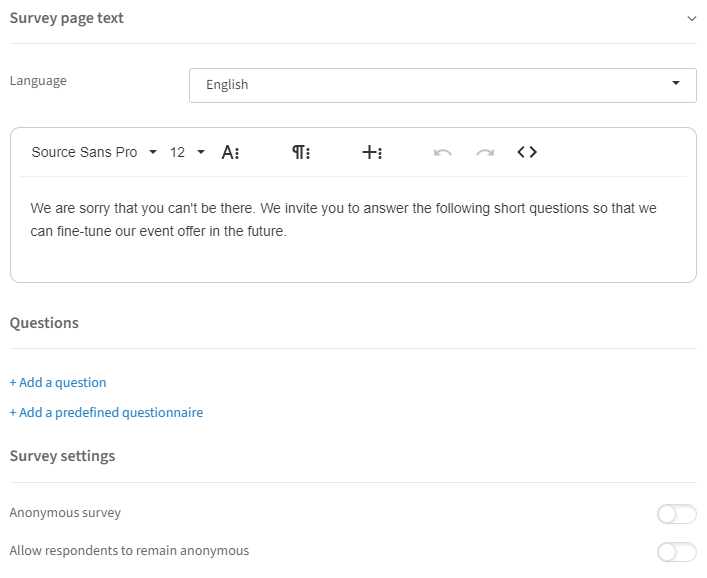
Lorsque votre invité décline l'invitation en cliquant sur le bouton « Décliner » de l'e-mail d'invitation, l'enquête « Lorsqu'un invité décline » lui est présentée, si vous l'avez activée dans votre tableau de bord. Une fois créée, cette enquête peut également être rendue accessible à vos invités dans un e-mail ad hoc adressé au groupe cible « Décliné » (voir la page Communication de l'événement).
Lorsque les inscriptions sont clôturées
Lorsque tous vos tickets sont épuisés ou que le formulaire d'inscription est clôturé, votre invité a la possibilité de compléter l'enquête « Lorsque les inscriptions sont clôturées », si vous l'avez activée dans votre tableau de bord.
Info
Astuce : vous pouvez consulter les résultats de vos enquêtes sur le tableau de bord de l'événement (voir « Résultats des enquêtes » sur la page Détails de l'événement & statistiques).