
Astuces & vidéos
Quelques astuces utiles et des FAQ accompagnées de tutoriels vidéo.
Sur cette page :
Astuces
Ajouter du contenu dynamique à vos e-mails (fonctionnalité payante)
Le contenu dynamique vous permet de cibler facilement des segments ou des lieux précis dans vos différents e-mails. Prenons l'e-mail de confirmation : vous n'en créez qu'un seul, mais vous y ajoutez différents blocs de contenu dans lesquels vous définissez quel contenu doit être visible pour quels segments ou lieux. Cela vaut pour tous nos e-mails (voir « Aperçu des e-mails » sur la page Communication de l'événement).
Créer un segment
Voyons d'abord comment créer un segment précis dans la liste d'invitations ou la liste des participants. Pour cela, cliquez sur l'icône ci-dessous :

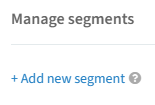
Vous pouvez ensuite créer un segment en cliquant sur « Ajouter un nouveau segment » :
Associer des segments
Une fois vos segments créés, vous pouvez commencer à ajouter vos invités. Si vous les ajoutez depuis le carnet d'adresses, vous pouvez les rattacher au segment de votre choix. Voici un exemple :

Si vous les ajoutez en important un fichier Excel, vous disposez de l'option suivante dans les « valeurs par défaut » :
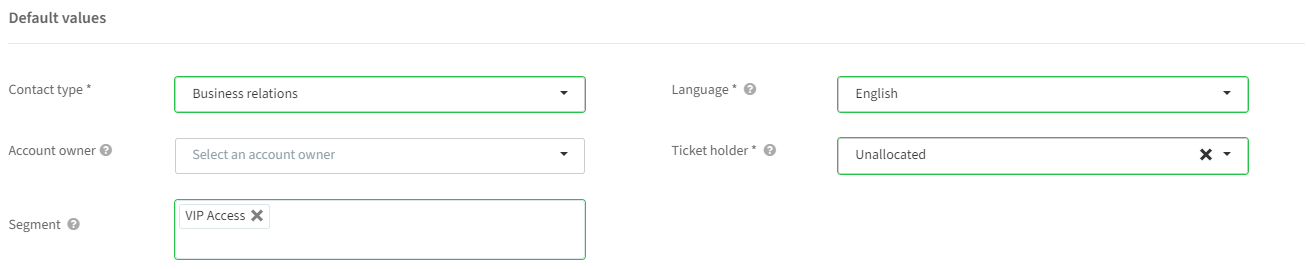
Notez que tous les invités seront ajoutés à ce segment lorsque vous utilisez la section des valeurs par défaut. Vous devrez charger une liste par segment.
Astuce : il est préférable de créer les segments et d'y rattacher vos invités avant d'envoyer l'invitation. Dès qu'un invité a le statut « Confirmé », vous devrez le modifier manuellement pour le rattacher à un segment. Lorsque vous associez vos segments en ajoutant vos invités depuis le carnet d'adresses ou via un fichier Excel, la segmentation est toujours liée à l'invité principal.
Modifier les membres d'un segment
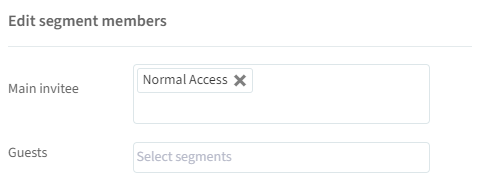
Si vous cliquez sur l'icône en forme de crayon d'un contact dans la liste d'invitations ou la liste des participants, vous pouvez également modifier manuellement les membres du segment :
Ajouter du contenu dynamique à vos e-mails
Lorsque le contenu dynamique est actif sur votre compte, vous pouvez commencer à créer des e-mails qui en contiennent. L'utilisation est identique pour tous les e-mails. Prenons l'exemple de l'e-mail de confirmation. Vous verrez l'option suivante lors de sa création :
Après avoir cliqué dessus, vous pouvez par exemple créer un bloc de contenu comme celui-ci :
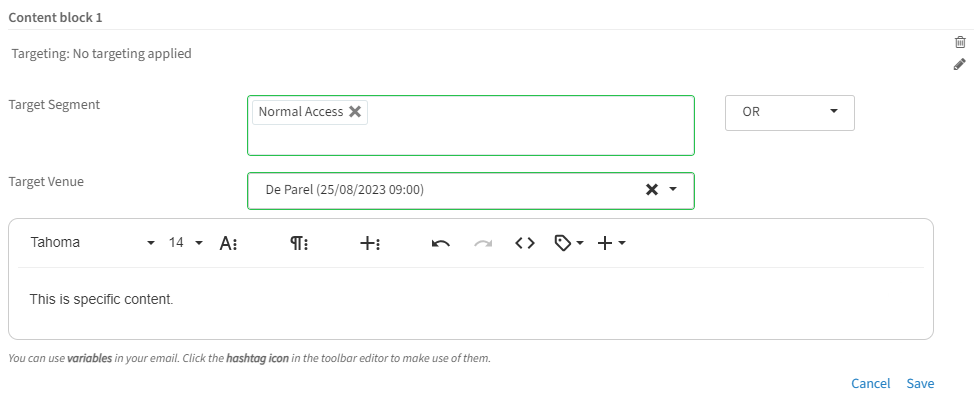
Segment cible : choisissez le ou les segments qui recevront ce contenu. Le filtre « OU » ou « ET » s'applique à la sélection des segments.
Lieu cible : choisissez le lieu qui recevra ce contenu. Si votre événement ne compte qu'un seul lieu, cette option n'apparaît pas.
Contenu : ajoutez votre contenu dans l'éditeur.
En cliquant sur « Enregistrer », vous sauvegardez votre bloc de contenu et vous verrez ceci :
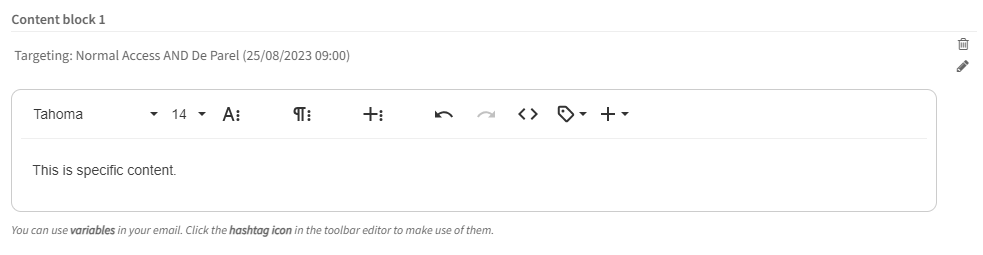
Vous pouvez ajouter plusieurs blocs de contenu, en supprimer ou en modifier. L'aperçu situé à gauche vous permet également de prévisualiser le contenu dynamique que vous avez créé :
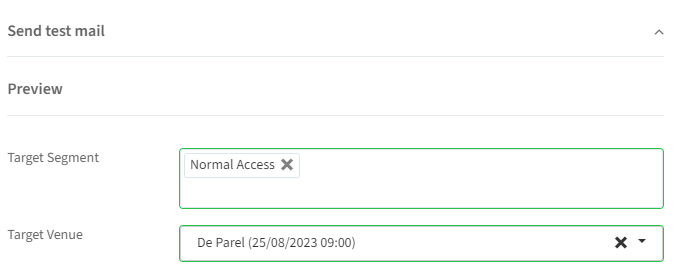
Astuce : veillez à tester cette configuration au préalable en vous ajoutant à la liste d'invitations et en travaillant avec des segments précis. Chez InviteDesk, nous sommes également là pour vous aider : nous pouvons examiner ensemble une configuration particulière et voir ce qui est possible.
Comment intégrer une page dans une iFrame
En quelques étapes, vous pouvez facilement intégrer une page dans une iFrame, par exemple sur votre page d'accueil. Il vous suffit de copier le lien de votre page d'inscription ou de la page publique que vous avez créée dans InviteDesk (voir les pages Site web de l'événement et Pages publiques).
Remplacez le lien fictif ci-dessous par celui que vous venez de copier, afin d'intégrer une page dans le code HTML de votre propre site :
<iframe width="100%" height="100%" src=https://public.invitedesk.com/placeholder frameborder="0" name="_iframe"></iframe>Annuler ou reporter un événement
Il peut arriver que vous deviez annuler ou déplacer un événement. Dans cette section, nous vous montrons comment le faire simplement et comment communiquer à ce sujet. Deux scénarios sont possibles :
Scénario 1 : l'événement est annulé et n'est pas reporté
Informez les personnes déjà inscrites ou invitées. Utilisez la fonction « Rédiger un nouvel e-mail » pour envoyer un e-mail informatif au groupe cible sélectionné (voir « Aperçu des e-mails » sur la page Communication de l'événement).
Remplacez la date de clôture des inscriptions de la page d'inscription par la date d'hier. Plus personne ne pourra ainsi s'inscrire (voir « Page d'inscription » sur la page Site web de l'événement).
Suspendez toutes les communications. Sur le tableau de bord de votre événement, un bouton situé en haut à droite permet de tout suspendre. En l'activant, vous garantissez qu'aucun de vos e-mails programmés ne partira. Vous pouvez également suspendre vos e-mails un par un à l'aide des curseurs de l'aperçu de la communication.
Astuces :
Renommez votre événement. Vous pouvez par exemple faire précéder le nom d'origine de la mention « Annulé ». Cela le rend évident pour les autres utilisateurs et facilite grandement l'identification de ces événements par la suite.
Vous pouvez toujours relancer votre événement en quelques clics grâce à la fonction de clonage (voir la page Cloner ou supprimer un événement).
Scénario 2 : l'événement est annulé et une nouvelle date est disponible
Remplacez la date de clôture des inscriptions de la page d'inscription par la date d'hier. Plus personne ne pourra ainsi s'inscrire (voir « Page d'inscription » sur la page Site web de l'événement).
Clonez l'événement (voir la page Cloner ou supprimer un événement).
Modifiez l'événement cloné si nécessaire et réécrivez votre e-mail d'invitation. Vous y informez vos invités que la date précédente a été annulée et qu'ils peuvent s'inscrire au nouvel événement. N'oubliez pas de publier l'événement cloné pour activer votre communication.
Mise en page avancée
Dans InviteDesk, vous disposez d'un éditeur WYSIWYG très puissant : « Froala ». Les possibilités sont nombreuses pour donner à votre communication une allure unique. Dans cette section, nous ajoutons quelques astuces supplémentaires pour vous donner un avantage.
Comment modifier la couleur de bordure d'un tableau
Ajoutez votre tableau en cliquant sur l'icône « Insert Table » de notre éditeur. Voici un exemple :
Modifiez la couleur de fond à l'aide de l'éditeur. Voici un exemple :
Accédez au code HTML en cliquant sur « Code View » et remplacez le mot « background » par « border ». Voici un exemple :
Code HTML d'origine :
Code HTML modifié :
Quittez le code HTML en cliquant à nouveau sur « Code View ». Vos modifications sont alors enregistrées et deviennent visibles. Votre tableau se présentera ainsi :
Cliquez sur « Enregistrer » : vous venez de créer un tableau avec une couleur de bordure précise.
Comment créer des bordures en pointillés ou masquer les bordures d'un tableau
Ajoutez votre tableau en cliquant sur l'icône « Insert Table » de notre éditeur.
Sélectionnez votre tableau et choisissez « Table Style » :
Vous y trouverez les options « Dashed Borders » et « No Borders ». Selon votre choix, vous pouvez transformer vos bordures en pointillés ou les faire disparaître. Voici un exemple pour chacune des deux options :
Bordures en pointillés :
Sans bordures :
Cliquez sur « Enregistrer » : vous avez créé un tableau avec des bordures en pointillés ou masqué les bordures de votre tableau.
Comment modifier la police dans un tableau inséré
Ajoutez votre tableau en cliquant sur l'icône « Insert Table » de notre éditeur.
Accédez au code HTML en cliquant sur « Code View ». Vous devez y ajouter un élément. Voici un exemple :
Code HTML d'origine :
Code HTML modifié :
Quittez le code HTML en cliquant à nouveau sur « Code View ». Vos modifications sont enregistrées et la police du tableau est modifiée. Cliquez sur « Enregistrer » en bas.
Signaler une erreur inconnue
Dans de très rares cas, il peut arriver que le système ne fonctionne pas comme prévu ou qu'un message signale qu'une erreur inconnue s'est produite. Il s'agit le plus souvent d'une interruption temporaire de la connexion internet ou d'un navigateur qui se comporte étrangement. Nous vous conseillons d'abord de réessayer. Si l'erreur persiste, nous sommes évidemment prêts à la résoudre pour vous.
Pour trouver une solution, il est important que nous sachions exactement quelle action a déclenché l'erreur. Nous vous recommandons de nous envoyer une capture d'écran de la console et de l'état du réseau de votre navigateur. Suivez ces étapes :
Dans votre navigateur, sur la page où l'erreur s'est produite, appuyez sur « F12 » ou « Fn + F12 ».
Cliquez sur l'onglet « Console » :
Actualisez ensuite la page en appuyant sur « F5 ». Si une erreur inconnue s'est effectivement produite, il y a de fortes chances qu'elle apparaisse dans l'onglet « Console » ainsi que dans l'onglet « Network ».
Contactez votre interlocuteur chez InviteDesk avec toutes les informations recueillies (captures d'écran des erreurs dans les onglets Console et Network) : nous examinerons immédiatement la situation afin de détecter et de résoudre l'erreur.
Formats de fichiers à utiliser
À différents endroits, vous pouvez ajouter des images ou des pièces jointes à votre communication. Voici un aperçu des formats de fichiers pris en charge* :
Charger des images pour votre modèle de design (logo et bannière) : formats jpeg, jpg et png ; taille maximale 2 Mo (voir « Modèles de design » sur la page Modèles).
Charger des images à utiliser dans notre éditeur : formats jpeg, jpg et png ; taille maximale 2 Mo (voir « Page d'inscription » sur la page Site web de l'événement et « Aperçu des e-mails » sur la page Communication de l'événement).
Charger des pièces jointes à utiliser dans vos e-mails : formats jpeg, jpg, png, txt, csv, pdf, doc, docx, xml, xls, xlsx, ppt, pptx, pps et ppsx ; taille maximale 4 Mo (voir « Aperçu des e-mails » sur la page Communication de l'événement).
Vous pouvez charger 3 fichiers au maximum à la fois, et le poids total des pièces jointes par e-mail ne peut pas dépasser 10 Mo.
Astuce : pour une distribution optimale de vos e-mails, nous vous recommandons de limiter au maximum le nombre et la taille des pièces jointes.
*Ces règles reposent sur des standards et des paramètres de sécurité.
Codes et libellés de langue à utiliser lors d'un import Excel
Vous pouvez facilement charger un fichier Excel pour ajouter des contacts, et cette fonctionnalité est disponible à plusieurs endroits (voir « Ajouter des invités (Excel) » sur la page Liste d'invitations et « Importer des contacts » sur la page Carnet d'adresses).
Dans bien des cas, vous souhaiterez indiquer la langue de chaque contact dans votre fichier Excel. Vous trouverez ci-dessous les différents codes et libellés* utilisables à cette fin. Votre fichier Excel sera ainsi toujours chargé correctement dans InviteDesk.
*Les imports ne sont pas sensibles à la casse : peu importe que les caractères soient en majuscules ou en minuscules.
Valeurs pour le néerlandais : nederlands, dutch, néerlandais, niederländisch, nederländska, holandés, nl, nld, ndl, dut/nld, nl-be, nl-nl, be-nl, nlbe, benl
Valeurs pour le français : frans, french, français, französisch, franska, francés, fr, fra, fre/fra, fr-be, be-fr, fr-fr, frbe, befr
Valeurs pour l'anglais : engels, english, anglais, englisch, engelsk, inglés, en, eng, en-gb, en-uk, en-us, en-en, enbe, been
Valeurs pour l'anglais (US) : en-us
Valeurs pour l'anglais (GB) : enbe, been, en-gb, en-uk
Valeurs pour l'allemand : duits, german, allemand, deutsch, tysk, alemán, de, deu, ger/deu, de-de, debe, bede
Valeurs pour le suédois : zweeds, swedish, suédois, schwedisch, svenska, sueco, sv, sve, swe/sve, sv-sv, svbe, besv
Valeurs pour l'espagnol : spaans, spanish, espanol, spanisch, spanska, español, es, esp, es-us, es-es, esbe, bees
Vider votre cache
Il peut rarement arriver que le « cache » de votre navigateur ou de votre ordinateur contienne d'anciens fichiers. Votre navigateur enregistre automatiquement des données dans le cache afin, par exemple, d'accélérer le chargement des sites web. Vous pouvez résoudre ce problème en appuyant sur « CTRL + F5 ». Les anciens fichiers disparaissent alors du cache, ce qui peut résoudre la situation lorsque certains utilisateurs ou invités voient encore d'anciennes données ou que quelque chose ne fonctionne pas correctement. Notez que cela ne se produit pratiquement jamais.
FAQ
Comment modifier le nombre maximum d'invités autorisés par inscription pour certains invités ?
Dans InviteDesk, vous pouvez configurer différents nombres d'accompagnants que vos invités sont autorisés à amener à l'événement.
Étape 1 : configurer le nombre d'invités par défaut et le maximum
Rendez-vous dans les paramètres de votre page d'inscription et ouvrez la section « Nombre maximum d'invités » (voir « Page d'inscription » sur la page Site web de l'événement).
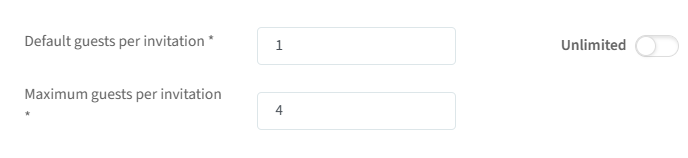
Nombre maximum d'invités par invitation : ce paramètre définit le nombre maximum d'invités pouvant être inscrits par invitation, ce qui offre de la souplesse. Exemple : avec un nombre d'invités par défaut de 1 et un maximum de 4, vos invités ne peuvent normalement amener personne, mais vous pouvez accorder des exceptions permettant à certains d'entre eux d'en amener jusqu'à 4, l'invité principal pouvant alors inscrire 3 accompagnants en plus de lui-même.
Étape 2 : appliquer les exceptions à des invités ou à des groupes précis
Modifier la limite pour un invité individuel
Rendez-vous dans la liste d'invitations.
Repérez l'invité concerné.
Cliquez sur l'icône en forme de crayon à côté de son nom.
Ajustez la limite. Vous pouvez définir le nombre maximum d'invités avec lesquels il peut s'inscrire, dans la limite du maximum défini dans les paramètres (p. ex. jusqu'à 4 invités).
Modifier la limite pour un groupe d'invités
Rendez-vous dans la liste d'invitations.
Filtrez le groupe d'invités (par exemple par segment ou par détenteur de tickets).
Cochez la case « Tout sélectionner » en haut de la liste.
Cliquez sur l'icône en forme de crayon qui apparaît en haut de la liste.
Ajustez la limite. Vous pouvez définir le nombre maximum d'invités avec lesquels ils peuvent s'inscrire, dans la limite du maximum défini dans les paramètres (p. ex. jusqu'à 4 invités).
Remarque : si vous ne parvenez pas à modifier le nombre d'invités, ou si la limite est inférieure à celle que vous avez définie, c'est peut-être parce que vos invités sont déjà inscrits avec des accompagnants, ou parce que le détenteur de tickets auquel ils sont rattachés ne dispose plus de tickets. Si vous chargez un nombre d'invités via une colonne d'un fichier Excel, il ne sera pas non plus possible de modifier ce nombre manuellement dans InviteDesk par la suite.
Comment envoyer des e-mails manuellement ?
Dans InviteDesk, tous les e-mails peuvent être envoyés automatiquement, mais vous avez également la possibilité d'en (r)envoyer un manuellement via la liste d'invitations (voir « Aperçu des e-mails » sur la page Communication de l'événement et la page Liste d'invitations).
Pour envoyer un e-mail à un groupe d'invités :
(Facultatif) Filtrez votre groupe cible (p. ex. par statut, segment ou type de ticket).
Sélectionnez toutes les personnes de ce groupe.
Cliquez sur l'icône d'enveloppe en haut de la liste et choisissez l'un des e-mails créés pour votre événement.
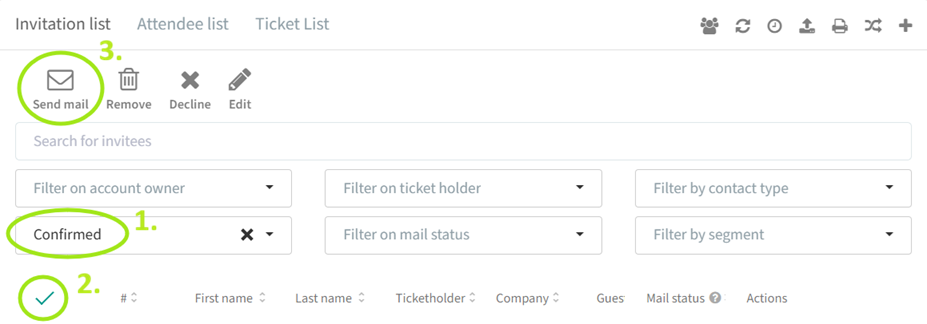
Pour envoyer un e-mail à un invité précis : cliquez simplement sur le symbole d'enveloppe situé à côté de son nom et choisissez l'un des e-mails créés pour votre événement.

Remarque : l'e-mail ne sera envoyé que si le statut de l'invité correspond au type d'e-mail. Par exemple, un invité non inscrit ne recevra pas d'e-mail de confirmation, et un e-mail ad hoc destiné aux invités en attente ne sera pas envoyé à un invité au statut confirmé, même si vous sélectionnez tous les invités et déclenchez l'envoi.
Comment gérer les invitations expirées ?
Cette section explique comment fonctionne l'expiration des invitations et comment réactiver les invitations expirées.
Configurer l'expiration des invitations
Le fait que les invitations expirent, et le moment où elles expirent, se définit dans les paramètres de l'e-mail d'invitation. Avant toute autre action, vérifiez et adaptez ces paramètres à vos besoins — les modifications n'ont aucun effet sur les e-mails déjà envoyés. Si une invitation a le statut expiré, modifier les paramètres ne la réactivera donc pas.
Vous pouvez définir soit un nombre de jours après la réception de l'e-mail d'invitation, soit une date fixe à laquelle toutes les invitations expireront. Si vous ne souhaitez pas que les invitations expirent automatiquement, nous vous recommandons d'utiliser la date limite d'inscription comme échéance RSVP.
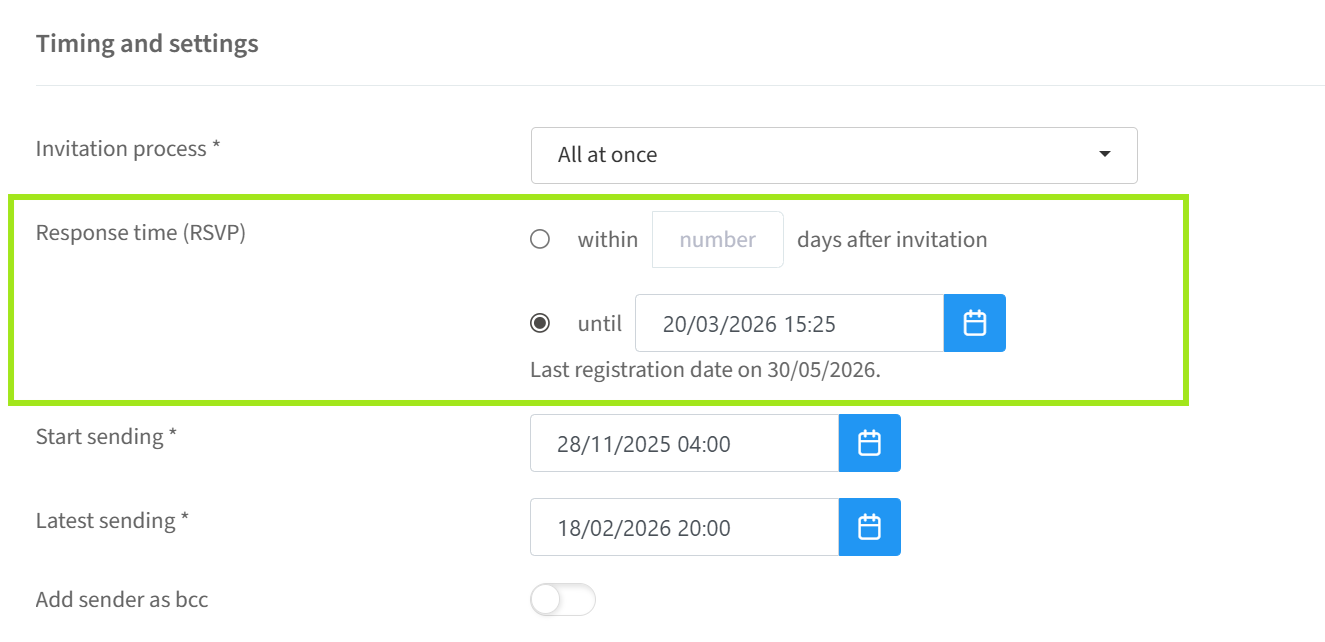
Ce qui se passe lorsqu'une invitation expire
Dès qu'une invitation a le statut « expiré », la personne invitée ne peut plus s'inscrire à l'événement.
Comment réactiver des invitations expirées
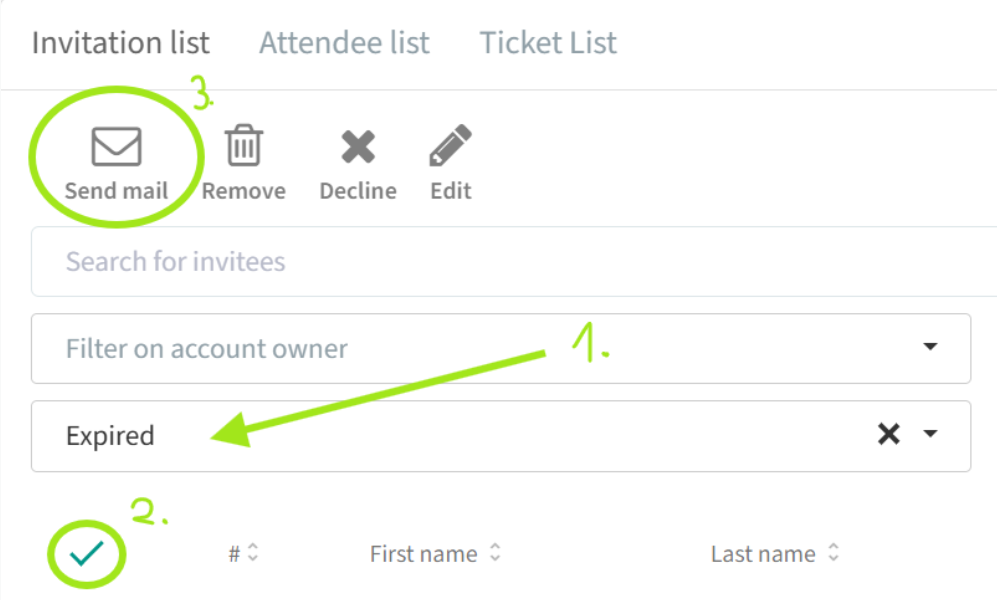
Pour faire passer des invités du statut « expiré » au statut « en attente », vous devez renvoyer l'e-mail d'invitation :
Rendez-vous dans la liste d'invitations.
Filtrez sur le statut « expiré ».
Sélectionnez tous les invités.
Renvoyez l'e-mail d'invitation.
Après ce renvoi, vos invités pourront à nouveau s'inscrire.
Facultatif : lors du renvoi des invitations, vous pouvez temporairement modifier le contenu de l'e-mail d'invitation si nécessaire. Vous pourrez ensuite rétablir le message dans sa version d'origine.
Comment gérer les invitations papier dans InviteDesk ?
Si vous souhaitez envoyer des invitations papier, vous pouvez y faire figurer un code QR renvoyant vers la page d'inscription InviteDesk. InviteDesk vous offre deux possibilités pour cela. Remarque : la création d'un code QR à partir d'un lien se fait à l'aide d'outils externes (p. ex. Canva).
1. Envoyer un code QR unique menant à la page d'inscription publique
Avec un code QR général, vos invités sont dirigés vers une page d'inscription publique pour votre événement. Vous ne devez charger aucun invité au préalable dans InviteDesk et vous verrez uniquement qui s'est inscrit. L'inconvénient est que vous ne pouvez pas suivre qui a décliné ou n'a pas répondu à votre invitation.
Copiez simplement le lien de la page d'inscription. Pour les événements multilingues, répétez l'opération pour chaque langue — ce lien définit la langue par défaut, mais vos invités peuvent en changer après avoir ouvert la page :
Générez un code QR à l'aide d'un outil en ligne externe (nous recommandons le générateur de codes QR de Canva).
Vous pouvez à présent utiliser ce code QR dans vos invitations papier.
2. Envoyer des codes QR personnalisés menant à la page d'inscription personnelle de chaque invité
Si vous souhaitez suivre quel invité s'est inscrit, a décliné ou n'a pas encore répondu, nous vous recommandons d'envoyer des codes QR personnalisés renvoyant vers leur page d'inscription individuelle.
Chargez votre liste d'invitations dans InviteDesk.
Exportez cette liste en y incluant le nom, l'adresse e-mail et l'URL d'inscription.
Ouvrez le fichier Excel téléchargé.
Générez un code QR avec le lien personnel de chaque invité à l'aide d'un outil en ligne externe (nous recommandons le générateur de codes QR de Canva).
Utilisez ce code QR dans votre invitation papier. Vous pourrez ensuite suivre dans InviteDesk le statut de chaque invité — s'il a décliné, s'est inscrit ou ne s'est pas encore inscrit.
Pourquoi mon e-mail n'est-il pas envoyé ?
Dans cette vidéo, nous vous présentons une liste de vérifications expliquant pourquoi votre e-mail n'est pas envoyé :
00:22 - Votre événement est-il publié ?
00:30 - L'objectif est-il déjà atteint ?
00:40 - Vos détenteurs de tickets ont-ils accès à des tickets ?
01:07 - Le contact a-t-il autorisé la réception de vos e-mails ?
01:30 - Le contact a-t-il le statut rejeté ou bloqué ?
01:37 - Depuis combien de temps attendez-vous ?
01:48 - Contacter le support
Que faire si vous ne parvenez pas à envoyer d'e-mails
Vous ne parvenez pas à envoyer d'e-mails ? Nous sommes là pour vous aider. Plusieurs raisons peuvent l'expliquer. Vérifiez les points suivants :
Votre événement est-il publié dans InviteDesk ? Assurez-vous qu'il n'est plus au statut « Brouillon ».
Reste-t-il des places disponibles ? Si votre événement a un « Objectif » de 0 et une « Surréservation » sur aucune, aucune invitation ne partira. Vous pouvez modifier les « Détails de l'événement » pour changer cela. Si votre événement a une « Surréservation » sur aucune et que le nombre d'inscriptions est égal à votre objectif, aucune nouvelle invitation ne sera envoyée. Si votre événement dispose de nombreuses places et que vous envoyez les invitations au nom d'un détenteur de tickets, assurez-vous que celui-ci dispose de places ou d'un accès aux tickets « non attribués ». Vous pouvez l'activer dans le menu des détenteurs de tickets d'un événement :
Vérifiez les autorisations d'un contact précis dans le carnet d'adresses. Si vous ne parvenez pas à envoyer un e-mail à un contact en particulier, recherchez-le dans le carnet d'adresses. Rendez-vous dans le « Carnet d'adresses » du menu général. Une fois le contact trouvé, cliquez sur l'icône en forme de crayon et ouvrez l'onglet « Autorisations ». Si les autorisations suivantes ne sont pas activées, vous ne pourrez pas lui envoyer d'e-mails. Voici un exemple avec des autorisations activées :
Si vous les activez manuellement, assurez-vous d'avoir l'accord du contact pour le faire.
Un contact a le statut d'e-mail rejeté ou bloqué. Si vous êtes certain que son adresse e-mail est correcte, vous pouvez nous contacter pour la débloquer. Vous pouvez en faire la demande en créant un ticket de support sur notre plateforme.
Comment appliquer un routage aux questions de la page d'inscription ?
Dans cette vidéo, nous vous montrons comment appliquer un routage aux questions de la page d'inscription :
00:33 - Routage sur une option de réponse d'une question
01:34 - Routage par lieu et par date
02:09 - Routage des questions en plusieurs langues
Router vos questions
Lors de la création de votre page d'inscription, vous décidez quelles questions y poser. Cela dépend généralement de la quantité d'informations dont vous avez besoin de la part de vos invités (voir « Page d'inscription » sur la page Site web de l'événement).
Au moment d'ajouter vos questions, vous pouvez facilement appliquer ce que nous appelons « un routage ». Dans l'exemple ci-dessous, nous avons utilisé un routage où la deuxième question n'apparaît sur la page d'inscription que si l'invité a répondu « Oui » à la première :
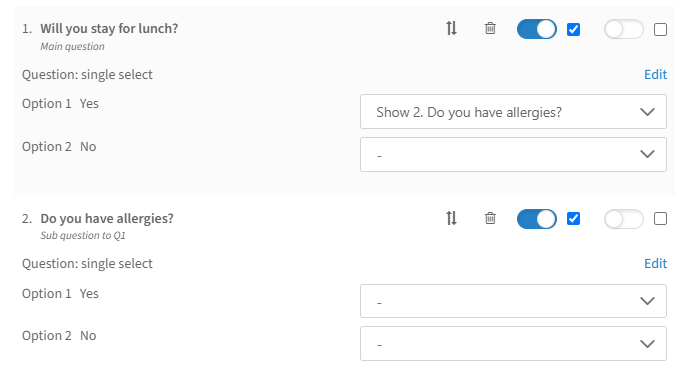
Si un invité répond « Non » à la première question ci-dessus, la deuxième ne lui sera pas présentée.
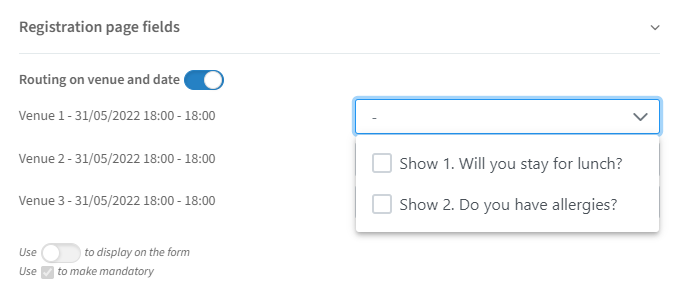
Si vous avez plus d'un lieu, vous remarquerez qu'une option supplémentaire est disponible : « Routage par lieu et par date » :
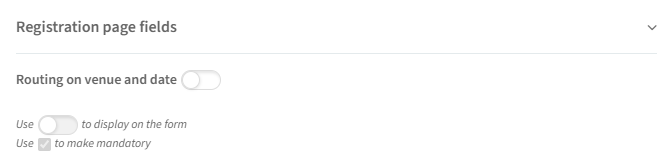
Vous pouvez alors décider, lieu par lieu, quelles questions seront visibles. Voici un exemple :
Astuce : si vous créez une page d'inscription complexe, enregistrez votre travail et testez-la vous-même en vous rendant sur votre propre page d'inscription. Si vous constatez des erreurs, vous pourrez toujours y revenir pour effectuer de petits ajustements jusqu'à ce que le résultat vous satisfasse.
Comment mettre à jour des contacts en réimportant un fichier Excel ?
Dans cette vidéo, nous vous montrons comment mettre à jour les données de vos invités en important un fichier Excel dans la liste d'invitations de votre événement :
00:56 - Exporter la liste d'invitations
01:29 - Mettre à jour les informations dans les colonnes
01:52 - Ajouter une nouvelle colonne pour de nouvelles informations
02:16 - Importer le fichier Excel mis à jour dans la liste d'invitations
02:38 - Choisir les valeurs par défaut
03:17 - Ajouter cette liste à un segment
03:43 - Relier les colonnes aux champs de contact
04:33 - Vérifier si les contacts sont valides
04:40 - Vérifier si des contacts existants sont détectés
04:51 - Ajouter et mettre à jour les données de contact
Comment utiliser les segments pour cibler un public précis dans ma communication ?
Dans cette vidéo, nous vous montrons comment répartir vos invités en segments afin de créer du contenu dynamique en ciblant des publics précis dans vos e-mails et sur votre page d'inscription :
vidéo
00:48 - Créer des segments
01:43 - Ajouter à un segment un invité pas encore inscrit
02:11 - Ajouter à un segment un invité déjà inscrit dans la liste d'invitations
02:39 - Ajouter plusieurs invités à un segment
02:50 - Ajouter à un segment un invité déjà inscrit dans la liste des participants
03:32 - Importer des invités dans un segment
04:41 - Utiliser le ciblage conditionnel dans vos e-mails (fonctionnalité payante)
06:09 - Utiliser une page d'inscription segmentée (fonctionnalité payante)
Tutoriels vidéo
Tuto / Cours en Français
Ces vidéos sont lues via YouTube, qui peuvent déposer des cookies.
 Créer un événement sur InviteDesk
 Créer une page d'inscription sur InviteDesk
 Ajouter des invités sur InviteDesk
 Gérer les invités sur InviteDesk
 Configurer la communication événementielle sur InviteDesk
 Optimiser la communication événementielle sur InviteDesk
Événements payants : Stripe et Paydesk
Dans cette vidéo, nous vous montrons comment configurer des inscriptions payantes dans InviteDesk et nous vous aidons à choisir entre Stripe et Paydesk.
Stripe est l'option la plus simple : connectez votre compte Stripe, définissez la devise et l'autorisation des remboursements, puis configurez les prix, les montants TVA comprise et les promotions. Le paiement s'effectue immédiatement sur le formulaire d'inscription.
Paydesk offre davantage de souplesse : plusieurs prestataires de paiement, le virement bancaire, la génération de factures, les notes de crédit et les documents de confirmation de paiement. Lorsqu'il est activé, des champs de facturation supplémentaires apparaissent également sur la page d'inscription.
Info
Remarque : les invités qui commencent un paiement sans le finaliser affichent le statut « paiement en attente » dans la liste d'invitations pendant environ 15 minutes.
00:00 - Introduction
00:09 - Stripe ou Paydesk
01:18 - Créer un événement payant
02:17 - Événement payant avec Stripe
02:51 - Tarification
03:51 - Codes promo
07:23 - Statut de paiement en attente
08:12 - Événement payant avec Paydesk
08:49 - Paramètres de paiement : prestataires, paydesks, factures
18:02 - E-mail du document de paiement
19:06 - Données de paiement sur le formulaire d'inscription
Gestion des invités : listes d'invitations, de participants et de tickets + détenteurs de tickets
Dans cette vidéo, nous vous montrons comment fonctionne la gestion des invités dans InviteDesk : la visibilité des statuts sur le tableau de bord de l'événement, l'utilisation des listes complètes d'invitations, de participants et de tickets, l'ajout direct d'invités ou leur import via Excel, la gestion des doublons, les statuts d'invitation (en file d'attente, en attente, confirmé, décliné, annulé, expiré) et l'échéance RSVP, l'export de la liste des participants, ainsi que la façon dont les statuts de participant et le suivi du check-in, des absences et du check-out diffèrent des statuts de la liste d'invitations.
00:00 - Données du tableau de bord
01:24 - Données de la liste d'invitations
06:06 - Détenteurs de tickets
08:32 - Importer une liste d'invités
16:51 - Statuts, filtres et actions de la liste d'invitations
21:25 - Exporter la liste des participants
23:10 - Statuts, filtres et actions de la liste des participants
25:17 - Données de la liste des tickets
Le check-in lors de votre événement : Frontdesk ou Scanapp
00:00 Frontdesk ou Scanapp
00:42 Codes QR et droits d'accès
04:35 Utilisateurs Frontdesk
05:25 Frontdesk en tant qu'utilisateur interne
07:51 Frontdesk en tant qu'utilisateur externe
10:25 Résultats dans la liste des participants
11:01 Configuration de la Scanapp
12:50 Points de scan de la Scanapp
17:05 Utilisateurs de la Scanapp
19:33 Invités dans la Scanapp
20:07 Check-in dans la Scanapp
21:36 Frontdesk ou Scanapp
Flux de communication : gérer votre timeline d'e-mails
00:00 Aperçu de la timeline d'e-mails
01:13 E-mail Save the date
01:38 Design de l'e-mail et variables
05:58 Dates d'ouverture et de clôture des inscriptions
06:32 E-mail d'invitation
07:42 Lien d'inscription personnel ou public
09:55 Délai de réponse (RSVP)
13:10 Processus d'invitation : toutes en même temps ou une par une
16:44 Dates de début et de fin d'envoi des invitations
17:33 Envoyer une alerte SMS et ajouter l'expéditeur en cci
18:19 E-mail de rappel et e-mail de rappel interne
21:18 E-mail de confirmation
24:55 E-mail avant l'événement et e-mail de remerciement
28:00 E-mail des tickets et e-mail du document de paiement
30:33 E-mails ad hoc