
Tips & video's
Enkele handige tips & veelgestelde vragen met videotutorials.
Op deze pagina:
Tips
Dynamische inhoud aan uw e-mails toevoegen (betaalde functie)
Met dynamische inhoud richt u zich eenvoudig op specifieke segmenten of venues in onze verschillende e-mails. Neem bijvoorbeeld de bevestigingsmail: u maakt er slechts 1, maar voegt verschillende contentblokken toe waarin u bepaalt welke inhoud voor welke segmenten of venues zichtbaar is. Dit geldt voor al onze e-mails (zie “Mails overview” op de pagina Event communication).
Een segment aanmaken
Eerst bespreken we hoe u een specifiek segment op de invitation list of de attendee list aanmaakt. Dat doet u door op het onderstaande icoon te klikken:

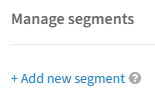
U krijgt dan de mogelijkheid om een segment aan te maken door op “Add new segment” te klikken:
Segmenten koppelen
Wanneer u uw segmenten aangemaakt hebt, kunt u uw genodigden beginnen toe te voegen. Voegt u ze via het address book toe, dan kunt u uw genodigden aan een gekozen segment koppelen. Hieronder een voorbeeld:

Voegt u ze toe door een Excel-bestand te importeren, dan hebt u de volgende optie bij de “Default values”:
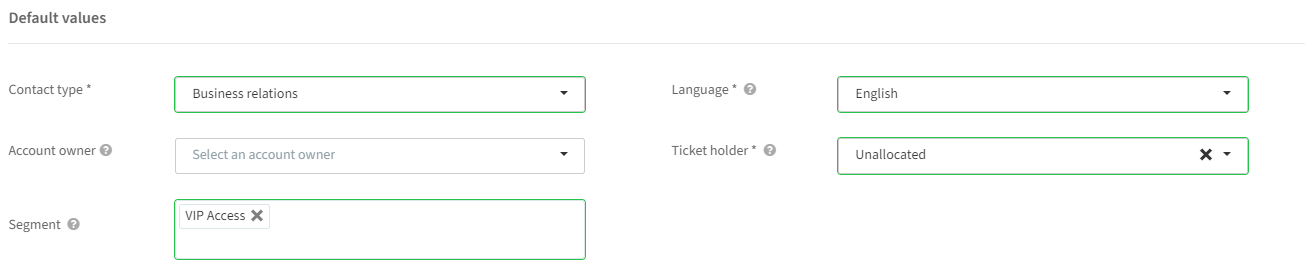
Let op: gebruikt u het onderdeel met de standaardwaarde voor segmenten, dan worden alle genodigden aan dat segment toegevoegd. U moet dus per segment een lijst uploaden.
Tip: maak de segmenten het best aan en koppel ze aan uw genodigden vóór u de uitnodiging verstuurt. Zodra een genodigde de status “Confirmed” heeft, moet u de genodigde handmatig bewerken om hem aan een specifiek segment te koppelen. Koppelt u uw segmenten door genodigden uit het address book toe te voegen of door een Excel-bestand te importeren, dan wordt de segmentering altijd aan de hoofdgenodigde gekoppeld.
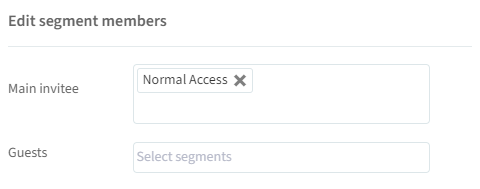
Edit segment members
Klikt u op het potloodicoon van een contact op de invitation list of de attendee list, dan kunt u de segmentleden ook handmatig bewerken:
Dynamische inhoud aan uw e-mails toevoegen
Staat dynamische inhoud actief op uw account, dan kunt u e-mails met dynamische inhoud beginnen aan te maken. Het gebruik is hetzelfde voor alle e-mails. Als voorbeeld nemen we de bevestigingsmail. Bij het aanmaken van uw e-mail ziet u de volgende optie:
Nadat u daarop geklikt hebt, maakt u bijvoorbeeld een contentblok als dit:
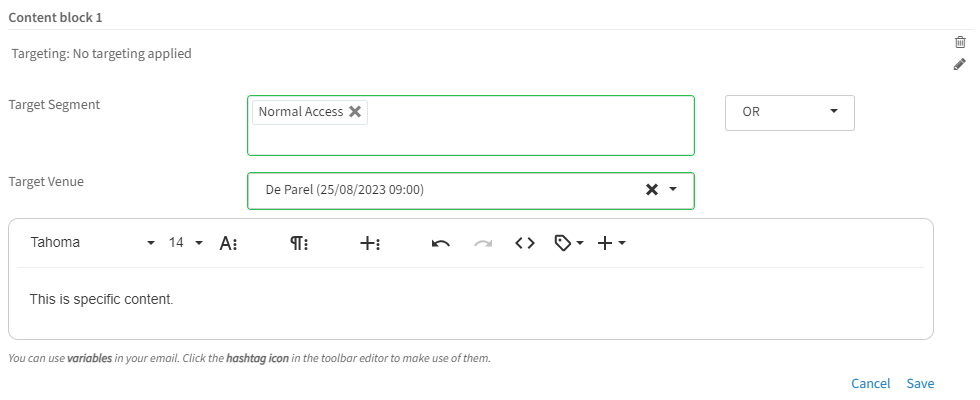
Target Segment: kies welk segment of welke segmenten deze inhoud ontvangen. Het filter “OR” of “AND” geldt voor de segmentselectie.
Target Venue: kies welke venue deze inhoud ontvangt. Hebt u maar 1 venue voor uw event, dan is deze optie niet zichtbaar.
Content: voeg uw inhoud toe in de editor.
Door op “Save” te klikken, bewaart u uw contentblok en ziet u het volgende:
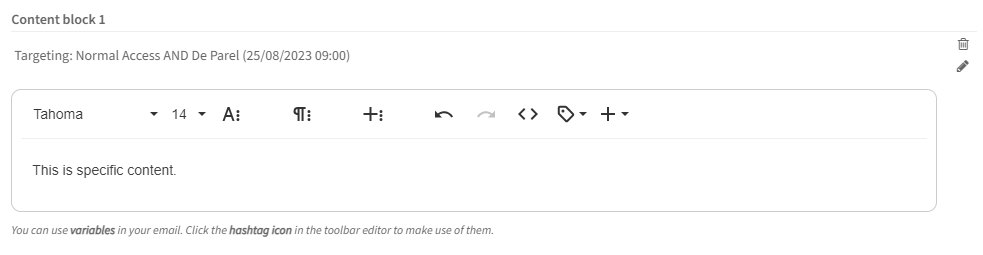
U kunt meerdere contentblokken toevoegen en bestaande blokken verwijderen of bewerken. Met het voorbeeldgedeelte aan de linkerkant bekijkt u alvast hoe uw dynamische inhoud eruitziet:
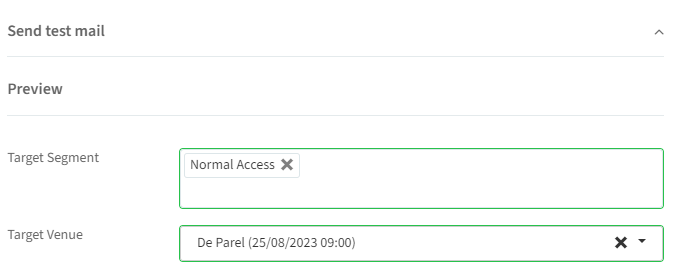
Tip: test deze opzet van uw e-mails vooraf door uzelf aan de invitation list toe te voegen en met specifieke segmenten te werken. Wij bij InviteDesk staan altijd klaar om te helpen wanneer u hulp nodig hebt bij een bepaalde opzet; we bekijken dan samen wat er mogelijk is.
Een pagina in een iFrame insluiten
In enkele stappen sluit u eenvoudig een pagina in een iFrame in, bijvoorbeeld op uw homepage. U hoeft alleen de link van uw registratiepagina of van de public page die u in InviteDesk aangemaakt hebt te kopiëren (zie de pagina’s Event website en Public Pages).
Vervang de onderstaande plaatshouderlink door de link die u zonet gekopieerd hebt om een pagina in de HTML-code van uw eigen site in te sluiten:
<iframe width="100%" height="100%" src=https://public.invitedesk.com/placeholder frameborder="0" name="_iframe"></iframe>Een event annuleren of verplaatsen
Het kan gebeuren dat u een event moet annuleren of verplaatsen. In dit onderdeel tonen we hoe u dat eenvoudig doet en hoe u erover communiceert. Er zijn twee mogelijke scenario’s:
Scenario 1: het event wordt geannuleerd en niet verplaatst
Informeer de mensen die zich al geregistreerd hebben of uitgenodigd zijn. Gebruik “Write new email” om een informatieve mail naar de geselecteerde doelgroep te sturen (zie “Mails overview” op de pagina Event communication).
Zet de datum “Registration closed” van de registratiepagina op de datum van gisteren. Daarmee maakt u het onmogelijk om zich nog te registreren (zie “Registration page” op de pagina Event website).
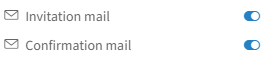
Pauzeer alle communicatie. Op het dashboard van uw event ziet u rechtsboven een knop om alle communicatie te pauzeren. Door die functie te activeren, zorgt u ervoor dat al uw geplande e-mails niet verstuurd worden. U kunt uw communicatiemails ook afzonderlijk pauzeren met de schuifknoppen in het communicatieoverzicht.
Tips:
Hernoem uw event. U kunt bijvoorbeeld “Cancelled” voor de oorspronkelijke eventnaam plaatsen. Zo is het voor andere gebruikers meteen duidelijk en herkent u deze events later veel makkelijker.
U kunt uw event altijd in enkele klikken opnieuw lanceren met de kloonfunctie (zie de pagina Een event klonen of verwijderen).
Scenario 2: het event wordt geannuleerd en er is een nieuwe datum beschikbaar
Zet de datum “Registration closed” van de registratiepagina op de datum van gisteren. Daarmee maakt u het onmogelijk om zich nog te registreren (zie “Registration page” op de pagina Event website).
Kloon het event (zie de pagina Een event klonen of verwijderen).
Bewerk het gekloonde event indien nodig en herschrijf uw uitnodigingsmail. In die uitnodigingsmail laat u uw genodigden weten dat de vorige datum geannuleerd is en dat zij zich opnieuw voor het nieuwe event kunnen registreren. Vergeet uw gekloonde event niet te publiceren om uw communicatie te activeren.
Geavanceerde lay-out
In InviteDesk beschikt u over een zeer krachtige WYSIWYG-editor, namelijk “Froala”. Er zijn veel mogelijkheden om uw communicatie een unieke look te geven. In dit onderdeel geven we enkele extra tips om net dat beetje meer uit uw ontwerp te halen.
Hoe u de randkleur van een tabel wijzigt
Voeg uw tabel toe door in onze editor op het icoon “Insert Table” te klikken. Hier vindt u een voorbeeld:
Wijzig de achtergrondkleur met onze editor. Hier vindt u een voorbeeld:
Ga naar de HTML-code door op “Code View” te klikken en verander het woord “background” in “border”. Hier vindt u een voorbeeld:
Oorspronkelijke HTML-code:
Gewijzigde HTML-code:
Verlaat de HTML-code door opnieuw op “Code View” te klikken. Daarmee bewaart u de wijzigingen die u in de code aangebracht hebt en worden ze zichtbaar. Uw tabel ziet er dan zo uit:
Klik op “Save” en u hebt een tabel met een specifieke randkleur aangemaakt.
Hoe u stippellijnen maakt of de randen van een tabel onzichtbaar maakt
Voeg uw tabel toe door in onze editor op het icoon “Insert Table” te klikken.
Selecteer uw tabel en kies “Table Style”:
Daar vindt u de opties “Dashed Borders” en “No Borders”. Afhankelijk van uw keuze verandert u uw randen in stippellijnen of laat u de randen verdwijnen. Hier vindt u een voorbeeld van beide opties:
Dashed Borders:
No Borders:
Klik op “Save” en u hebt een tabel met stippellijnen aangemaakt, of u hebt de randen van uw tabel onzichtbaar gemaakt.
Hoe u het lettertype in een ingevoegde tabel wijzigt
Voeg uw tabel toe door in onze editor op het icoon “Insert Table” te klikken.
Ga naar de HTML-code door op “Code View” te klikken. U moet iets aan de code toevoegen. Hieronder een voorbeeld:
Oorspronkelijke HTML-code:
Gewijzigde HTML-code:
Verlaat de HTML-code door opnieuw op “Code View” te klikken. Daarmee bewaart u de wijzigingen die u in de code aangebracht hebt en verandert het lettertype in de tabel. Klik onderaan op “Save”.
Een onbekende fout melden
In zeer zeldzame gevallen kan het gebeuren dat het systeem niet werkt zoals verwacht of dat er een melding verschijnt dat er een onbekende fout opgetreden is. Meestal gaat het om een tijdelijke onderbreking van de internetverbinding of om een browser die zich vreemd gedraagt. We raden u eerst aan het opnieuw te proberen. Blijft de fout aanhouden, dan staan wij uiteraard klaar om ze voor u op te lossen.
Om een oplossing voor u te vinden, is het belangrijk dat we precies weten welke actie de fout veroorzaakt heeft. We raden u aan ons een schermafbeelding van de console en de netwerkstatus van uw browser te bezorgen. Volg deze stappen:
Druk in uw browser, op de pagina waar de fout optrad, op “F12” of “Fn + F12”.
Klik op het tabblad “Console”:
Vernieuw daarna de pagina door op “F5” te drukken. Is er werkelijk een onbekende fout opgetreden, dan verschijnt die nu waarschijnlijk in het tabblad “Console” en in het tabblad “Network”.
Neem contact op met uw contactpersoon bij InviteDesk met alle informatie die u verzameld hebt (schermafbeeldingen van de fouten in de tabbladen console en network). Wij onderzoeken dan meteen wat de onbekende fout is en lossen ze op.
Te gebruiken bestandsformaten
Bij verschillende gelegenheden voegt u afbeeldingen of bijlagen aan uw communicatie toe. We hebben een overzicht gemaakt van de ondersteunde bestandsformaten* die u kunt gebruiken:
Afbeeldingen uploaden voor uw design template (logo en banner): bestandsformaten jpeg, jpg en png; maximaal 2 MB (zie “Design templates” op de pagina Templates).
Afbeeldingen uploaden voor gebruik in onze editor: bestandsformaten jpeg, jpg en png; maximaal 2 MB (zie “Registration page” op de pagina Event website en “Mails overview” op de pagina Event communication).
Bijlagen uploaden voor gebruik in communicatiemails: bestandsformaten jpeg, jpg, png, txt, csv, pdf, doc, docx, xml, xls, xlsx, ppt, pptx, pps en ppsx; maximaal 4 MB (zie “Mails overview” op de pagina Event communication).
U kunt maximaal 3 bestanden tegelijk uploaden en het totale volume aan bijlagen per mail mag niet meer dan 10 MB bedragen.
Tip: voor een optimale afleverbaarheid van uw mails raden we aan het aantal en de grootte van de bijlagen zo beperkt mogelijk te houden.
*De regels zijn gebaseerd op standaarden en beveiligingsinstellingen.
Codes/labels voor talen gebruiken bij het uploaden van Excel
U kunt eenvoudig een Excel-bestand uploaden om contacten toe te voegen, en u gebruikt die functie op verschillende plaatsen (zie “Genodigden toevoegen (Excel)” op de pagina Invitation list en “Contacten importeren (Excel)” op de pagina Address Book).
In veel gevallen wilt u de taal van elk contact aan uw Excel-bestand toevoegen. Hieronder vindt u de verschillende codes en labels* die u daarvoor kunt gebruiken. Zo wordt het Excel-bestand altijd correct in InviteDesk geüpload.
*Uploads zijn niet hoofdlettergevoelig. Het maakt dus niet uit of u hoofdletters of kleine letters gebruikt.
Waarden voor het Nederlands: nederlands, dutch, néerlandais, niederländisch, nederländska, holandés, nl, nld, ndl, dut/nld, nl-be, nl-nl, be-nl, nlbe, benl
Waarden voor het Frans: frans, french, français, französisch, franska, francés, fr, fra, fre/fra, fr-be, be-fr, fr-fr, frbe, befr
Waarden voor het Engels: engels, english, anglais, englisch, engelsk, inglés, en, eng, en-gb, en-uk, en-us, en-en, enbe, been
Waarden voor het Engels (VS): en-us
Waarden voor het Engels (VK): enbe, been, en-gb, en-uk
Waarden voor het Duits: duits, german, allemand, deutsch, tysk, alemán, de, deu, ger/deu, de-de, debe, bede
Waarden voor het Zweeds: zweeds, swedish, suédois, schwedisch, svenska, sueco, sv, sve, swe/sve, sv-sv, svbe, besv
Waarden voor het Spaans: spaans, spanish, espanol, spanisch, spanska, español, es, esp, es-us, es-es, esbe, bees
Uw cache wissen
Het gebeurt zelden, maar de “cache” van uw browser of computer kan oude bestanden bevatten. Uw browser of computer bewaart automatisch gegevens in de cache om websites bijvoorbeeld sneller te laten laden. U lost dit op door op “CTRL + F5” te drukken. Daarmee verdwijnen de oude bestanden uit de cache. Dat kan een oplossing bieden wanneer sommige gebruikers of genodigden nog oude gegevens zien of wanneer iets niet werkt zoals het hoort. Let wel: dit komt vrijwel nooit voor.
FAQ
Hoe wijzig ik het maximale aantal gasten per registratie voor bepaalde gasten?
In InviteDesk stelt u verschillende aantallen extra gasten in die genodigden naar het event mogen meebrengen.
Stap 1: stel de standaard- en maximuminstellingen voor gasten in
Ga naar de instellingen van uw registratiepagina en open het onderdeel “Maximum number of guests” (zie “Registration page” op de pagina Event website).
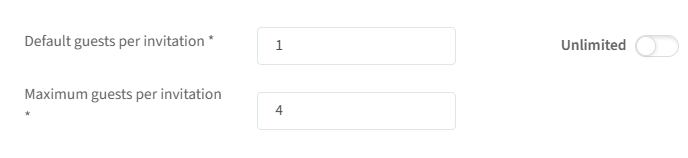
Maximum guests per invitation: deze instelling bepaalt het maximale aantal gasten dat per uitnodiging geregistreerd kan worden, wat flexibiliteit biedt. Voorbeeld: met default guests per invitation 1 en maximum guests per invitation 4 kunnen genodigden normaal geen extra gasten meebrengen, maar u kunt uitzonderingen toestaan waarbij geselecteerde genodigden tot 4 gasten mogen meebrengen, zodat de hoofdgast 3 extra gasten samen met zichzelf registreert.
Stap 2: pas de uitzonderingen toe voor specifieke gasten of groepen
De gastenlimiet voor een individuele gast bewerken
Ga naar de invitation list.
Zoek de betreffende gast.
Klik op het potloodicoon naast de naam van de gast.
Pas de gastenlimiet aan. U stelt in met hoeveel gasten hij zich maximaal mag registreren, tot het maximum dat in de instellingen bepaald is (bijvoorbeeld tot 4 gasten).
De gastenlimiet voor een groep gasten bewerken
Ga naar de invitation list.
Filter de groep gasten (bijvoorbeeld op segment of op ticket holder).
Vink bovenaan de lijst het selectievakje “Select all” aan.
Klik op het potloodicoon dat bovenaan de lijst verschijnt.
Pas de gastenlimiet aan. U stelt in met hoeveel gasten zij zich maximaal mogen registreren, tot het maximum dat in de instellingen bepaald is (bijvoorbeeld tot 4 gasten).
Let op: kunt u het aantal gasten niet wijzigen of ligt de limiet lager dan wat u ingesteld hebt, dan kan dat komen doordat uw gasten zich al met extra gasten geregistreerd hebben, of doordat de ticket holder waaraan zij gekoppeld zijn geen tickets meer beschikbaar heeft. Uploadt u een aantal gasten via een kolom in een Excel-bestand, dan kunt u dat aantal achteraf ook niet meer handmatig in InviteDesk wijzigen.
Hoe verstuur ik e-mails handmatig?
In InviteDesk kunnen alle e-mails automatisch verstuurd worden, maar u kunt een e-mail ook handmatig (opnieuw) versturen via de invitation list (zie “Mails overview” op de pagina Event communication en de pagina Invitation list).
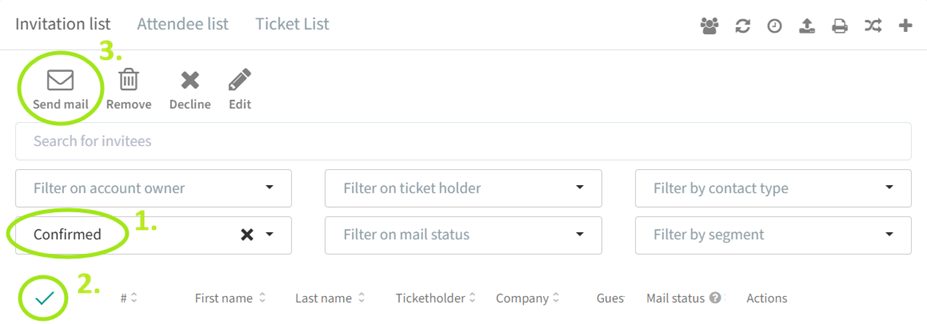
Een e-mail naar een groep genodigden versturen:
(Optioneel) Filter uw doelgroep (bijvoorbeeld op status, segment of tickettype).
Selecteer iedereen in deze groep.
Klik bovenaan de lijst met genodigden op het envelopicoon en kies een van de e-mails die voor uw event aangemaakt zijn.
Een e-mail naar een specifieke genodigde versturen: klik gewoon op het envelopteken naast zijn naam en kies een van de e-mails die voor uw event aangemaakt zijn.

Let op: de e-mail wordt alleen verstuurd wanneer de status van de genodigde bij het type e-mail past. Zo ontvangt een niet-geregistreerde gast geen bevestigingsmail, en wordt een ad-hocmail gericht aan genodigden met de status pending niet verstuurd naar een gast met de status confirmed, ook al selecteert u alle gasten en start u het versturen van die ad-hocmail.
Hoe beheer ik verlopen uitnodigingen?
Dit onderdeel legt uit hoe het verlopen van uitnodigingen werkt en hoe u verlopen uitnodigingen opnieuw activeert.
Het verlopen van uitnodigingen instellen
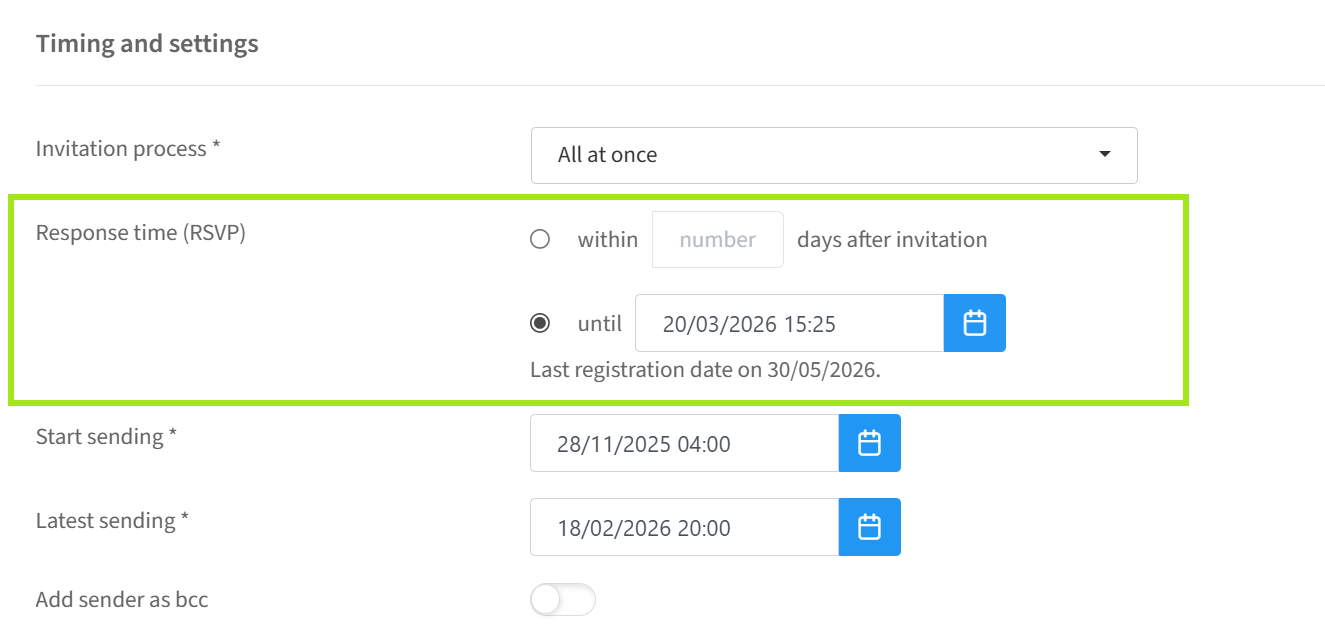
Of en wanneer uitnodigingen verlopen, bepaalt u in de instellingen van de uitnodigingsmail. Bekijk en pas die instellingen naar uw noden aan vóór u verdere stappen zet — de wijzigingen hebben geen effect op e-mails die in het verleden verstuurd zijn. Hebt u dus een uitnodiging met de status expired, dan activeert het wijzigen van de instellingen die uitnodiging niet opnieuw.
U bepaalt ofwel een aantal dagen na ontvangst van de uitnodigingsmail, ofwel een vaste datum waarop alle uitnodigingen verlopen. Wilt u niet dat uitnodigingen automatisch verlopen, dan raden we aan de laatste registratiedatum als RSVP-deadline te gebruiken.
Wat er gebeurt wanneer een uitnodiging verloopt
Zodra een uitnodiging de status “expired” heeft, kan de uitgenodigde persoon zich niet meer voor het event registreren.
Hoe u verlopen uitnodigingen opnieuw activeert
Om gasten van “expired” terug naar “pending” te brengen, moet u de uitnodigingsmail opnieuw versturen:
Ga naar de invitation list.
Filter op de status “expired”.
Selecteer alle gasten.
Verstuur de uitnodigingsmail opnieuw.
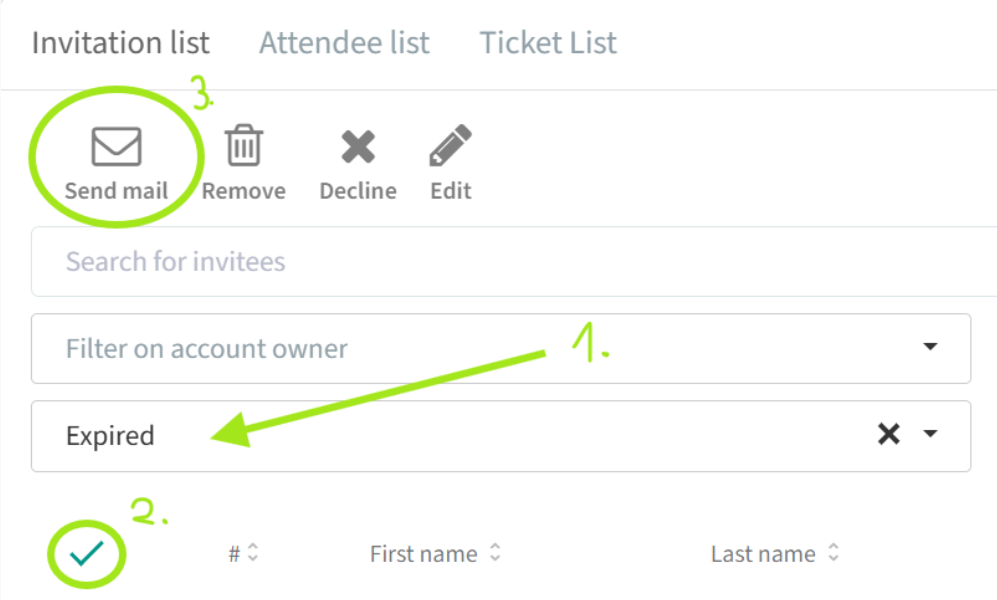
Na het opnieuw versturen kunnen de gasten zich weer registreren.
Optioneel: bij het opnieuw versturen van uitnodigingen kunt u de inhoud van de uitnodigingsmail indien nodig tijdelijk aanpassen. Achteraf zet u het bericht terug naar de oorspronkelijke versie.
Hoe beheer ik papieren uitnodigingen in InviteDesk?
Wilt u papieren uitnodigingen versturen, dan kunt u op uw uitnodigingen een QR-code gebruiken die naar de registratiepagina van InviteDesk leidt. Met InviteDesk hebt u daarvoor twee mogelijkheden. Let op: een QR-code uit een link aanmaken kan met externe tools (bijvoorbeeld Canva).
1. Eén QR-code versturen die naar de publieke registratiepagina leidt
Met een algemene QR-code komen gasten op een publieke registratiepagina voor uw event terecht. U hoeft vooraf geen genodigden in InviteDesk te laden en u ziet alleen wie zich geregistreerd heeft. Het nadeel is dat u niet kunt opvolgen wie geweigerd of niet geantwoord heeft.
Kopieer gewoon de link van de registratiepagina. Bij meertalige events herhaalt u dit voor elke taal — deze link bepaalt de standaardtaal, maar gasten kunnen na het openen van de pagina zelf van taal wisselen:
Genereer een QR-code met een externe onlinetool (wij raden de Canva QR code generator aan).
Nu gebruikt u deze QR-code in uw fysieke uitnodigingen.
2. Gepersonaliseerde QR-codes versturen die naar de persoonlijke registratiepagina van elke genodigde leiden
Wilt u opvolgen welke genodigde zich geregistreerd heeft, geweigerd heeft of nog niet geantwoord heeft, dan raden we aan gepersonaliseerde QR-codes te versturen die naar hun individuele registratiepagina leiden.
Upload uw invitation list naar InviteDesk.
Exporteer uw invitation list met Name, Email en Registration URL.
Open het gedownloade Excel-bestand.
Genereer voor elke gast een QR-code met de persoonlijke link, met een externe onlinetool (wij raden de Canva QR code generator aan).
Gebruik deze QR-code in uw fysieke uitnodiging. In InviteDesk volgt u dan de status van elke uitgenodigde gast op — of hij geweigerd heeft, zich geregistreerd heeft of zich nog niet geregistreerd heeft.
Waarom wordt mijn e-mail niet verstuurd?
In deze video tonen we een checklist met redenen waarom uw e-mail niet verstuurd wordt:
00:22 - Is uw event gepubliceerd?
00:30 - Is het target al bereikt?
00:40 - Hebben uw ticket holders toegang tot tickets?
01:07 - Heeft het contact toestemming gegeven om e-mails van u te ontvangen?
01:30 - Heeft het contact de status bounced of blocked?
01:37 - Hoe lang wacht u al?
01:48 - Contact opnemen met support
Wat u doet wanneer u geen mails kunt versturen
Lukt het niet om e-mails te versturen? Wij helpen u graag verder. Daar kunnen verschillende redenen voor zijn. Controleer zeker het volgende:
Is uw event in InviteDesk gepubliceerd? Zorg ervoor dat het event niet langer de status “Draft” heeft.
Zijn er nog plaatsen beschikbaar? Heeft uw event “Target” 0 en “Overbooking” None, dan worden er geen uitnodigingen verstuurd. U wijzigt dit bij de “Event details” van uw event. Heeft uw event “Overbooking” None en is het aantal registraties gelijk aan uw target, dan worden er geen nieuwe uitnodigingen verstuurd. Zijn er nog volop plaatsen beschikbaar en verstuurt u uitnodigingen in naam van een ticket holder, zorg er dan voor dat die ticket holder nog plaatsen beschikbaar heeft of toegang heeft tot “Unallocated”. Dat activeert u in het menu met ticket holders van een event:
Controleer de toestemmingsinstellingen van een specifiek contact in het address book. Kunt u geen e-mail naar een bepaald contact versturen, zoek dat contact dan op in het address book. Ga naar “Address book” in het algemene menu. Hebt u het contact gevonden, klik dan op het potloodicoon en ga naar het tabblad “Permissions”. Is het volgende niet geactiveerd, dan kunt u geen e-mails naar dit contact versturen. Hieronder een voorbeeld met geactiveerde toestemmingen:
Activeert u die handmatig, zorg er dan voor dat u daarvoor de toestemming van het contact hebt.
Een contact heeft de mailstatus bounced of blocked. Bent u er zeker van dat het mailadres van uw contact correct is, neem dan contact met ons op om dat mailadres te deblokkeren. U doet die aanvraag door een supportticket op ons platform aan te maken.
Hoe pas ik routing toe op vragen op de registratiepagina?
In deze video tonen we hoe u routing toepast op vragen op de registratiepagina:
00:33 - Routing op een antwoordoptie van een vraag
01:34 - Routing op venue en datum
02:09 - Routing op vragen in meerdere talen
Routing toepassen op uw vragen
Bij het aanmaken van uw registratiepagina beslist u welke vragen u op die pagina stelt. Dat hangt meestal af van de hoeveelheid informatie die u van uw genodigden nodig hebt (zie “Registration page” op de pagina Event website).
Wanneer u de vragen toevoegt die u op de registratiepagina wilt stellen, past u eenvoudig toe wat wij “een routing” noemen. In het onderstaande voorbeeld gebruiken we een routing waarbij de tweede vraag alleen op de registratiepagina verschijnt wanneer een genodigde “Yes” op de eerste vraag geantwoord heeft:
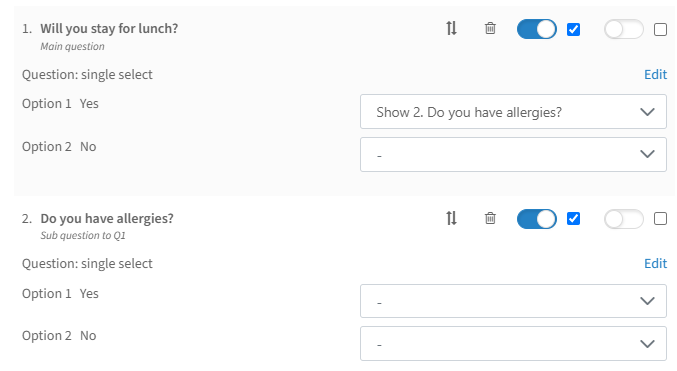
Antwoordt een genodigde “No” op de eerste vraag hierboven, dan krijgt hij de tweede vraag niet te zien.
Hebt u meer dan 1 venue, dan merkt u dat er een extra optie beschikbaar is: “Routing on venue and date”:
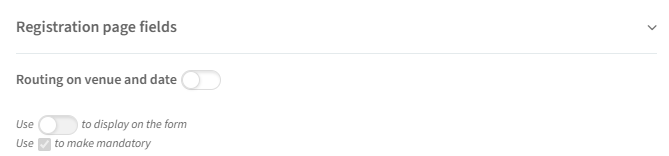
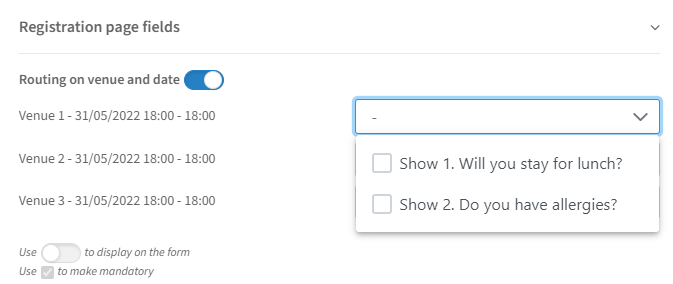
Per venue beslist u dan welke vragen zichtbaar zijn. Hieronder een voorbeeld:
Tip: maakt u een complexe registratiepagina, bewaar dan uw werk en test het zelf uit door naar uw eigen registratiepagina te gaan. Merkt u fouten op, dan kunt u altijd terugkeren om kleine aanpassingen te doen tot u tevreden bent.
Hoe werk ik contacten bij door een Excel-bestand opnieuw te importeren?
In deze video tonen we hoe u de contactgegevens van uw gasten bijwerkt door een Excel-bestand in de invitation list van uw event te importeren:
00:56 - De invitation list exporteren
01:29 - Informatie in de kolommen bijwerken
01:52 - Een nieuwe kolom toevoegen om nieuwe informatie toe te voegen
02:16 - Het bijgewerkte Excel-bestand in de invitation list importeren
02:38 - De standaardwaarden kiezen
03:17 - Deze lijst aan een segment toevoegen
03:43 - De kolommen aan de contactvelden koppelen
04:33 - Controleren of de contacten geldig zijn
04:40 - Controleren of bestaande contacten gedetecteerd worden
04:51 - Contactgegevens toevoegen en bijwerken
Hoe gebruik ik segmenten om een specifiek publiek te bereiken in mijn communicatie?
In deze video tonen we hoe u uw genodigden in segmenten verdeelt om dynamische inhoud te creëren door u in uw e-mails en op uw registratiepagina op specifieke doelgroepen te richten:
video
00:48 - Segmenten aanmaken
01:43 - Een nog niet geregistreerde gast aan een segment toevoegen
02:11 - Een al geregistreerde gast aan een segment toevoegen in de invitation list
02:39 - Meerdere gasten aan een segment toevoegen
02:50 - Een al geregistreerde gast aan een segment toevoegen in de attendee list
03:32 - Gasten in een segment importeren
04:41 - Voorwaardelijke targeting in uw e-mail gebruiken (betaalde functie)
06:09 - Een gesegmenteerde registratiepagina gebruiken (betaalde functie)
Videotutorials
Tuto / Cours en Français
Deze video's worden afgespeeld via YouTube, dat cookies kan plaatsen.
 Créer un événement sur InviteDesk
 Créer une page d'inscription sur InviteDesk
 Ajouter des invités sur InviteDesk
 Gérer les invités sur InviteDesk
 Configurer la communication événementielle sur InviteDesk
 Optimiser la communication événementielle sur InviteDesk
Betalende events: Stripe & Paydesk
In deze video tonen we hoe u betalende eventregistraties in InviteDesk instelt, en helpen we u kiezen tussen Stripe en Paydesk.
Stripe is de eenvoudigste optie: koppel uw Stripe-account, stel de munteenheid in en bepaal of terugbetalingen toegestaan zijn, en configureer prijzen, bedragen inclusief btw en promoties. De betaling gebeurt meteen op het registratieformulier.
Paydesk biedt meer flexibiliteit: meerdere betaalproviders, overschrijving, het genereren van facturen, creditnota’s en betalingsbevestigingen. Is Paydesk ingeschakeld, dan verschijnen er ook extra factuurvelden op de registratiepagina.
Info
Let op: gasten die een betaling starten maar niet afronden, krijgen ongeveer 15 minuten lang de status “payment pending” op de invitation list.
00:00 - Inleiding
00:09 - Stripe versus Paydesk
01:18 - Een betalend event aanmaken
02:17 - Betalend event met Stripe
02:51 - Prijzen
03:51 - Promotiecodes
07:23 - Status payment pending
08:12 - Betalend event met Paydesk
08:49 - Betaalinstellingen: betaalproviders, paydesks, facturen
18:02 - Mail met het betaaldocument
19:06 - Betaalgegevens op het registratieformulier
Gastenbeheer: invitation list, attendee list en ticket list + ticket holders
In deze video tonen we hoe gastenbeheer in InviteDesk werkt: de zichtbaarheid van statussen op het event dashboard, werken met de volledige invitation list, attendee list en ticket list, genodigden rechtstreeks toevoegen of via Excel importeren, omgaan met dubbels, de statussen van uitnodigingen (waiting, pending, confirmed, declined, cancelled, expired) en de RSVP-deadline, de attendee list exporteren, en hoe de statussen van deelnemers en de opvolging van check-in, no-show en check-out verschillen van de statussen op de invitation list.
00:00 - Gegevens op het dashboard
01:24 - Gegevens op de invitation list
06:06 - Ticket holders
08:32 - Gastenlijst importeren
16:51 - Statussen, filters & acties op de invitation list
21:25 - Attendee list exporteren
23:10 - Statussen, filters & acties op de attendee list
25:17 - Gegevens op de ticket list
Inchecken op uw event: Frontdesk vs. Scanapp
00:00 Frontdesk vs. Scanapp
00:42 QR-codes & toegangsrechten
04:35 Frontdesk-gebruikers
05:25 Frontdesk als interne gebruiker
07:51 Frontdesk als externe gebruiker
10:25 Resultaten in de attendee list
11:01 Scanapp instellen
12:50 Scan points in de Scanapp
17:05 Scanapp-gebruikers
19:33 Guests in de Scanapp
20:07 Check-in in de Scanapp
21:36 Frontdesk vs. Scanapp
Communicatieflow: uw e-mailtijdlijn beheren
00:00 Overzicht van de e-mailtijdlijn
01:13 Save the date-mail
01:38 E-maildesign & variabelen
05:58 Datum registratie open & gesloten
06:32 Uitnodigingsmail
07:42 Persoonlijke of publieke registratielink
09:55 Antwoordtermijn (RSVP)
13:10 Uitnodigingsproces: allemaal tegelijk of één voor één
16:44 Start- & stopdatum voor het versturen van uitnodigingen
17:33 Sms-melding versturen & “Add sender as bcc”
18:19 Herinneringsmail & interne herinneringsmail
21:18 Bevestigingsmail
24:55 Pre-eventmail & bedankmail
28:00 Ticketmail & mail met het betaaldocument
30:33 Ad-hocmails