
Tickets
Sur cette page :
Ticket (lieu ou droit d'accès spécifique)
En quelques étapes seulement, vous créez votre propre événement. Dans cette section, nous nous concentrons sur la manière de créer automatiquement un ticket avec code QR pour le lieu sélectionné ou pour un droit d'accès spécifique*. *Veuillez noter que le scan des droits d'accès spécifiques n'est possible que dans la Scanapp.
Pour plus d'informations sur la création d'un événement, voir « Données et informations de l'événement » sur la page Créer un événement.
Activer le ticket (de lieu)
Lors de la création de votre événement, au moment de définir la date et le lieu, vous pouvez activer un curseur pour générer automatiquement un ticket avec code QR (voir « Données et informations de l'événement » sur la page Créer un événement).
Les tickets sont alors automatiquement activés pour être envoyés dans votre e-mail de confirmation. Vous pouvez à tout moment désactiver le bouton « Tickets » dans le design de votre e-mail si vous ne le souhaitez pas (voir « Aperçu des e-mails » sur la page Communication de l'événement).
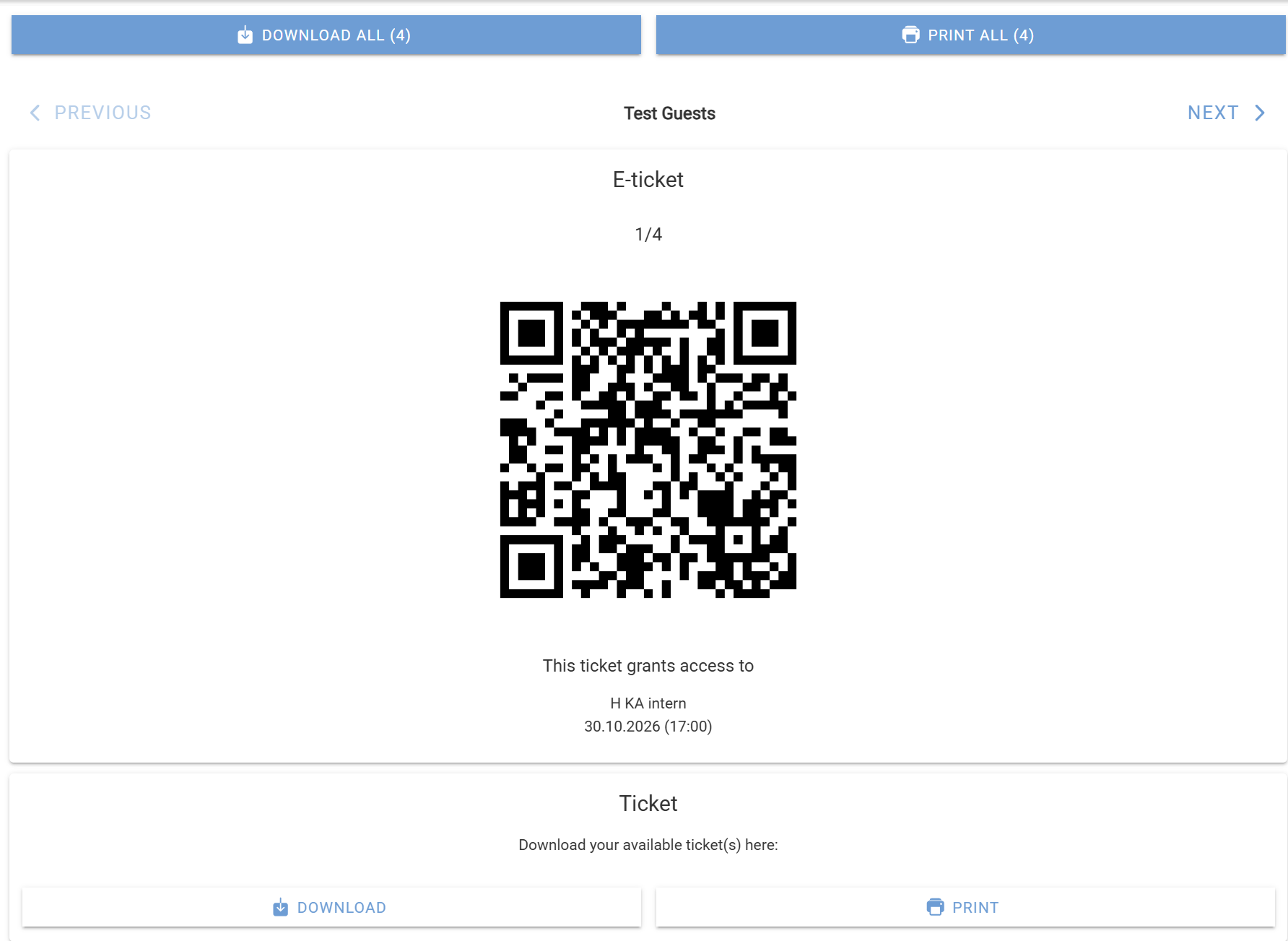
Ce ticket avec code QR sera désormais disponible dans l'application « event », où le participant peut accéder à ses tickets. Voici un exemple :
Activer un ticket (droit d'accès) pour une réponse précise du formulaire d'inscription
Lors de la création de votre page d'inscription et de l'ajout de questions, vous pouvez modifier une question et y ajouter des « droits d'accès du ticket » (voir « Questions de la page d'inscription » sur la page Site web de l'événement). Le ticket avec code QR du participant concerné sera ainsi lié à la réponse sélectionnée sur la page d'inscription.
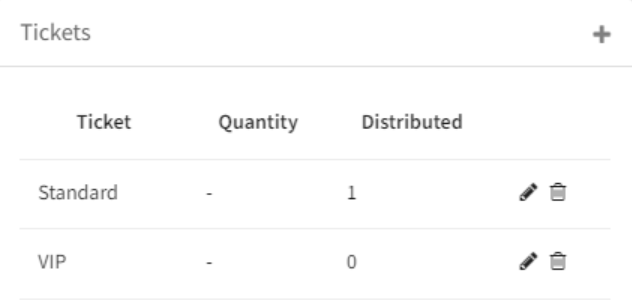
Les « droits d'accès du ticket » que vous avez créés seront visibles dans la section « Tickets » :
Activer un ticket (droit d'accès) en le créant manuellement dans la section « Tickets »
Dans la section « Tickets », en bas à droite de votre événement, vous pouvez ajouter un « droit d'accès du ticket » en cliquant sur le signe « + » :

Vous disposez alors des options suivantes :
Nom : donnez un nom à votre droit d'accès du ticket.
Type de distribution : déterminez le type de distribution pour ce droit d'accès :
Attribuer automatiquement à tous les invités
Attribuer automatiquement uniquement à l'invité principal
Attribution manuelle
Cliquez sur « Enregistrer » pour créer votre droit d'accès du ticket.
Consulter votre rapport de scan dans la section « Tickets »
Dans la section « Liste des tickets », vous pouvez consulter votre rapport de scan en cliquant sur l'icône « horloge » :
Cliquez sur « Exporter » pour consulter votre rapport de scan.

Créer un ticket PDF
Avec InviteDesk, vous pouvez créer rapidement et facilement vos propres tickets avec un code QR. Dans le module Tickets du tableau de bord de l'événement, cliquez sur le signe plus et sélectionnez « Créer un ticket PDF ».
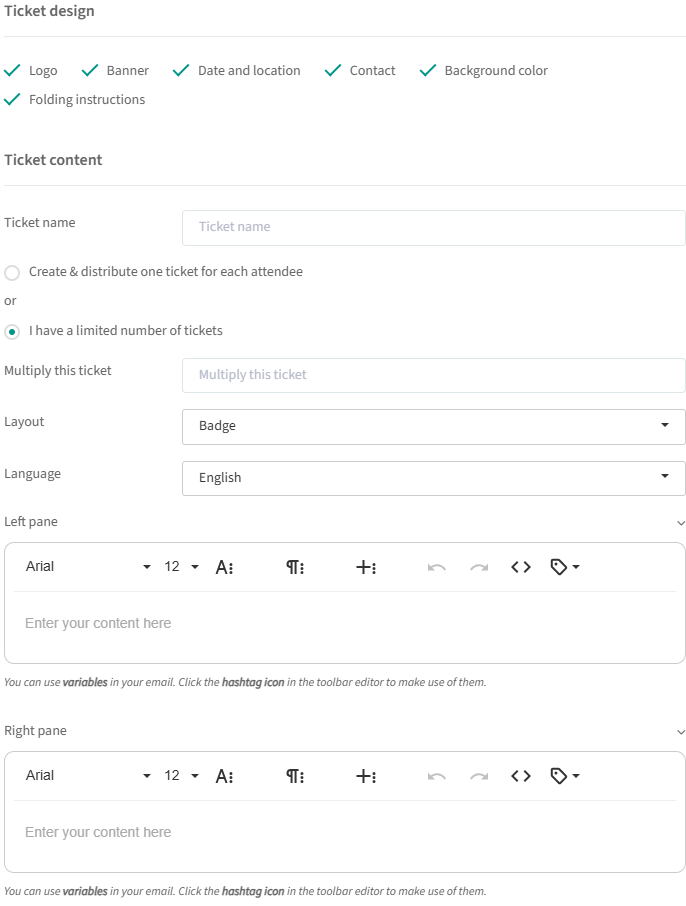
Voici quelques recommandations :
Nom du ticket : ce nom vous permet, au moment de la distribution, de savoir immédiatement quels tickets vous distribuez si vous disposez de plusieurs types de tickets pour un événement. Vos invités verront également ce nom sur la page de téléchargement.
Créer et distribuer un ticket pour chaque participant : dès qu'une personne s'inscrit, le système crée un ticket pour le nouveau participant et celui-ci est déjà attribué. Vous pouvez décider d'envoyer ces tickets manuellement via l'e-mail des tickets, ou de les inclure directement dans votre e-mail de confirmation, par exemple.
Je dispose d'un nombre limité de tickets : il se peut que tous les participants ne doivent pas recevoir un certain ticket (p. ex. un ticket de parking). Dans ce cas, sélectionnez cette option et indiquez le nombre de tickets que vous souhaitez créer dans le champ supplémentaire qui apparaît. L'attribution de ces tickets aux invités se fait toujours manuellement (voir « Liste des tickets : distribuer les tickets » ci-dessous).
Mise en page : vous pouvez opter pour une mise en page de type badge ou A4. La mise en page badge permet à l'invité de plier son ticket sur place et de disposer d'un badge à son nom. L'idéal est de prévoir un porte-badge en plastique sur un cordon dans lequel il pourra l'insérer.
2 éditeurs de texte (volet gauche et volet droit) : ils vous permettent d'ajouter du contenu. L'utilisation de variables rend la personnalisation possible.
Le volet gauche peut servir de badge en y ajoutant les variables prénom et nom.
Le volet droit (uniquement disponible lorsque la mise en page « Badge » est sélectionnée) est généralement utilisé pour des informations pratiques ou pour afficher le programme.
Aperçu du ticket : en haut de la page, un bouton d'aperçu génère un PDF qui vous permet de voir exactement comment vos invités recevront les tickets.
Charger un ticket PDF
Charger des tickets de tiers*
Lorsque vous disposez déjà de tickets existants, deux cas de figure sont possibles : soit vous avez plusieurs tickets uniques (p. ex. football, concert), soit vous avez un ticket identique pour tout le monde (p. ex. un ticket de parking). Dans les deux cas, le point de départ est le même. Dans le module Tickets du tableau de bord de l'événement, sélectionnez « Charger un PDF » sous les tickets :
Charger de nombreux tickets : une fois que vous avez cliqué sur charger, vous pouvez téléverser les fichiers en une seule fois en les parcourant ou en les glissant-déposant. Après le chargement, vous les voyez immédiatement dans la section d'aperçu. Les flèches vous permettent de naviguer entre les différents fichiers. Les signes « + » et « - » en haut à droite permettent d'ajouter ou de retirer des tickets précis. Le bouton de suppression retire tous les tickets d'un coup.
Charger un ticket identique pour tout le monde : lorsque vous ne chargez qu'un seul fichier, le champ « Multiplier ce ticket » apparaît à droite. Il détermine combien de fois le même ticket sera créé, afin que vous puissiez le distribuer autant de fois à vos participants.
Distribution : vous avez le choix entre attribuer automatiquement un ticket à chaque participant ou attribuer les tickets manuellement (voir « Liste des tickets : distribuer les tickets » ci-dessous).
*Attention : si vous chargez des tickets de tiers chiffrés ou sécurisés, l'invité ne pourra pas utiliser l'action « Tout télécharger » sur la landing page des tickets. Il devra alors télécharger les tickets séparément.
Tickets avec code d'accès
Dans cette section, nous abordons la possibilité de distribuer des tickets accompagnés d'un code d'accès, afin que vos invités puissent les télécharger sur le site web d'un tiers. Dans certains cas, vous recevez simplement une liste de codes d'un partenaire de l'événement, que vous devez transmettre à vos invités. Nous vous proposons une solution simple pour les charger et les distribuer en un clic. Dans le module Tickets du tableau de bord de l'événement, sélectionnez « Charger un code d'accès » sous les tickets :
Charger une liste de codes à l'aide d'un fichier Excel : il vous suffit de rassembler tous les codes dans un fichier Excel, c'est-à-dire une seule colonne contenant tous les codes.
Ajouter un code d'accès manuellement : cela peut être utile si vous ne disposez que d'un seul code, identique pour tous vos invités. Vous saisissez le code d'accès manuellement et définissez la quantité. Définir la quantité est important, car vous ne pourrez distribuer que le nombre de codes indiqué ici.
Nom du ticket : ce nom vous permet, au moment de la distribution, de savoir immédiatement quels tickets vous distribuez si vous disposez de plusieurs types de tickets pour un événement. Vos invités verront également ce nom sur la page de téléchargement.
Distribution : vous avez le choix entre attribuer automatiquement un code d'accès à chaque participant ou attribuer les codes manuellement (voir « Liste des tickets : distribuer les tickets » ci-dessous).
Lien vers la page de téléchargement des tickets : vous pouvez indiquer ici l'URL du site partenaire sur lequel vos invités pourront télécharger leur ticket. Vous avez également la possibilité de définir si la même URL est utilisée pour toutes les langues ou si elle diffère selon la langue.
L'expérience de votre invité : lorsque vos invités cliquent sur le bouton des tickets reçu dans leurs e-mails :
Tickets avec point de retrait
Dans cette section, nous abordons la possibilité de communiquer facilement au sujet du retrait d'un ticket dans un lieu physique. Dans le module Tickets du tableau de bord de l'événement, cliquez sur le signe plus et sélectionnez « Point de retrait des tickets ». Vous verrez ceci :
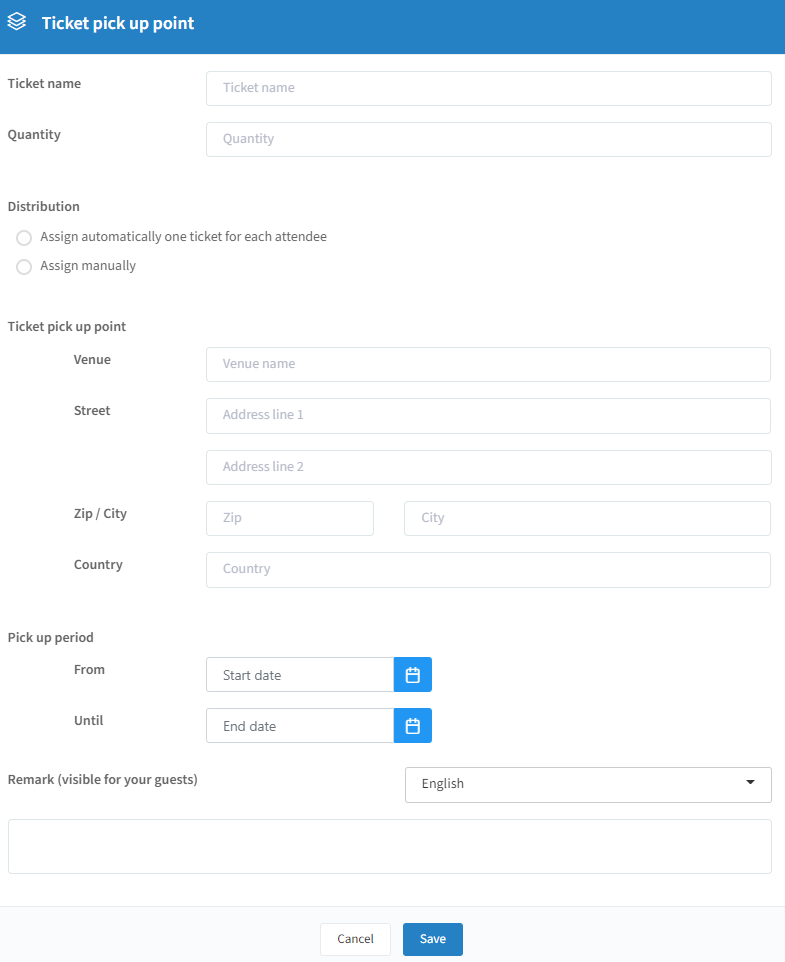
Nom du ticket : ce nom vous permet, au moment de la distribution, de savoir immédiatement quels tickets vous distribuez si vous disposez de plusieurs types de tickets pour un événement. Vos invités verront également ce nom sur la page de téléchargement.
Quantité : définissez le nombre de tickets disponibles au retrait.
Distribution : vous avez le choix entre attribuer automatiquement un code d'accès à chaque participant ou attribuer les codes manuellement (voir « Liste des tickets : distribuer les tickets » ci-dessous).
Point de retrait des tickets : définissez l'adresse à laquelle vos invités peuvent retirer leurs tickets.
Période de retrait : définissez la période durant laquelle vos invités peuvent retirer leurs tickets.
Remarque : ajoutez une remarque qui sera visible par vos invités. Par exemple, une mention indiquant qu'ils devront présenter leur carte d'identité lors du retrait des tickets.
L'expérience de votre invité : lorsque votre invité reçoit l'e-mail que vous avez créé pour télécharger ses tickets, il voit ceci en cliquant dessus :
Liste des tickets : distribuer les tickets
À l'exception des tickets créés avec l'option « Créer et distribuer un ticket pour chaque participant », les tickets doivent encore être distribués. Cela peut se faire invité par invité ou en une fois pour de nombreux invités. Vous trouverez la « liste des tickets » à côté de la « liste d'invitations » et de la « liste des participants ».

Après avoir cliqué sur l'icône en forme de crayon à droite, vous devez d'abord sélectionner en haut à droite le ticket que vous souhaitez distribuer.
Vous pouvez ensuite attribuer le ticket sélectionné au participant choisi.
Astuce : vous pouvez également sélectionner plusieurs participants au préalable, puis cliquer sur l'icône en forme de crayon. Cela vous permet de distribuer des tickets à plusieurs invités en une seule fois, car ils apparaîtront tous dans la liste de distribution des tickets.

Filtres
Vous pouvez appliquer les filtres suivants :
Filtre sur le lieu : vous pouvez ici appliquer un filtre pour rechercher des participants par lieu.
Filtre sur le ticket : sélectionnez le ticket que vous souhaitez distribuer.
Filtre sur les invités : vous pouvez ici choisir entre tous les invités ou uniquement l'invité principal.
Filtre sur le détenteur de tickets : vous pouvez ici appliquer un filtre pour rechercher des participants par détenteur de tickets (voir la page Détenteurs de tickets pour plus de détails).
Filtre sur les tickets : vous pouvez ici filtrer selon le nombre de tickets distribués par contact.
Filtre sur le segment : vous pouvez ici filtrer pour rechercher les participants appartenant à un segment précis.
Actions
Vous pouvez effectuer les actions suivantes :
Rechercher des participants : dans ce champ de texte libre, vous pouvez rechercher un participant en saisissant par exemple son nom.
Trier les colonnes : en cliquant sur une colonne, vous pouvez appliquer un tri sur celle-ci.
Ajouter des tickets à un participant : le signe plus situé à côté d'un nom vous permet de distribuer un ticket à votre invité. Vous pouvez également utiliser les cases à cocher de gauche pour distribuer des tickets à plusieurs invités en une seule fois.
Retirer des tickets à un participant : le signe moins situé à côté d'un nom vous permet de retirer un ticket à ce participant. L'icône de corbeille vous permet d'en retirer plusieurs à la fois.
Astuces :
Les tickets déjà attribués sont entourés d'un cadre rouge dans l'aperçu situé à droite.
Lorsque vous passez le curseur sur l'aperçu des tickets, un zoom automatique vous permet de lire les petits caractères — par exemple les numéros de siège.
Liste des tickets : filtres et actions
Vous trouverez la « liste des tickets » à côté de la « liste d'invitations » et de la « liste des participants ».
Filtres
Vous pouvez appliquer les filtres suivants :
Filtre sur le ticket : vous pouvez ici appliquer un filtre pour n'afficher que les participants disposant d'un ticket précis.
Filtre sur le détenteur de tickets : vous pouvez ici appliquer un filtre pour rechercher des participants par détenteur de tickets (voir la page Détenteurs de tickets pour plus de détails).
Filtre sur le statut : vous pouvez ici appliquer un filtre pour rechercher le statut d'un participant lié à la distribution des tickets ou à l'envoi de l'e-mail des tickets :
Attribué
Envoyé
Mis à jour
Attribué / Mis à jour
Filtre sur le lieu : vous pouvez ici appliquer un filtre pour rechercher des participants par lieu.
Filtre par segment : vous pouvez ici appliquer un filtre pour rechercher les participants appartenant à un segment précis.
Actions (de base)
Vous pouvez effectuer les actions suivantes :
Rechercher des participants : dans ce champ de texte libre, vous pouvez rechercher un participant en saisissant par exemple son nom.
Trier les colonnes : en cliquant sur une colonne, vous pouvez appliquer un tri sur celle-ci.
Actions (avancées)
À côté de chaque participant, différents boutons d'action apparaissent dans la dernière colonne :
L'icône « crayon » : en cliquant dessus, vous accédez à la section de distribution des tickets (voir « Liste des tickets : distribuer les tickets » ci-dessus).
L'icône « enveloppe » : vous pouvez ici (r)envoyer l'e-mail des tickets au participant sélectionné.
L'icône « imprimante » : vous pouvez ici imprimer manuellement le ou les tickets d'un participant.
Vous avez également la possibilité de sélectionner plusieurs participants à la fois en cochant la ou les cases situées à gauche. Vous pourrez alors :
Envoyer l'e-mail des tickets : vous pouvez ici (r)envoyer l'e-mail des tickets au(x) participant(s) sélectionné(s).
Modifier la liste des tickets : en cliquant sur le crayon, vous pourrez (re)distribuer vos tickets si nécessaire (voir « Liste des tickets : distribuer les tickets » ci-dessus).
Enfin, différentes options supplémentaires sont également disponibles en haut à droite :
Actualiser : vous pouvez actualiser la liste.
Modifier la liste des tickets : en cliquant sur le crayon situé à droite, vous pourrez (re)distribuer vos tickets si nécessaire (voir « Liste des tickets : distribuer les tickets » ci-dessus).
Astuce : il n'est pas obligatoire d'utiliser l'e-mail des tickets pour envoyer vos tickets. Vous pouvez par exemple les ajouter directement à votre e-mail de confirmation. Pour cela, activez la case « Tickets » dans le design de votre e-mail, par exemple celui de confirmation (voir « E-mail de confirmation » sur la page Communication de l'événement).