
Tickets
Op deze pagina:
Ticket (venue of specifiek toegangsrecht)
In slechts enkele stappen maakt u uw eigen event aan. In dit onderdeel focussen we op hoe u automatisch een QR-ticket kunt aanmaken voor de geselecteerde venue of voor een specifiek toegangsrecht*. *Let op: het scannen van specifieke toegangsrechten is alleen mogelijk met de Scanapp.
Meer informatie over het aanmaken van een event vindt u bij “Eventgegevens & informatie” op de pagina Een event aanmaken.
Het (venue)ticket activeren
Wanneer u uw event aanmaakt en de datum en locatie bepaalt, kunt u een schuifknop activeren om automatisch een QR-ticket te genereren (zie “Eventgegevens & informatie” op de pagina Een event aanmaken).
Daarmee worden de tickets automatisch geactiveerd om met uw bevestigingsmail mee te gaan. Wilt u dat niet, dan kunt u de knop “Tickets” in het ontwerp van uw mail altijd uitschakelen (zie “Mails overview” op de pagina Event communication).
Dit QR-ticket is dan beschikbaar in de “event”-app, waar de deelnemer zijn of haar tickets kan raadplegen. Hieronder een voorbeeld:
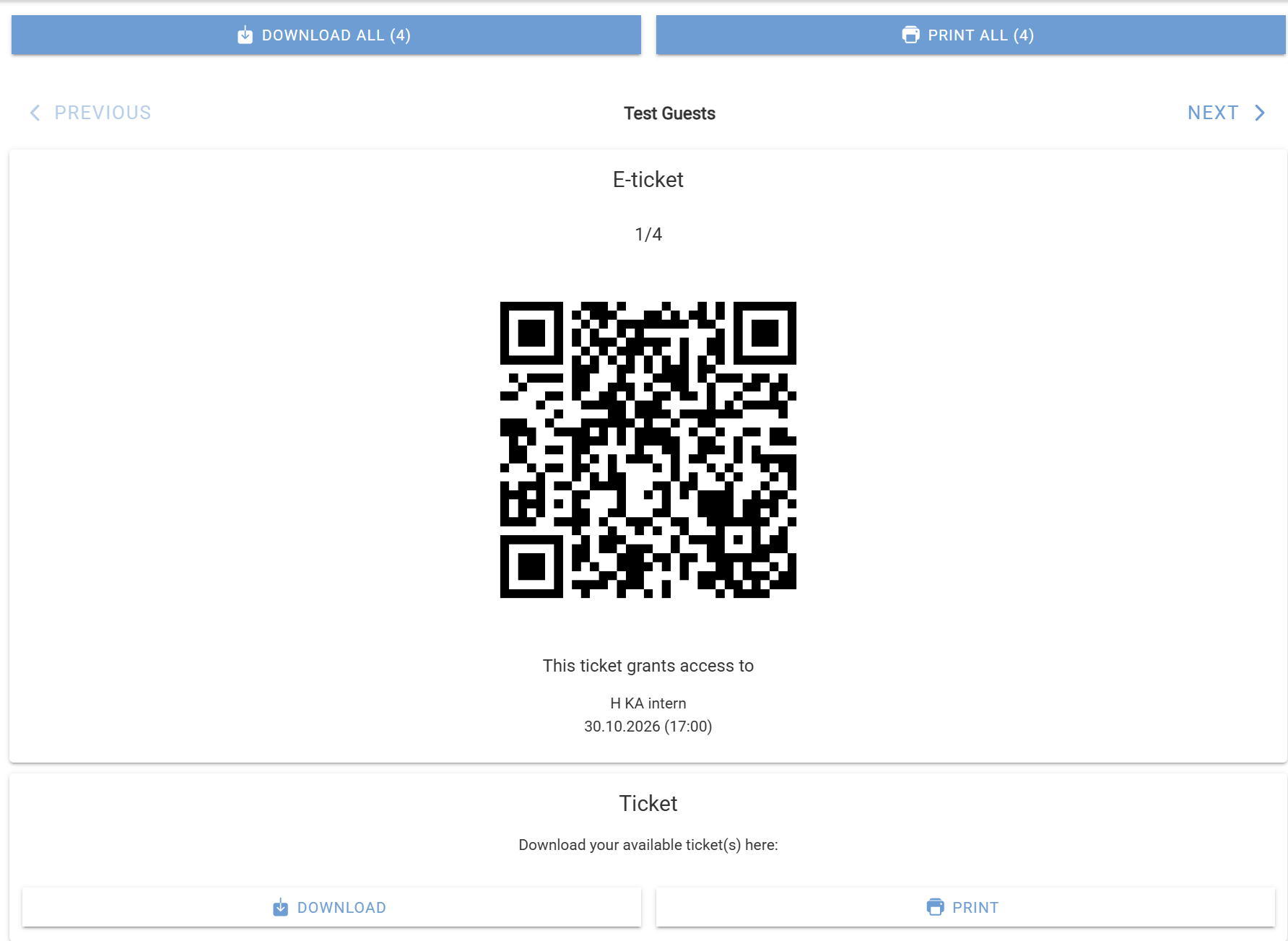
Een ticket (toegangsrecht) activeren voor een specifiek antwoord in het registratieformulier
Wanneer u uw registratiepagina aanmaakt en vragen toevoegt, kunt u een vraag bewerken en “Ticket access rights” toevoegen (zie “Registration page questions” op de pagina Event website). Daarmee wordt het QR-ticket voor de betreffende deelnemer gekoppeld aan het geselecteerde antwoord op de registratiepagina.
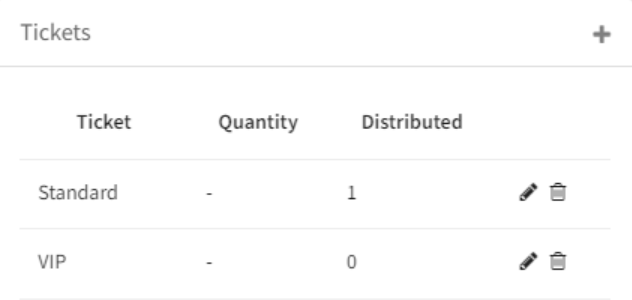
De “Ticket access rights” die u hebt aangemaakt, zijn zichtbaar in het onderdeel “Tickets”:
Een ticket (toegangsrecht) activeren door het handmatig aan te maken in het onderdeel “Tickets”
In het onderdeel “Tickets” rechtsonder in uw event voegt u een “Ticket access right” toe door op het “+”-teken te klikken:

U krijgt dan de volgende opties:
Name: geef uw ticket access right een naam.
Distribution type: bepaal het type verdeling voor dit ticket access right:
Automatisch toekennen aan alle gasten
Automatisch alleen aan de hoofdgast toekennen
Handmatige toekenning
Klik op “Save” om uw ticket access right aan te maken.
Uw scanrapport raadplegen in het onderdeel “Tickets”
In het onderdeel “Ticket list” raadpleegt u uw scanrapport door op het “klok”-icoon te klikken:
Klik op “Export” om uw scanrapport te bekijken.

Een pdf-ticket aanmaken
Met InviteDesk maakt u snel en eenvoudig uw eigen tickets met een QR-code. Klik in de Ticket-module op het event dashboard op het plusteken en selecteer “Create PDF ticket”.
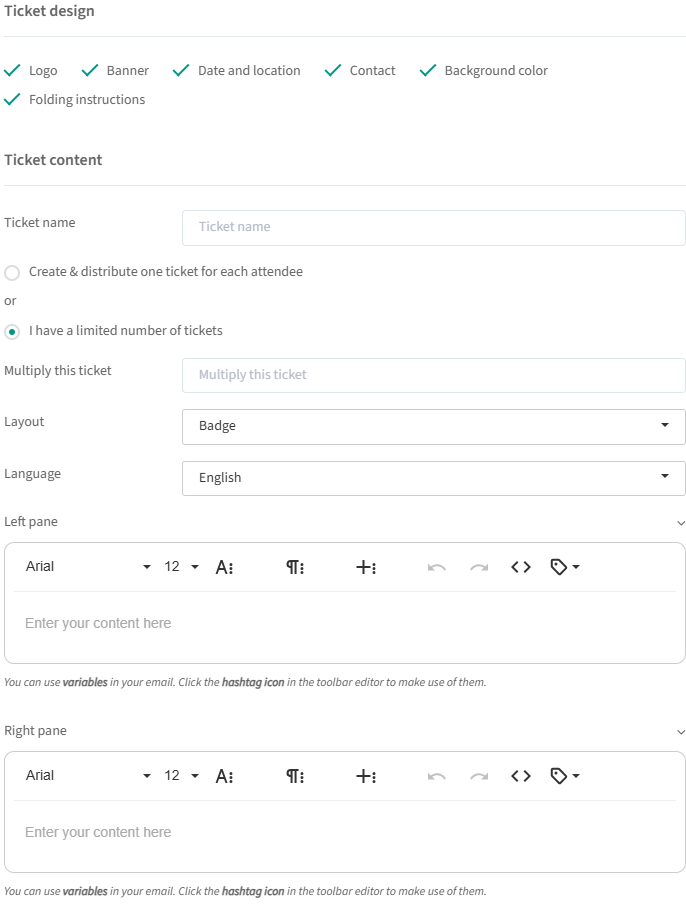
Enkele richtlijnen:
Ticket name: dankzij deze naam weet u bij het verdelen meteen welke tickets u gaat verdelen als u meerdere tickettypes voor een event hebt. Uw genodigden zien deze naam ook op de downloadpagina.
Create and distribute one ticket for each attendee: zodra iemand zich registreert, maakt het systeem een ticket voor de nieuwe deelnemer aan en is dat ticket meteen toegekend. U kunt deze tickets handmatig versturen met de ticketmail of ze meteen opnemen in bijvoorbeeld uw bevestigingsmail.
I have a limited number of tickets: het is mogelijk dat niet elke deelnemer een bepaald ticket moet krijgen (bv. een parkeerticket). Selecteer in dat geval deze optie en vul in het extra veld dat verschijnt het aantal tickets in dat u wilt aanmaken. De toekenning van deze tickets aan gasten gebeurt altijd handmatig (zie “Ticketlijst: tickets verdelen” hieronder).
Layout: u kunt kiezen voor een badgelayout of A4. Met de badgelayout kan een gast zijn ticket op het event zelf dubbelvouwen en zo een badge met zijn naam hebben. Voorzie best een plastic houder aan een lanyard waarin ze de badge kunnen steken.
2 teksteditors (Left pane en Right pane): daarmee voegt u inhoud toe. Door variabelen te gebruiken is personalisatie mogelijk.
Het linkerpaneel kan als badge worden gebruikt door de variabelen voornaam en achternaam toe te voegen.
Het rechterpaneel (alleen beschikbaar wanneer de layout “Badge” is geselecteerd) wordt meestal gebruikt voor praktische informatie of om het programma te tonen.
Preview Ticket: bovenaan de pagina staat een voorbeeldknop die een pdf genereert, zodat u perfect ziet hoe uw gast de tickets zal ontvangen.
Een pdf-ticket uploaden
Tickets van derden uploaden*
Hebt u al bestaande tickets, dan zijn er 2 mogelijke scenario's: u hebt meerdere unieke tickets (bv. voetbal, concert) of u hebt één ticket dat voor iedereen hetzelfde is (bv. een parkeerticket). In beide gevallen start u op hetzelfde punt. Selecteer in de Ticket-module op het event dashboard “Upload PDF” onder tickets:
Veel tickets uploaden: nadat u op upload hebt geklikt, kunt u de bestanden in één keer uploaden door te bladeren of ze erin te slepen. Zodra de bestanden geüpload zijn, ziet u ze meteen in het voorbeeldgedeelte. Met de pijltjes navigeert u tussen de verschillende bestanden. Met de “+” en “-” rechtsboven voegt u specifieke tickets toe of verwijdert u ze. De verwijderknop wist alle tickets in één keer.
Een ticket uploaden dat voor iedereen hetzelfde is: uploadt u maar 1 bestand, dan verschijnt rechts het veld “Multiply this ticket”. Daarmee bepaalt u hoeveel keer hetzelfde ticket wordt aangemaakt, zodat u het evenveel keer onder uw deelnemers kunt verdelen.
Distribution: u kiest tussen automatisch één ticket per deelnemer toekennen of de tickets handmatig toekennen (zie “Ticketlijst: tickets verdelen” hieronder).
*Let op: uploadt u versleutelde of beveiligde tickets van derden, dan kan de gast de actie “Download all” op de ticketlandingspagina niet uitvoeren. De gast moet de tickets dan afzonderlijk downloaden.
Tickets met een toegangscode
In dit onderdeel bespreken we de mogelijkheid om tickets met een toegangscode te verdelen, zodat uw gasten de tickets op de website van een derde partij kunnen downloaden. In sommige gevallen krijgt u van een eventpartner gewoon een lijst met codes die u naar uw gasten moet doorsturen. Wij bieden u een eenvoudige oplossing om ze te uploaden en met één klik te verdelen. Selecteer in de Ticket-module op het event dashboard “Upload Access code” onder tickets:
Een lijst met codes uploaden via een Excel-bestand: daarvoor hebt u gewoon alle codes in een Excel-bestand nodig, dus één kolom met alle codes.
Handmatig een toegangscode toevoegen: dat kan handig zijn als u maar één code hebt die voor al uw gasten dezelfde is. U voert de toegangscode handmatig in en bepaalt de hoeveelheid. Die hoeveelheid bepalen is belangrijk, want u kunt maar zoveel codes verdelen als u hier opgeeft.
Ticket name: dankzij deze naam weet u bij het verdelen meteen welke tickets u gaat verdelen als u meerdere tickettypes voor een event hebt. Uw genodigden zien deze naam ook op de downloadpagina.
Distribution: u kiest tussen automatisch één toegangscode per deelnemer toekennen of de toegangscodes handmatig toekennen (zie “Ticketlijst: tickets verdelen” hieronder).
Link to the ticket download page: hier geeft u de URL op van de partnerwebsite waarop uw gasten het ticket kunnen downloaden. U kunt ook bepalen of dezelfde URL voor alle talen wordt gebruikt, dan wel een verschillende URL per taal.
Ervaring voor uw gast: wanneer uw gasten in hun ontvangen e-mails op de ticketknop klikken:
Tickets met afhaalpunt
In dit onderdeel bespreken we de mogelijkheid om eenvoudig te communiceren over het afhalen van tickets op een fysieke locatie. Klik in de Ticket-module op het event dashboard op het plusteken en selecteer “Ticket pick up point”. U ziet dan het volgende:
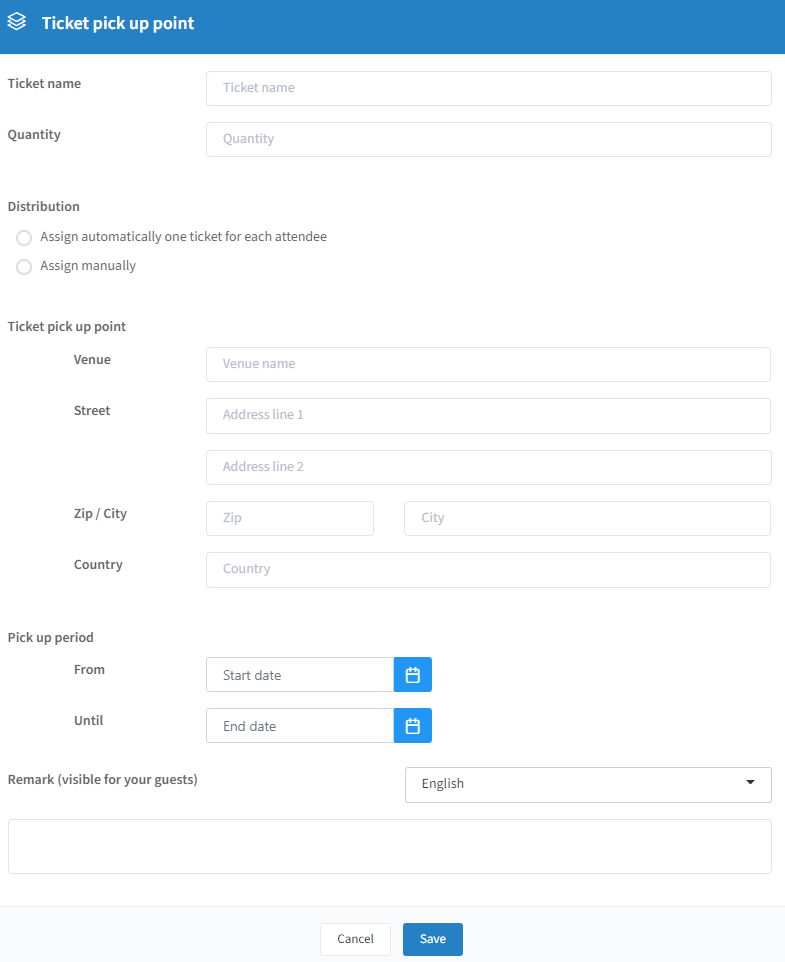
Ticket name: dankzij deze naam weet u bij het verdelen meteen welke tickets u gaat verdelen als u meerdere tickettypes voor een event hebt. Uw genodigden zien deze naam ook op de downloadpagina.
Quantity: bepaal het aantal tickets dat beschikbaar zal zijn om af te halen.
Distribution: u kiest tussen automatisch één toegangscode per deelnemer toekennen of de toegangscodes handmatig toekennen (zie “Ticketlijst: tickets verdelen” hieronder).
Ticket pick up point: bepaal het adres waar uw gasten hun tickets kunnen afhalen.
Pick up period: bepaal de periode waarin uw gasten hun tickets kunnen afhalen.
Remark: voeg een opmerking toe die zichtbaar is voor uw gasten. Bijvoorbeeld een melding dat ze hun identiteitskaart moeten tonen wanneer ze de tickets komen afhalen.
Ervaring voor uw gast: wanneer uw gast de door u aangemaakte mail ontvangt om de tickets te downloaden, ziet hij na het klikken het volgende:
Ticketlijst: tickets verdelen
Behalve de tickets die u met de optie “Create and distribute one ticket for each attendee” hebt aangemaakt, moeten de tickets nog verdeeld worden. Dat kan per gast of in één keer voor veel gasten. De “Ticket List” vindt u naast de “Invitation list” en de “Attendee list”.

Zodra u rechts op het potloodicoon klikt, moet u eerst rechtsboven het ticket selecteren dat u wilt verdelen.
Daarna kunt u het geselecteerde ticket aan de gekozen deelnemer toekennen.
Tip: u kunt ook eerst meerdere deelnemers selecteren en dan op het potloodicoon klikken. Zo verdeelt u tickets in één keer onder meerdere gasten, want ze verschijnen allemaal in de lijst voor ticketverdeling.

Filters
U kunt de volgende filters toepassen:
Filter op venue: hiermee zoekt u deelnemers per venue.
Filter op ticket: selecteer het ticket dat u wilt verdelen.
Filter op gasten: hier kiest u tussen alle gasten of alleen de hoofdgenodigde.
Filter op ticket holder: hiermee zoekt u deelnemers per ticket holder (zie de pagina Ticket holders voor meer details).
Filter op tickets: hiermee filtert u op het aantal tickets dat per contact verdeeld is.
Filter op segment: hiermee zoekt u deelnemers die tot een specifiek segment behoren.
Acties
U kunt de volgende acties uitvoeren:
Deelnemers zoeken: in dit vrije tekstveld zoekt u een deelnemer door bijvoorbeeld zijn of haar naam te typen.
Kolommen sorteren: door op een kolom te klikken sorteert u op die specifieke kolom.
Tickets aan een deelnemer toevoegen: met het plusteken naast een naam verdeelt u een ticket aan uw gast. U kunt ook de selectievakjes links gebruiken om in één keer tickets aan meerdere gasten te verdelen.
Tickets bij een deelnemer verwijderen: met het minteken naast een naam verwijdert u één ticket voor die deelnemer. Met het vuilnisbakicoon verwijdert u meerdere tickets tegelijk.
Tips:
De tickets die al toegekend zijn, hebben een rood kader in het voorbeeld aan de rechterkant.
Beweegt u met uw cursor over het voorbeeld van de tickets, dan wordt er automatisch ingezoomd zodat u de kleine lettertjes kunt lezen — bijvoorbeeld zitplaatsnummers.
Ticketlijst: filters & acties
De “Ticket List” vindt u naast de “Invitation list” en de “Attendee list”.
Filters
U kunt de volgende filters toepassen:
Filter op ticket: hiermee ziet u alleen de deelnemers met een specifiek ticket.
Filter op ticket holder: hiermee zoekt u deelnemers per ticket holder (zie de pagina Ticket holders voor meer details).
Filter op status: hiermee zoekt u op de status van een deelnemer in verband met ticketverdeling of de verstuurde ticketmail:
Assigned
Sent
Updated
Assigned / Updated
Filter op venue: hiermee zoekt u deelnemers per venue.
Filter op segment: hiermee zoekt u deelnemers die tot een specifiek segment behoren.
Acties (basis)
U kunt de volgende acties uitvoeren:
Deelnemers zoeken: in dit vrije tekstveld zoekt u een deelnemer door bijvoorbeeld zijn of haar naam te typen.
Kolommen sorteren: door op een kolom te klikken sorteert u op die specifieke kolom.
Acties (geavanceerd)
Naast elke deelnemer ziet u in de laatste kolom verschillende actieknoppen:
Het “potlood”-icoon: hiermee gaat u naar het onderdeel voor ticketverdeling (zie “Ticketlijst: tickets verdelen” hierboven).
Het “envelop”-icoon: hiermee verstuurt u de ticketmail (opnieuw) naar de geselecteerde deelnemer.
Het “printer”-icoon: hiermee drukt u de tickets voor een deelnemer handmatig af.
U kunt ook meerdere deelnemers tegelijk selecteren via de selectievakjes aan de linkerkant. U kunt dan het volgende doen:
Send ticket mail: hiermee verstuurt u de ticketmail (opnieuw) naar de geselecteerde deelnemer(s).
Edit ticket list: klikt u op het potlood, dan kunt u uw tickets indien nodig (opnieuw) verdelen (zie “Ticketlijst: tickets verdelen” hierboven).
Tot slot hebt u rechtsboven nog enkele extra opties:
Refresh: u kunt de lijst vernieuwen.
Edit ticket list: klikt u rechts op het potlood, dan kunt u uw tickets indien nodig (opnieuw) verdelen (zie “Ticketlijst: tickets verdelen” hierboven).
Tip: u bent niet verplicht de ticketmail te gebruiken om uw tickets te versturen. U kunt ze bijvoorbeeld meteen aan uw bevestigingsmail toevoegen. Vink daarvoor het selectievakje “Tickets” aan in het e-maildesign van bijvoorbeeld de bevestigingsmail (zie “Confirmation mail” op de pagina Event communication).