Tickethouders
Op deze pagina:
Ticket holders toevoegen
Wie is een ticket holder?
Wanneer u genodigden aan uw invitation list voor een event toevoegt, kunt u bepalen of u een genodigde — of meerdere genodigden tegelijk — aan een ticket holder wilt koppelen. Een ticket holder moet een gebruiker in het systeem van InviteDesk zijn. De meeste van onze klanten koppelen de collega die het dichtst bij die bepaalde genodigde staat. Om een ticket holder te koppelen, hebt u in uw Excel-bestand een kolom met het mailadres van de ticket holder nodig.
Zo maakt u de communicatie met uw genodigden erg persoonlijk en vertrouwd. U kunt uw afzenderopties voor een event aanpassen en de variabelen gebruiken, zodat de genodigde de informatie krijgt van de persoon die hij of zij het best kent. Zo kunt u bijvoorbeeld de afzenderopties voor een event zo instellen dat er in naam van een ticket holder verstuurd wordt, indien beschikbaar (zie het onderdeel Communication setup).
Een ticket holder is zoals gezegd een gebruiker in het systeem. Als beheerder bepaalt u wat deze gebruikers kunnen doen — bijvoorbeeld mensen aan de invitation list toevoegen of de registratiegegevens van een genodigde wijzigen (zie “Een nieuw gebruikersrechtenprofiel aanmaken” op de pagina Users & Teams).
Ticket holders voor uw event toevoegen
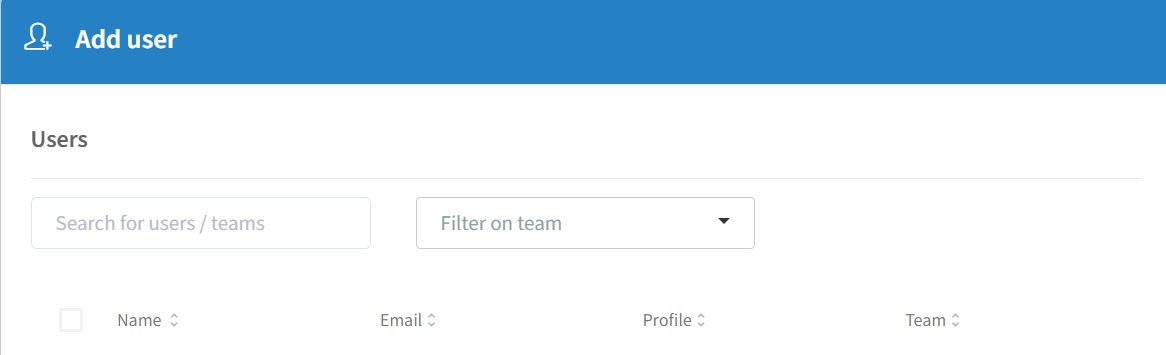
In het onderdeel ticket holders van uw event voegt u ticket holders toe door op het “+”-teken te klikken. Let op: een ticket holder moet een bestaande gebruiker in InviteDesk zijn.
U kunt daarbij naar specifieke gebruikers zoeken of indien nodig op een team filteren:
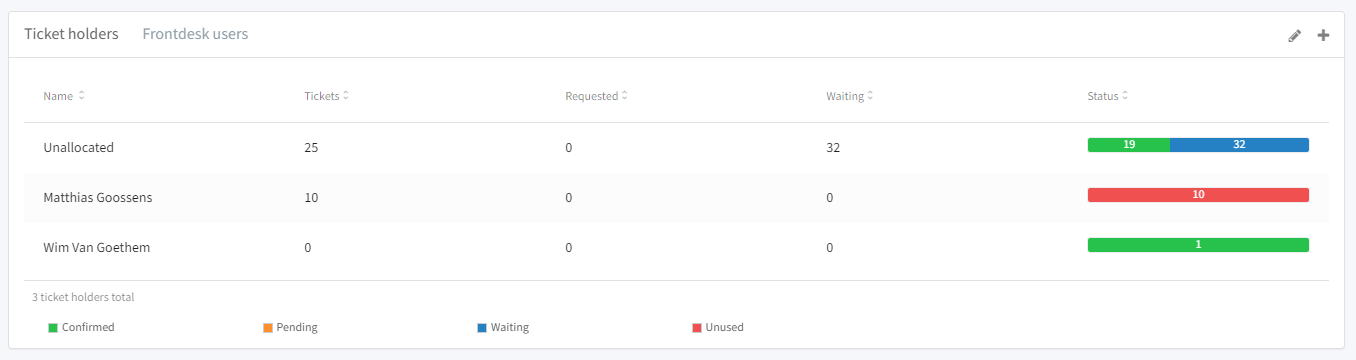
U kunt ook ticketquota onder uw ticket holders verdelen (zie “Ticketquota verdelen” hieronder).
Ticket holders aan uw gasten toekennen
U kent ticket holders aan uw gasten toe wanneer u uw gastenlijsten in InviteDesk uploadt. Daarvoor zijn er twee belangrijke manieren:
1. Een ticket holder per bestand toekennen
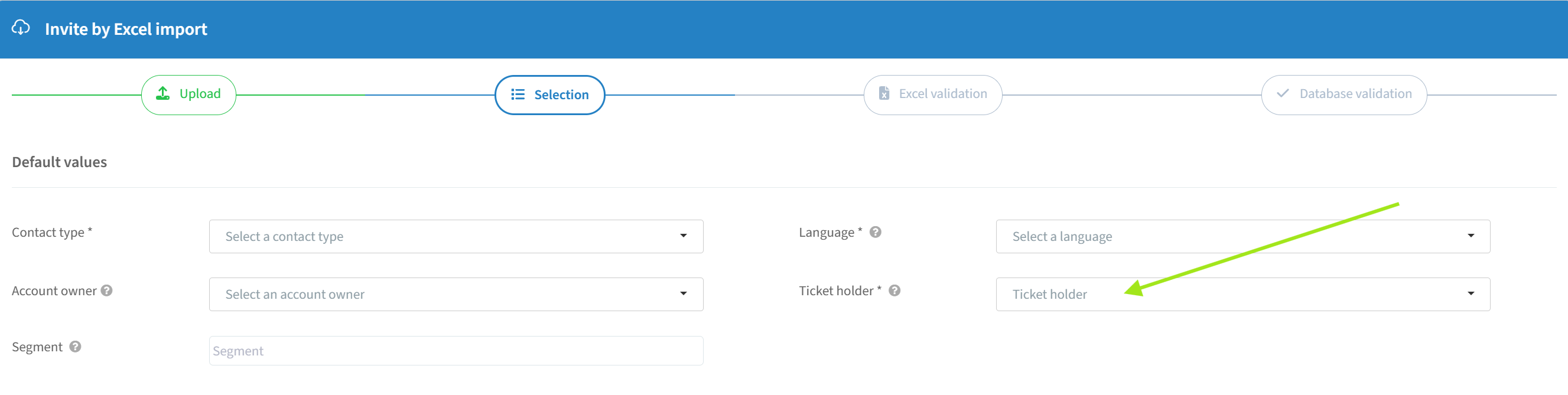
Staan uw gasten in aparte Excel-bestanden, dan kent u één ticket holder toe aan alle gasten in een bepaald bestand. Wanneer u het bestand uploadt, verschijnt er een optie om de ticket holder voor dat bestand te selecteren.
2. Een ticket holder per gast toekennen
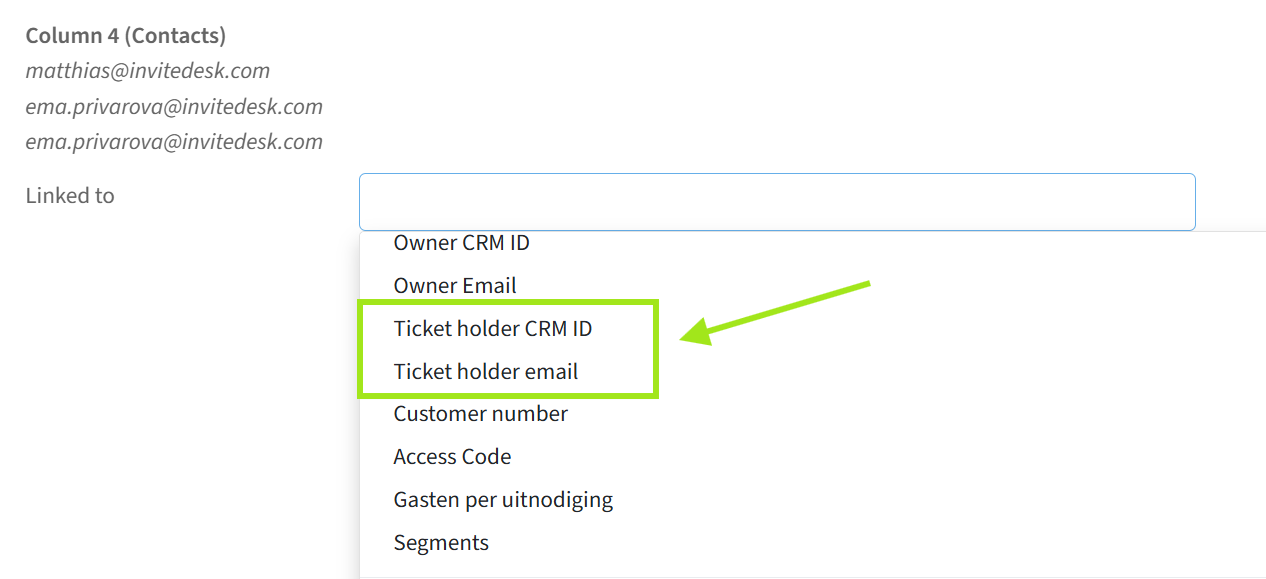
Bewaart u de gegevens van de ticket holder in een extra kolom in uw Excel-bestand, dan kunt u die rechtstreeks importeren. U gebruikt daarvoor ofwel de Ticketholder CRM ID (zie de pagina Integrations) ofwel het mailadres van de ticket holder. Tijdens de upload koppelt InviteDesk elke gast op basis van deze gegevens aan de juiste ticket holder.
Ticketquota verdelen
Bij het toevoegen van gebruikers als ticket holder (zie “Ticket holders toevoegen” hierboven): nadat u op het “+”-teken geklikt hebt om gebruikers als ticket holder toe te voegen, kent u ticketquota aan de geselecteerde gebruiker toe door in het volgende venster de schuifknop te activeren:

Het systeem geeft automatisch aan hoeveel tickets er beschikbaar zijn en u kunt ze indien nodig onder de geselecteerde gebruikers verdelen.
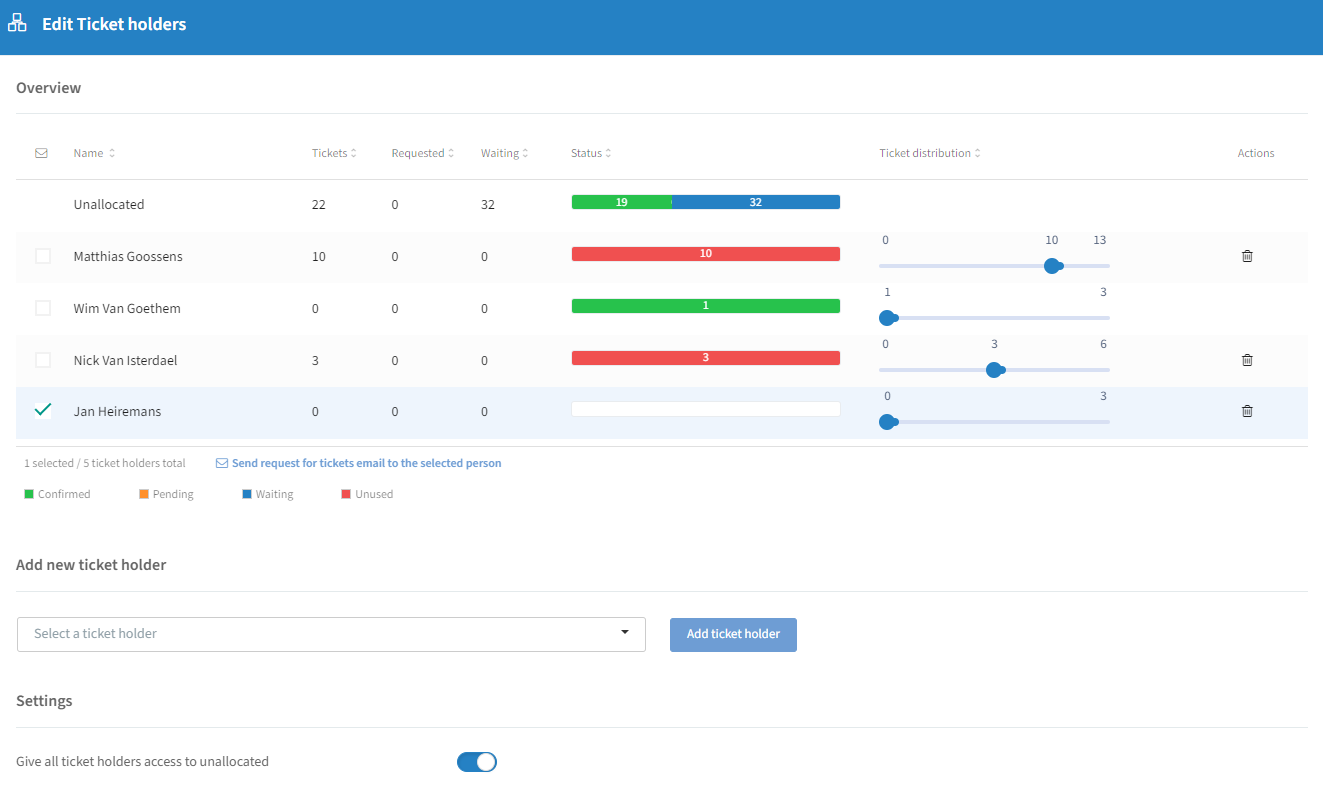
Bij het bewerken van de ticket holders: u kunt de ticket holders ook bewerken door rechts op het potloodteken te klikken. Hieronder een voorbeeld van het venster dat dan verschijnt:
U hebt dan de volgende mogelijkheden:
Gebruik de schuifknoppen om ticketquota te verdelen. Dat werkt slim, want u kunt nooit meer tickets verdelen dan er beschikbaar zijn. U kunt de schuifknoppen ook met de pijltjestoetsen van uw toetsenbord bedienen.
Selecteer een specifieke ticket holder en klik onderaan op save. Die persoon ontvangt dan een mail met de vraag hoeveel tickets hij of zij wenst. Het aantal gevraagde tickets verschijnt in de kolom “Requested”.
U kunt in dit venster ook nieuwe ticket holders toevoegen. De lijst met beschikbare gebruikers hangt mee af van de gebruikersrechtenprofielen (zie “Een nieuw gebruikersrechtenprofiel aanmaken” op de pagina Users & Teams).
U kunt onder settings ook de schuifknop activeren om alle ticket holders toegang te geven tot niet-toegewezen tickets.
Een ticket holder aan de registratiepagina koppelen
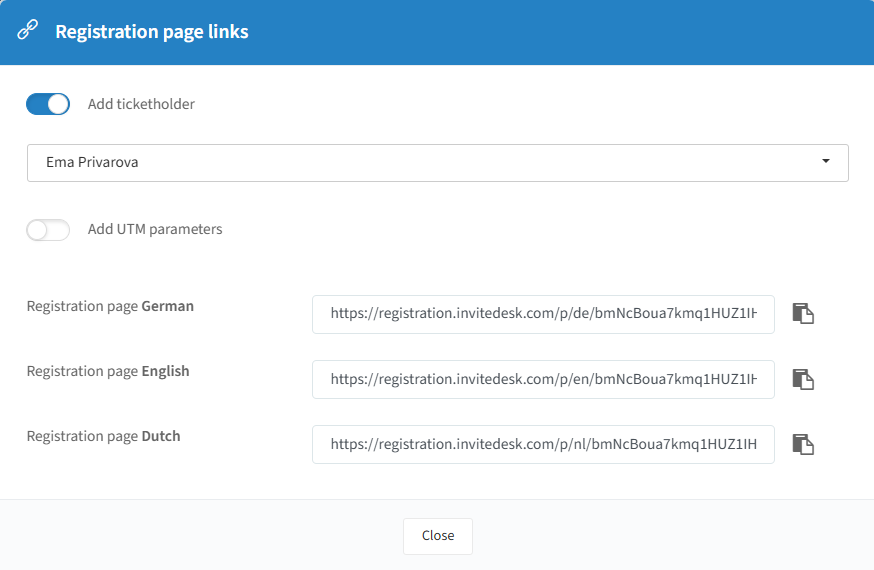
U kunt aparte links naar de publieke registratiepagina aanmaken, elk gekoppeld aan een andere ticket holder. Dat is bijvoorbeeld ook handig wanneer u gasten niet persoonlijk uitnodigt, maar wel aparte capaciteitslimieten voor verschillende gastengroepen nodig hebt.
Activeer de schuifknop Add ticketholder, selecteer de ticket holder die u wilt koppelen en kopieer vervolgens de registratielink die eronder verschijnt.