Détenteurs de tickets
Sur cette page :
Ajouter des détenteurs de tickets
Qu'est-ce qu'un détenteur de tickets ?
Lorsque vous ajoutez des invités à votre liste d'invitations pour un événement, vous pouvez décider de lier un invité, ou plusieurs invités à la fois, à un détenteur de tickets. Un détenteur de tickets doit être un utilisateur du système InviteDesk. La plupart de nos clients désignent le collègue le plus proche de l'invité concerné. Pour lier un détenteur de tickets, votre fichier Excel doit comporter une colonne contenant son adresse e-mail, afin de l'associer à l'invité.
Vous rendez ainsi la communication avec vos invités très personnelle et familière. Vous pouvez adapter les options d'expéditeur d'un événement et utiliser les variables, de sorte que l'invité reçoive l'information de la personne qu'il connaît le mieux. Vous pouvez par exemple configurer les options d'expéditeur d'un événement pour envoyer au nom du détenteur de tickets lorsqu'il y en a un (voir la section Configuration de la communication).
Un détenteur de tickets est donc un utilisateur du système. En tant qu'administrateur, vous déterminez ce que ces utilisateurs peuvent faire — par exemple ajouter des personnes à la liste d'invitations ou modifier les données d'inscription d'un invité (voir « Créer un nouveau profil de droits d'utilisateur » sur la page Utilisateurs & équipes).
Ajouter des détenteurs de tickets à votre événement
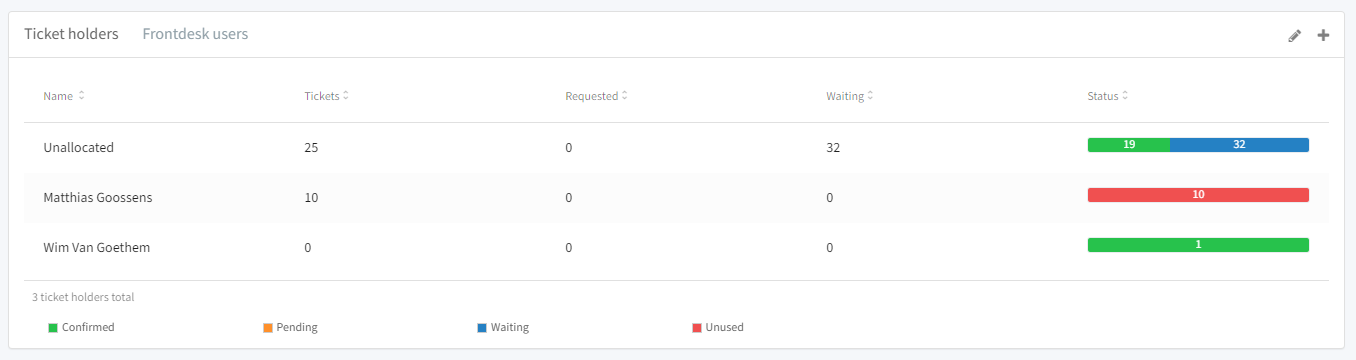
Dans la section des détenteurs de tickets de votre événement, vous pouvez en ajouter en cliquant sur le signe « + ». Notez qu'un détenteur de tickets doit être un utilisateur existant dans InviteDesk.
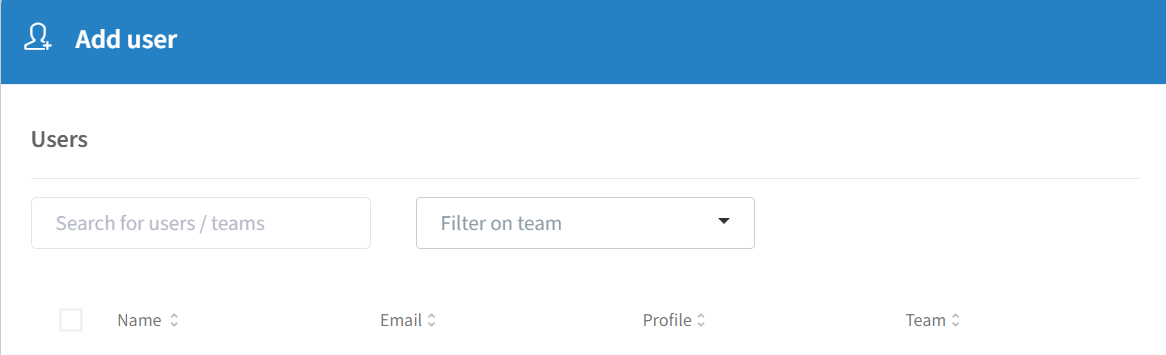
Vous pouvez alors rechercher des utilisateurs précis ou filtrer par équipe si nécessaire :
Vous pouvez également répartir des quotas de tickets entre vos détenteurs de tickets (voir « Répartir les quotas de tickets » ci-dessous).
Comment attribuer des détenteurs de tickets à vos invités
Vous pouvez attribuer des détenteurs de tickets à vos invités au moment de charger vos listes d'invités dans InviteDesk. Il existe deux méthodes principales :
1. Attribuer un détenteur de tickets par fichier
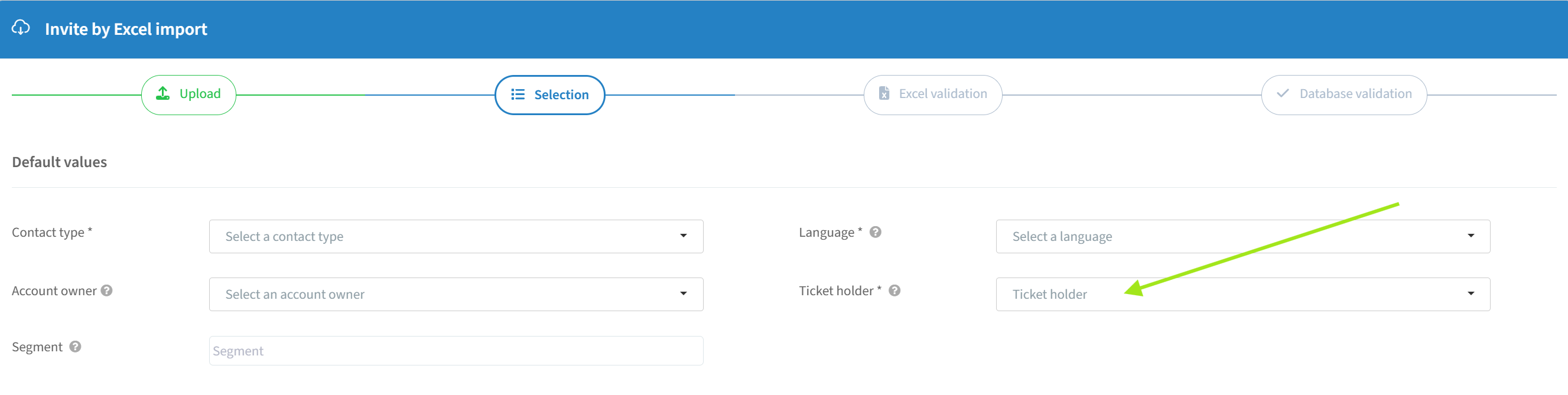
Si vos invités sont répartis dans des fichiers Excel distincts, vous pouvez attribuer un seul détenteur de tickets à tous les invités d'un fichier donné. Lors du chargement du fichier, une option apparaît pour sélectionner le détenteur de tickets de ce fichier.
2. Attribuer un détenteur de tickets par invité
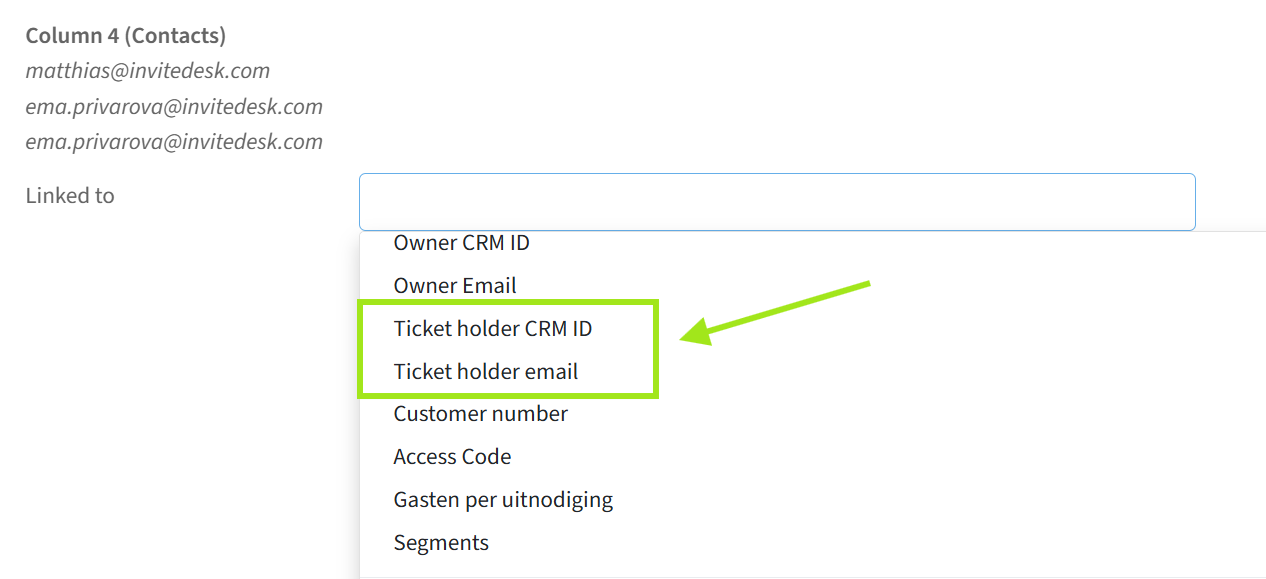
Si vous conservez l'information du détenteur de tickets dans une colonne supplémentaire de votre fichier Excel, vous pouvez l'importer directement. Vous pouvez utiliser soit l'ID CRM du détenteur de tickets (voir la page Intégrations), soit son adresse e-mail. Lors du chargement, InviteDesk associe chaque invité au bon détenteur de tickets sur la base de cette information.
Répartir les quotas de tickets
Lors de l'ajout d'utilisateurs comme détenteurs de tickets (voir « Ajouter des détenteurs de tickets » ci-dessus) : après avoir cliqué sur le signe « + » pour ajouter des utilisateurs comme détenteurs de tickets, vous pouvez leur attribuer des quotas de tickets en activant le curseur dans la fenêtre suivante :

Le système vous indique automatiquement combien de tickets sont disponibles et vous pouvez les répartir entre les utilisateurs sélectionnés si nécessaire.
Lors de la modification des détenteurs de tickets : vous pouvez également modifier les détenteurs de tickets en cliquant sur l'icône en forme de crayon située à droite. Voici un exemple de la fenêtre qui s'affiche :
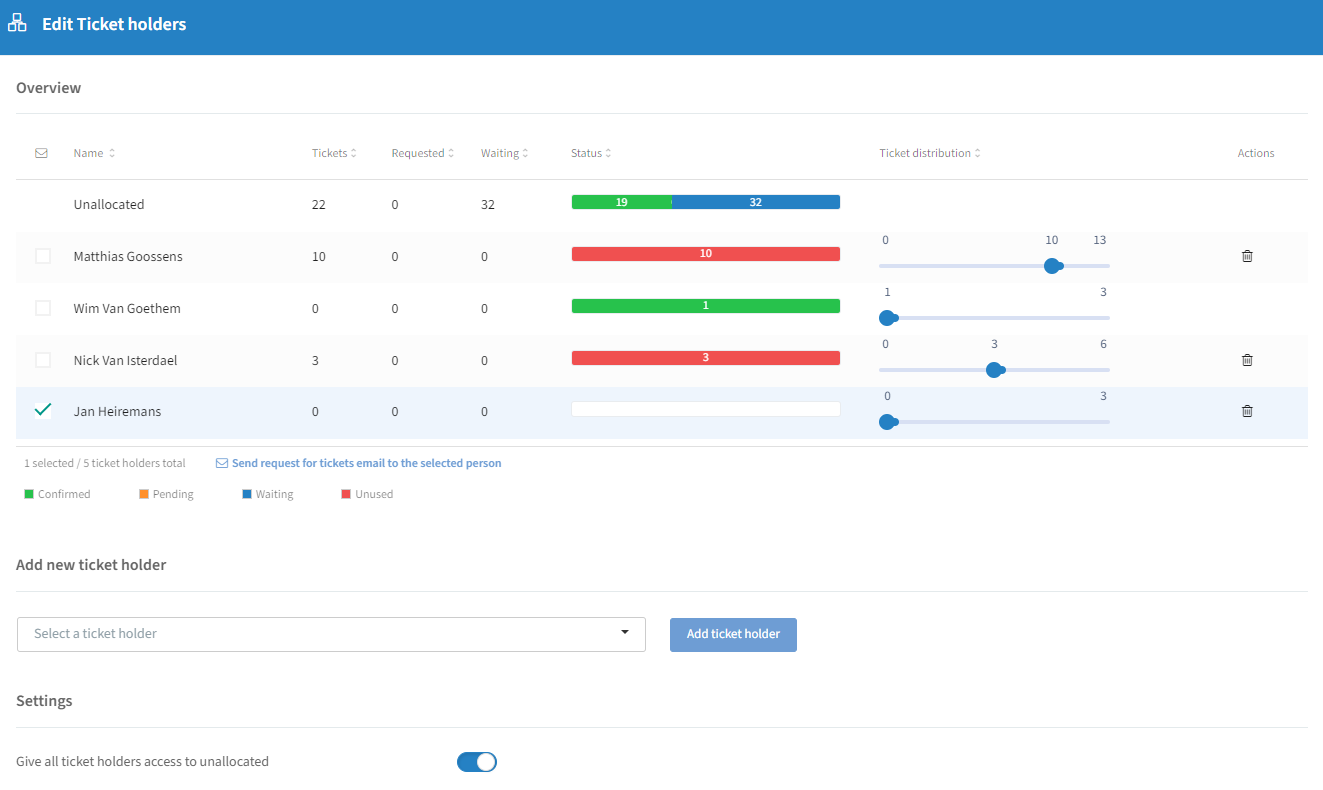
Vous disposez des possibilités suivantes :
Utilisez les curseurs pour répartir les quotas de tickets. Le système est bien conçu : vous ne pouvez jamais distribuer plus de tickets qu'il n'y en a de disponibles. Vous pouvez également déplacer les curseurs à l'aide des flèches de votre clavier.
Sélectionnez un détenteur de tickets précis et cliquez sur Enregistrer en bas. Cette personne recevra un e-mail lui demandant combien de tickets elle souhaite. Le nombre de tickets demandés s'affichera dans la colonne « Demandés ».
Vous avez également la possibilité d'ajouter de nouveaux détenteurs de tickets dans cette fenêtre. La liste des utilisateurs disponibles dépend aussi des profils de droits d'utilisateur (voir « Créer un nouveau profil de droits d'utilisateur » sur la page Utilisateurs & équipes).
Vous pouvez aussi activer le curseur dans les paramètres pour donner à tous les détenteurs de tickets accès aux tickets non attribués.
Lier un détenteur de tickets à la page d'inscription
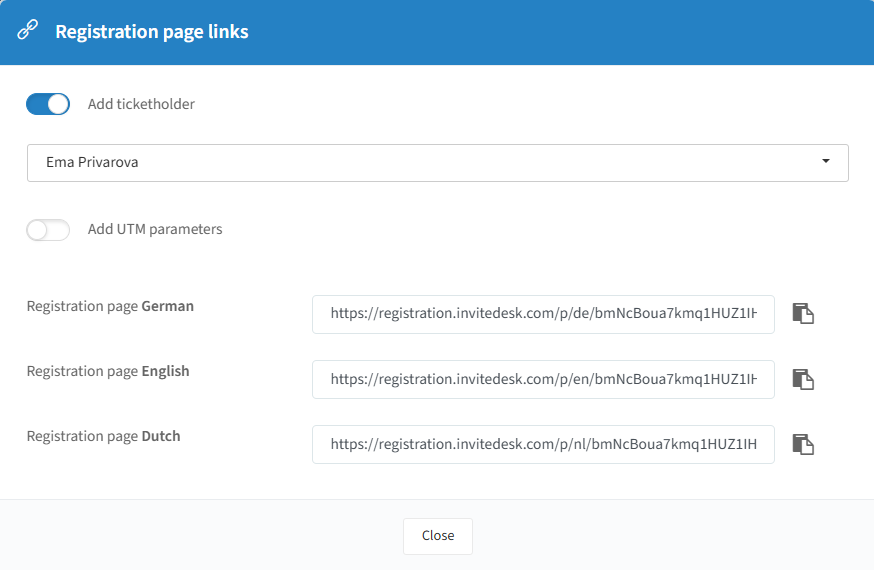
Vous pouvez créer des liens distincts vers la page d'inscription publique, chacun associé à un détenteur de tickets différent. C'est également utile lorsque vous n'invitez pas vos convives personnellement mais que vous avez besoin de limites de capacité distinctes pour différents groupes d'invités.
Activez le curseur d'ajout d'un détenteur de tickets, sélectionnez celui que vous souhaitez associer, puis copiez le lien d'inscription affiché en dessous.