Liste des participants
Sur cette page :
Liste des participants : filtres et actions
Lorsque votre campagne de communication est en cours, vous pouvez suivre et gérer votre liste des participants. Depuis le tableau de bord de votre événement, vous la trouverez ici :

Filtres
Vous pouvez appliquer les filtres suivants :
Filtre sur le propriétaire du compte : recherchez des participants par propriétaire de compte.
Filtre sur le détenteur de tickets : recherchez des participants par détenteur de tickets (voir la page Détenteurs de tickets).
Filtre par type de contact : recherchez des participants par type — Collaborateurs ou Relations d'affaires.
Filtre sur le statut : recherchez par statut de participant — Check-in effectué, Inscrit ou Absent.
Filtre sur le lieu : recherchez des participants par lieu.
Filtre par segment : recherchez les participants appartenant à un segment précis.
Astuce : les filtres que vous avez appliqués, à l'exception du champ de texte libre, sont conservés pour votre prochaine visite dans la liste.
Actions (de base)
Rechercher des participants : dans le champ de texte libre, recherchez un participant en saisissant par exemple son nom.
Trier les colonnes : cliquez sur une colonne pour appliquer un tri sur celle-ci ; un troisième clic rétablit l'ordre par défaut.
Actions (avancées)
À côté de chaque participant, différents boutons d'action apparaissent dans la dernière colonne :
L'icône « i » : retrouvez les informations détaillées d'un participant, dont ses réponses aux questions supplémentaires posées sur votre page d'inscription et, par exemple, les statistiques UTM (voir « Sources d'inscription (UTM) » sur la page Détails de l'événement & statistiques). Vous verrez également si ce participant appartient à un segment précis.
Les icônes « crayon » : modifiez l'appartenance à un segment pour ce participant.
L'icône « Notes invité » : retrouvez un aperçu de vos notes et tâches relatives à un participant, ou créez une nouvelle note et/ou tâche (voir la page Notes personnalisées).
Les icônes « Check-in », « Check-out » et « Le participant ne s'est pas présenté » : effectuez manuellement le check-in ou le check-out du participant, ou signalez une absence.
Vous pouvez également sélectionner plusieurs participants à la fois à l'aide des cases à cocher situées à gauche, puis :
Rétablir : ramener le participant au statut inscrit.
Check-in : effectuer le check-in du ou des participants sélectionnés.
Check-out : effectuer le check-out du ou des participants sélectionnés.
Absent : indiquer que le ou les participants sélectionnés ne se sont pas présentés.
Modifier : modifier l'appartenance à un segment de plusieurs participants à la fois.
Vous pouvez effectuer cette opération manuellement (inutile lorsque votre type d'événement est un webinaire — le check-in se fait alors automatiquement), ou utiliser Frontdesk (voir « Check-in/check-out sur ordinateur » et « Check-in/check-out sur mobile » sur la page Frontdesk).
Enfin, des options supplémentaires sont disponibles en haut à droite :
Segment : créez un segment pour vos participants.
Actualiser : actualisez la liste.
Consulter les activités : l'icône en forme d'horloge affiche les activités des utilisateurs dans le système. Visible uniquement pour les administrateurs — contactez InviteDesk pour plus de détails.
Exporter : exportez votre liste des participants (voir « Exporter la liste des participants » ci-dessous).
Imprimer : imprimez votre liste des participants.
Exporter la liste des participants
Cliquez sur le symbole suivant, à droite, lorsque vous êtes dans l'onglet de la liste des participants :

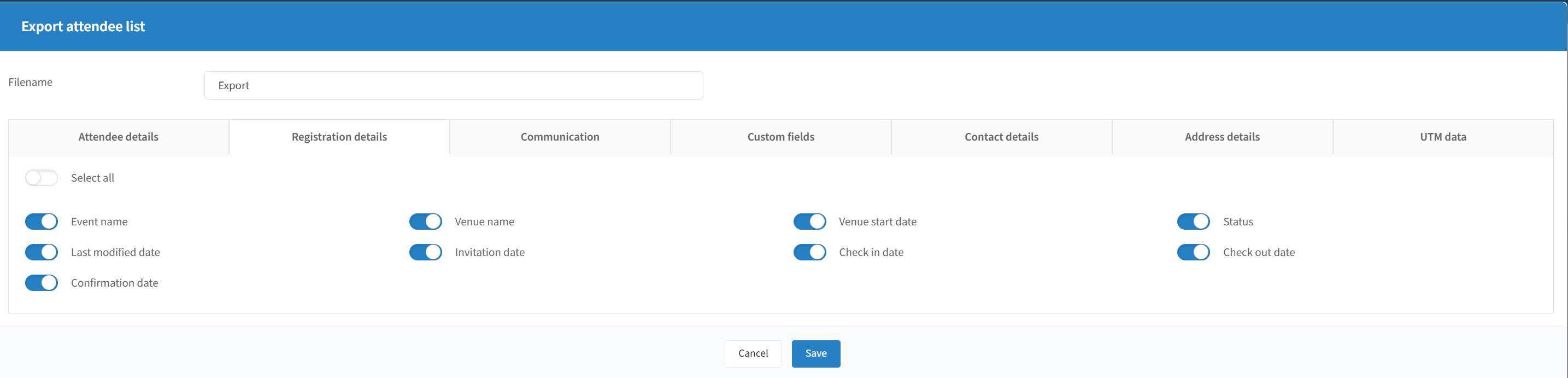
Vous verrez ceci :
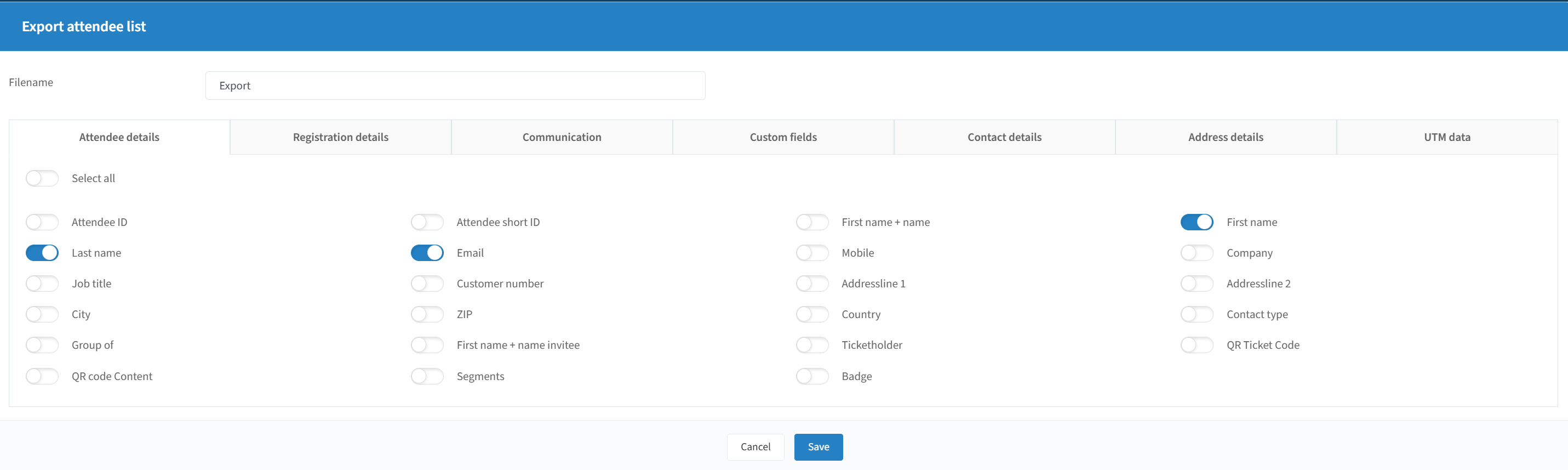
Choisissez les données souhaitées en parcourant les différents onglets, puis cliquez sur « Enregistrer » pour générer votre fichier Excel. Ce fichier sera automatiquement enregistré dans le centre de fichiers (voir « Centre de fichiers » sur la page Rapports).
Info
Astuce : si vous souhaitez également obtenir les réponses de vos contacts à des questions précises posées sur la page d'inscription, activez les curseurs de ces questions sous l'onglet « Détails de l'inscription ».