Deelnemerslijst
Op deze pagina:
Attendee list: filters & acties
Terwijl uw communicatiecampagne loopt, kunt u uw attendee list opvolgen en beheren. Op het dashboard van uw event vindt u de attendee list hier:

Filters
U kunt de volgende filters toepassen:
Filter op account owner: zoek deelnemers per account owner.
Filter op ticket holder: zoek deelnemers per ticket holder (zie de pagina Ticket holders).
Filter op contacttype: zoek deelnemers per type — Employees of Business relations.
Filter op status: zoek op de status van een deelnemer — Checked in, Registered of No-show.
Filter op venue: zoek deelnemers per venue.
Filter op segment: zoek deelnemers die tot een specifiek segment behoren.
Tip: de filters die u toepast, worden bewaard tot een volgend bezoek aan uw lijst — met uitzondering van het vrije tekstveld.
Acties (basis)
Deelnemers zoeken: in het vrije tekstveld zoekt u een deelnemer door bijvoorbeeld zijn of haar naam te typen.
Kolommen sorteren: klik op een kolom om op die kolom te sorteren; klikt u een derde keer, dan keert de standaardvolgorde terug.
Acties (geavanceerd)
Naast elke deelnemer ziet u in de laatste kolom verschillende actieknoppen:
De “i”: hier vindt u de gegevens van een deelnemer, waaronder de antwoorden op eventuele extra vragen die u op uw registratiepagina gesteld hebt en bijvoorbeeld informatie over UTM-statistieken (zie “Registration sources (UTM)” op de pagina Event details & Statistics). U ziet hier ook of deze deelnemer tot een specifiek segment behoort.
De “potlood”-iconen: hiermee bewerkt u het segmentlidmaatschap van deze specifieke deelnemer.
Het icoon “Notes guest”: hier vindt u een overzicht van uw notities en taken voor een specifieke deelnemer, of maakt u een nieuwe notitie en/of taak aan (zie de pagina Custom notes).
De iconen “Check-in, Check out en Attendee didn’t show up”: hiermee checkt u de deelnemer handmatig in of uit, of geeft u een No-show aan.
U kunt ook meerdere deelnemers tegelijk selecteren via de selectievakjes aan de linkerkant, en vervolgens:
Revert: zet de deelnemer terug op de status Registered.
Check-in: check de geselecteerde deelnemer(s) in.
Check out: check de geselecteerde deelnemer(s) uit.
No-show: geef aan dat de geselecteerde deelnemer(s) niet zijn komen opdagen.
Edit: bewerk het segmentlidmaatschap van meerdere deelnemers tegelijk.
U kunt dit handmatig doen (niet nodig wanneer uw eventtype een webinar is — de check-in gebeurt dan automatisch), of u gebruikt Frontdesk (zie “Check in/out on desktop” en “Check in/out on mobile” op de pagina Frontdesk).
Tot slot zijn er rechtsboven nog extra opties beschikbaar:
Segment: maak een segment voor uw deelnemers aan.
Refresh: vernieuw de lijst.
View activities: het klokicoon toont de activiteiten van gebruikers in het systeem. Alleen zichtbaar voor admingebruikers — neem contact op met InviteDesk voor meer details.
Export: exporteer uw attendee list (zie “Attendee list exporteren” hieronder).
Print: druk uw attendee list af.
Attendee list exporteren
Klik op het volgende symbool aan de rechterkant wanneer u op het tabblad van de attendee list staat:

U ziet dan het volgende:
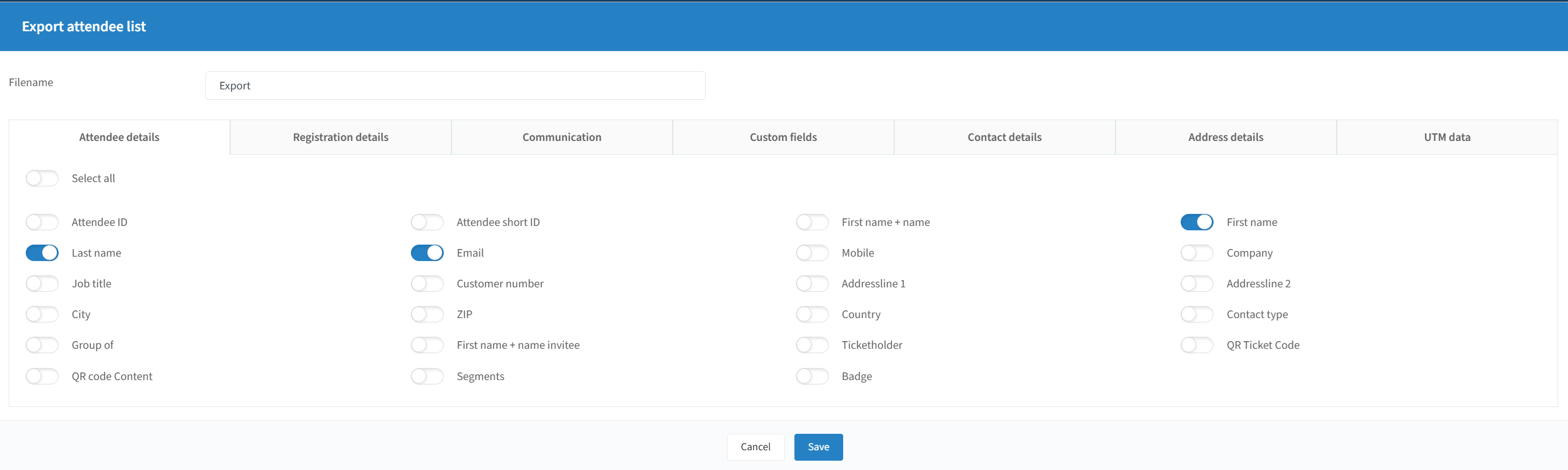
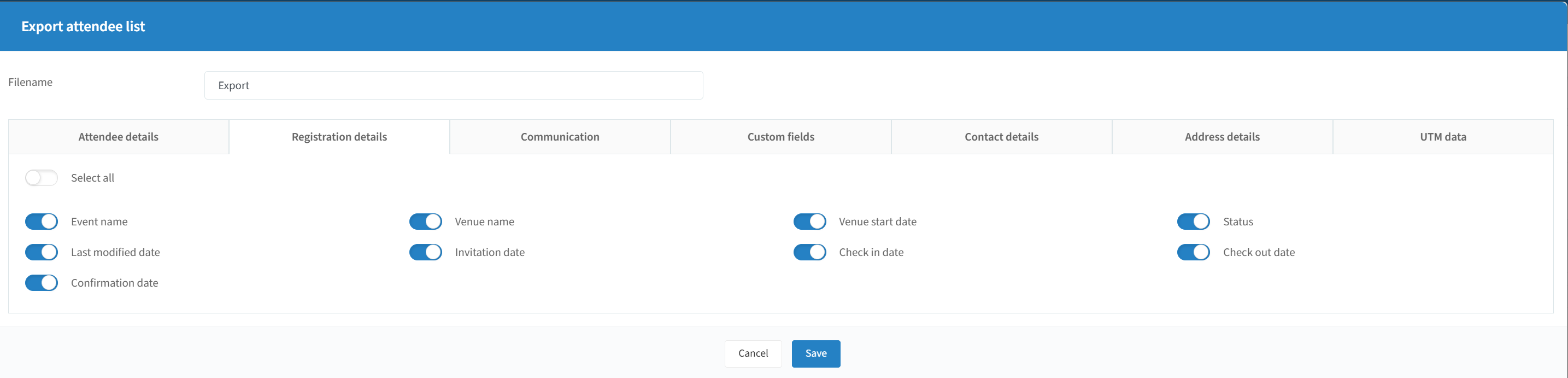
Kies de gewenste gegevens door door de verschillende tabbladen te navigeren en klik op “Save” om uw Excel-bestand te genereren. Dit bestand wordt automatisch bewaard in het File center (zie “File center” op de pagina Reports).
Info
Tip: wilt u ook de antwoorden van uw contacten op specifieke vragen die u op de registratiepagina gesteld hebt, activeer dan de schuifknoppen van deze vragen onder het tabblad “Registration details”.