
Scanapp
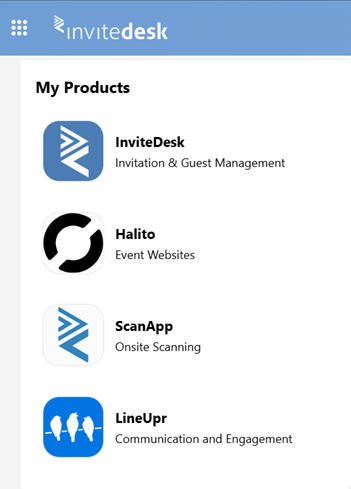
Gebruik onze app voor geavanceerd ticketscannen. De desktopversie van Scanapp opent u door linksboven in uw scherm op het rastericoon te klikken:
Op deze pagina:
Met de Scanapp scant u de tickets voor uw event. Meer informatie over het instellen van tickets vindt u bij “Ticket (venue of specifiek toegangsrecht)” op de pagina Tickets. Hebt u geen toegang tot de Scanapp, neem dan contact op met uw contactpersoon bij InviteDesk of maak een ticket aan via onze Support Helpdesk, want dit is een betaalde functie in InviteDesk.
Zodra de app geopend is, selecteert u het event waarvoor u de Scanapp wilt gebruiken. Zijn er voor uw event tickets verdeeld en beschikt u over de Scanapp-rechten voor dat event, dan verschijnt het volgende menu:

Check-in
In dit onderdeel scant u uw tickets met de webcam van uw computer of met de camera van uw telefoon. Om de camera van uw telefoon te gebruiken, opent u de browserversie van de Scanapp op uw telefoon. Zorg ervoor dat u cameratoegang voor deze website toestaat.
Hebt u toegang tot meerdere scan points, dan moet u vóór u begint selecteren op welk punt u scant.
Hebben uw hoofdgasten extra gasten bij zich, dan kunt u de optie voor groepsgewijs inchecken gebruiken: nadat u het ticket van de hoofdgast gescand hebt, verschijnt er een knop waarmee u alle andere gasten uit die registratie in één klik in- of uitcheckt.
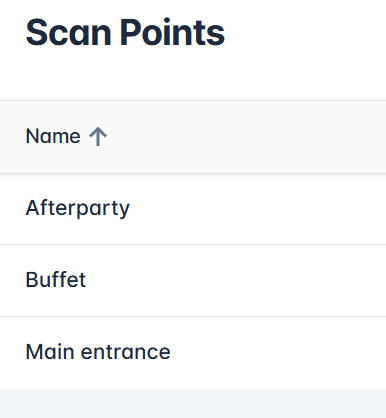
Scan points
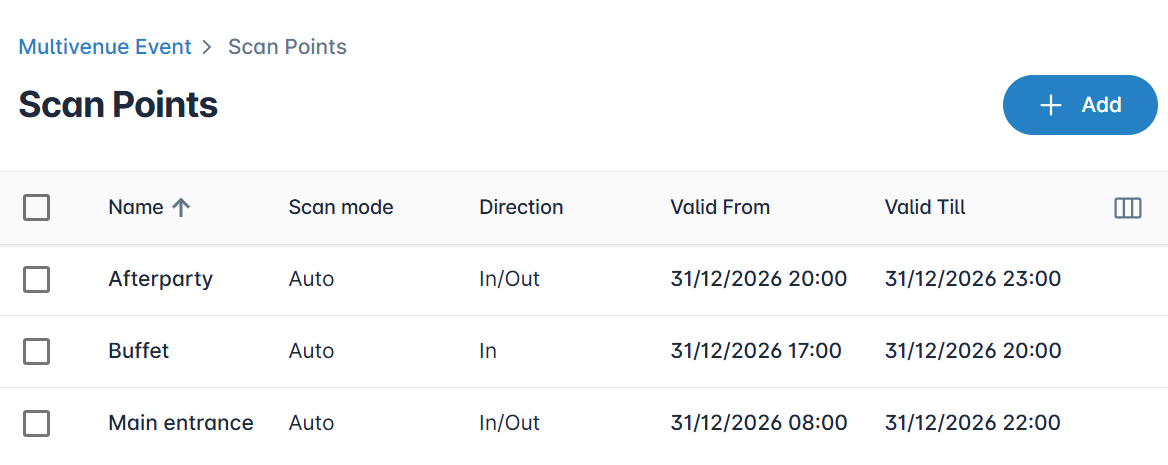
Hier beheert u de scan points die u aangemaakt hebt. U kunt:
Een nieuw scan point toevoegen.
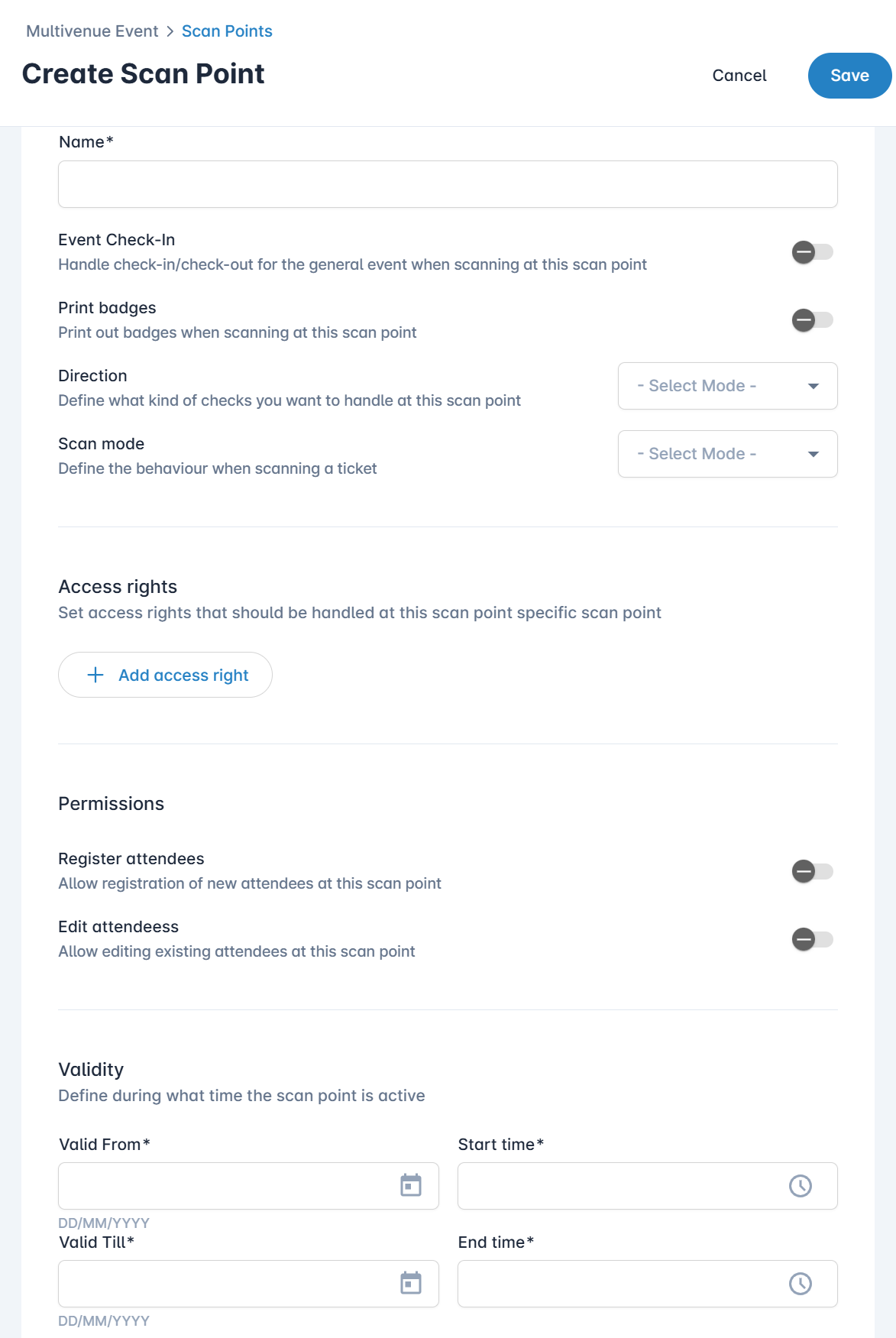
Kiezen of een scan het inchecken automatisch in gang zet dan wel of er ook een handmatige bevestiging nodig is.
Kiezen of u na het scannen van een ticket automatisch badges wilt afdrukken (zie “Een badge aanmaken en afdrukken” op de pagina Library).
Instellen of het scan point moet inchecken, uitchecken of allebei.
Bepalen of het scan point de algemene toegang scant dan wel alleen specifieke toegangsrechten (bijvoorbeeld afterpartytickets of dieetvoorkeuren aan het buffet).
Rechten toekennen om deelnemers aan dit scan point te bewerken of te registreren.
Een geldigheidsperiode voor het scan point instellen.
Klik op “Add scan point” en stel het naar wens in:
Access rights
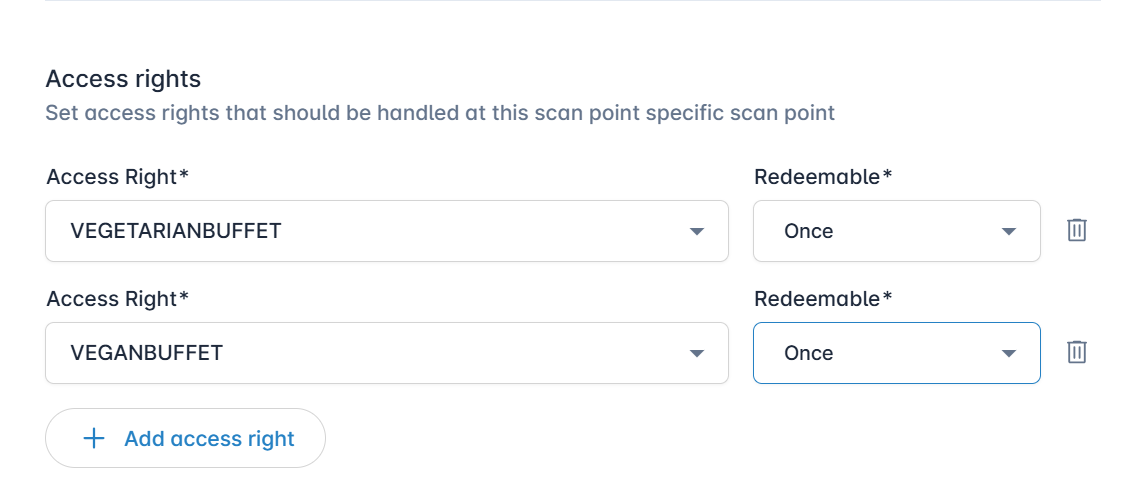
Wilt u gasten niet alleen in- of uitchecken, dan kunt u het scannen ook voor specifieke toegangsrechten gebruiken. Zo scant u bijvoorbeeld tickets aan het buffet om te registreren welke menukeuze een gast gemaakt heeft (er moet dan wel een toegangsrecht aan het ticket gekoppeld zijn — zie “Ticket (venue of specifiek toegangsrecht)” op de pagina Tickets). U kunt ook toegangsrechten voor bepaalde zones instellen, zoals een afterparty, en bepalen of die rechten één keer dan wel een onbeperkt aantal keer gebruikt kunnen worden.
Scanapp users
U kunt gebruikers toevoegen om het scannen te beheren. Dat kunnen interne gebruikers zijn (die al in InviteDesk geregistreerd zijn) of externe gebruikers.
Een externe gebruiker toevoegen
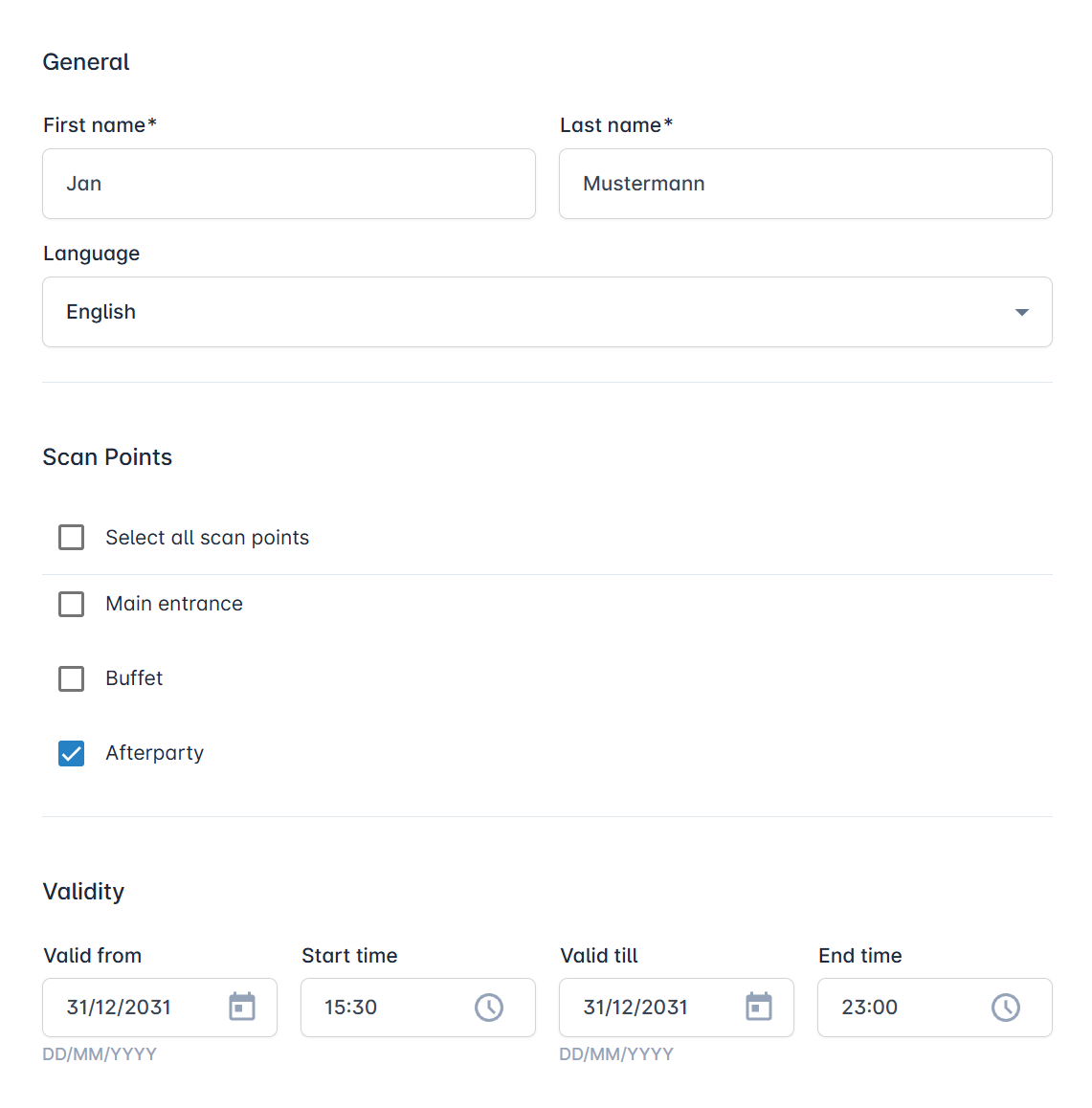
Om een externe gebruiker toe te voegen, vult u de naam en de taal van de gebruiker in, selecteert u tot welke scan points de gebruiker toegang krijgt en bepaalt u de geldigheidsperiode van zijn Scanapp-toegang. Het systeem genereert een toegangscode die de externe gebruiker moet invoeren wanneer hij de witte Scanapp-app opent.
Externe gebruikers kunnen geen nieuwe scan points aanmaken, geen gebruikers toevoegen en de volledige gastenlijst niet bekijken. De bedoeling van dit gebruikersrechtenprofiel is dat zij de instellingen niet kunnen wijzigen en alleen tickets kunnen scannen. Of zij nieuwe deelnemers mogen registreren of registratiegegevens mogen bewerken, bepaalt u in de instellingen van de scan points. Die instellingen gelden voor alle gebruikers.
Een interne gebruiker toevoegen
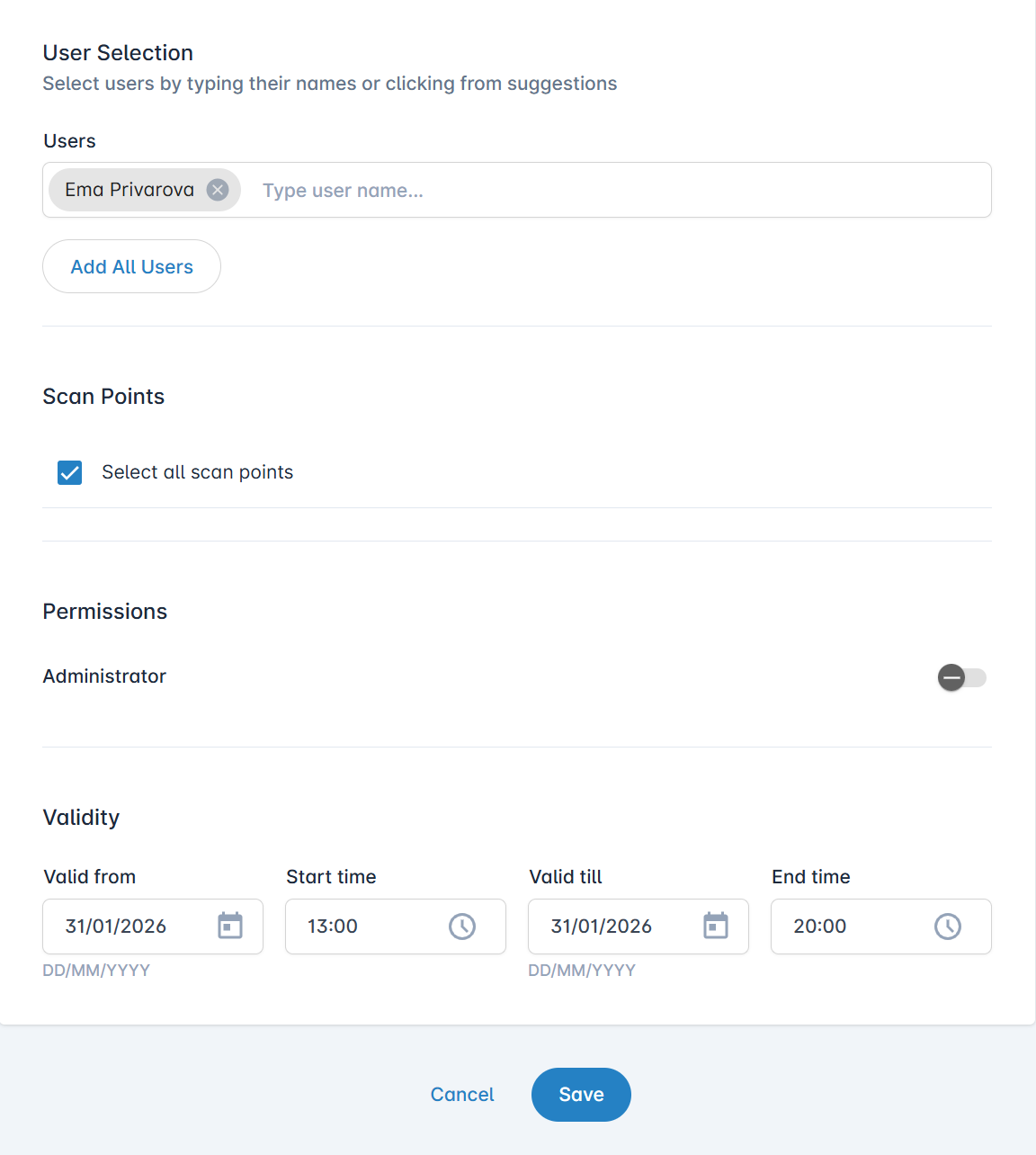
Om een interne gebruiker toe te voegen, selecteert u een gebruiker uit de bestaande InviteDesk-gebruikerslijst, kiest u de scan points waartoe hij toegang krijgt, geeft u aan of er beheerdersrechten ingeschakeld moeten worden dan wel of hij beperkte rechten krijgt (identiek aan die van externe gebruikers), en stelt u de geldigheidsperiode van zijn Scanapp-toegang in.
Guests
Dit onderdeel geeft een overzicht van uw deelnemers, met hun toegangsrechten en hun huidige status. Die kan zijn:
Registered
Checked-in
Checked-out
No-show (na het event)

Hoe u begint met scannen
U hebt 2 mogelijkheden om op uw telefoon of computer te beginnen met scannen:
Ga naar scanapp.invitedesk.com en log in met uw inloggegevens (voor interne gebruikers) of met een toegangscode (voor externe gebruikers). Ga daarna naar het onderdeel Check-in.
Een snellere weg: scan de toegangs-QR-code met de camera van uw telefoon. Daarmee opent de browserversie van de Scanapp op uw telefoon en wordt u meteen ingelogd.