
Scanapp
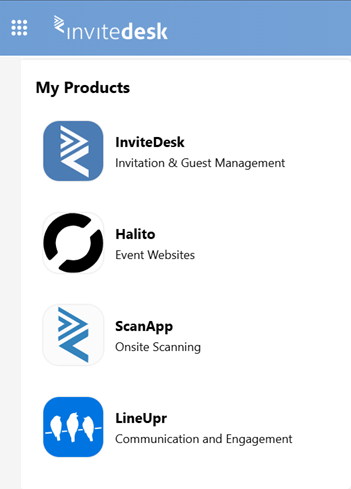
Utilisez notre application pour le scan avancé des tickets. Vous accédez à la version bureau de la Scanapp en cliquant sur l'icône en grille, en haut à gauche de votre écran :
Sur cette page :
Vous pouvez scanner les tickets de votre événement à l'aide de la Scanapp. Pour en savoir plus sur la configuration des tickets, voir « Ticket (lieu ou droit d'accès spécifique) » sur la page Tickets. Si vous n'avez pas accès à la Scanapp, vous devez contacter votre interlocuteur InviteDesk ou créer un ticket auprès de notre support, car il s'agit d'une fonctionnalité payante.
Une fois l'application ouverte, sélectionnez l'événement pour lequel vous souhaitez l'utiliser. Si des tickets ont été distribués pour cet événement et que vous disposez des droits Scanapp, le menu suivant apparaît :

Check-in
Dans cette section, vous pouvez scanner vos tickets à l'aide de la webcam de votre ordinateur ou de l'appareil photo de votre téléphone. Pour utiliser votre téléphone, ouvrez la Scanapp dans son navigateur. Veillez à autoriser l'accès à l'appareil photo pour ce site.
Si vous avez accès à plusieurs points de scan, vous devez sélectionner celui auquel vous scannez avant de commencer.
Si vos invités principaux sont accompagnés, vous pouvez utiliser l'option de check-in de groupe : après avoir scanné le ticket de l'invité principal, un bouton apparaît et vous permet d'effectuer le check-in ou le check-out de tous les autres invités rattachés à son inscription en un seul clic.
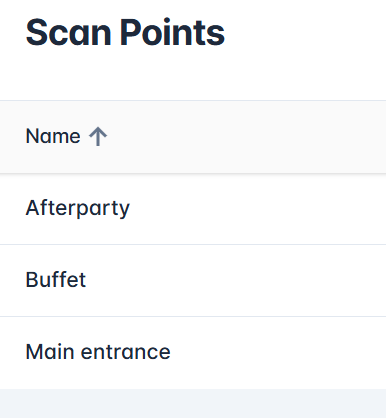
Points de scan
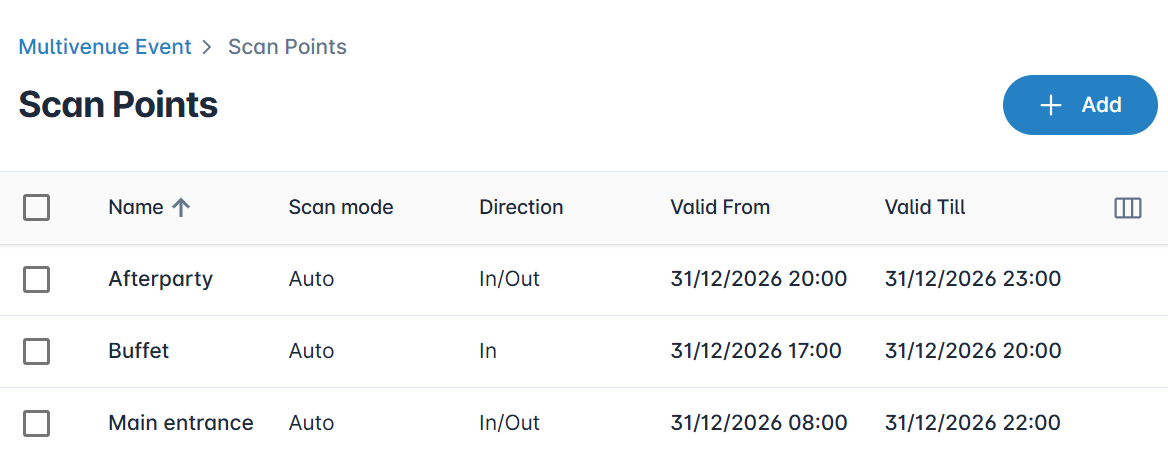
Vous gérez ici les points de scan que vous avez créés. Vous pouvez :
Ajouter un nouveau point de scan.
Choisir si un scan déclenche automatiquement le check-in ou si une confirmation manuelle est également nécessaire.
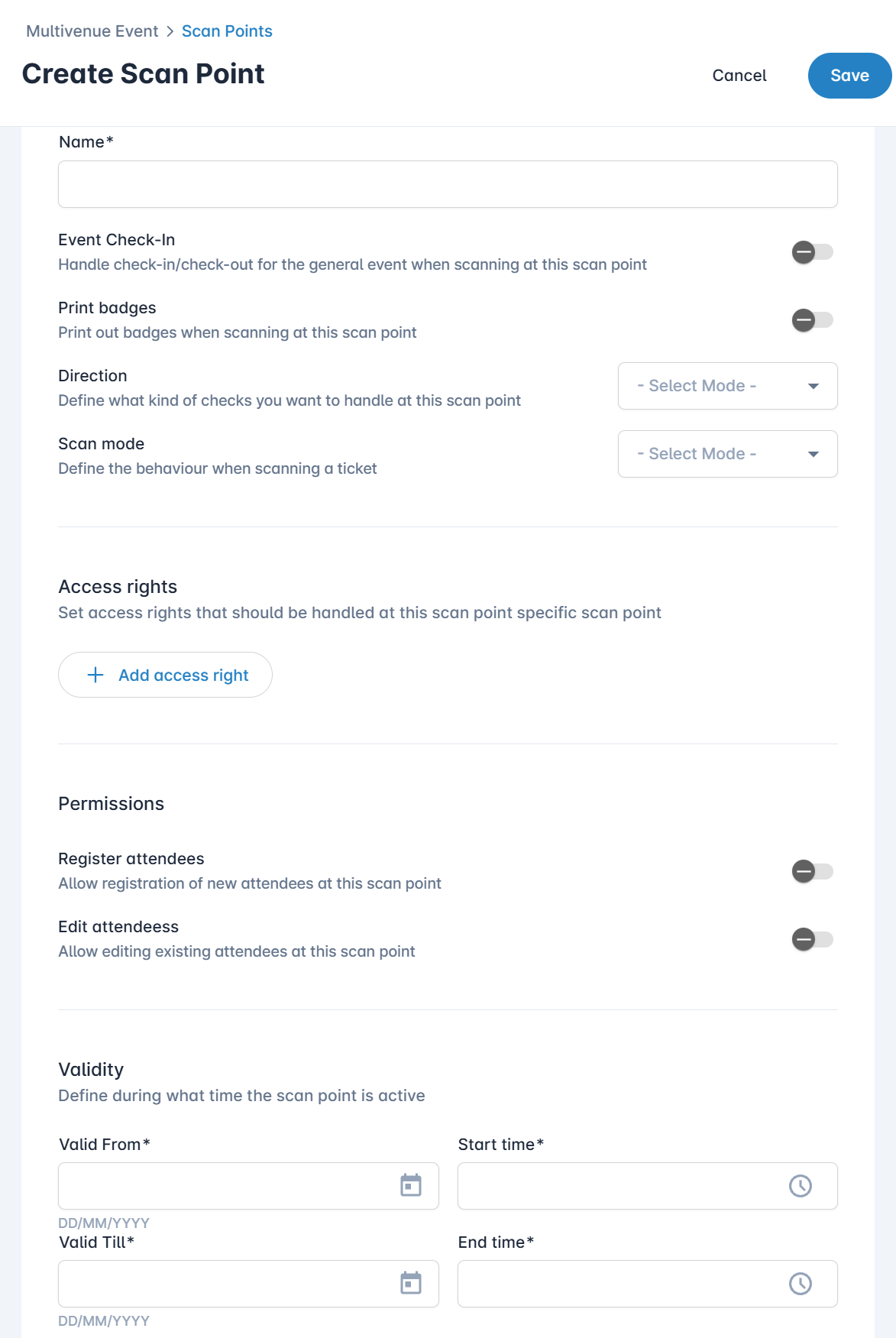
Choisir si vous souhaitez imprimer automatiquement les badges après le scan d'un ticket (voir « Créer et imprimer un badge » sur la page Bibliothèque).
Définir si le point de scan sert au check-in, au check-out, ou aux deux.
Préciser si le point de scan concerne l'entrée générale ou uniquement des droits d'accès spécifiques (p. ex. tickets d'afterparty, préférences alimentaires au buffet).
Attribuer les autorisations permettant de modifier ou d'inscrire des participants à ce point de scan.
Définir une période de validité pour le point de scan.
Cliquez sur « Ajouter un point de scan » et configurez-le selon vos besoins :
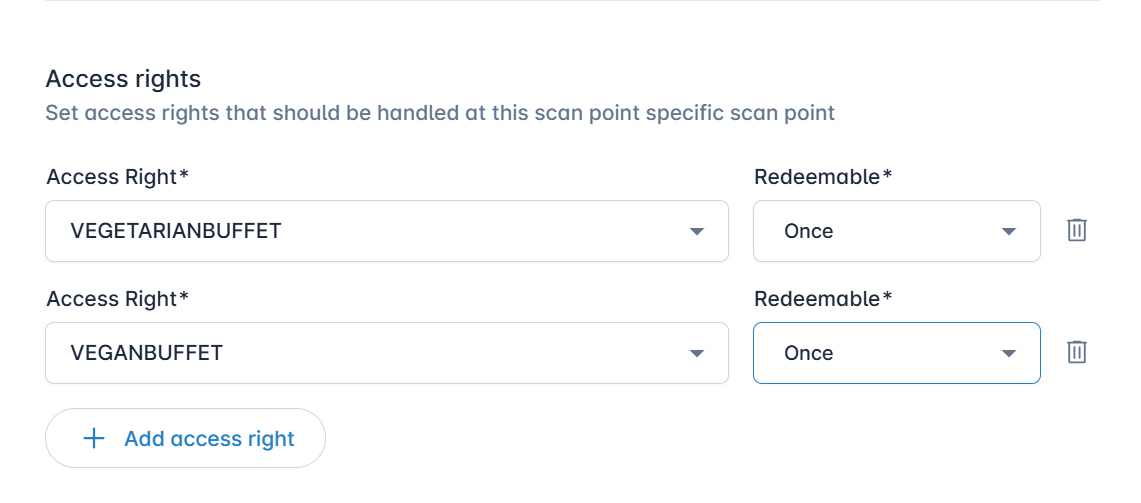
Droits d'accès
Si vous ne souhaitez pas uniquement enregistrer les arrivées et les départs de vos invités, vous pouvez également utiliser le scan pour des droits d'accès spécifiques. Vous pouvez par exemple scanner les tickets au buffet afin d'enregistrer le menu choisi par chaque invité (un droit d'accès doit être associé au ticket — voir « Ticket (lieu ou droit d'accès spécifique) » sur la page Tickets). Vous pouvez aussi configurer des droits d'accès pour certaines zones, comme une afterparty, et définir si ces droits peuvent être utilisés une seule fois ou un nombre illimité de fois.
Utilisateurs de la Scanapp
Vous pouvez ajouter des utilisateurs pour gérer le scan. Il peut s'agir d'utilisateurs internes (déjà enregistrés dans InviteDesk) ou d'utilisateurs externes.
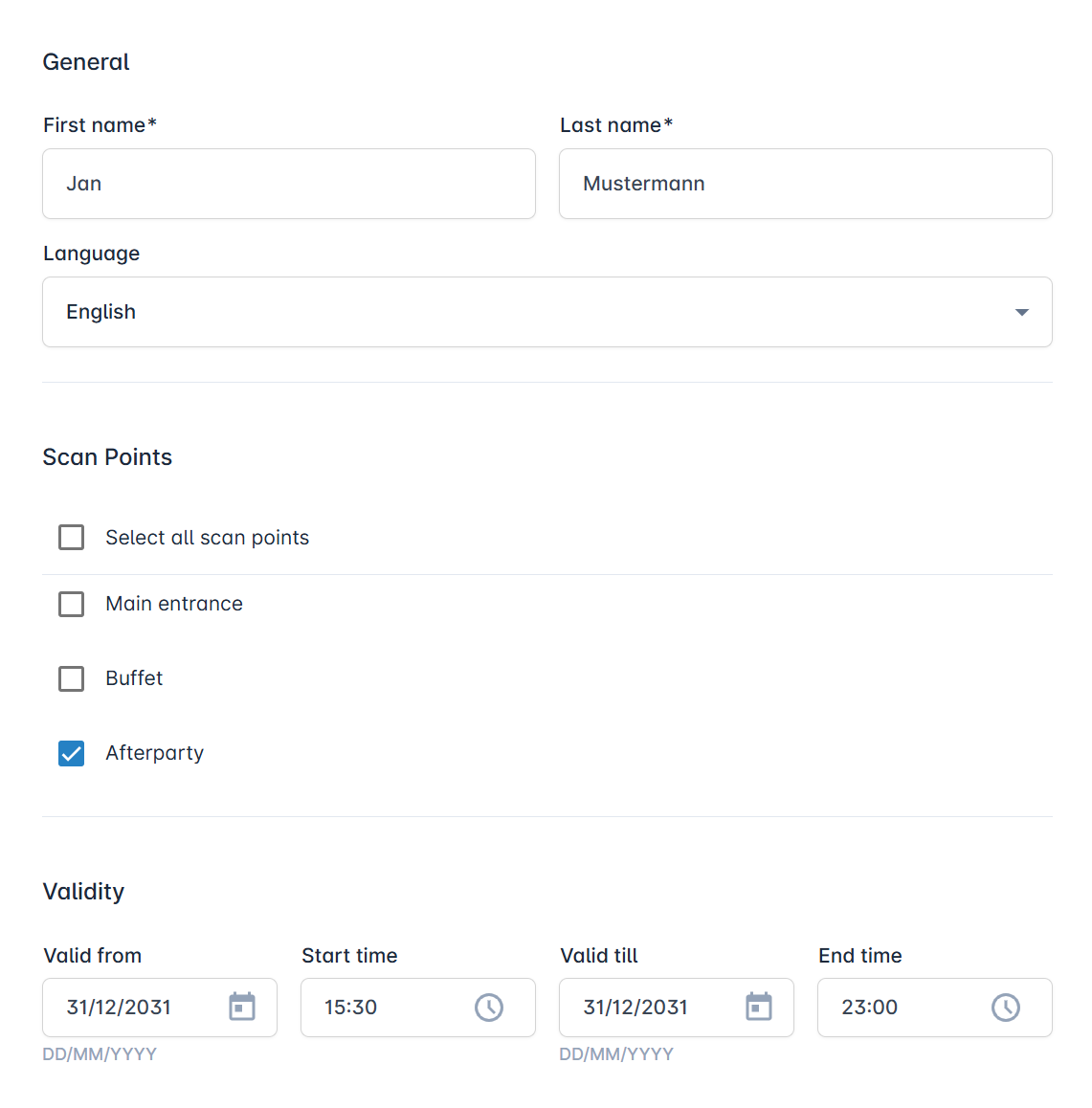
Ajouter un utilisateur externe
Pour ajouter un utilisateur externe, saisissez son nom et sa langue, sélectionnez les points de scan auxquels il doit avoir accès et définissez la période de validité de son accès à la Scanapp. Le système génère un code d'accès que l'utilisateur externe devra saisir à l'ouverture de l'application blanche Scanapp.
Les utilisateurs externes ne peuvent pas créer de points de scan, ajouter des utilisateurs ni consulter l'ensemble de la liste des invités. L'objectif de ce profil de droits est justement de ne pas pouvoir modifier les paramètres, mais uniquement de scanner des tickets. Vous déterminez s'ils peuvent inscrire de nouveaux participants ou modifier les données d'inscription dans les paramètres des points de scan. Ces paramètres s'appliquent à tous les utilisateurs.
Ajouter un utilisateur interne
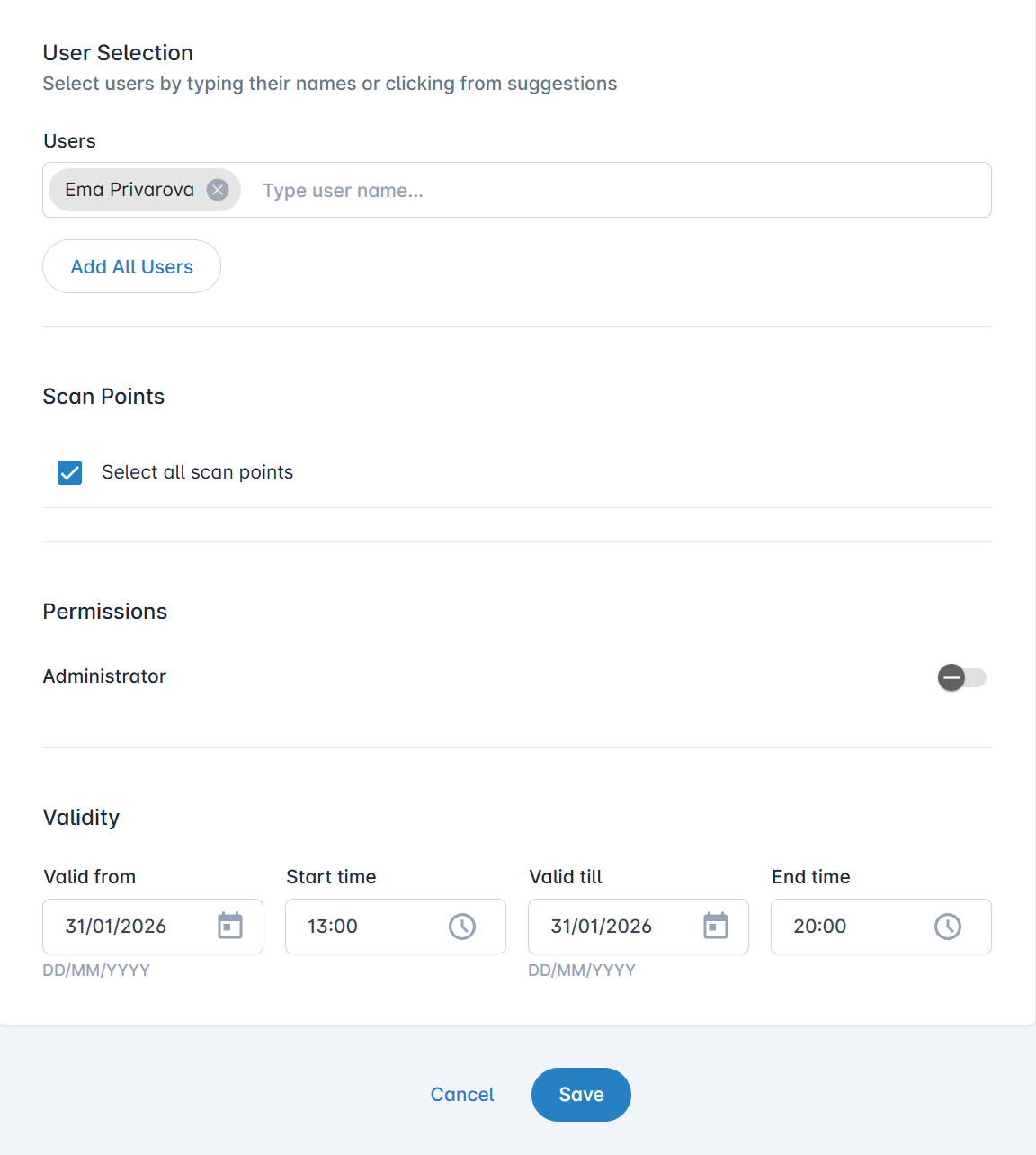
Pour ajouter un utilisateur interne, sélectionnez-le dans la liste des utilisateurs InviteDesk existants, choisissez les points de scan auxquels il a accès, indiquez s'il doit disposer de droits d'administrateur ou de droits restreints (identiques à ceux des utilisateurs externes), et définissez la période de validité de son accès à la Scanapp.
Invités
Cette section offre un aperçu de vos participants, avec leurs droits d'accès et leur statut actuel, qui peut être :
Inscrit
Check-in effectué
Check-out effectué
Absent (après l'événement)

Comment commencer à scanner
Vous disposez de 2 possibilités pour commencer à scanner depuis votre téléphone ou votre ordinateur :
Rendez-vous sur scanapp.invitedesk.com et connectez-vous avec vos identifiants (utilisateurs internes) ou avec un code d'accès (utilisateurs externes). Rendez-vous ensuite dans la section Check-in.
Un raccourci : scannez le code QR d'accès avec l'appareil photo de votre téléphone. La version navigateur de la Scanapp s'ouvre alors sur votre téléphone et vous y êtes directement connecté.