Paydesk
Beheer betalingen & facturen rechtstreeks in InviteDesk. Voor betalende events gebruikt u onze Paydesk — u vindt die in de bovenste balk en ermee int u toegangsgelden rechtstreeks binnen het platform. Een video-overzicht van betalende events vindt u in onze video Paydesk and Stripe.

Op deze pagina:
Het onderdeel Paydesk
U kunt betalingen op drie niveaus beheren:
Payment Profile: stel uw voorkeursbetaalprovider in.
Paydesks: configureer de betaalopties voor afzonderlijke events.
Invoices: stuur indien nodig facturen naar uw gasten.
Payment profiles
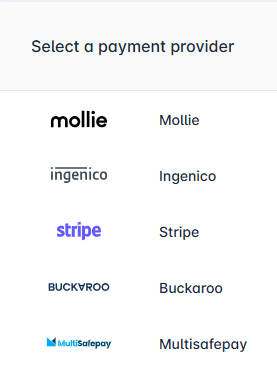
Kies de onlinebetaalprovider die de betaling verwerkt. U moet al over een account bij die provider beschikken om hem aan Paydesk te kunnen koppelen. Gebruikt u alleen offlinebetalingen via een gegenereerde factuur, dan kunt u deze stap overslaan.
Paydesks
Configureer betalingen op eventniveau: algemene betaalinstellingen, gegevens van de begunstigde, factuurinstellingen en het koppelen van een payment profile. Selecteer de munteenheid en het e-mailadres voor de verzending van facturen. Vul de gegevens van de begunstigde in (de partij die de factuur uitreikt) en geef aan of er btw van toepassing is en welk percentage.
Onder Document Generation kiest u of het systeem een factuur dan wel een betalingsbevestiging genereert, of de deelnemer laat kiezen. Dit heeft gevolgen voor de registratiepagina: is de factuur ingeschakeld, dan moeten deelnemers tijdens de registratie extra factuurgegevens invullen. Een factuur wordt altijd op naam van de begunstigde uitgereikt.
In het onderdeel Payments selecteert u de betaalprovider en koppelt u het juiste payment profile aan het event. U kunt ook een factuurbanner als standaardsjabloon uploaden, die achteraf nog op eventniveau aangepast kan worden.
Invoices
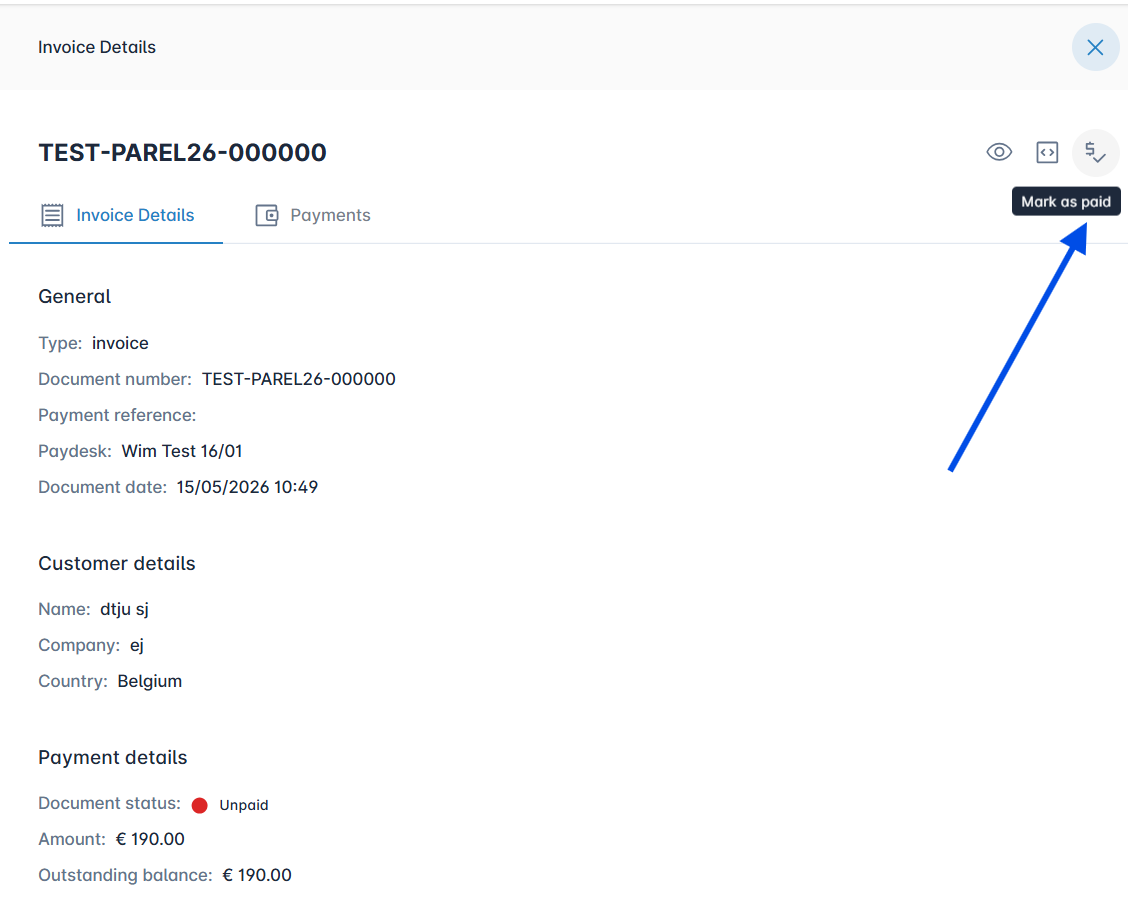
Volg op of betalingen voltooid, in behandeling of nog openstaand zijn. Gebeurde een betaling niet via de paydesk van InviteDesk, dan kunt u ze handmatig bevestigen en de status bijwerken.
Het Invoice Overview toont: Invoice number, Type, Name, Internal reference, Document date, Payment status en Total. Klik op een factuur om ze als pdf & UBL te openen en extra details te bekijken.
Op eventniveau
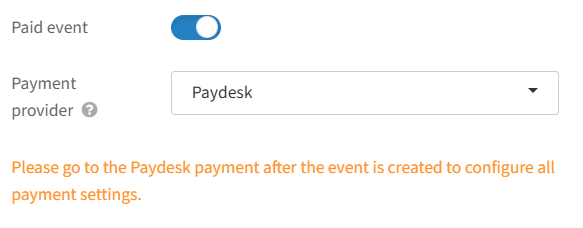
Om een event betalend te maken, activeert u de schuifknop “Paid event” in de Event details en selecteert u een betaalmethode zoals Paydesk of Stripe.
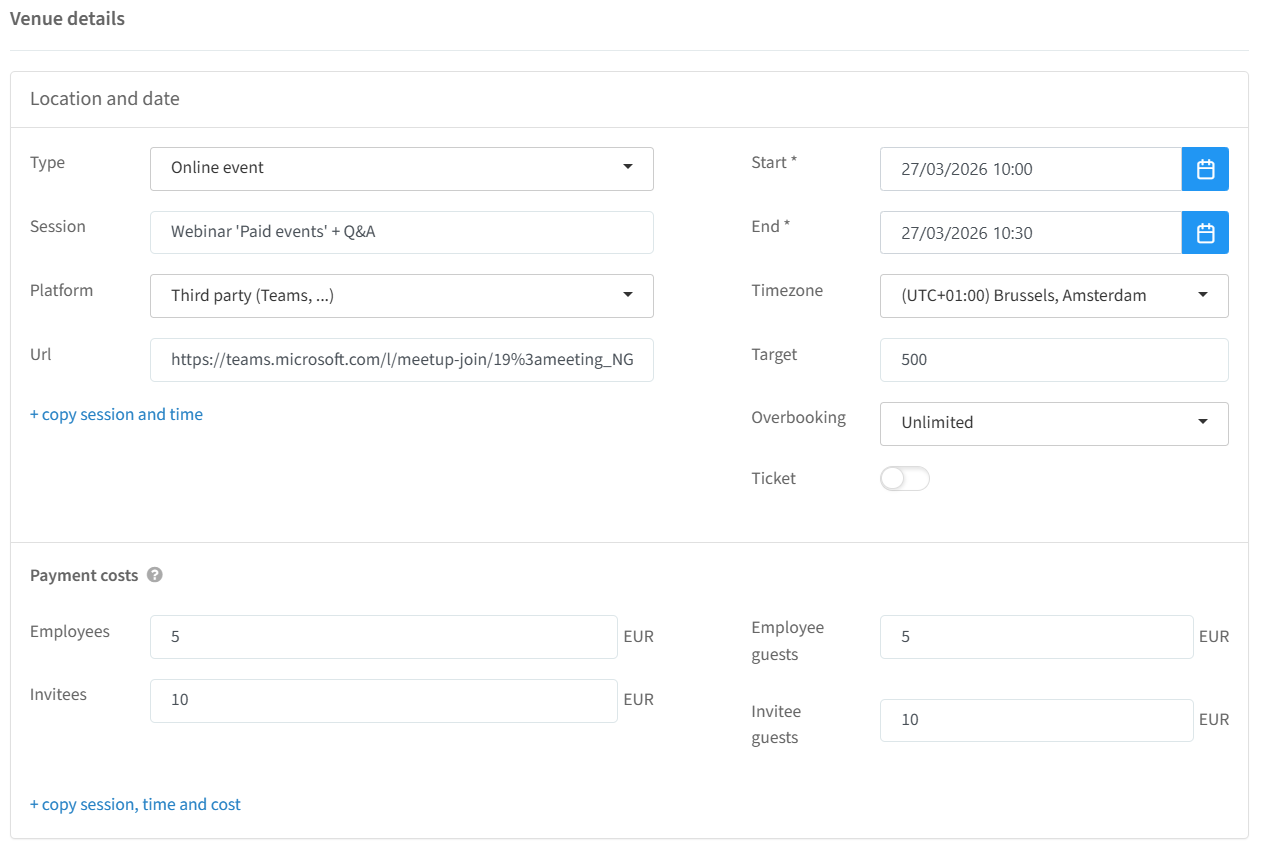
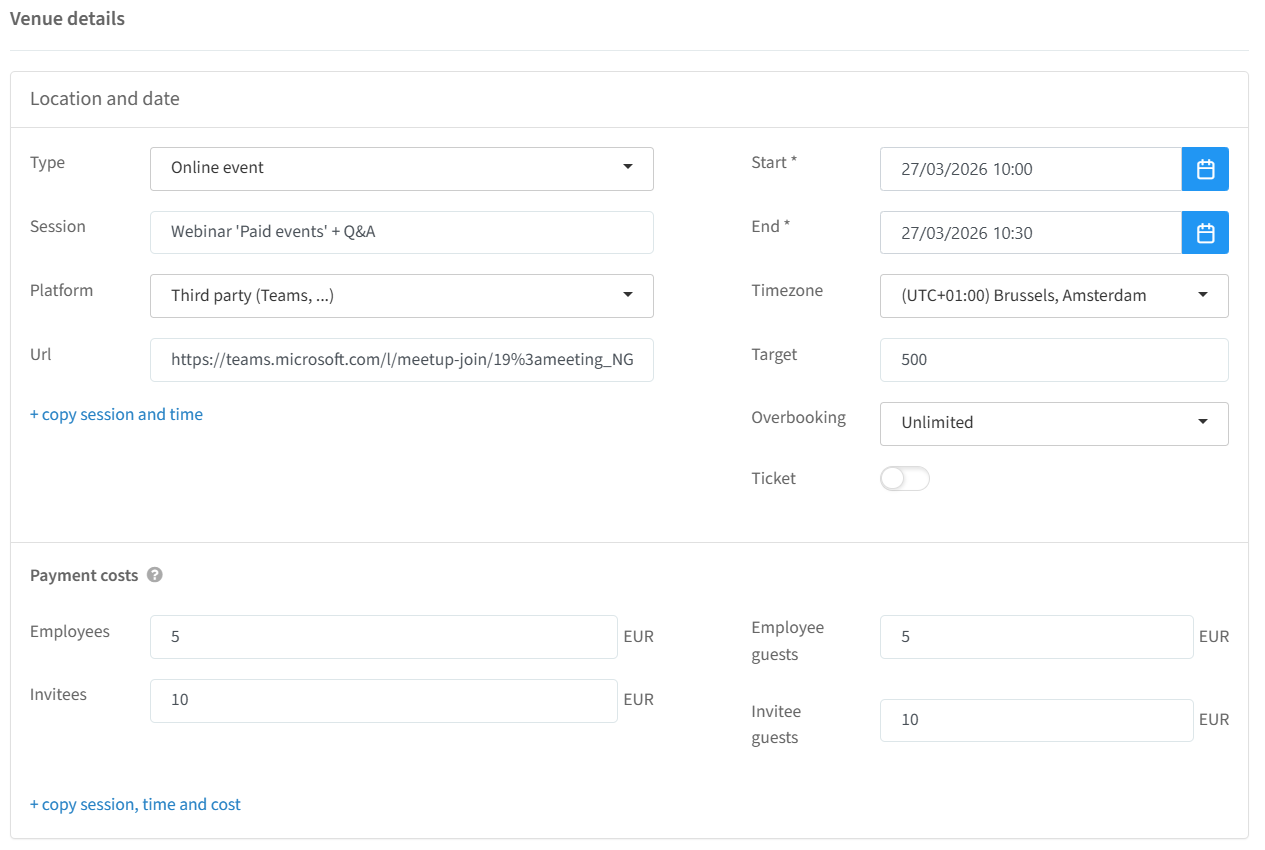
In het venuedetail stelt u een prijs in en kiest u eventueel een andere prijs voor interne contacten; u kunt ook een aparte prijs instellen voor extra gasten bij een registratie.
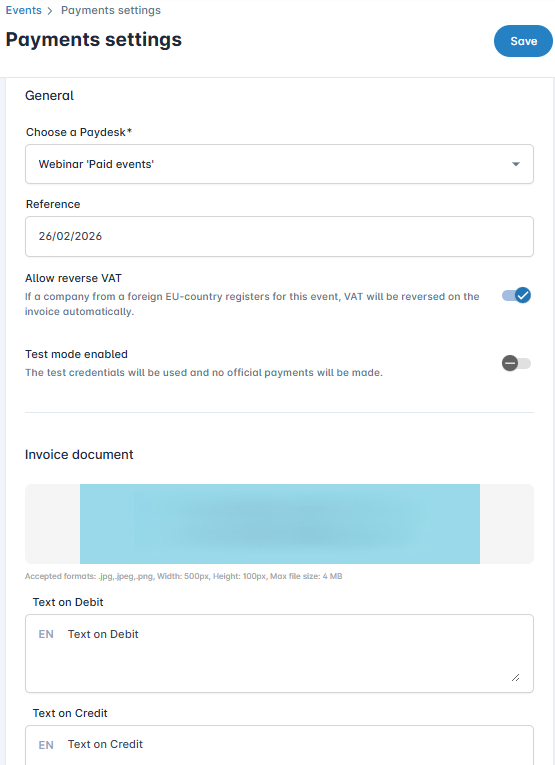
Op het event dashboard gebruikt u de linkerbalk om extra betaalinstellingen voor uw event te openen. U kunt een paydesk selecteren, een referentie toevoegen, btw-verlegging toestaan en automatische terugbetalingen inschakelen. U kunt de testmodus in- of uitschakelen en een banner en tekst op debet- en creditnota toevoegen.
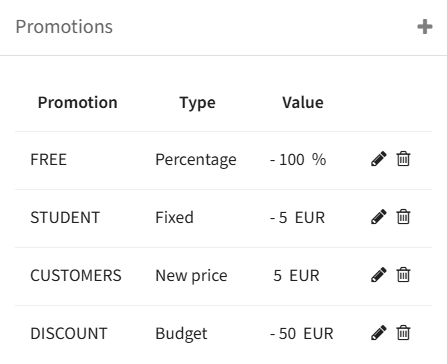
Het betalingsproces
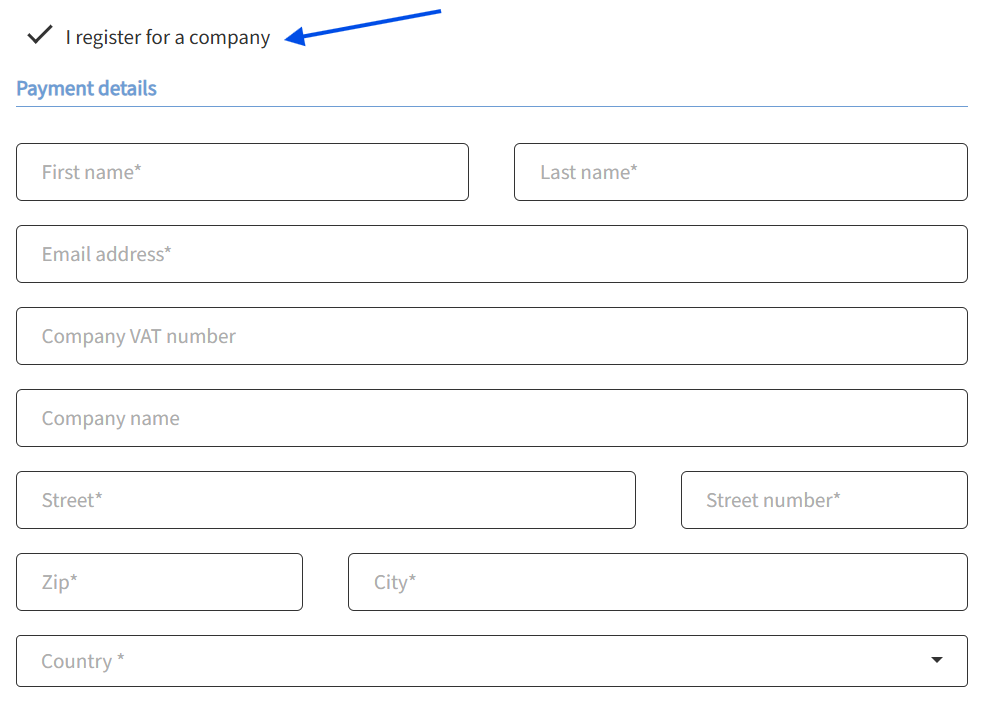
Wanneer op de registratiepagina de factuur als betaalmethode geselecteerd is, worden de vereiste factuurvelden automatisch getoond. Het e-mailadres voor de factuur mag verschillen van het e-mailadres van de registratie; voor een registratie op naam van een bedrijf is een geldig btw-nummer vereist.
In de invitation list krijgen deelnemers die zich geregistreerd hebben maar de betaling nog niet afgerond hebben, gedurende 15 minuten de status “Payment pending”.
Onlinebetalingen/overschrijvingen
Zijn op de registratiepagina zowel online- als offlinebetalingen ingeschakeld, dan kunnen de gasten zelf kiezen:

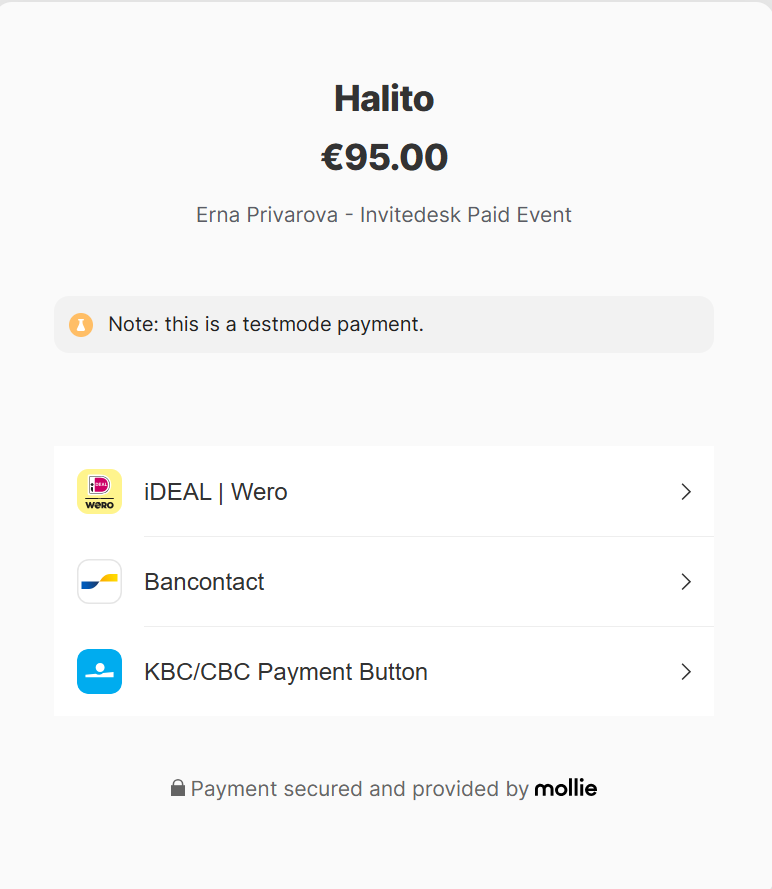
Kiezen ze voor een onlinebetaling, dan zien ze het volgende scherm (Mollie):
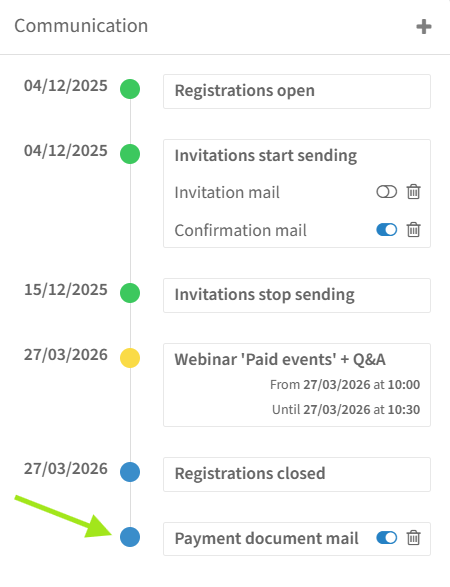
Kiezen ze voor een offlinebetaling, dan wordt er een e-mail met het betaaldocument verstuurd. De factuur die aan de gast uitgereikt is, ziet u bij zijn gegevens in de invitation list.
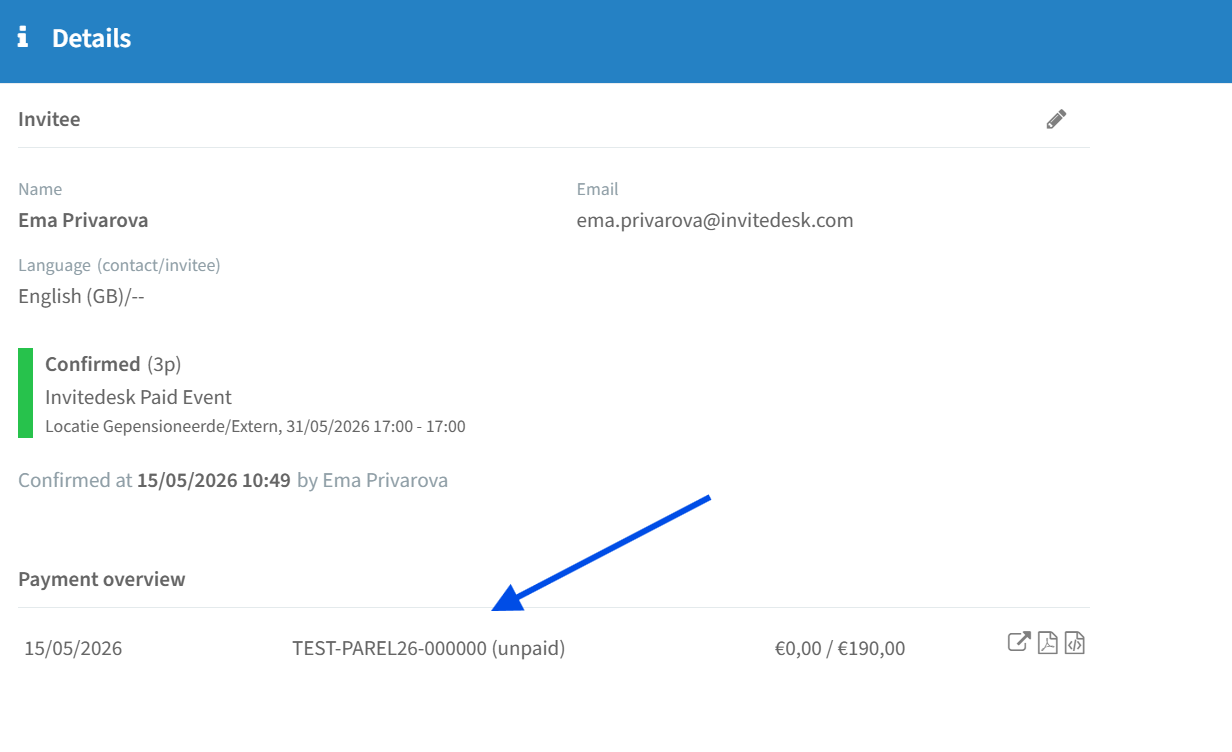
U kunt ze downloaden of naar de factuurgegevens in Paydesk gaan. Daar markeert u de factuur als betaald. Is de factuur al betaald, dan voert u op diezelfde plek handmatig een terugbetaling uit.