Paydesk
Gérez les paiements et les factures directement dans InviteDesk. Pour les événements payants, vous pouvez utiliser notre Paydesk — vous le trouverez dans la barre supérieure et il vous permet d'encaisser les droits d'entrée directement dans la plateforme. Pour un aperçu vidéo des événements payants, consultez notre vidéo Paydesk et Stripe.

Sur cette page :
Section Paydesk
Vous pouvez gérer les paiements à trois niveaux :
Profil de paiement : configurez le prestataire de paiement de votre choix.
Paydesks : configurez les options de paiement pour chaque événement.
Factures : envoyez des factures à vos invités selon vos besoins.
Profils de paiement
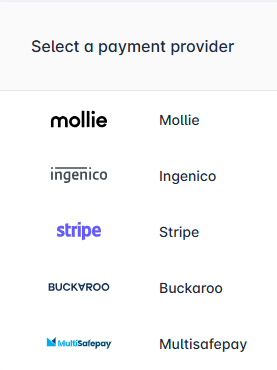
Choisissez le prestataire de paiement en ligne qui traitera le paiement. Vous devez disposer d'un compte existant chez ce prestataire pour pouvoir le relier à Paydesk. Si vous utilisez uniquement le paiement hors ligne via une facture générée, vous pouvez ignorer cette étape.
Paydesks
Configurez les paiements au niveau de l'événement : paramètres de paiement généraux, données du bénéficiaire, paramètres de facturation et association d'un profil de paiement. Sélectionnez la devise ainsi que l'adresse e-mail d'envoi des factures. Saisissez les informations du bénéficiaire (la partie qui émet la facture) et indiquez si la TVA s'applique ainsi que son pourcentage.
Sous Génération de documents, choisissez si le système génère une facture, une confirmation de paiement, ou laisse le participant choisir. Ce réglage influence la page d'inscription : si la facture est activée, les participants doivent compléter des données de facturation supplémentaires lors de leur inscription. Une facture est toujours émise au nom du bénéficiaire.
Dans la section Paiements, sélectionnez le prestataire de paiement et associez le bon profil de paiement à l'événement. Vous pouvez également charger une bannière de facture comme modèle par défaut, qui reste modifiable ensuite au niveau de l'événement.
Factures
Suivez si les paiements sont effectués, en attente ou impayés. Si un paiement n'a pas été réalisé via le paydesk InviteDesk, vous pouvez le confirmer manuellement et mettre son statut à jour.
L'aperçu des factures affiche : numéro de facture, type, nom, référence interne, date du document, statut de paiement et total. Cliquez sur une facture pour l'ouvrir au format PDF et UBL et consulter des informations complémentaires.
Au niveau de l'événement
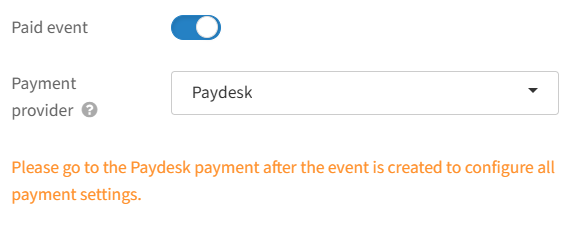
Pour rendre un événement payant, activez le curseur « Événement payant » dans les détails de l'événement et sélectionnez un mode de paiement tel que Paydesk ou Stripe.
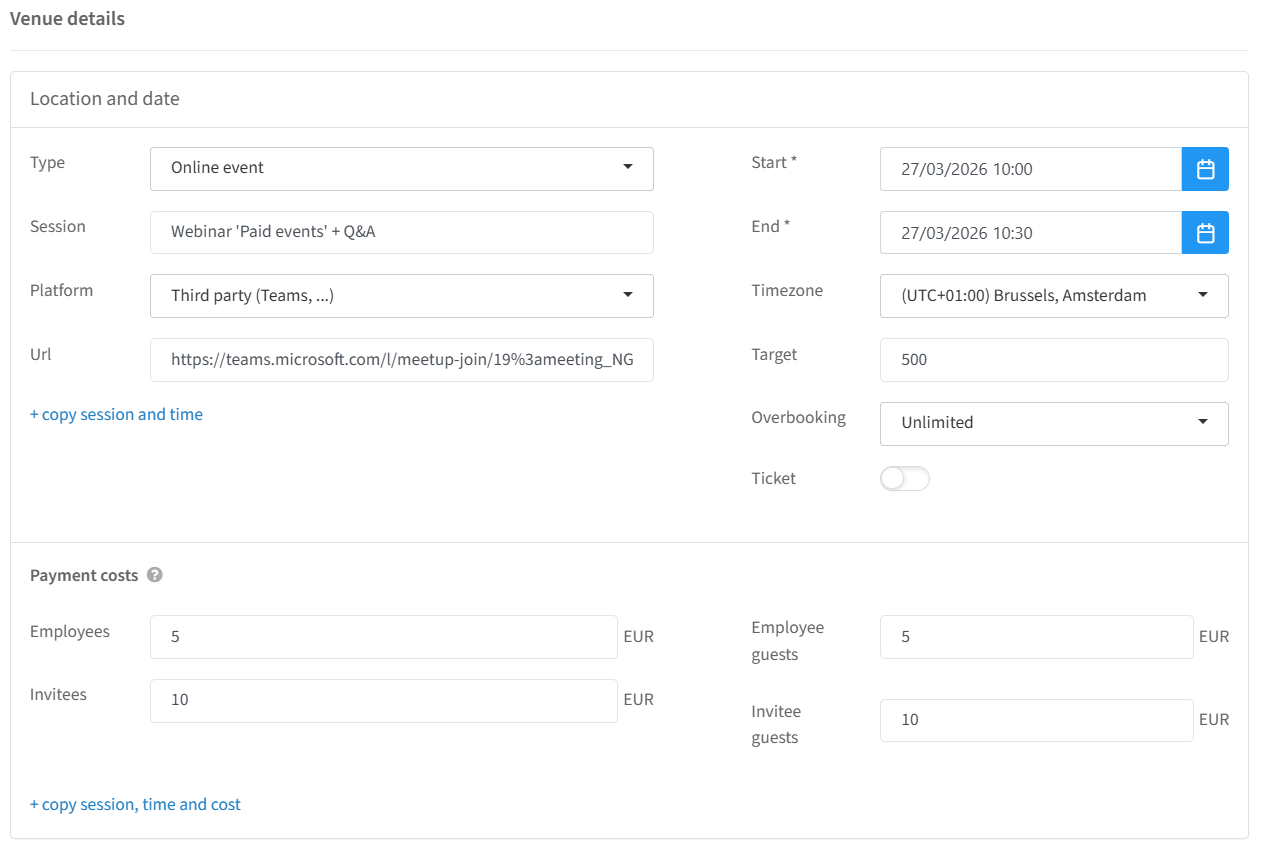
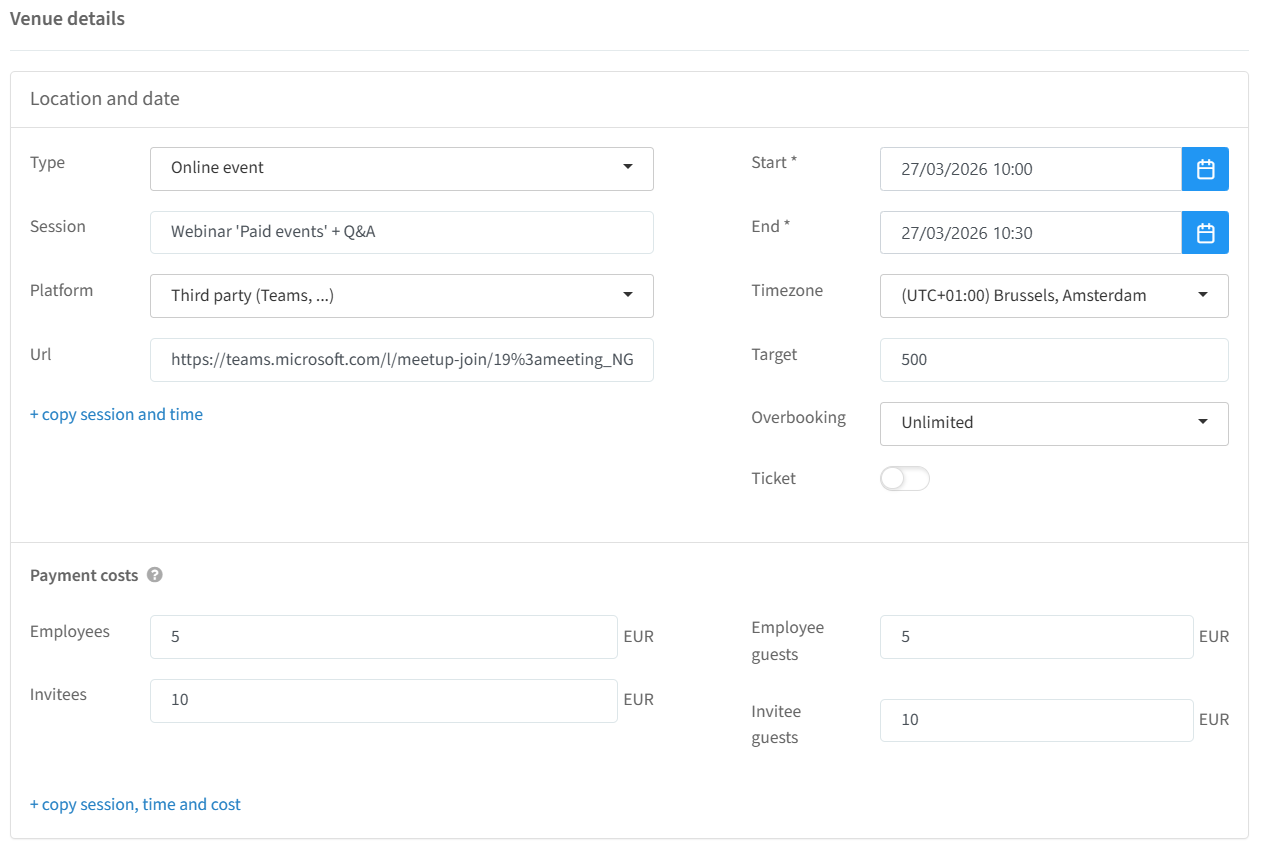
Dans le détail du lieu, vous pouvez définir un prix et choisir un prix différent pour les contacts internes ; vous pouvez également fixer un prix distinct pour les accompagnants d'une inscription.
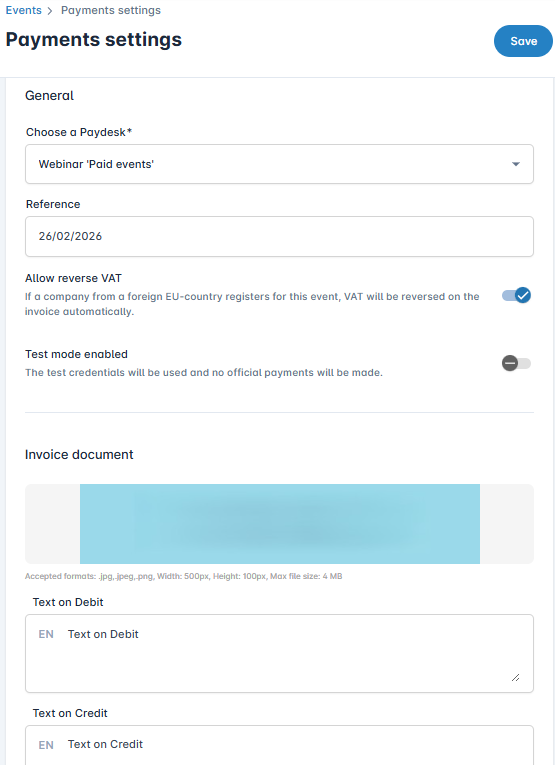
Sur le tableau de bord de l'événement, la barre de gauche donne accès à des paramètres de paiement supplémentaires. Vous pouvez y sélectionner un paydesk, ajouter une référence, autoriser l'autoliquidation de la TVA et activer les remboursements automatiques. Vous pouvez également activer ou désactiver le mode test, ou ajouter une bannière et un texte sur la note de débit et la note de crédit.
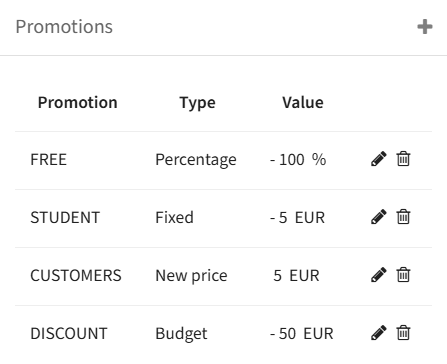
Le flux de paiement
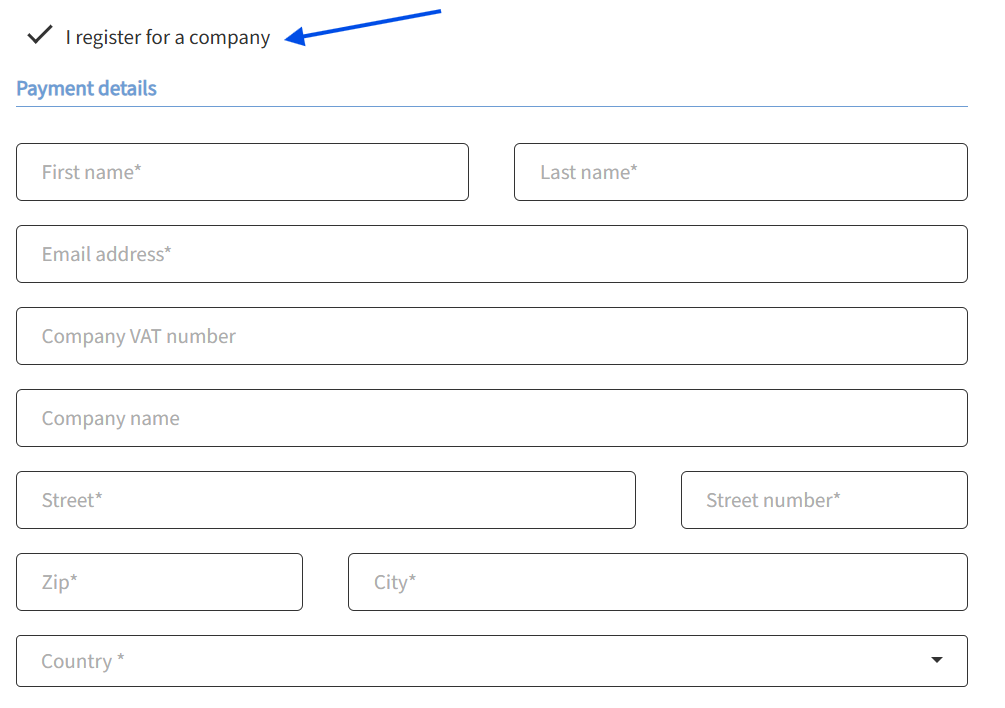
Sur la page d'inscription, lorsque la facture est sélectionnée comme mode de paiement, les champs de facturation requis s'affichent automatiquement. L'adresse e-mail de facturation peut différer de celle de l'inscription ; pour une inscription au nom d'une entreprise, un numéro de TVA valide est exigé.
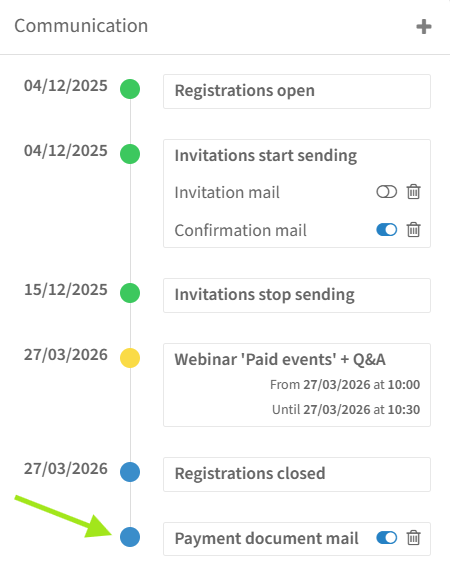
Dans la liste d'invitations, les participants qui se sont inscrits mais n'ont pas finalisé leur paiement affichent le statut « Paiement en attente » pendant 15 minutes.
Paiements en ligne / virements bancaires
Sur la page d'inscription, si les paiements en ligne et hors ligne sont tous deux activés, les invités peuvent choisir :

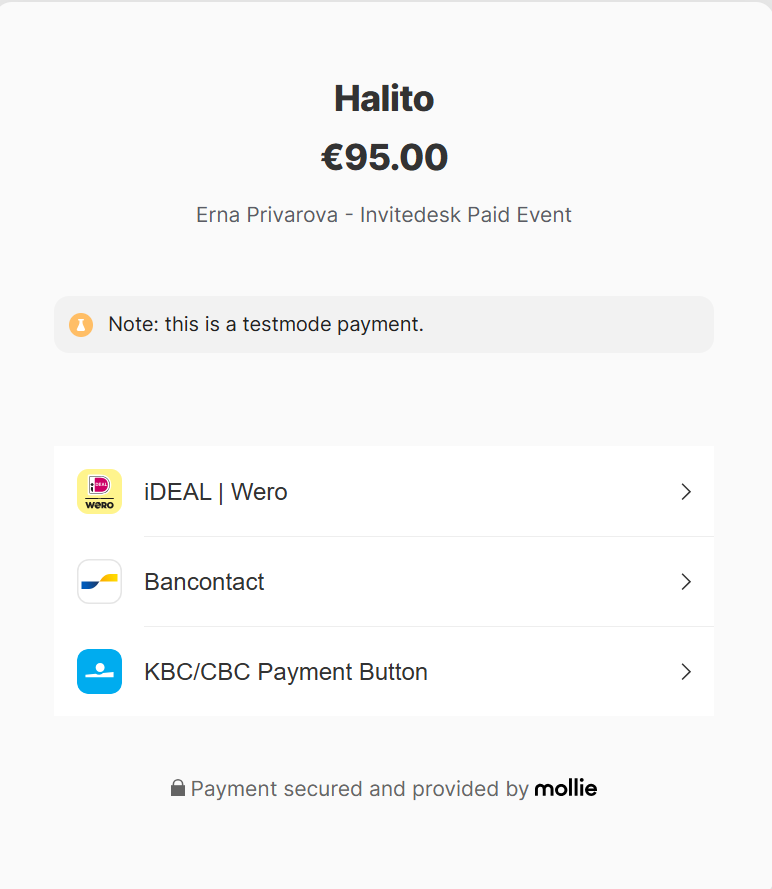
S'ils optent pour le paiement en ligne, l'écran suivant s'affiche (Mollie) :
S'ils optent pour un paiement hors ligne, un e-mail contenant le document de paiement leur est envoyé. Vous verrez la facture émise à l'invité dans ses données sur la liste d'invitations.
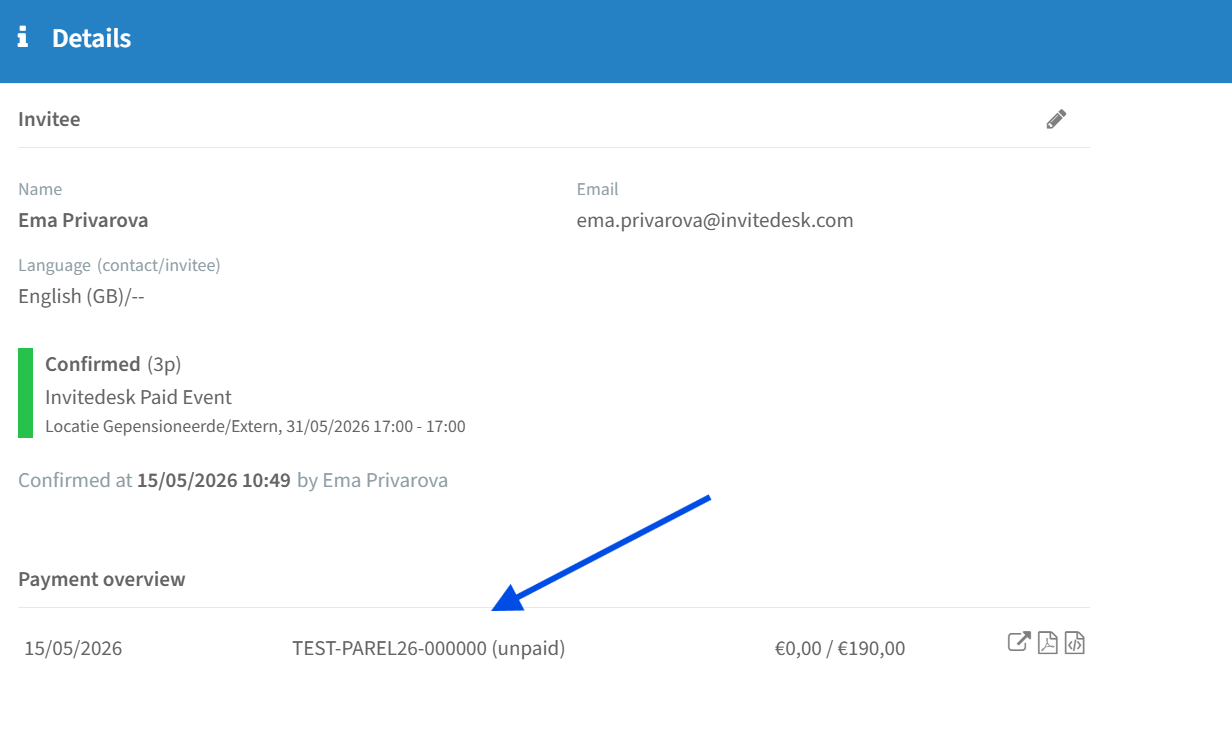
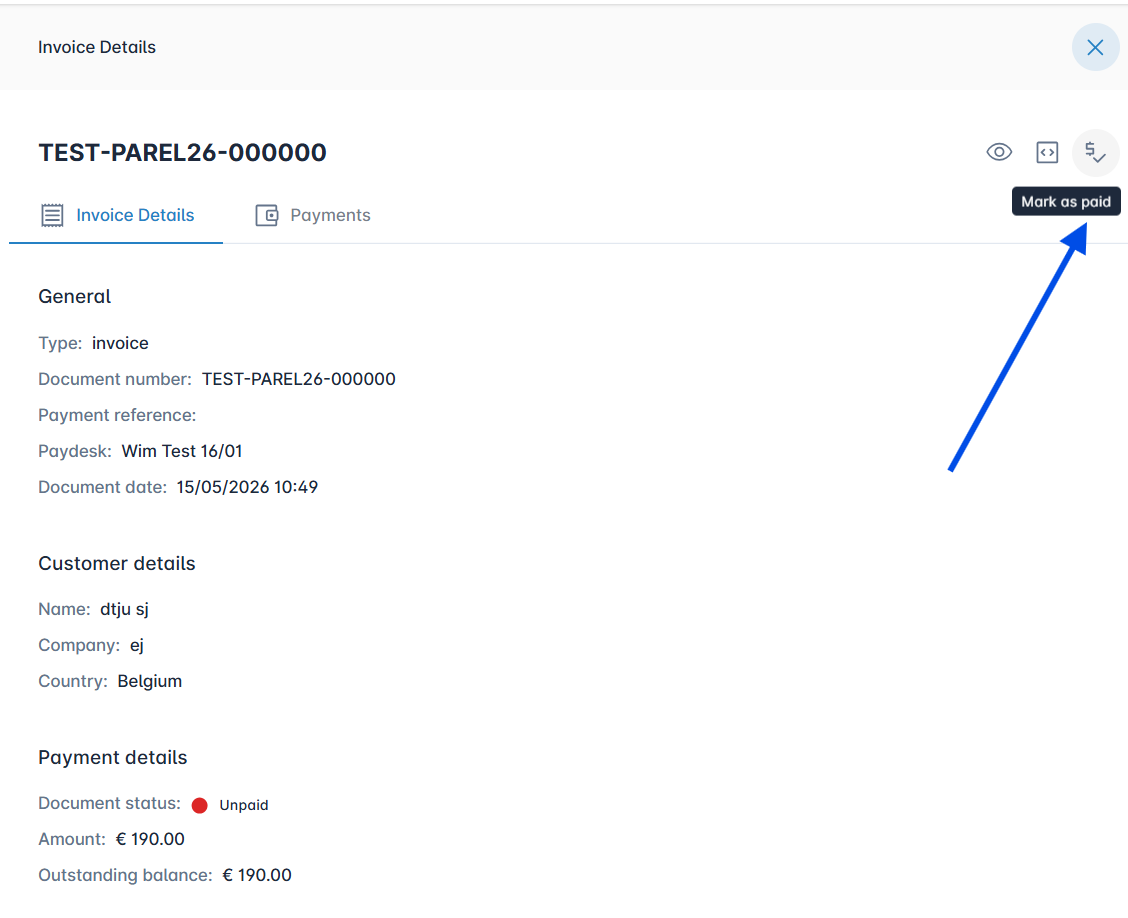
Vous pouvez la télécharger ou consulter les détails de la facture dans Paydesk. Vous pouvez y marquer la facture comme payée. Si la facture est déjà payée, vous pouvez y effectuer manuellement un remboursement.