Pages publiques
Des pages publiques ouvertes à tous ou protégées par un code. Vous trouverez la section des pages publiques dans la barre supérieure :

Sur cette page :
Avec InviteDesk, vous pouvez facilement créer des pages spécifiques sur lesquelles présenter différents événements. Depuis le site web de votre entreprise ou votre page LinkedIn, par exemple, vous pouvez renvoyer directement vers ces aperçus d'événements afin que vos visiteurs puissent s'y inscrire.
Aperçu et actions

Filtres
Vous pouvez appliquer les filtres suivants :
Filtre sur les pages publiques actives/inactives : vous pouvez filtrer les pages publiques selon qu'elles sont actives ou inactives.
Actions
Vous pouvez effectuer les actions suivantes :
Rechercher des pages publiques : dans ce champ de texte libre, vous pouvez rechercher une page publique en saisissant par exemple un mot qui y figure.
Trier les colonnes : en cliquant sur une colonne, vous pouvez appliquer un tri sur celle-ci.
Copier le code HTML de l'iframe : en cliquant sur la première icône sous les actions, vous pouvez copier le code HTML de l'iframe. Elle n'est visible que si l'option « Ouvrir dans un iframe » a été sélectionnée lors de la création de votre page publique.
Lien de la page publique : en cliquant sur l'icône en forme de chaîne, vous pouvez copier ou personnaliser le lien de votre page publique. Vous pouvez copier cette URL en cliquant sur l'icône de presse-papiers située à droite du lien.
Modifier la page publique : en cliquant sur l'icône en forme de crayon, vous pouvez modifier la page publique.
Désactiver la page publique : en cliquant sur l'icône située à côté du crayon, vous pouvez désactiver la page publique. Elle rejoint alors les pages publiques inactives.
Supprimer la page publique : en cliquant sur l'icône de corbeille, vous pouvez supprimer la page publique. Elle est alors entièrement supprimée et ne figure pas non plus dans la section des pages publiques inactives.
Ajouter ou modifier une page publique
Pour ajouter une nouvelle page publique, cliquez sur l'icône « + » à droite. Le modèle de création s'affiche, en 5 étapes simples. Pour modifier une page publique existante, cliquez sur l'icône en forme de crayon à droite de celle-ci : le même modèle en 5 étapes s'affiche.
Étape 1 : modèle de design
Choisissez un modèle de design parmi ceux dont vous disposez (voir « Ajouter ou modifier un modèle de design » sur la page Modèles).
Étape 2 : langues
Choisissez dans quelles langues vous souhaitez rendre la page publique disponible et laquelle est la langue par défaut — au cas où vous ne connaîtriez pas la langue de vos contacts. Les langues disponibles dépendent de celles que vous avez sélectionnées dans les paramètres principaux d'InviteDesk (voir la page Mes langues de communication).
Étape 3 : paramètres
Paramètres de base
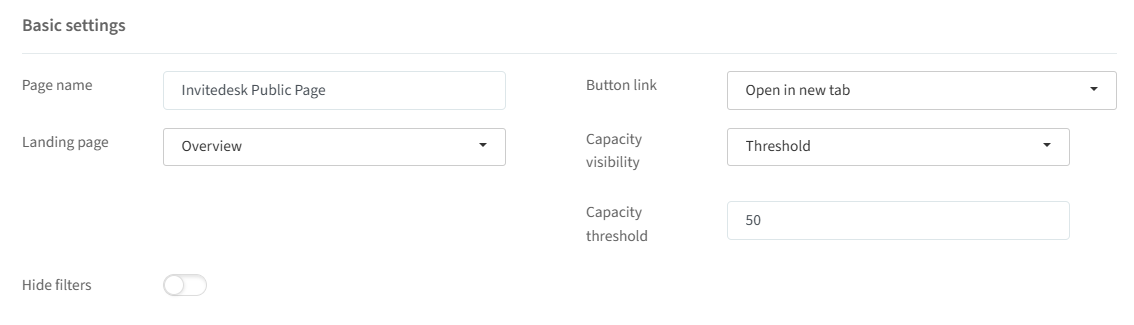
Dans la section des paramètres de base, vous pouvez régler les éléments suivants :
Nom de la page : donnez un nom à votre page publique. Le lien de la page pourra être défini plus tard.
Page d'accueil : choisissez ici l'option d'accueil de votre page publique. Vous pouvez opter pour « Aperçu » afin d'afficher vos événements sous forme de blocs, ou pour « Calendrier » afin de les voir positionnés dans un calendrier.
Masquer les filtres : vous pouvez afficher ou masquer la possibilité, pour vos invités, de filtrer selon les filtres d'événements que vous avez créés.
Lien du bouton : vous pouvez choisir d'ouvrir la page publique dans un nouvel onglet ou dans un iframe. Si l'ouverture dans un iframe est sélectionnée, vous pourrez copier le code HTML dans l'aperçu de vos pages publiques (voir « Aperçu et actions » ci-dessus).
Visibilité de la capacité : vous pouvez choisir si le nombre de places disponibles est visible par les visiteurs de la page. Les options suivantes sont proposées : « Toujours », « Jamais » et « Seuil ». Pour l'option « Seuil », vous définissez le nombre minimum d'invités inscrits à partir duquel la capacité restante s'affiche.
Paramètres d'accès

Publique : le site sera accessible à toute personne disposant du lien.
Page publique personnalisée : vous pouvez accorder l'accès à « Tout le monde » dans votre carnet d'adresses, ou uniquement à vos « Invités », c'est-à-dire à toutes les personnes conviées à un événement.
Mot de passe : un code d'accès personnel sera demandé aux visiteurs de la page (voir « Code d'accès personnel » ci-dessous) avant qu'ils puissent consulter les événements. Ce code est généré automatiquement dans InviteDesk pour chaque contact du carnet d'adresses. Vous pouvez accorder l'accès à « Tout le monde » dans votre carnet d'adresses, ou uniquement à vos « Invités », c'est-à-dire à toutes les personnes conviées à un événement.
Texte de bienvenue
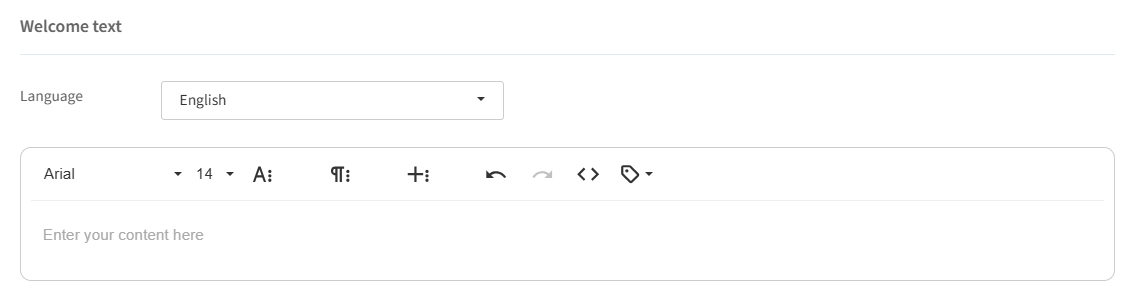
Dans la section du texte de bienvenue, c'est-à-dire le texte qui sera visible sur votre page publique, vous pouvez régler les éléments suivants :
Langue : choisissez la langue souhaitée.
Éditeur de texte : adaptez le texte de bienvenue à votre convenance.
Remarque : il n'est pas possible d'utiliser des variables dans ce texte, car il ne s'agit pas d'une page personnalisée.
Étape 4 : alerte e-mail
L'alerte e-mail envoie un e-mail à vos contacts lorsque de nouveaux événements sont publiés. Vous disposez des options suivantes : Aucune, Quotidienne ou Hebdomadaire.
Étape 5 : alerte SMS
L'alerte SMS envoie un message à vos contacts lorsque de nouveaux événements sont publiés. Vous disposez des options suivantes : Aucune ou Hebdomadaire.
Vous pouvez à présent cliquer sur « Terminer » : votre page publique est créée.
Le lien de la page
Pour activer votre page publique, vous devez définir l'URL que vous souhaitez utiliser. Pour cela, cliquez sur l'icône en forme de chaîne : vous verrez ceci :
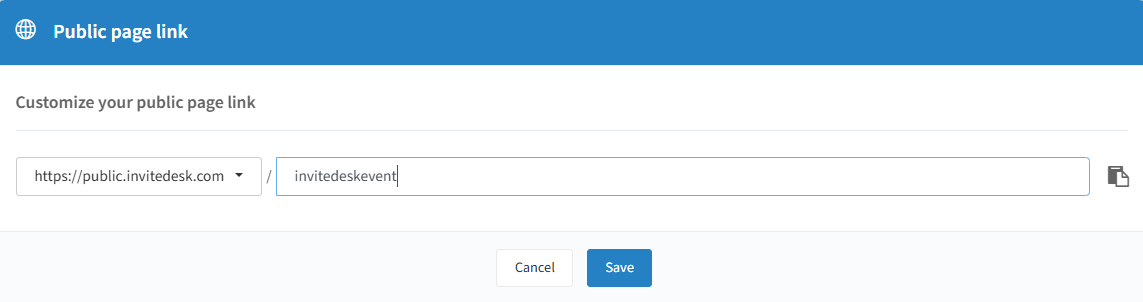
Vous pouvez copier cette URL en cliquant sur l'icône de presse-papiers située à droite du lien. Cliquez sur « Enregistrer » : vous pouvez désormais utiliser cette URL dans votre communication externe pour renvoyer vers cette page.
Une fois toutes les étapes effectuées, vous pouvez utiliser cette page publique pour l'événement que vous avez créé. Les instructions pour publier un événement sur un site public figurent sur la page Configuration de la communication.
Code d'accès personnel
Vous pouvez choisir de donner à vos invités l'accès à la page publique au moyen d'un code d'accès personnel (voir « Ajouter ou modifier une page publique » ci-dessus).
Remarque : il n'est actuellement pas possible de protéger directement votre page d'inscription par un mot de passe (voir « Page d'inscription » sur la page Site web de l'événement). En publiant votre événement sur une page publique, vous pouvez toutefois faire en sorte que vos invités doivent saisir leur code d'accès personnel avant de s'inscrire.
Cas d'usage possibles
Si vous souhaitez donner accès à un groupe précis d'invités pour qu'ils s'inscrivent à plusieurs événements (p. ex. formations, ateliers, etc.), sans devoir les inviter individuellement.
Si vous envoyez des invitations papier et souhaitez garantir que chaque page d'inscription soit personnelle (avec le nom et l'adresse e-mail préremplis) et liée à un contact existant dans InviteDesk (voir « Comment gérer les invitations papier dans InviteDesk » sur la page Astuces & vidéos).
Où trouver le code d'accès
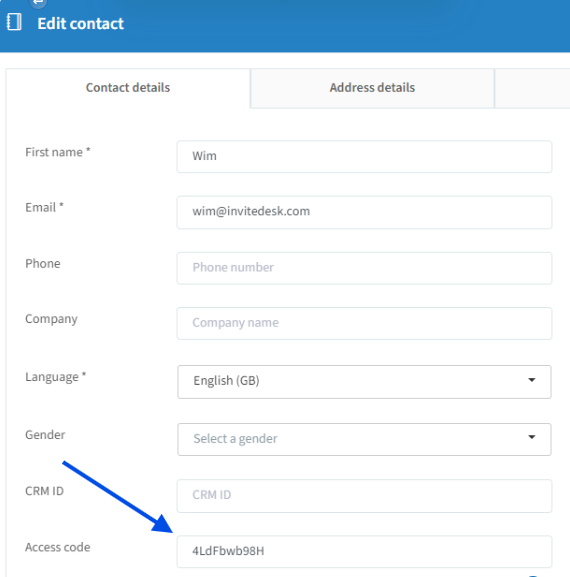
Un code d'accès personnel est généré automatiquement dans InviteDesk pour chaque contact créé. Vous trouverez ce code dans la section des détails du contact (voir la page Liste d'invitations) ; ce champ est toujours rempli après la création du contact.
Comment communiquer le code d'accès
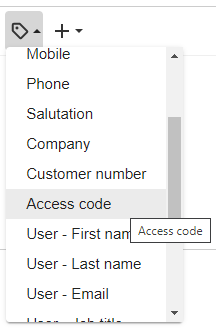
Dans InviteDesk : utilisez les variables dans vos e-mails pour informer vos contacts de leur code d'accès personnel :
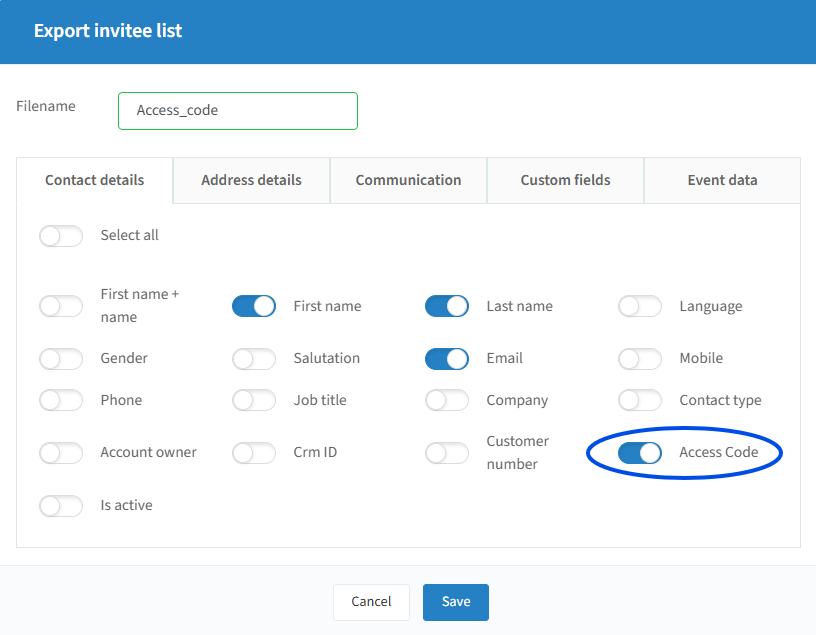
En dehors d'InviteDesk : exportez les codes d'accès dans un fichier Excel avec les données de contact de la liste d'invitations. Vous disposez ainsi d'un aperçu centralisé de tous les codes d'accès liés aux contacts.