Publieke pagina's
Public pages die voor iedereen toegankelijk zijn of met een code beveiligd worden. Het onderdeel public pages vindt u in de bovenste balk:

Op deze pagina:
Met InviteDesk maakt u eenvoudig specifieke pagina’s aan waarop u verschillende events toont. Vanaf uw eigen bedrijfswebsite of uw LinkedIn-pagina kunt u bijvoorbeeld rechtstreeks naar deze eventoverzichten linken, zodat uw bezoekers zich voor uw events kunnen registreren.
Overzicht & acties

Filters
U kunt de volgende filters toepassen:
Filter op actieve/inactieve public pages: u kunt filteren op public pages die actief zijn of op public pages die inactief zijn.
Acties
U kunt de volgende acties uitvoeren:
Public pages zoeken: in dit vrije tekstveld zoekt u een public page door bijvoorbeeld een woord te typen dat op de public page zelf staat.
Kolommen sorteren: door op een kolom te klikken sorteert u op die specifieke kolom.
Iframe-HTML-code kopiëren: door op het eerste icoon onder de acties te klikken, kopieert u de iframe-HTML-code. Dit is alleen zichtbaar wanneer “Open in iframe” geselecteerd is tijdens het aanmaken van uw public page.
Link van de public page: door op het kettingicoon te klikken, kopieert of past u de link van uw public page aan. U kopieert deze URL door rechts van de link op het klembordicoon te klikken.
Public page bewerken: door op het potloodicoon te klikken, bewerkt u de public page.
Public page uitschakelen: door op het icoon naast het potlood te klikken, schakelt u de public page uit. Daarmee verplaatst u de public page naar de inactieve public pages.
Public page verwijderen: door op het vuilnisbakicoon te klikken, verwijdert u de public page. Daarmee verdwijnt de public page volledig en staat ze ook niet meer bij de inactieve public pages.
Een public page toevoegen of bewerken
Om een nieuwe public page toe te voegen, klikt u rechts op het “+”-icoon. Er verschijnt dan een aanmaakmodel met 5 eenvoudige stappen. Om een bestaande public page te bewerken, klikt u rechts van die public page op het potloodicoon. Er verschijnt dan hetzelfde model met 5 eenvoudige stappen.
Stap 1: Design template
Kies een design template uit uw beschikbare templates (zie “Een designtemplate toevoegen of bewerken” op de pagina Templates).
Stap 2: Talen
Kies in welke talen u de public page beschikbaar wilt maken en welke taal de standaardtaal is — voor het geval u de taal van uw contacten niet kent. De beschikbare talen hangen af van de talen die u in de algemene instellingen van InviteDesk geselecteerd hebt (zie de pagina My communication languages).
Stap 3: Instellingen
Basic settings
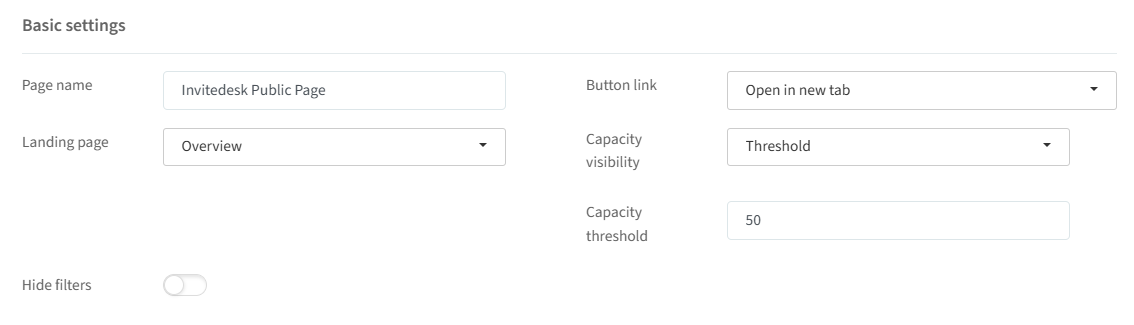
In het onderdeel basic settings past u het volgende aan:
Page name: geef uw public page een naam. De link voor de public page bepaalt u later.
Landing page: hier kiest u de landingspagina-optie voor uw public page. Met “Overview” toont u uw events in blokken, met “Calendar” ziet u uw events aangeduid op een kalender.
Hide filters: u kunt de mogelijkheid voor uw gasten om op de door u aangemaakte eventfilters te filteren, tonen of verbergen.
Button link: hier kiest u of de public page in een nieuw tabblad dan wel in een iframe geopend wordt. Kiest u voor openen in een iframe, dan kunt u de HTML-code in het overzicht van uw public pages kopiëren (zie “Overzicht & acties” hierboven).
Capacity visibility: u kiest of het aantal beschikbare plaatsen zichtbaar is voor bezoekers van de pagina. De volgende opties zijn beschikbaar: “Always”, “Never” en “Threshold”. Bij de optie “Threshold” stelt u in hoeveel gasten er minimaal geregistreerd moeten zijn voordat de resterende capaciteit getoond wordt.
Access settings

Public: de website is beschikbaar voor iedereen die over de link beschikt.
Personalized Public Page: u verleent toegang aan “Everyone” in uw address book, of alleen aan uw “Invitees”, dus iedereen die voor een event uitgenodigd is.
Password: aan de bezoekers van de pagina wordt een persoonlijke toegangscode gevraagd (zie “Personal access code” hieronder) voordat ze de events kunnen bekijken. Deze code wordt in InviteDesk automatisch per contact in het address book gegenereerd. U verleent toegang aan “Everyone” in uw address book, of alleen aan uw “Invitees”, dus iedereen die voor een event uitgenodigd is.
Welcome text
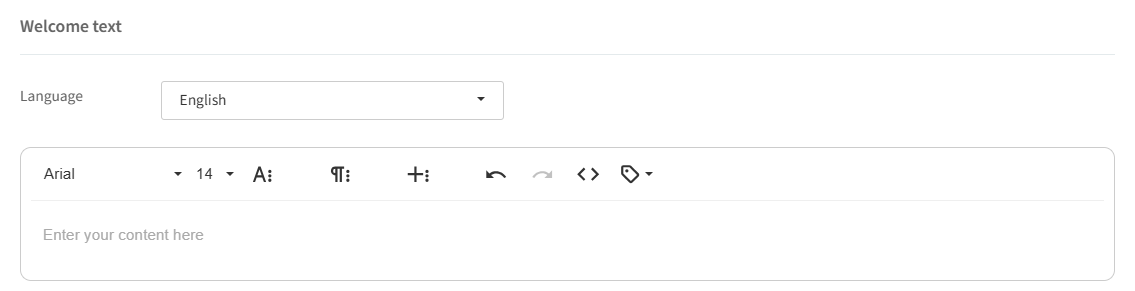
In het onderdeel welcome text — de tekst die op uw public page zichtbaar zal zijn — past u het volgende aan:
Language: kies de gewenste taal.
Text editor: pas de welkomsttekst naar wens aan.
Let op: in deze tekst kunt u geen variabelen gebruiken, aangezien het niet om een gepersonaliseerde pagina gaat.
Stap 4: Email alert
De email alert stuurt uw contacten een mail wanneer er nieuwe events gepubliceerd worden. U hebt de volgende opties: None, Daily of Weekly.
Stap 5: SMS alert
De SMS alert stuurt uw contacten een bericht wanneer er nieuwe events gepubliceerd worden. U hebt de volgende opties: None of Weekly.
Nu klikt u op “Finish” en is uw public page aangemaakt.
De paginalink
Om uw public page te activeren, moet u de URL bepalen die u wilt gebruiken. Dat doet u door op het kettingicoon te klikken; u ziet dan het volgende:
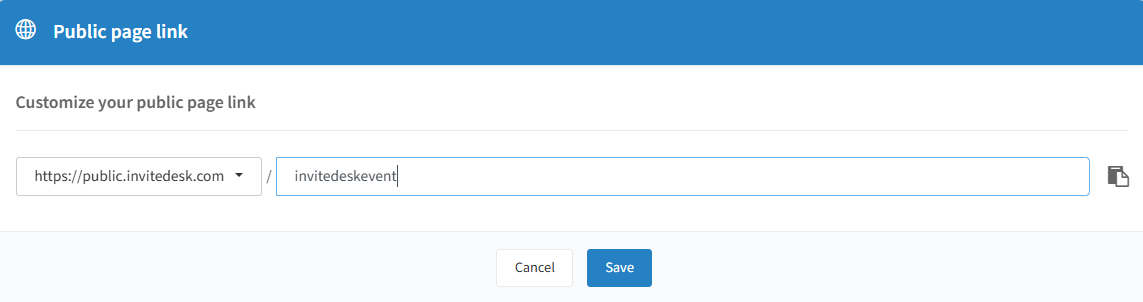
U kopieert deze URL door rechts van de link op het klembordicoon te klikken. Klik op “Save” en vanaf nu gebruikt u deze URL in uw externe communicatie om naar deze pagina te linken.
Zodra u alle stappen doorlopen hebt, kunt u deze public page gebruiken voor het event dat u aangemaakt hebt. Hoe u een event op een publieke website publiceert, leest u op de pagina Communication setup.
Personal access code
U kunt ervoor kiezen om uw gasten toegang tot de public page te geven met een persoonlijke toegangscode (zie “Een public page toevoegen of bewerken” hierboven).
Let op: het is momenteel niet mogelijk om uw registratiepagina rechtstreeks met een wachtwoord te beveiligen (zie “Registration page” op de pagina Event website). Door uw event op een public page te publiceren, zorgt u er wel voor dat gasten hun persoonlijke toegangscode moeten invoeren voordat ze zich registreren.
Mogelijke toepassingen
Wanneer u alleen een specifieke groep gasten toegang wilt geven om zich voor meerdere events te registreren (bijvoorbeeld opleidingen, workshops enzovoort), zonder hen individueel te moeten uitnodigen.
Wanneer u papieren uitnodigingen verstuurt en er zeker van wilt zijn dat elke registratiepagina persoonlijk is (met vooraf ingevulde naam en e-mail) en aan een bestaand contact in InviteDesk gekoppeld wordt (zie “Hoe beheer ik papieren uitnodigingen in InviteDesk?” op de pagina Tips & video’s).
Waar u de toegangscode vindt
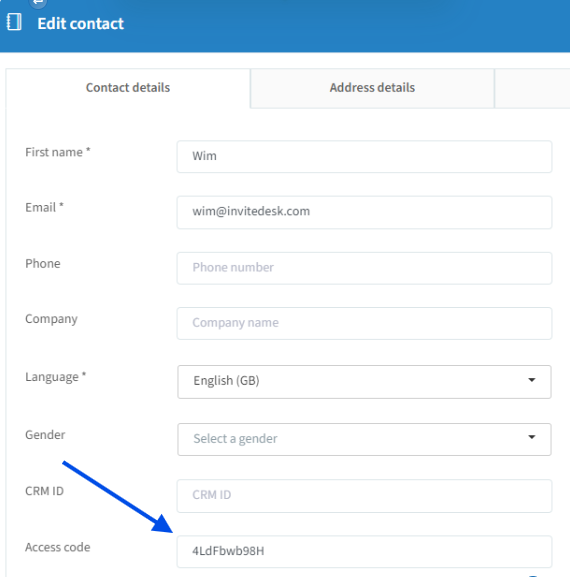
Voor elk aangemaakt contact wordt in InviteDesk automatisch een persoonlijke toegangscode gegenereerd. U vindt de toegangscode in het onderdeel met de contactgegevens (zie de pagina Invitation list); dit veld is altijd ingevuld nadat het contact aangemaakt is.
Hoe u de toegangscode verspreidt
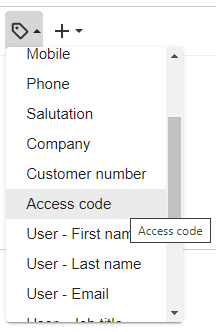
Binnen InviteDesk: gebruik variabelen in uw mailings om uw contacten over hun persoonlijke toegangscode te informeren:
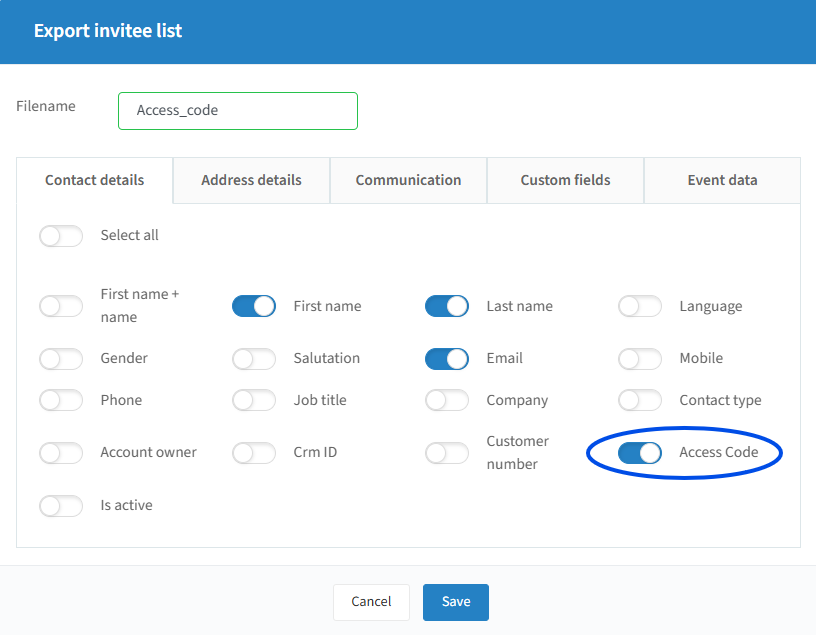
Buiten InviteDesk: exporteer de toegangscodes samen met de contactgegevens uit de invitation list naar een Excel-bestand. Zo hebt u een centraal overzicht van alle toegangscodes die aan contacten gekoppeld zijn.