
Campagnes d'e-mailing
Tout ce qui concerne vos campagnes d'e-mailing. Vous trouverez « Mailing campaigns » dans le menu général situé en haut :

Sur cette page :
Aperçu des campagnes d'e-mailing
Campagnes d'e-mailing : filtres et actions
L'aperçu des campagnes d'e-mailing vous offre une vue centralisée de vos campagnes. Vous pouvez les rechercher ou les trier, par exemple par date.
Filtres
Filtre par défaut : campagnes à venir. Vous pouvez le remplacer par campagnes passées ou campagnes supprimées.
Filtre sur le propriétaire.
Filtre sur les tags.
Actions
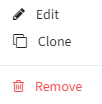
Modifier : modifier la campagne d'e-mailing que vous avez créée.
Cloner : cloner la campagne en choisissant ce qui doit être copié.
Supprimer : supprimer la campagne d'e-mailing.
Astuce : dans certains navigateurs, les 3 points ne sont pas visibles immédiatement — zoomez ou dézoomez pour les faire apparaître.
Votre aperçu centralisé

Voir Statistiques de la campagne ci-dessous pour la signification des différents statuts d'e-mail. Astuce : un tutoriel vidéo sur les campagnes d'e-mailing est également disponible.
Créer une campagne d'e-mailing
En haut à droite de l'aperçu des campagnes d'e-mailing, cliquez sur le signe « + ». Une fenêtre s'affiche dans laquelle vous déterminez :
Détails de la campagne d'e-mailing
Nom : donnez un nom à votre campagne d'e-mailing.
Date d'envoi : le moment où vous commencez à envoyer.
Date de fin : jusqu'à quand vous continuez à envoyer. Tant que cette date n'est pas atteinte, les nouveaux destinataires que vous ajoutez recevront encore l'e-mail.
Type de campagne : des types supplémentaires peuvent être ajoutés dans les paramètres de désinscription.
Langues de communication : définissez les langues dans lesquelles vous enverrez la campagne, en fonction des langues sélectionnées dans les paramètres principaux d'InviteDesk.
Limitation du public cible : restreignez le groupe cible de la campagne à l'aide des listes publiques ou de vos listes privées.
Synchronisation de la campagne : si vous disposez d'une intégration CRM ou de marketing automation, indiquez si la campagne doit être synchronisée.
Tags : ajoutez des tags à votre campagne d'e-mailing.
Astuce : un tutoriel vidéo sur les campagnes d'e-mailing est disponible.
Tableau de bord de la campagne d'e-mailing
Statistiques de la campagne

Actions : actualisez les statistiques à l'aide du symbole d'actualisation.
Statuts des e-mails
Envoyés : la proportion d'e-mails qui ont effectivement quitté votre serveur d'expédition pour atteindre les destinataires.
Ouverts : un e-mail distribué qui a été ouvert. Remarque : certains serveurs clients ne renvoient pas cette information, ce qui laisse les e-mails au statut « envoyé ».
Cliqués : le destinataire a cliqué sur un lien dans l'e-mail envoyé.
Spam : le destinataire a signalé l'e-mail comme non sollicité via le bouton spam de sa boîte de réception. Cela concerne généralement les e-mails marketing plutôt que transactionnels.
Rejetés : l'ensemble des rejets temporaires et définitifs. Les « soft bounces » sont temporaires (boîte pleine, délai de connexion dépassé) et une nouvelle distribution est tentée automatiquement — en l'absence de distribution dans les 5 jours, l'e-mail est marqué comme rejeté. Les « hard bounces » sont des erreurs de distribution permanentes (adresse invalide, serveur inexistant), qui nuisent à votre réputation d'expéditeur.
Bloqués : un statut Mailjet appliqué aux adresses ayant déjà fait l'objet d'un rejet définitif, signalées comme spam ou dont le contenu présente des caractéristiques de spam ; elles sont bloquées au préalable afin de protéger votre réputation d'expéditeur. Contactez votre interlocuteur InviteDesk pour débloquer une adresse vérifiée.
Liste des destinataires
Destinataires : filtres et actions

Filtres
Filtre sur l'expéditeur.
Filtre sur le statut : Non traité (pas encore envoyé) ou Traité (envoyé).
Filtre sur le statut de l'e-mail : Mis en file d'attente, Envoyé, Ouvert, Cliqué, Rejeté, Spam, Bloqué ou Non traité (le plus souvent en raison d'une adresse e-mail incorrecte).
Astuce : les filtres que vous avez appliqués (hors texte libre) sont conservés pour la fois suivante.
Actions
Rechercher des destinataires : recherche en texte libre.
Trier les colonnes : cliquez sur une colonne pour trier ; un troisième clic rétablit l'ordre par défaut.
Actualiser la liste.
Exporter : exportez la liste des destinataires vers Excel, en nommant le fichier et en choisissant les données à inclure (voir Exporter la liste des destinataires ci-dessous).
Imprimer la liste des destinataires.
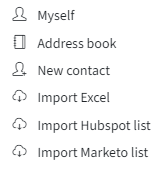
Ajouter des destinataires : via le carnet d'adresses, en tant que nouveau contact, via Excel, HubSpot ou Marketo (voir ci-dessous).
Ajouter des destinataires (carnet d'adresses)
Vous pouvez vous ajouter vous-même à la liste des destinataires pour tester l'e-mail de campagne (utilisez « Envoyer un e-mail de test » si vous y figurez déjà et souhaitez retester).
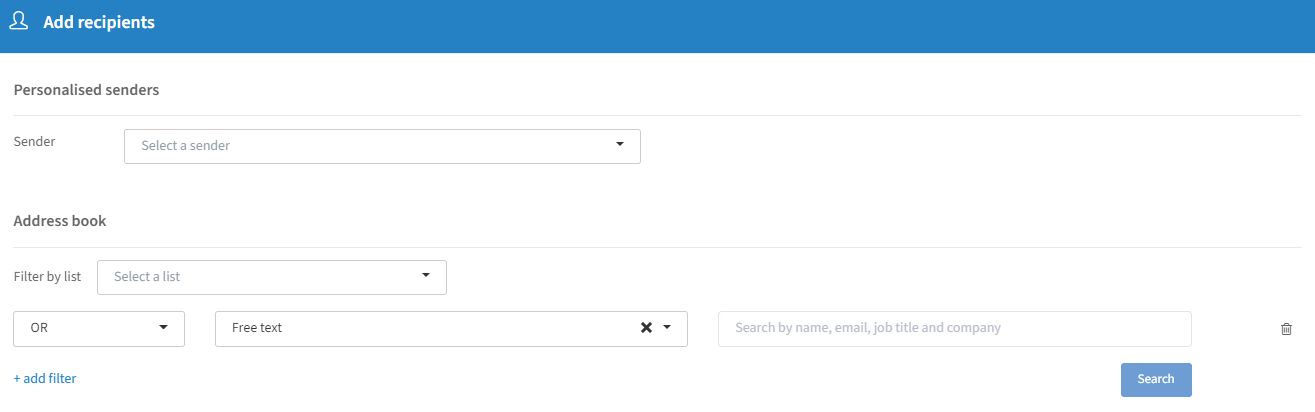
Liez le ou les destinataires sélectionnés à un expéditeur personnalisé si nécessaire.
Filtrez par liste précise (listes publiques ou mes listes).
Appliquez plusieurs filtres pour rechercher des contacts.
Sélectionnez les contacts souhaités et cliquez sur « Ajouter » pour les ajouter à votre liste des destinataires.
Ajouter des destinataires (nouveau contact)
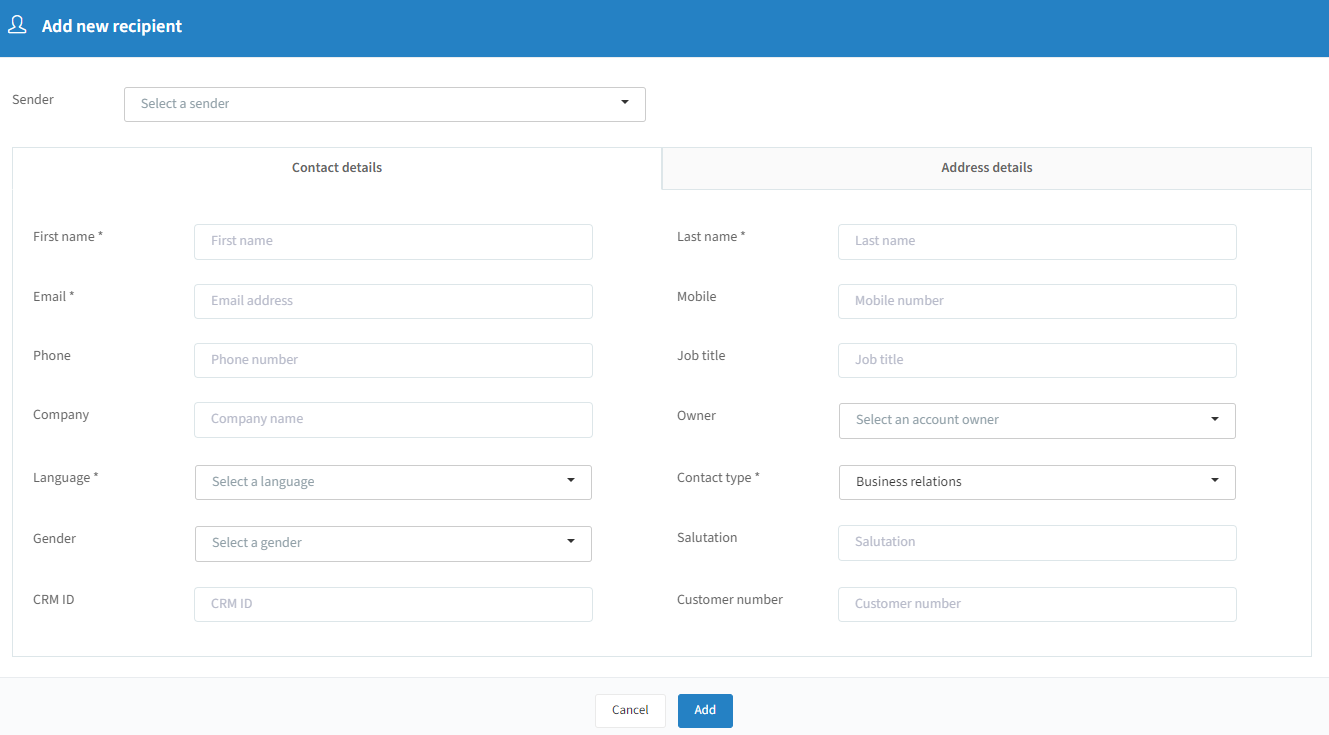
Liez le destinataire à un expéditeur personnalisé si nécessaire.
Complétez les champs obligatoires marqués d'un *.
Cliquez sur « Ajouter » pour ajouter le nouveau contact à votre liste des destinataires.
Ajouter des destinataires (Excel)
Cliquez sur le signe « + » à droite de votre liste des destinataires et choisissez « Importer un fichier Excel ». Le système vous guide à travers un assistant :
Chargement : choisissez votre fichier (maximum 10 000 lignes) et indiquez si la première ligne contient des données ou les intitulés de colonnes.
Sélection :
Type de contact : « Collaborateurs » ou « Relations d'affaires ».
Langue : langue de communication par défaut si elle ne figure pas dans votre fichier.
Propriétaire du compte : lié aux contacts importés.
Expéditeur : liez les destinataires à un expéditeur personnalisé, ou laissez ce champ vide et faites correspondre une colonne « E-mail de l'expéditeur » afin que chaque destinataire reçoive le bon expéditeur personnalisé en un seul chargement.
Autorisations d'envoi : valeur par défaut si elle ne figure pas dans votre fichier ; l'activation du curseur applique l'autorisation par défaut à tous les contacts (remarque : cela écrase les autorisations existantes).
Contacts importés : faites correspondre les colonnes aux champs de données. L'adresse e-mail est obligatoire ; certaines colonnes peuvent être ignorées.
Validation du fichier Excel : signale les doublons et les données incomplètes (p. ex. « L'e-mail est vide »).
Validation de la base de données : indique les contacts nouveaux et existants, avec des options sur la manière de traiter les contacts existants.
Cliquez sur « Terminer » pour ajouter les contacts à votre liste des destinataires.
Ajouter des destinataires (HubSpot)
Cliquez sur le signe « + », choisissez « Importer une liste HubSpot », puis :
Liste CRM : choisissez votre liste HubSpot.
Expéditeurs personnalisés : liez les contacts à un expéditeur personnalisé InviteDesk ou HubSpot précis.
Astuce : ce traitement s'exécute en arrière-plan ; vous recevrez une notification par e-mail une fois qu'il sera terminé.
Ajouter des destinataires (Marketo)
Cliquez sur le signe « + », choisissez « Importer une liste Marketo », puis :
Liste CRM : choisissez votre liste Marketo.
Expéditeurs personnalisés : liez les contacts à un expéditeur personnalisé InviteDesk précis.
Astuce : ce traitement s'exécute en arrière-plan ; vous recevrez une notification par e-mail une fois qu'il sera terminé.
Exporter la liste des destinataires

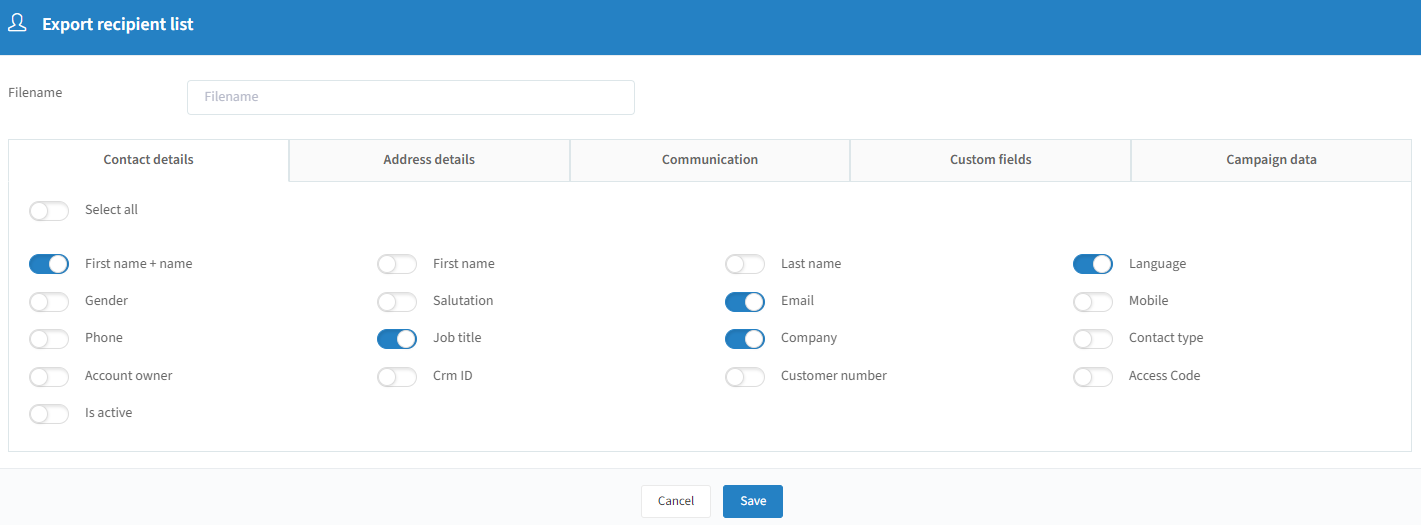
Choisissez les données souhaitées dans les différents onglets, puis cliquez sur « Enregistrer » pour générer votre fichier Excel.
Configuration de la communication
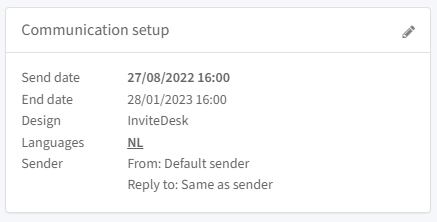
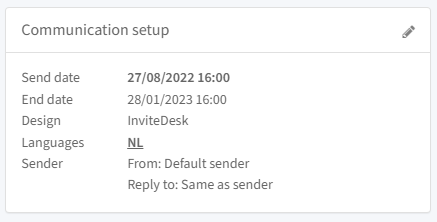
Date d'envoi et date de fin : le moment où vous commencez et arrêtez d'envoyer — les destinataires ajoutés avant la date de fin reçoivent encore l'e-mail.
Design : choisissez le modèle de design à utiliser (votre modèle par défaut est présélectionné) ; vous pouvez également y charger une bannière.
Langues de communication : elles dépendent des paramètres principaux de votre compte InviteDesk.
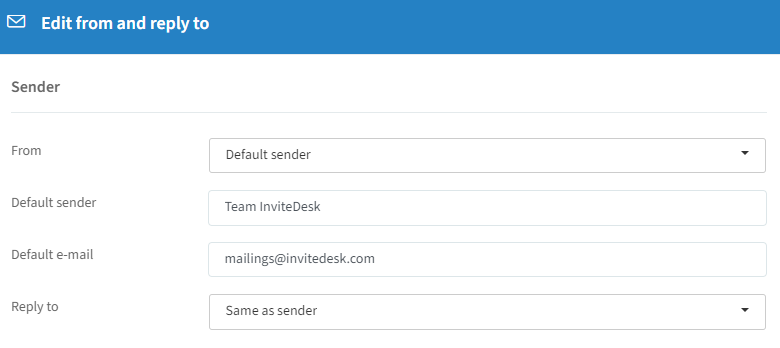
Lorsque « Expéditeur par défaut » est sélectionné, les destinataires reçoivent l'e-mail de leur expéditeur personnalisé (p. ex. leur commercial) s'il y en a un ; sinon, du nom et de l'adresse définis sous « Expéditeur par défaut ».
Lorsque « Expéditeur personnalisé » est sélectionné, l'e-mail provient toujours du nom et de l'adresse indiqués, indépendamment de tout expéditeur personnalisé associé.
« Répondre à » peut correspondre aux paramètres « De » ou être une adresse distincte pour les réponses.
Astuce : la « validation des e-mails » garantit que l'e-mail de campagne part sous le nom que vous avez choisi et depuis votre véritable domaine de messagerie. Contactez InviteDesk si ce n'est pas encore configuré.
Créer ou modifier l'e-mail de campagne
Design de l'e-mail de campagne
Sur le tableau de bord de la campagne d'e-mailing, cliquez sur le signe « + » de la section e-mail de campagne pour créer votre e-mail : vous pouvez y régler le design, le contenu, ajouter des pièces jointes et envoyer un e-mail de test.
Modèle : il est choisi dans la configuration de la communication — votre modèle par défaut est présélectionné mais peut être modifié, et vous pouvez charger une bannière.

Contenu de l'e-mail de campagne
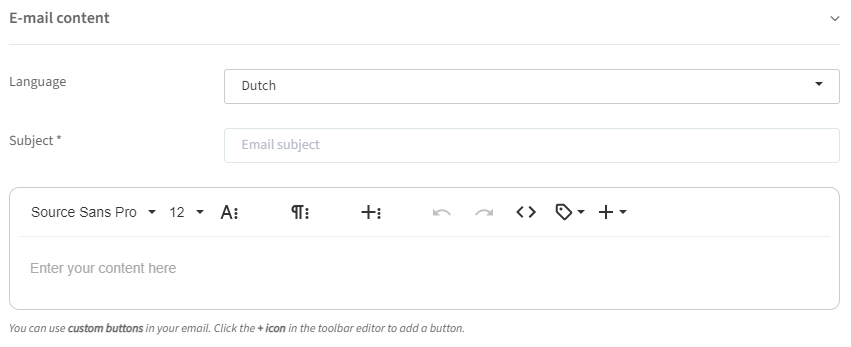
Complétez l'objet et modifiez le contenu dans l'éditeur. Personnalisez le contenu à l'aide des variables (via l'icône des variables).
Astuces :
Gardez un design simple pour une lisibilité et un taux de conversion optimaux.
Si vous communiquez en plusieurs langues, rédigez les textes dans toutes les langues.
Lorsque vous utilisez des variables, assurez-vous d'avoir collecté les informations nécessaires pour les compléter correctement.
Pièces jointes de l'e-mail de campagne
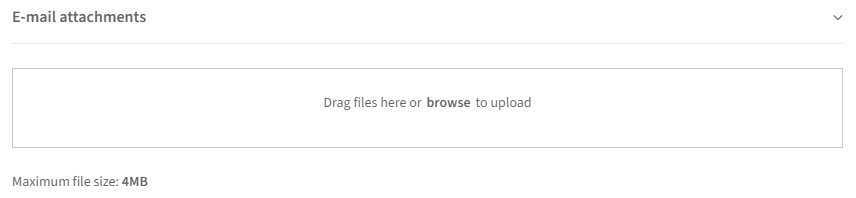
Consultez l'article « Formats de fichiers à utiliser » pour savoir ce qui est possible.
E-mail de campagne : envoyer un e-mail de test
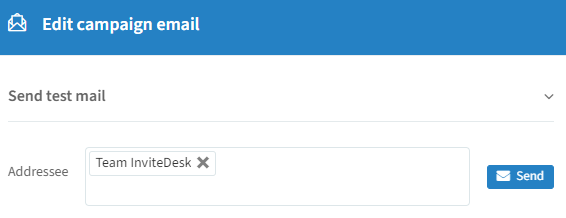
Astuce : l'e-mail de test montre l'apparence qu'aura l'e-mail pour vos destinataires. Il ne peut être envoyé qu'aux utilisateurs présents dans le système.
Expéditeurs personnalisés
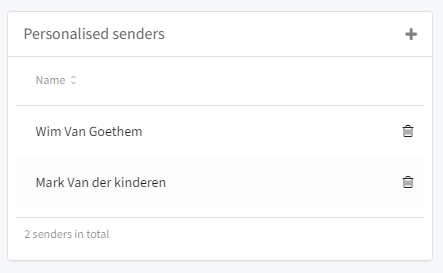
Cliquez sur le signe « + » pour ajouter un utilisateur existant comme expéditeur personnalisé. Vous pouvez également ajouter des expéditeurs personnalisés directement lors de l'import d'un fichier Excel dans la liste des destinataires, en faisant correspondre une colonne contenant l'adresse de l'expéditeur au champ « E-mail de l'expéditeur ».
L'envoi effectif des e-mails au nom des expéditeurs personnalisés dépend de la configuration de la communication de la campagne d'e-mailing.
Astuce : la « validation des e-mails » garantit que l'e-mail de campagne part sous le nom que vous avez choisi et depuis votre véritable domaine de messagerie. Contactez InviteDesk si ce n'est pas encore configuré.