
Mailingcampagnes
Alles wat met uw mailing campaigns te maken heeft. “Mailing campaigns” vindt u in het algemene menu bovenaan:

Op deze pagina:
Mailing campaigns: overzicht
Mailing campaigns: filters & acties
Op het overzicht van de mailing campaigns hebt u een centraal overzicht van uw mailing campaigns. U kunt ze doorzoeken of sorteren, bijvoorbeeld op datum.
Filters
Standaardfilter: Future mailing campaigns. U kunt dit wijzigen naar Past mailing campaigns of Deleted mailing campaigns.
Filter op owner.
Filter op tags.
Acties
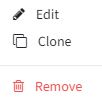
Edit: bewerk de mailing campaign die u aangemaakt hebt.
Clone: kloon de mailing campaign en kies daarbij wat er gekloond wordt.
Remove: verwijder de mailing campaign.
Tip: in sommige browsers zijn de 3 puntjes niet meteen zichtbaar — zoom in of uit om ze te laten verschijnen.
Uw centrale overzicht

Zie “Campagnestatistieken” hieronder voor de betekenis van de verschillende mailstatussen. Tip: er is ook een videotutorial over mailing campaigns.
Een mailing campaign aanmaken
Klik rechtsboven op het overzicht van de mailing campaigns op het “+”-teken. Er verschijnt dan een venster waarin u het volgende bepaalt:
Mailing campaign details
Name: geef uw mailing campaign een naam.
Send date: wanneer u met versturen begint.
End date: tot wanneer u blijft versturen. Zolang deze datum niet bereikt is, ontvangen nieuwe ontvangers die u toevoegt de mail nog altijd.
Campaign type: extra types voegt u toe bij de unsubscribe settings.
Communication languages: bepaal in welke talen u de campagne verstuurt, afhankelijk van de talen die in uw algemene InviteDesk-instellingen geselecteerd zijn.
Target audience limitation: beperk de doelgroep voor de campagne met Public lists of My lists.
Campaign synchronisation: hebt u een CRM- of marketingautomatiseringsintegratie, bepaal dan of de mailing campaign gesynchroniseerd wordt.
Tags: voeg tags aan uw mailing campaign toe.
Tip: er is een videotutorial over mailing campaigns beschikbaar.
Dashboard van de mailing campaign
Campagnestatistieken

Acties: vernieuw de statistieken via het refresh-symbool.
Mailstatussen
Sent: het aandeel van de e-mails dat uw afzenderserver daadwerkelijk verlaten heeft om de ontvangers te bereiken.
Opened: een afgeleverde e-mail die geopend is. Let op: sommige clientservers sturen deze informatie niet terug, waardoor die mails in de status “sent” blijven staan.
Clicked: de ontvanger heeft op een link in de verstuurde mail geklikt.
Spam: de ontvanger heeft de e-mail via de spamknop in zijn inbox als ongewenst gemarkeerd. Dit gebeurt doorgaans eerder bij marketingmails dan bij transactionele mails.
Bounced: alle soft en hard bounces. “Soft bounces” zijn tijdelijk (volle inbox, connection timeout) en de aflevering wordt automatisch opnieuw geprobeerd — is de mail na 5 dagen niet afgeleverd, dan wordt hij als bounced gemarkeerd. “Hard bounces” zijn permanente afleverfouten (ongeldig adres, onbestaande server) en die hebben een negatieve invloed op uw afzenderreputatie.
Blocked: een status van Mailjet voor adressen die eerder een hard bounce veroorzaakt hebben, als spam gemarkeerd zijn of mogelijk spamachtige inhoud bevatten. Die worden vooraf geblokkeerd om uw afzenderreputatie te beschermen. Neem contact op met uw contactpersoon bij InviteDesk om een geverifieerd adres te deblokkeren.
Recipient list
Recipients: filters & acties

Filters
Filter op afzender.
Filter op status: Unprocessed (nog niet verstuurd) of Processed (verstuurd).
Filter op mailstatus: Queued, Sent, Opened, Clicked, Bounced, Spam, Blocked of Not processed (meestal door een onjuist mailadres).
Tip: de filters die u toepast, worden bewaard tot een volgende keer — met uitzondering van het vrije tekstveld.
Acties
Ontvangers zoeken: zoeken via vrije tekst.
Kolommen sorteren: klik op een kolom om te sorteren; een derde klik herstelt de standaardvolgorde.
Refresh: vernieuw de lijst.
Export: exporteer de recipient list naar Excel, geef het bestand een naam en kies welke gegevens u opneemt (zie “Recipient list exporteren” hieronder).
Print: druk de recipient list af.
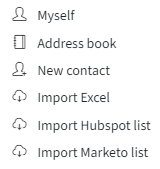
Ontvangers toevoegen: via Address book, New contact, Excel, HubSpot of Marketo (zie hieronder).
Ontvangers toevoegen (Address book)
U kunt uzelf aan de recipient list toevoegen om de campagnemail te testen (gebruik “Send test mail” wanneer u al toegevoegd bent en opnieuw wilt testen).
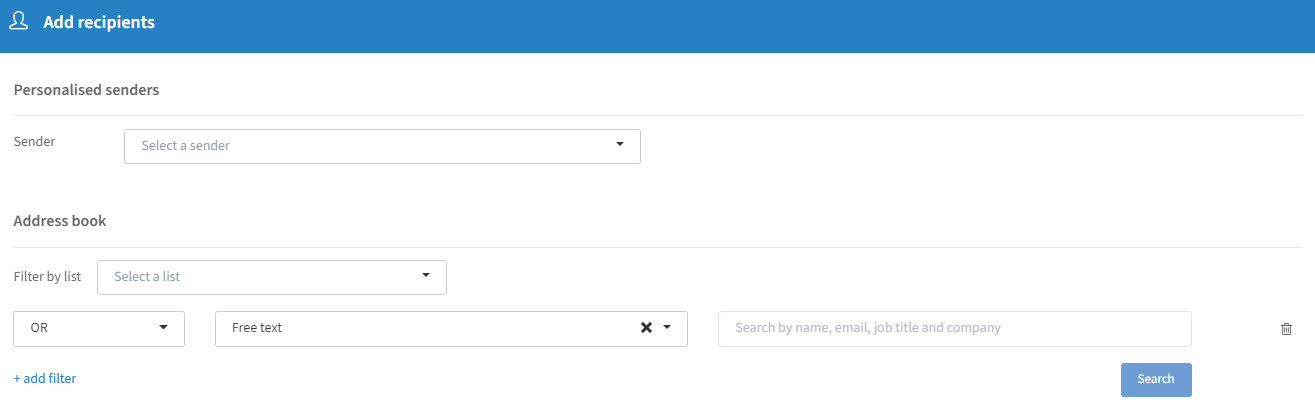
Koppel de geselecteerde ontvanger(s) indien nodig aan een personalised sender.
Filter op een specifieke lijst (Public lists / My lists).
Pas verschillende filters toe om contacten te zoeken.
Selecteer de gewenste contacten en klik op “Add” om ze aan uw recipient list toe te voegen.
Ontvangers toevoegen (New contact)
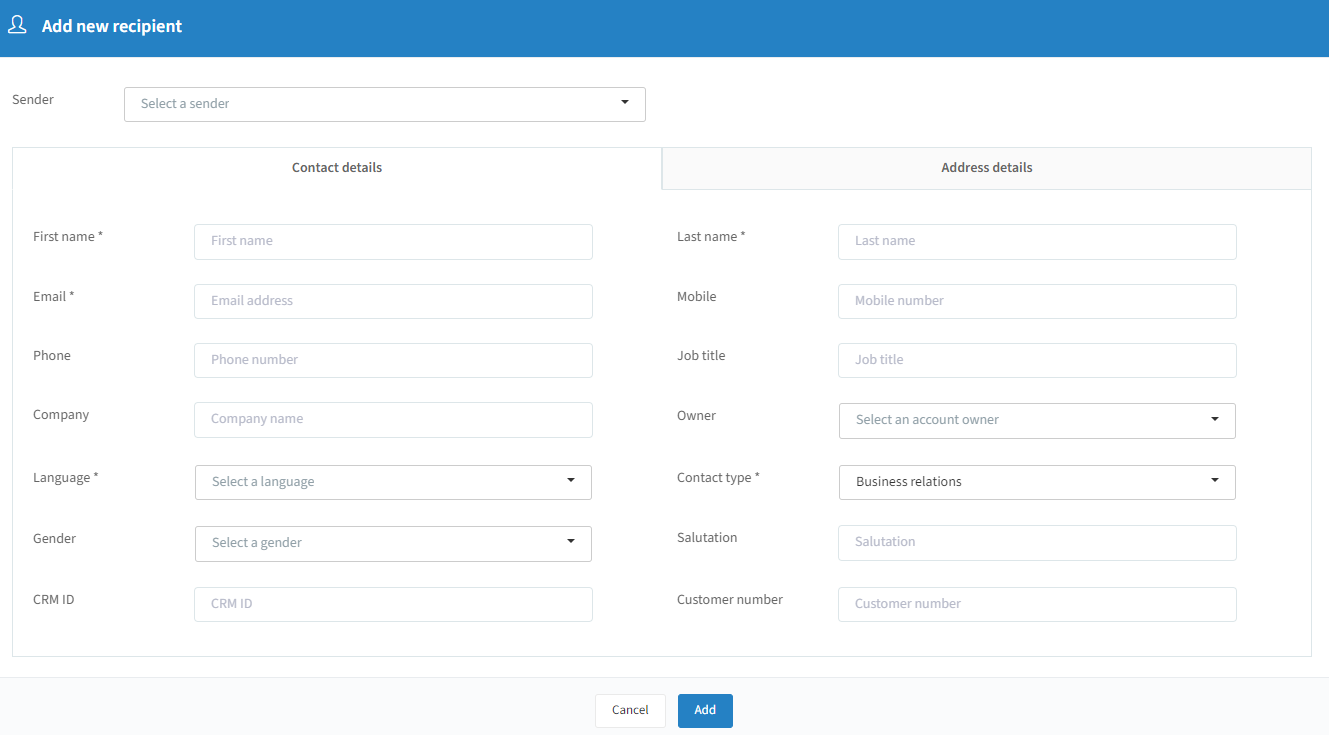
Koppel de ontvanger indien nodig aan een personalised sender.
Vul de verplichte velden in die met * gemarkeerd zijn.
Klik op “Add” om het nieuwe contact aan uw recipient list toe te voegen.
Ontvangers toevoegen (Excel)
Klik op het “+”-teken rechts van uw recipient list en kies “Import Excel”. Het systeem leidt u door een wizard:
Upload: kies uw bestand (maximaal 10.000 rijen) en geef aan of de eerste regel gegevens dan wel kolomtitels bevat.
Selection:
Contact type: “Employees” of “Business relations”.
Language: de standaard communicatietaal wanneer die niet in uw bestand staat.
Account owner: gekoppeld aan de geïmporteerde contacten.
Sender: koppel ontvangers aan een personalised sender, of laat dit leeg en koppel in de plaats daarvan een kolom “Sender email”, zodat elke ontvanger in één upload de juiste personalised sender krijgt.
Mailing permissions: de standaardwaarde wanneer die niet in uw bestand staat; activeert u de schuifknop, dan wordt de standaardtoestemming op alle contacten toegepast (let op: daarmee overschrijft u bestaande toestemmingen).
Imported contacts: koppel kolommen aan gegevensvelden. Het e-mailadres is verplicht; kolommen kunnen overgeslagen worden.
Excel validation: signaleert dubbels en onvolledige gegevens (bijvoorbeeld “E-mail is empty”).
Database validation: toont nieuwe tegenover bestaande contacten, met opties voor de manier waarop bestaande contacten behandeld worden.
Klik op “Finish” om de contacten aan uw recipient list toe te voegen.
Ontvangers toevoegen (HubSpot)
Klik op het “+”-teken, kies “Import HubSpot list” en bepaal vervolgens:
CRM list: kies uw HubSpot-lijst.
Personalised senders: koppel contacten aan een specifieke personalised sender van InviteDesk of HubSpot.
Tip: dit proces loopt op de achtergrond; u ontvangt een melding per mail zodra het voltooid is.
Ontvangers toevoegen (Marketo)
Klik op het “+”-teken, kies “Import Marketo list” en bepaal vervolgens:
CRM list: kies uw Marketo-lijst.
Personalised senders: koppel contacten aan een specifieke personalised sender van InviteDesk.
Tip: dit proces loopt op de achtergrond; u ontvangt een melding per mail zodra het voltooid is.
Recipient list exporteren

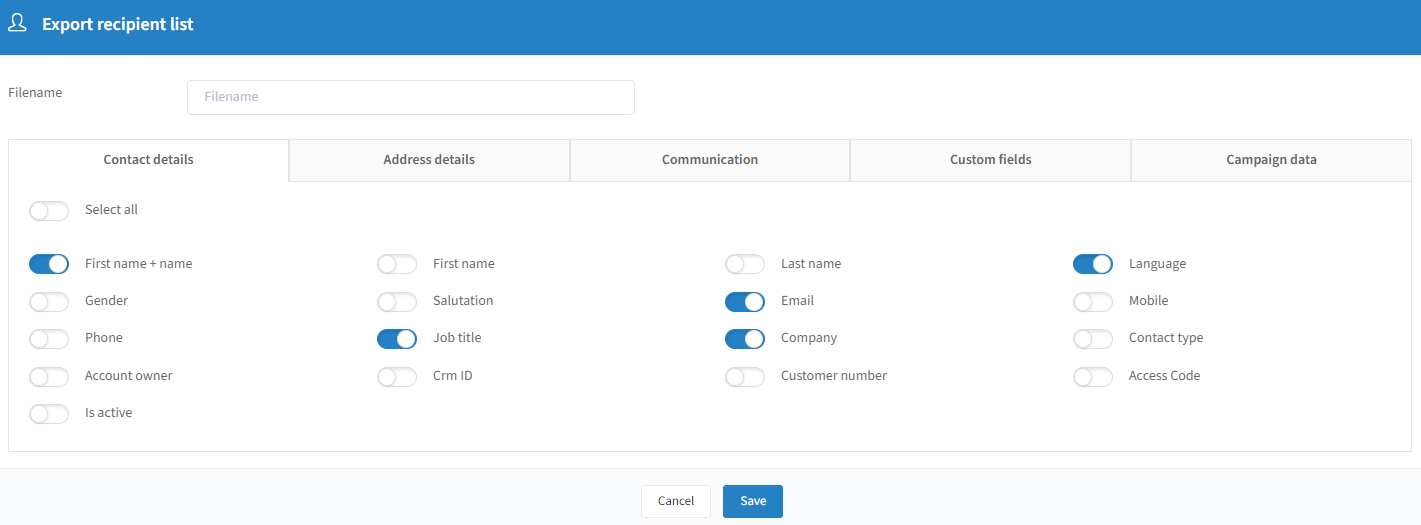
Kies de gewenste gegevens verspreid over de tabbladen en klik op “Save” om uw Excel-bestand te genereren.
Communication setup
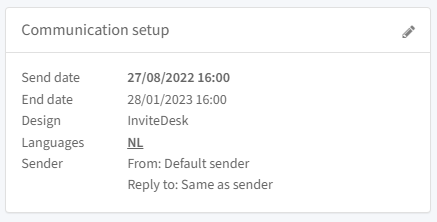
Send and end date: wanneer u begint en stopt met versturen — ontvangers die vóór de einddatum toegevoegd worden, ontvangen de mail nog altijd.
Design: kies welk design template u gebruikt (uw standaardtemplate staat voorgeselecteerd); hier uploadt u ook een banner.
Communication languages: dit hangt af van uw algemene InviteDesk-instellingen.
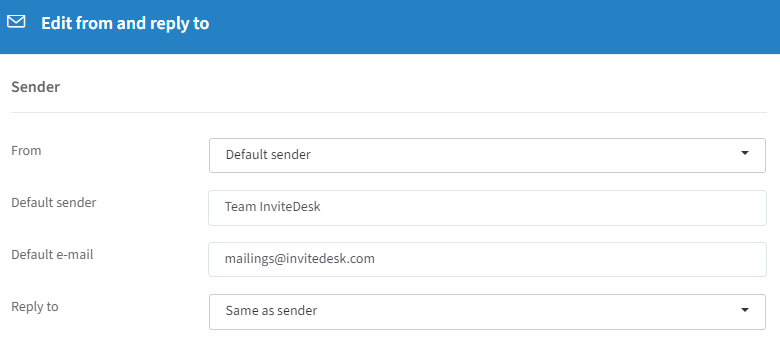
Is “Default sender” geselecteerd, dan ontvangen de ontvangers de mail van hun personalised sender (bijvoorbeeld hun accountmanager) wanneer die gekoppeld is, en anders van de naam en het e-mailadres die onder “Default sender” ingesteld zijn.
Is “Personalised sender” geselecteerd, dan wordt de mail altijd verstuurd vanaf de opgegeven naam en het opgegeven e-mailadres, ongeacht een eventueel gekoppelde personalised sender.
“Reply to” kan ofwel overeenkomen met de instellingen bij “From”, ofwel een apart adres voor antwoorden zijn.
Tip: “Mail Validation” zorgt ervoor dat de campagnemail vertrekt vanaf de naam die u gekozen hebt en vanaf uw eigen e-maildomein. Neem contact op met InviteDesk wanneer dit nog niet ingesteld is.
Campagnemail aanmaken of bewerken
Campagnemail: design
Klik op het dashboard van de mailing campaign op het “+”-teken van het onderdeel campaign email om uw campagnemail aan te maken. Daar past u het design en de inhoud aan, voegt u bijlagen toe en verstuurt u een testmail.
Template: dit kiest u in de communication setup — uw standaardtemplate staat voorgeselecteerd, maar u kunt het wijzigen, en u kunt een banner uploaden.

Campagnemail: inhoud
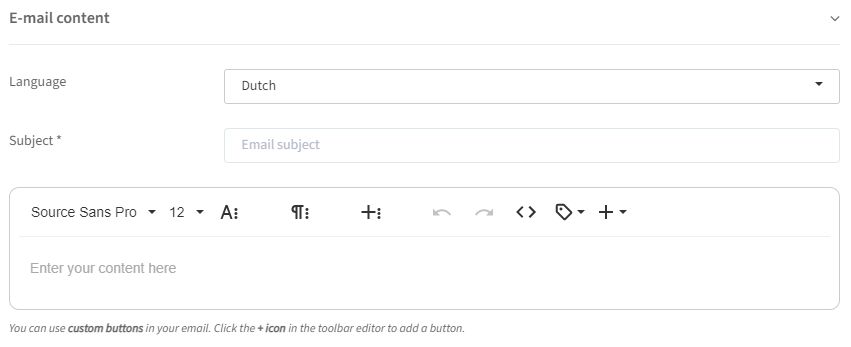
Vul het onderwerp in en bewerk de inhoud in de editor. Personaliseer de inhoud met variabelen (via het variabelen-icoon).
Tips:
Houd het design eenvoudig voor optimale leesbaarheid en conversie.
Communiceert u in meerdere talen, schrijf de tekst dan in al die talen.
Gebruikt u variabelen, zorg er dan voor dat u de nodige gegevens verzameld hebt om ze correct in te vullen.
Campagnemail: bijlagen
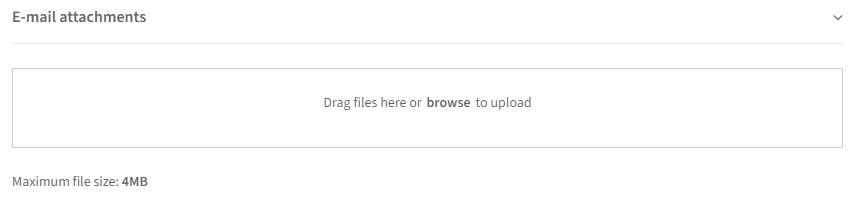
Raadpleeg het artikel over de ondersteunde bestandsformaten voor wat er mogelijk is.
Campagnemail: testmail versturen
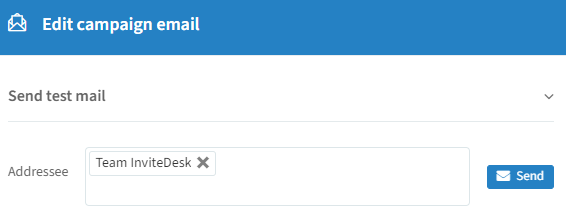
Tip: de testmail toont hoe de e-mail er voor de ontvangers uit zal zien. Hij kan alleen naar gebruikers in het systeem verstuurd worden.
Personalised senders
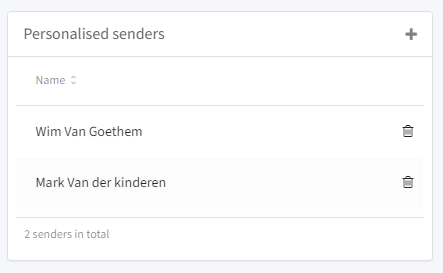
Klik op het “+”-teken om een bestaande gebruiker als personalised sender toe te voegen. U kunt personalised senders ook rechtstreeks toevoegen bij het importeren van een Excel-bestand naar de recipient list, door een kolom met het e-mailadres van de afzender aan “Sender email” te koppelen.
Of de mails ook effectief in naam van de personalised senders verstuurd worden, hangt af van de communication setup van de mailing campaign.
Tip: “Mail Validation” zorgt ervoor dat de campagnemail vertrekt vanaf de naam die u gekozen hebt en vanaf uw eigen e-maildomein. Neem contact op met InviteDesk wanneer dit nog niet ingesteld is.