
LineUpr-integratie
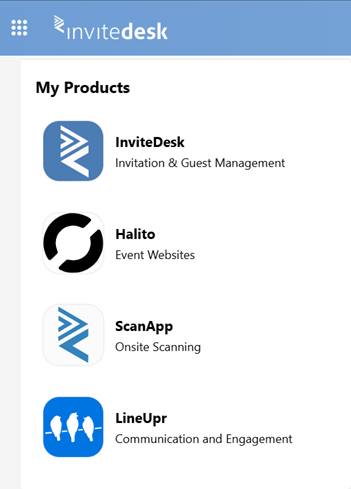
Gebruik onze on-site event-app, geïntegreerd met InviteDesk. LineUpr opent u door linksboven in uw scherm op het rastericoon te klikken:
Op deze pagina:
U kunt uw InviteDesk-event verbinden of synchroniseren met uw LineUpr-app. Wilt u meer weten over het beheren van een LineUpr-event, klik dan hier. Kunt u LineUpr niet via het rastericoon openen, neem dan contact op met uw contactpersoon bij InviteDesk of maak een ticket aan via onze Support Helpdesk, want dit is een betaalde functie in InviteDesk.
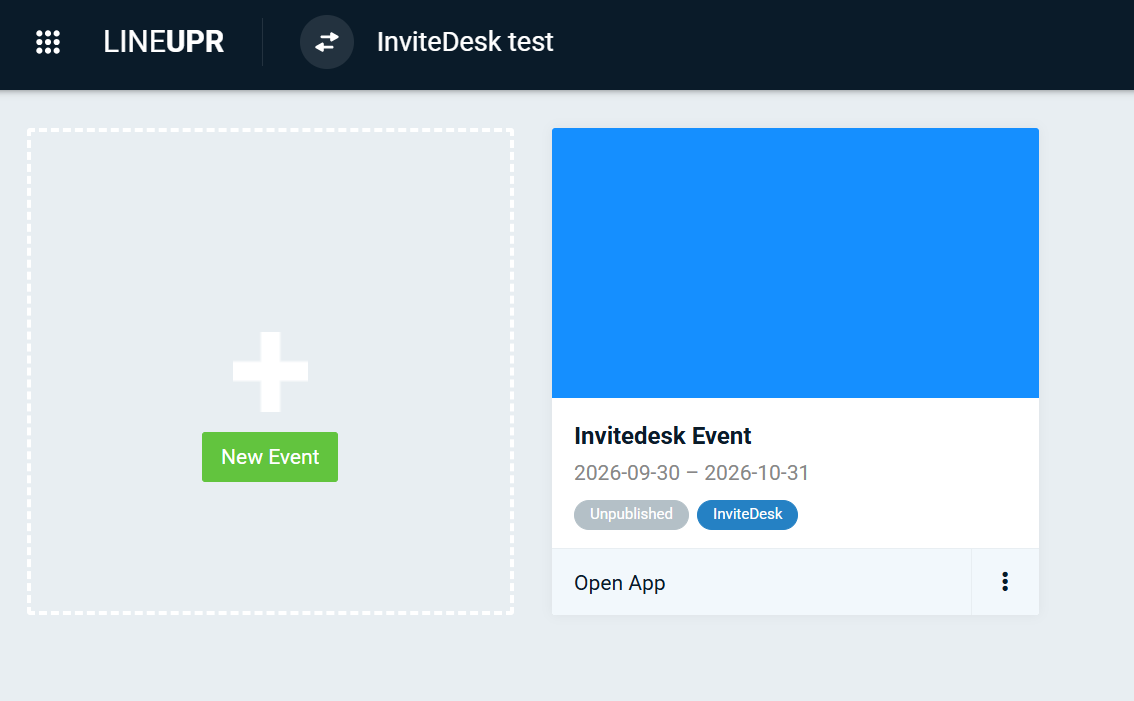
Zodra de app geopend is, ziet u een overzicht van alle events in uw LineUpr-account en selecteert u het event waaraan u wilt werken, of maakt u een nieuw event aan. Door in de bovenste balk op het pijlensymbool te klikken, schakelt u tussen de verschillende tenants of organisaties waaraan u als gebruiker toegevoegd bent. De blauwe InviteDesk-badge onder de eventnaam geeft aan dat er synchronisatie met InviteDesk is.
LineUpr met uw event synchroniseren
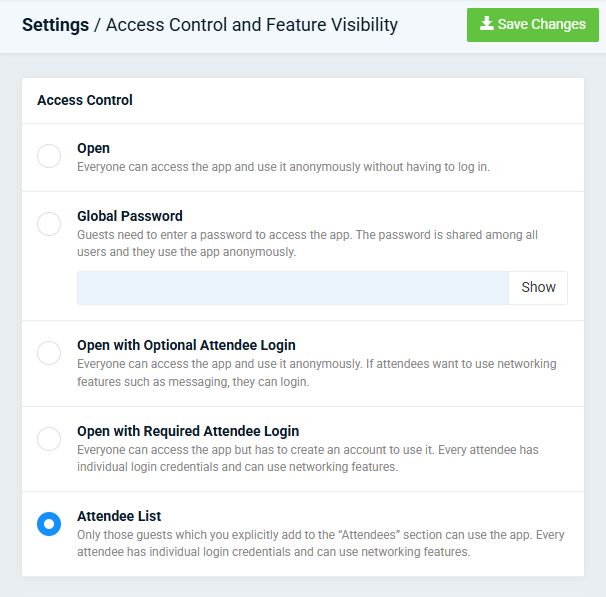
Automatische synchronisatie van gegevens is inbegrepen in het platinumplan van LineUpr. Met dat plan stelt u een vooraf bepaalde deelnemerslijst voor uw LineUpr-app in. Wilt u niet beperken wie toegang tot de app krijgt, dan is het synchroniseren van deelnemers niet nodig en hoeft u alleen de link naar de LineUpr-app met uw gasten te delen.
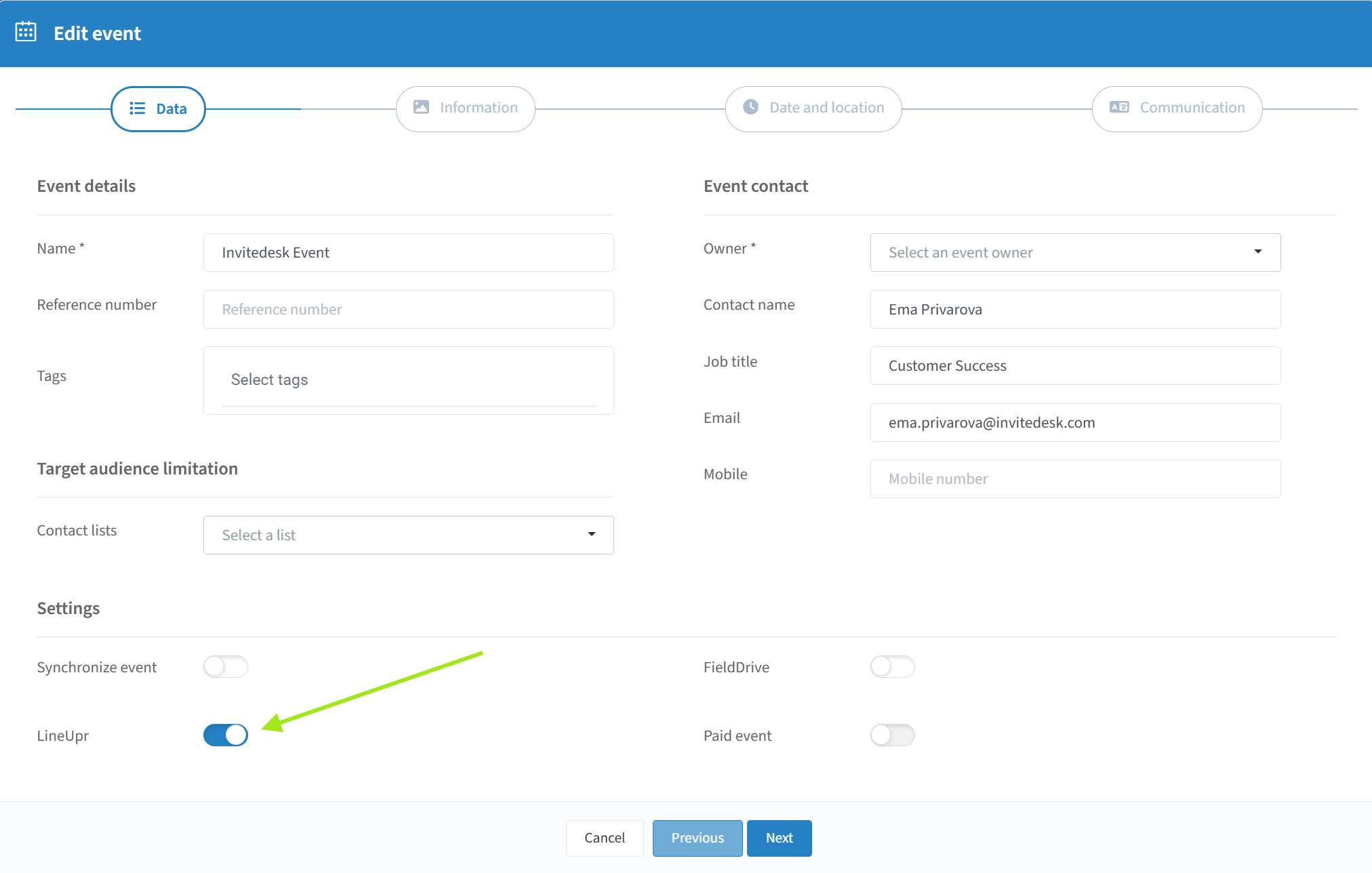
Terwijl u een event in InviteDesk aanmaakt of bewerkt, kunt u de schuifknop voor LineUpr aanzetten. Daarmee wordt daar eveneens een gesynchroniseerd event aangemaakt, waarin alle geregistreerde gasten en hun registratiegegevens automatisch opgenomen zijn.
Let op: u kunt deze schuifknop alleen aanzetten wanneer de integratie met LineUpr voor uw omgeving geactiveerd is.
Gesynchroniseerde deelnemersgegevens
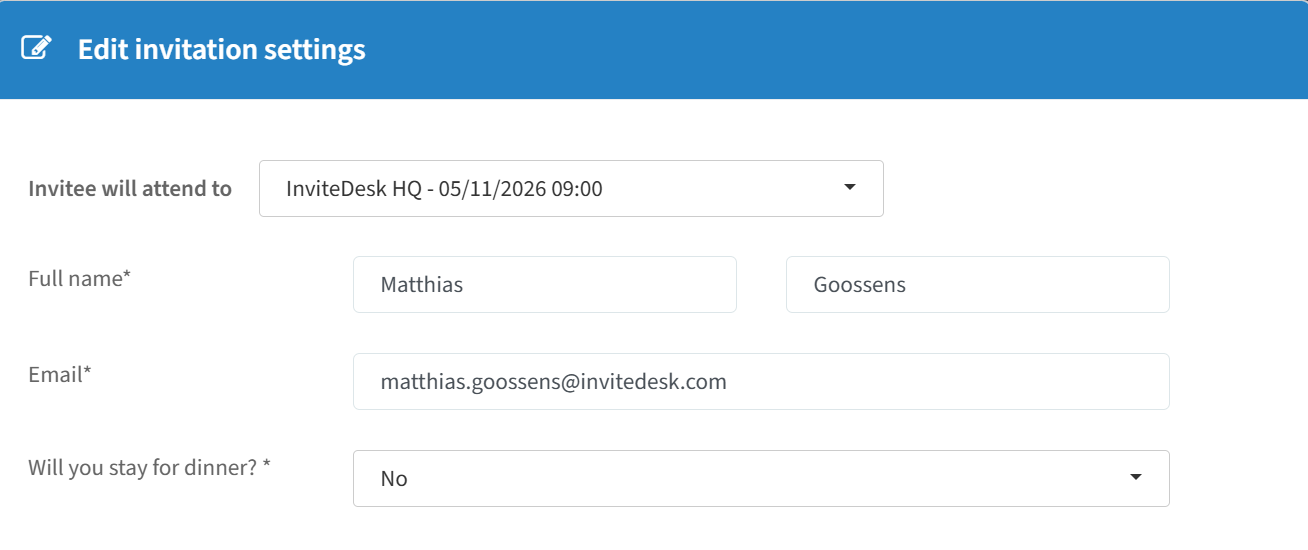
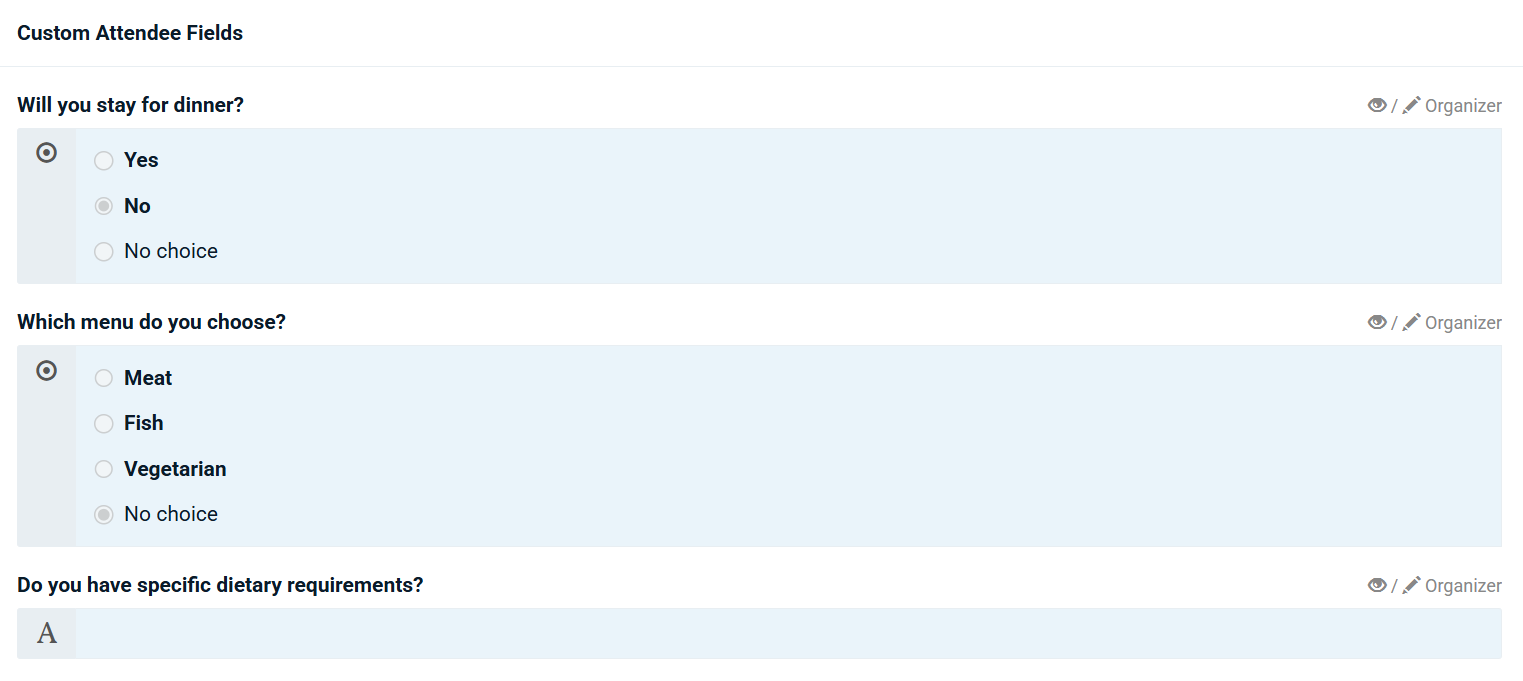
De synchronisatie houdt in dat de gastenlijst (attendee list) tussen het event en LineUpr gelijk gehouden wordt. Zodra een gast zich via een registratiepagina van InviteDesk registreert, wordt er ook in de LineUpr-app een deelnemer aangemaakt. De registratiegegevens worden eveneens naar LineUpr overgebracht, in de vorm van custom attendee fields.
Let op: opdat de synchronisatie met LineUpr correct zou werken, moet elke gast een uniek e-mailadres hebben.
Voorbeeld van deelnemersgegevens in InviteDesk:
Voorbeeld van dezelfde deelnemersgegevens in LineUpr:
Let op: u kunt uw gasten zich via InviteDesk voor workshops laten inschrijven en de deelnemerslijsten daarna met een Excel-bestand naar elke workshop in LineUpr uploaden (zie “Workshop Page” op de pagina Betaalde functies).
Hoe InviteDesk-gasten inloggen op LineUpr
Is de synchronisatie tussen de apps actief, dan wordt er na de registratie van een gast automatisch een profiel in LineUpr aangemaakt met zijn e-mailadres, naam en registratiegegevens. Om toegang tot dat account te krijgen, moet u uw LineUpr-event publiceren en een link naar dat event met uw deelnemers delen. Nadat de deelnemers op die link geklikt hebben, moeten zij een wachtwoord voor hun LineUpr-account instellen.
Worden uw gegevens niet gesynchroniseerd, dan worden er vooraf geen gastprofielen aangemaakt. U hoeft dan alleen de app-link te delen, en afhankelijk van uw instellingen voor toegangscontrole moeten gasten mogelijk zelf een account aanmaken.
Momenteel hebt u drie manieren om een link naar het LineUpr-event in uw e-mailcommunicatie te delen:
Met de variabele #LineUprAppUrl
Door een knop toe te voegen
Door een QR-code toe te voegen
Klikken gasten op een van deze links of scannen ze de QR-code, dan krijgen ze de mogelijkheid om een account aan te maken. Hun e-mailadres moet overeenkomen met het adres waarmee ze zich in InviteDesk geregistreerd hebben, zodat hun registratie aan het profiel gekoppeld wordt dat al voor hen aangemaakt is.
Een knop naar LineUpr toevoegen
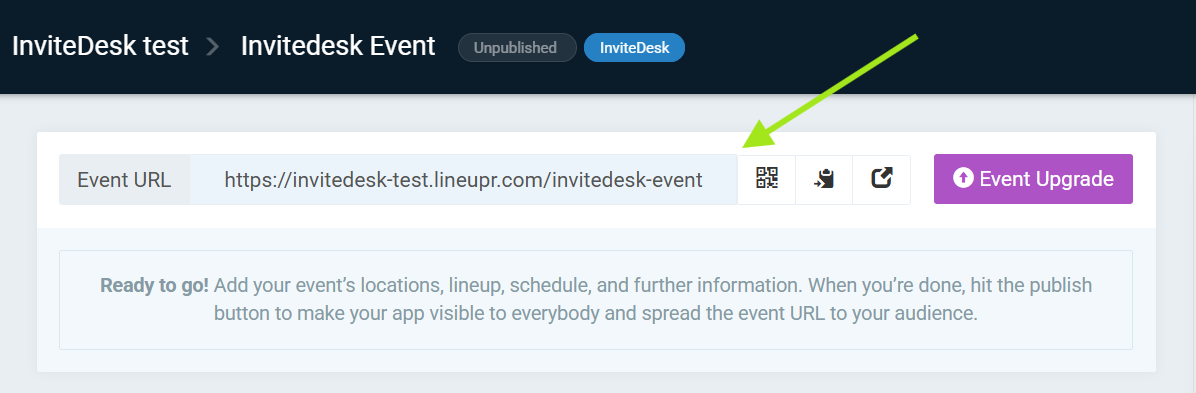
Kopieer eerst de link uit het dashboard van uw LineUpr-apps.
Klik in uw e-maileditor op het plusteken om een knop aan te maken.
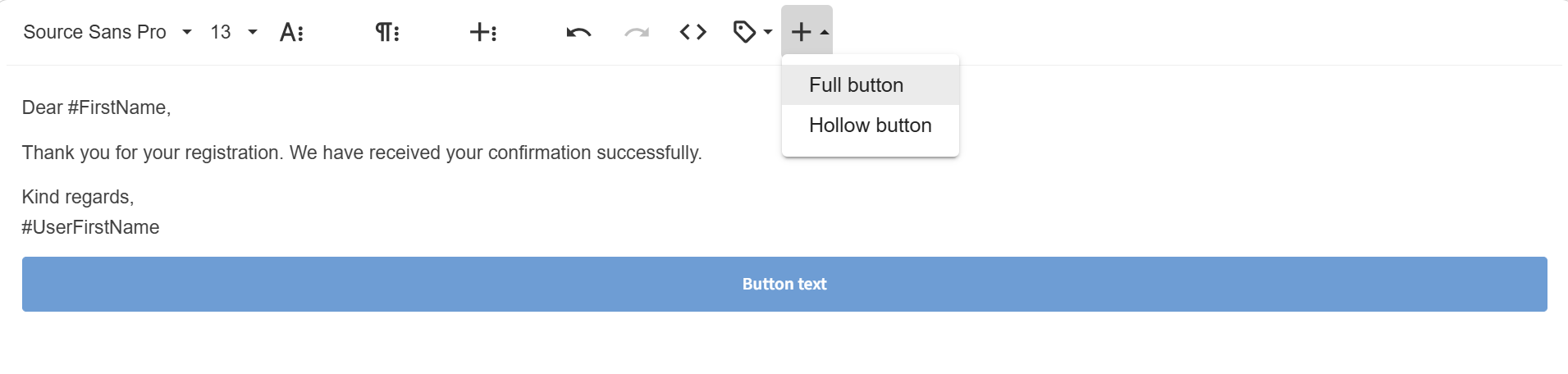
Pas de URL en de knoptekst aan zodat ze met de LineUpr-link overeenkomen.

Een QR-code naar LineUpr toevoegen
Kopieer eerst de QR-code uit het dashboard van uw LineUpr-apps. Plaats die daarna in uw e-mailcommunicatie.
InviteDesk QR-tickets aan LineUpr toevoegen
U kunt automatisch gegenereerde InviteDesk QR-codes in het LineUpr-menu plaatsen, zodat gasten alle eventinformatie in LineUpr terugvinden.
Doorgaans zijn niet alle nodige functies in uw LineUpr-app ingeschakeld. Neem contact op met support@invitedesk.com voordat u verdergaat, zodat wij ze kunnen inschakelen.
De huidige werkwijze is als volgt:
Info
Zorg er eerst voor dat de automatische toekenning van QR-code-tickets aan uw gasten in InviteDesk ingeschakeld is, in het onderdeel Tickets of Date & Location. Deze functie ondersteunt geen pdf-tickets.
Exporteer de attendee list met minstens de voornaam, de achternaam, het e-mailadres en de inhoud van de QR-code, zodat er in LineUpr een QR-code opnieuw gegenereerd kan worden. U mag extra informatie exporteren, maar maak dan wel eerst de bijbehorende attendee fields in LineUpr aan voordat u importeert.
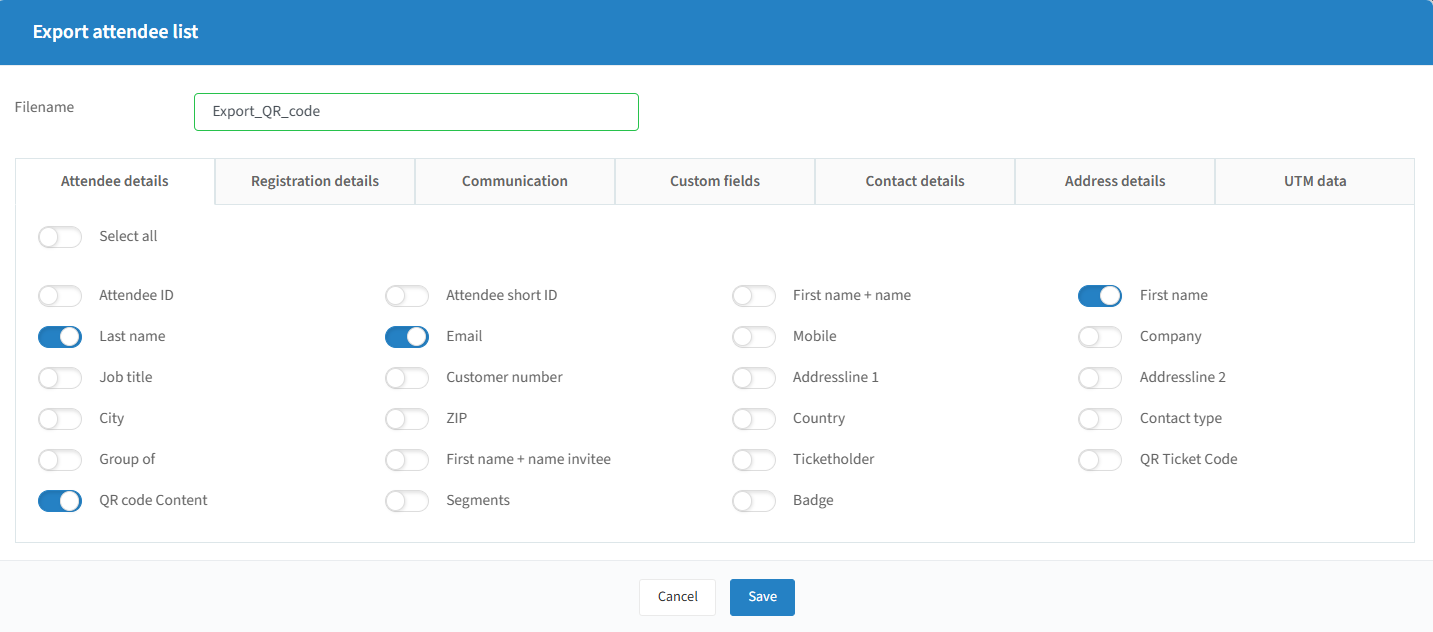
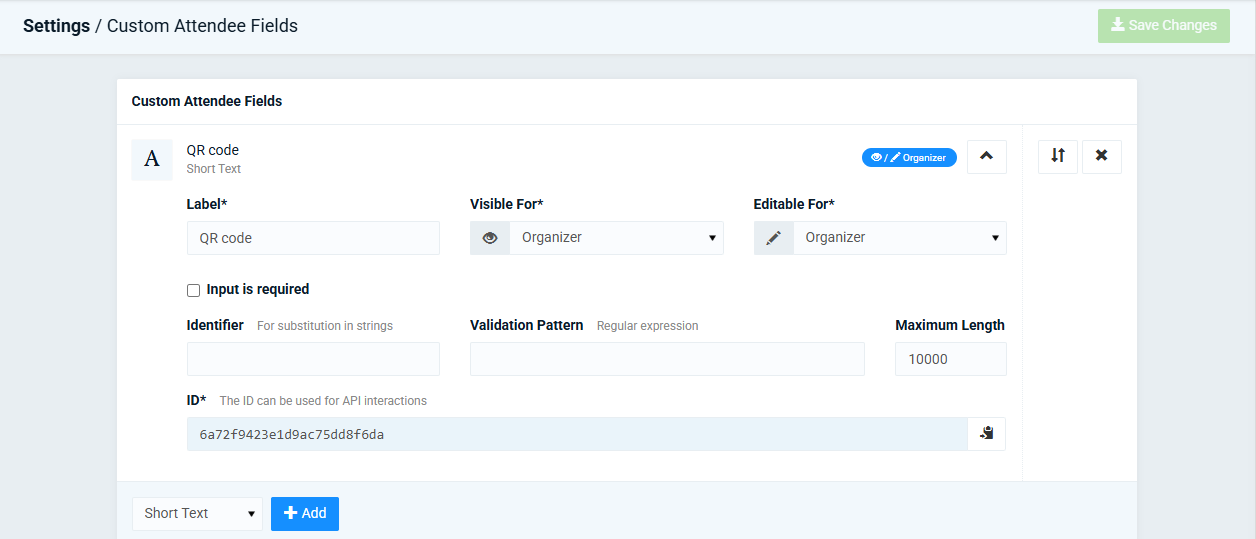
Maak in LineUpr een custom attendee field voor de inhoud van uw QR-code aan via Settings → Attendee Contact Fields. Upload de inhoud van uw QR-code daar. Kopieer het automatisch gegenereerde attendee field ID; dat hebt u later nodig.
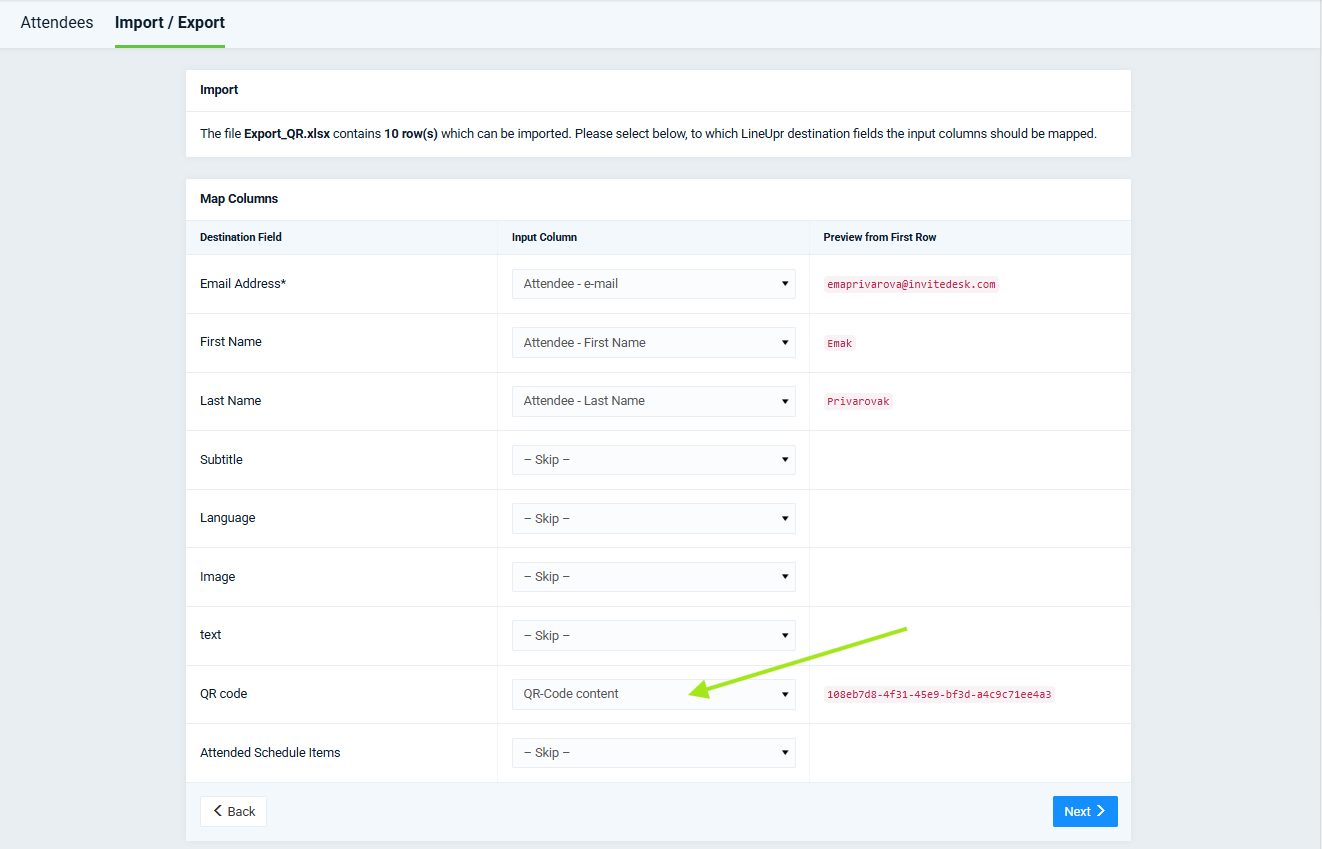
Nadat u dit veld aangemaakt hebt, gaat u naar de deelnemerslijst en selecteert u Import Attendee List:
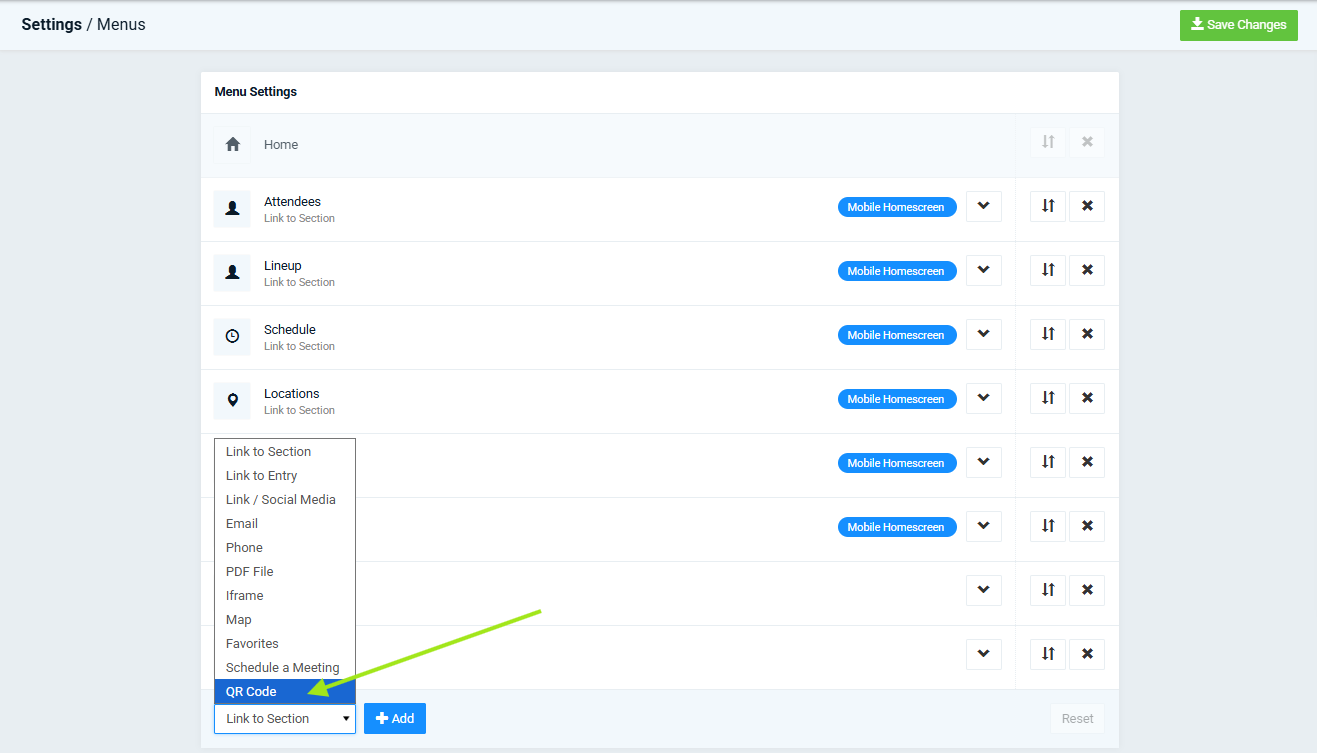
Zodra de upload voltooid is, maakt u een menu-item aan dat automatisch een QR-code uit de inhoud van de QR-code genereert.
Ga naar Settings → Menu en maak een QR code-item aan.
Voer in het eerste veld links het volgende script in en vul het Attendee Field ID in dat u gekopieerd hebt: {attendee.customFields.ID_COPIED_IN_PREVIOUS_STEP}, bijvoorbeeld {attendee.customFields.689b2c06c114f8a6a3ea005b}. Daarmee voegt u een sjabloon toe dat dynamisch vervangen wordt door het bijbehorende deelnemerspecifieke custom field.
Om de QR-code op het startscherm van de app te tonen, activeert u “Show on mobile homescreen”. Bewaar de wijzigingen.

Nadat u alle stappen doorlopen hebt, verschijnt het ticket als menu-item. Klikt u erop, dan ziet u meteen het QR-code-ticket voor uw event:
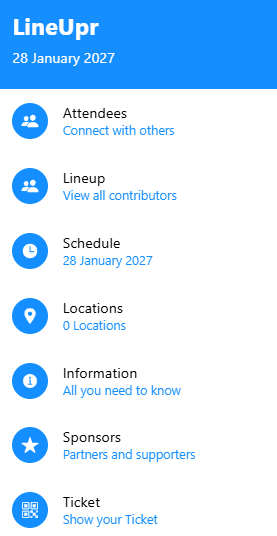 | 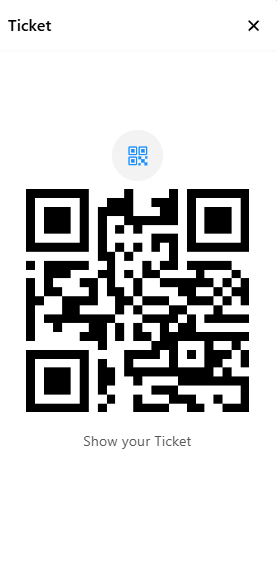 |
De workshopkeuzes van gasten in LineUpr importeren
Hebben uw gasten hun workshops tijdens de registratie in InviteDesk gekozen, dan kunt u die keuzes naar LineUpr overbrengen. Zo staan ze meteen bij de juiste agenda-items en hoeven de gasten hun workshops niet opnieuw in de LineUpr-app te selecteren.
Info
Let op: het importeren van workshopkeuzes vraagt momenteel een handmatige import. Dit wordt niet ondersteund via de automatische synchronisatie met LineUpr.
Controleer vóór het importeren of alle custom attendee fields die u nodig hebt al in LineUpr bestaan. Is dat niet zo, maak ze dan eerst aan en voer daarna de import uit.
U moet ook een gesloten gastenlijst instellen voor de events waarvoor u een gastenlijst wilt importeren:
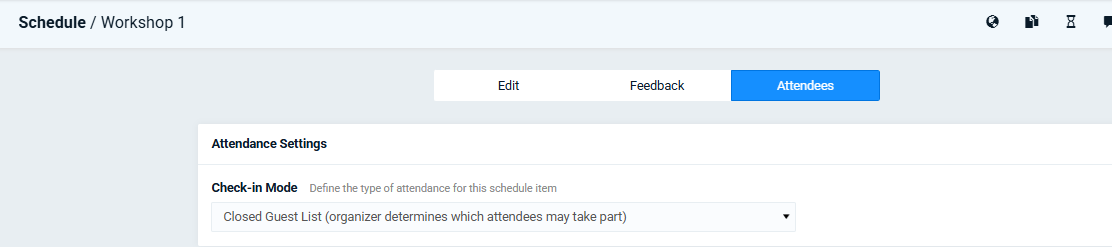
De huidige werkwijze:
Voeg een kolom per workshop toe. Voeg in het geëxporteerde Excel-bestand met de attendee list een aparte kolom toe voor elke workshop, met de naam van de workshop als kolomtitel.
Vul per gast de slug van de workshop in. Vul in elke workshopkolom de slug van de workshop in wanneer de gast die workshop gekozen heeft.
De slug is het laatste deel van de URL van de workshop in LineUpr, na de laatste /. In deze URL bijvoorbeeld:https://manager.lineupr.com/knb/edit/invitedesk/plenaire-sessies is de slug plenaire-sessies.
Voorbeeld: alle drie de gasten volgen de plenaire sessie, maar slechts één van hen heeft ook Workshop 1 gekozen.

Koppel de kolommen tijdens de import aan agenda-items. Koppel bij het importeren van het bestand in LineUpr elke workshopkolom aan het veld Schedule items. Nadat u de eerste gekoppeld hebt, toont LineUpr extra velden zodat u meerdere workshops per gast kunt koppelen.
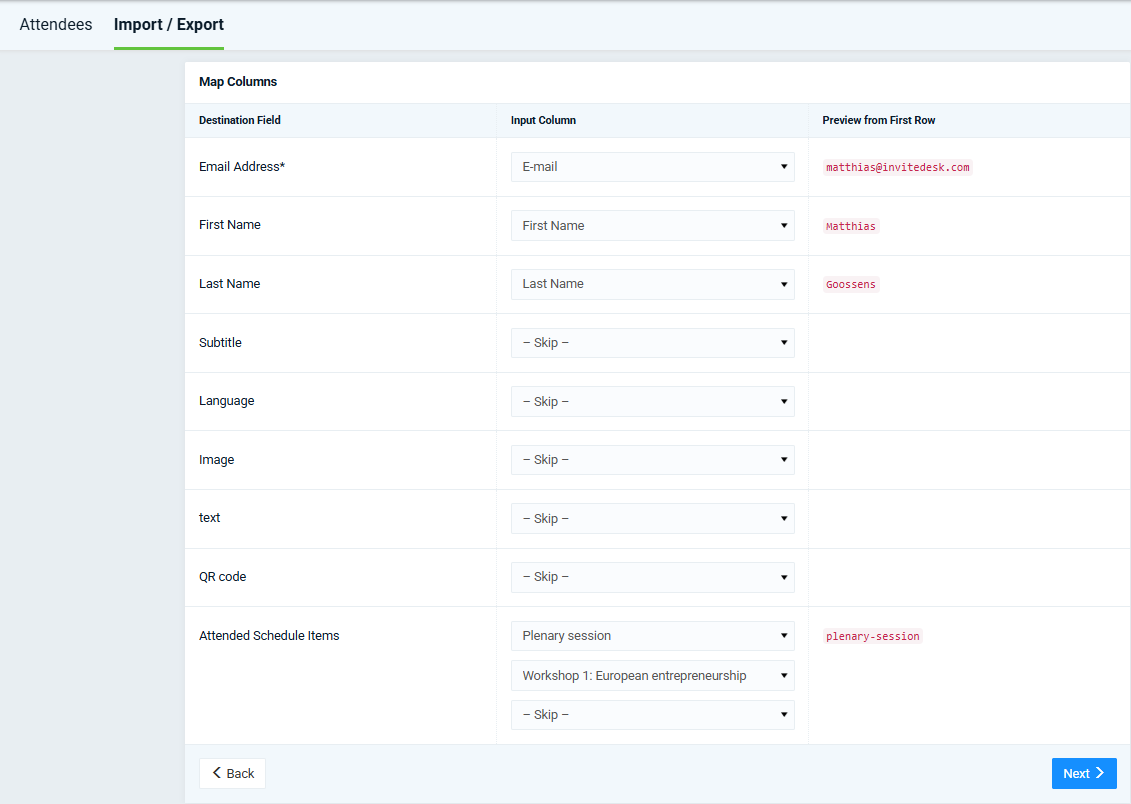
Na de import ziet elke gast in LineUpr de workshops die hij in InviteDesk gekozen heeft meteen in zijn persoonlijke LineUpr-schema staan.