
Intégration LineUpr
Utilisez notre application événementielle sur place, intégrée à InviteDesk. Vous accédez à LineUpr en cliquant sur l'icône en grille, en haut à gauche de votre écran :
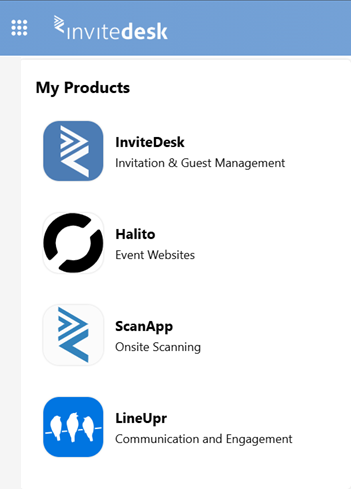
Sur cette page :
Vous pouvez connecter ou synchroniser votre événement InviteDesk avec votre application LineUpr. Si vous souhaitez en savoir plus sur la gestion d'un événement LineUpr, cliquez ici. Si vous ne pouvez pas accéder à LineUpr via l'icône en grille, vous devez contacter votre interlocuteur InviteDesk ou créer un ticket auprès de notre support, car il s'agit d'une fonctionnalité payante dans InviteDesk.
Une fois l'application ouverte, vous voyez un aperçu de tous les événements de votre compte LineUpr et pouvez sélectionner celui sur lequel vous souhaitez travailler, ou en créer un nouveau. En cliquant sur le symbole en forme de flèches dans la barre supérieure, vous passez d'un tenant ou d'une organisation à l'autre parmi ceux auxquels vous êtes rattaché. Le badge bleu InviteDesk sous le nom de l'événement indique la synchronisation avec InviteDesk.
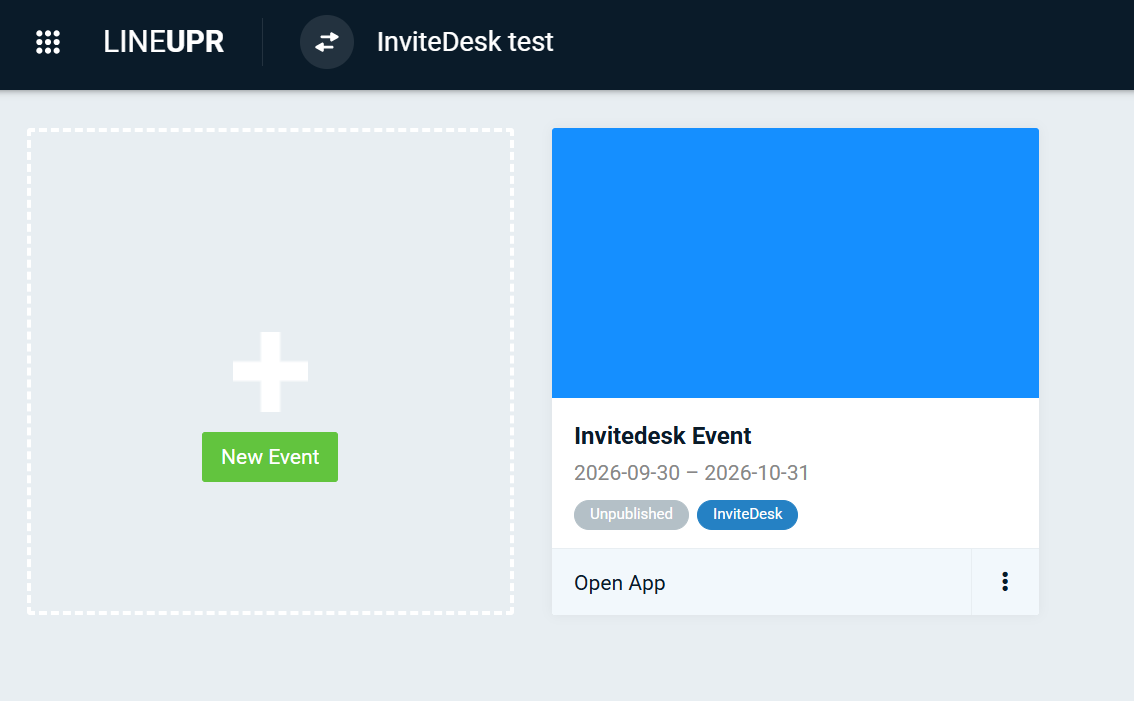
Comment synchroniser LineUpr avec votre événement
La synchronisation automatique des données est comprise dans la formule platinum de LineUpr. Elle vous permet de définir une liste de participants prédéfinie pour votre application LineUpr. Si vous ne souhaitez pas restreindre l'accès à l'application, la synchronisation des participants n'est pas nécessaire : il vous suffit de partager le lien de l'application LineUpr avec vos invités.
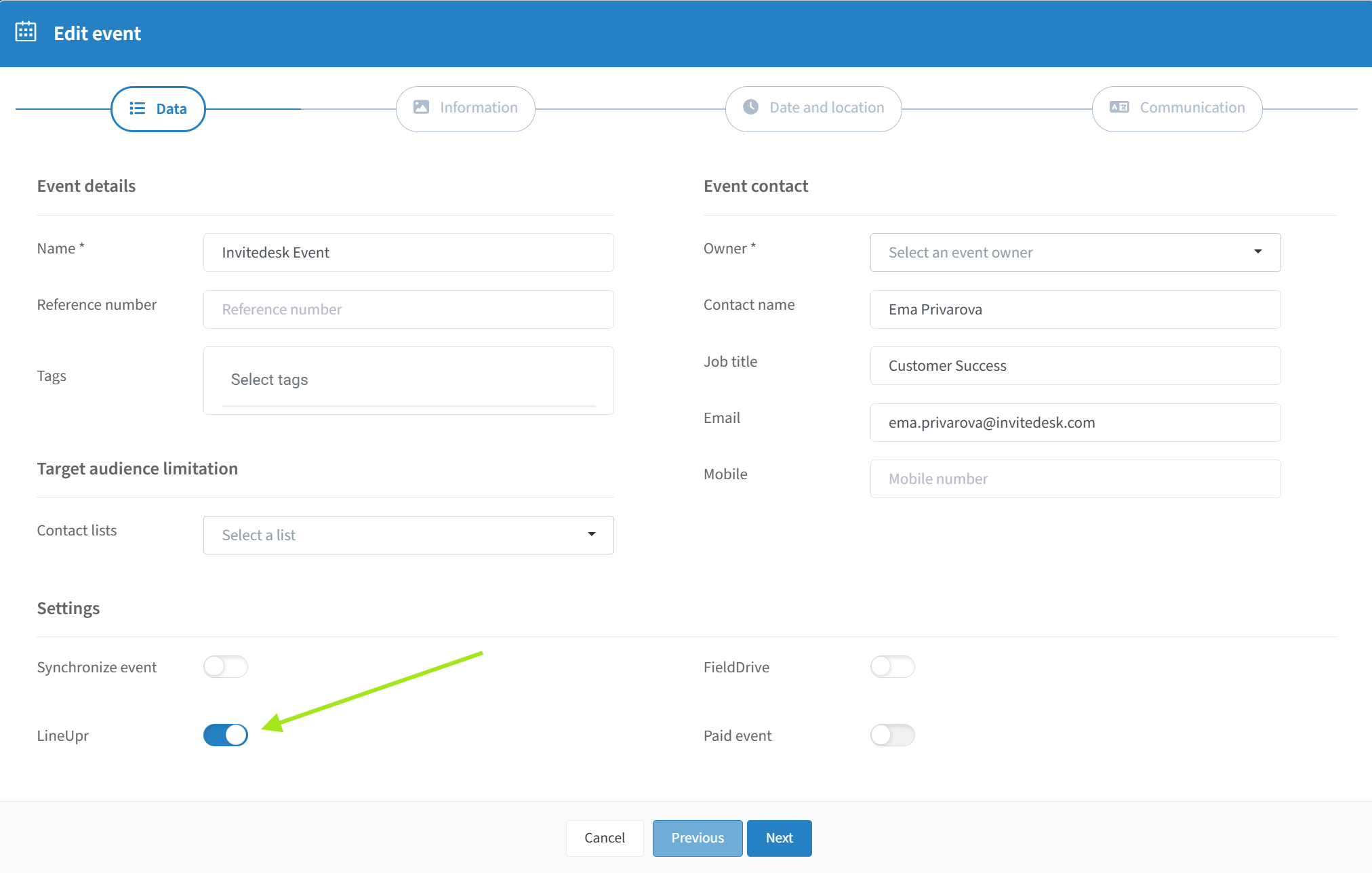
Lors de la création ou de la modification d'un événement dans InviteDesk, vous pouvez activer le curseur LineUpr. Un événement synchronisé y est alors créé, avec tous les invités inscrits et leurs données d'inscription automatiquement inclus.
Remarque : ce curseur ne peut être activé que si l'intégration LineUpr est active pour votre environnement.
Données des participants synchronisées
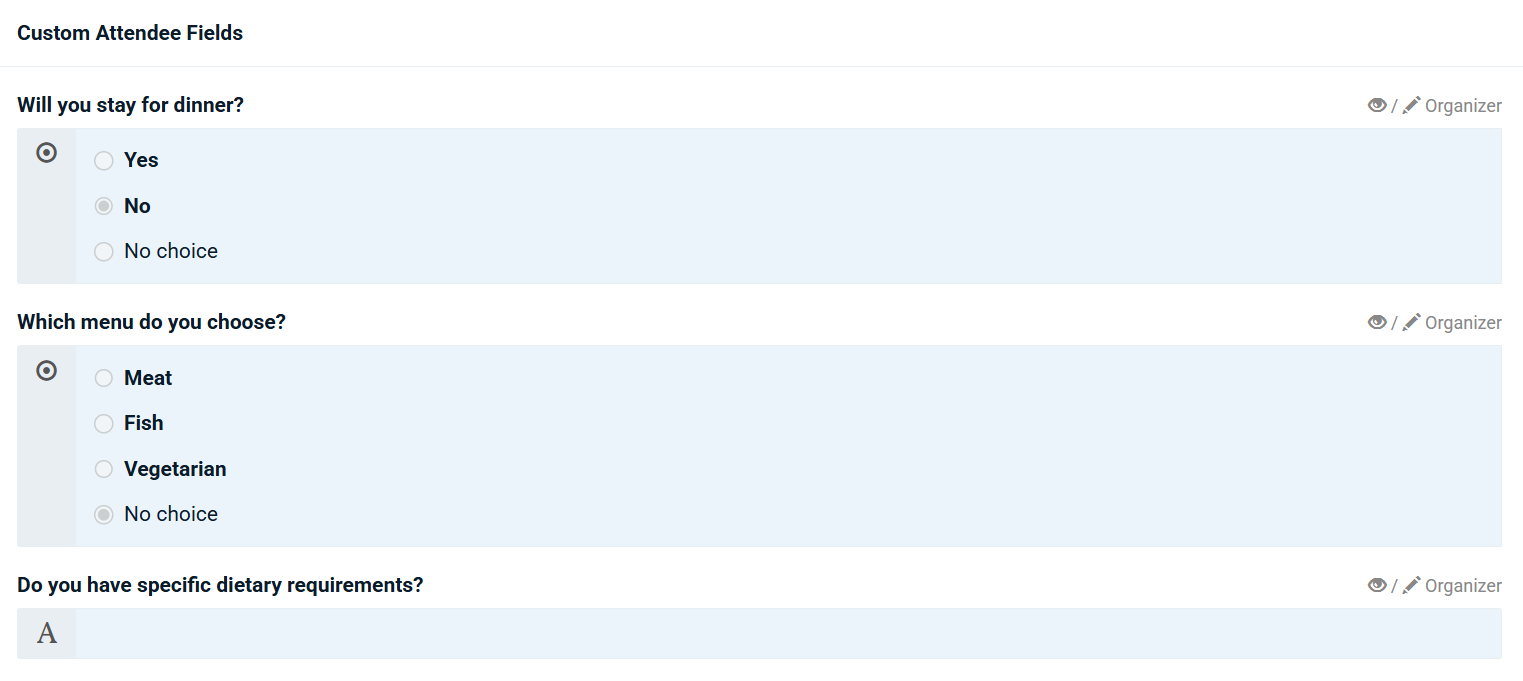
La synchronisation signifie que la liste des invités (liste des participants) reste alignée entre l'événement et LineUpr. Dès qu'un invité s'inscrit via une page d'inscription InviteDesk, un participant est également créé dans l'application LineUpr. Les données d'inscription y sont aussi transférées, sous la forme de champs de participant personnalisés.
Remarque : pour que la synchronisation avec LineUpr fonctionne correctement, chaque invité doit disposer d'une adresse e-mail unique.
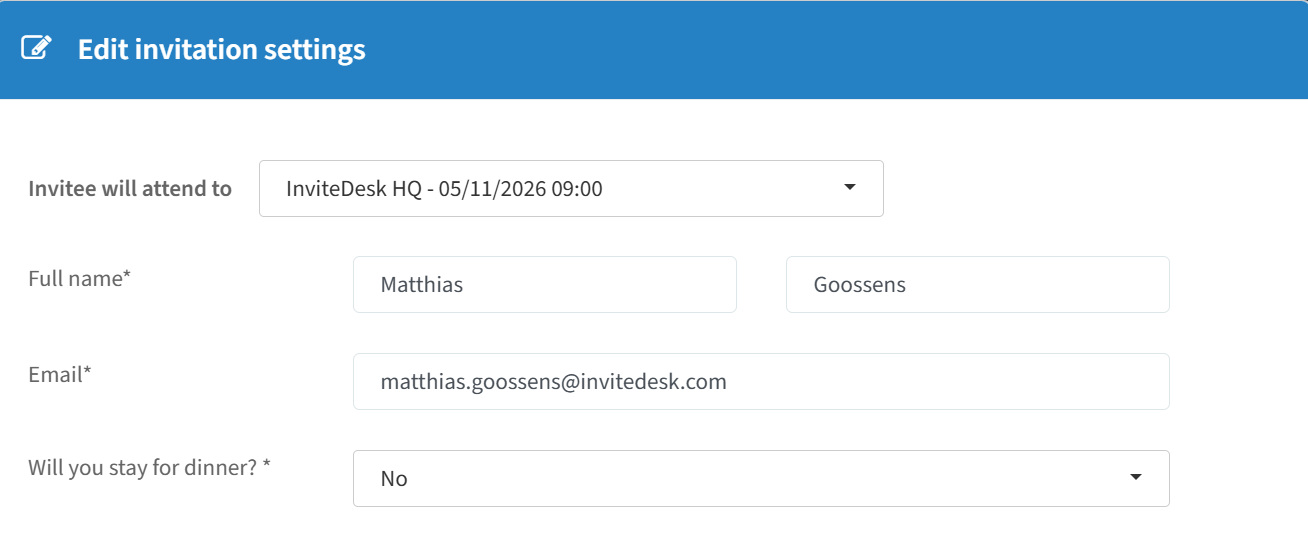
Exemple de données de participant dans InviteDesk :
Exemple des mêmes données dans LineUpr :
Remarque : vous pouvez faire inscrire vos invités à des ateliers via InviteDesk, puis charger les listes de participants de chaque atelier dans LineUpr à l'aide d'un fichier Excel (voir « Page des ateliers » sur la page Site web de l'événement).
Comment les invités InviteDesk se connectent-ils à LineUpr
Lorsque la synchronisation entre les applications est active, un profil LineUpr est automatiquement créé après l'inscription d'un invité, avec son adresse e-mail, son nom et ses données d'inscription. Pour accéder à ce compte, vous devez publier votre événement LineUpr et en partager le lien avec vos participants. Après avoir cliqué sur ce lien, ils devront définir un mot de passe pour leur compte LineUpr.
Si vos données ne sont pas synchronisées, aucun profil d'invité n'est créé au préalable. Il vous suffit alors de partager le lien de l'application ; selon vos paramètres de contrôle d'accès, vos invités devront éventuellement créer un compte.
Vous disposez actuellement de trois possibilités pour partager un lien vers l'événement LineUpr dans vos communications par e-mail :
Utiliser la variable #LineUprAppUrl
Ajouter un bouton
Ajouter un code QR
Lorsque vos invités cliquent sur l'un de ces liens ou scannent le code QR, ils ont la possibilité de créer un compte. Leur adresse e-mail doit correspondre à celle utilisée pour s'inscrire dans InviteDesk, afin que leur inscription soit reliée au profil déjà créé pour eux.
Comment ajouter un bouton vers LineUpr
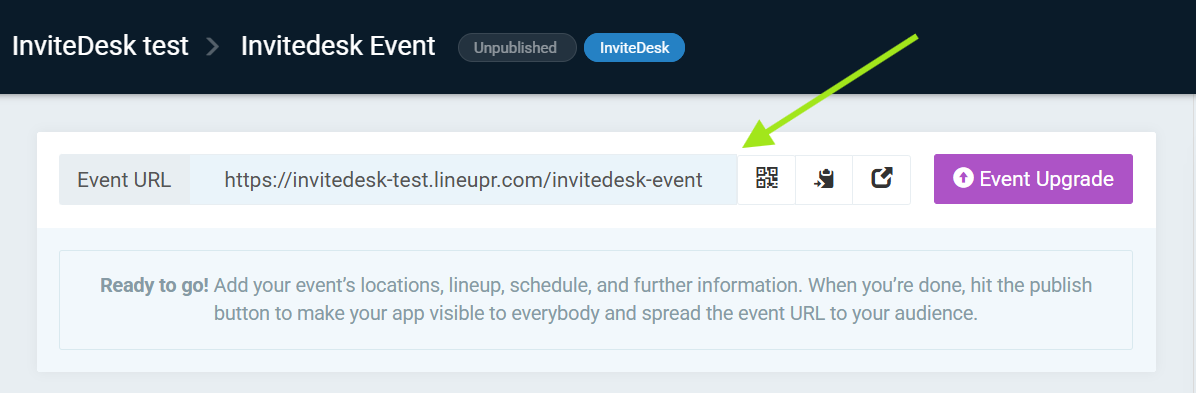
Commencez par copier le lien depuis le tableau de bord de vos applications LineUpr.
Dans votre éditeur d'e-mails, cliquez sur le signe plus pour créer un bouton.
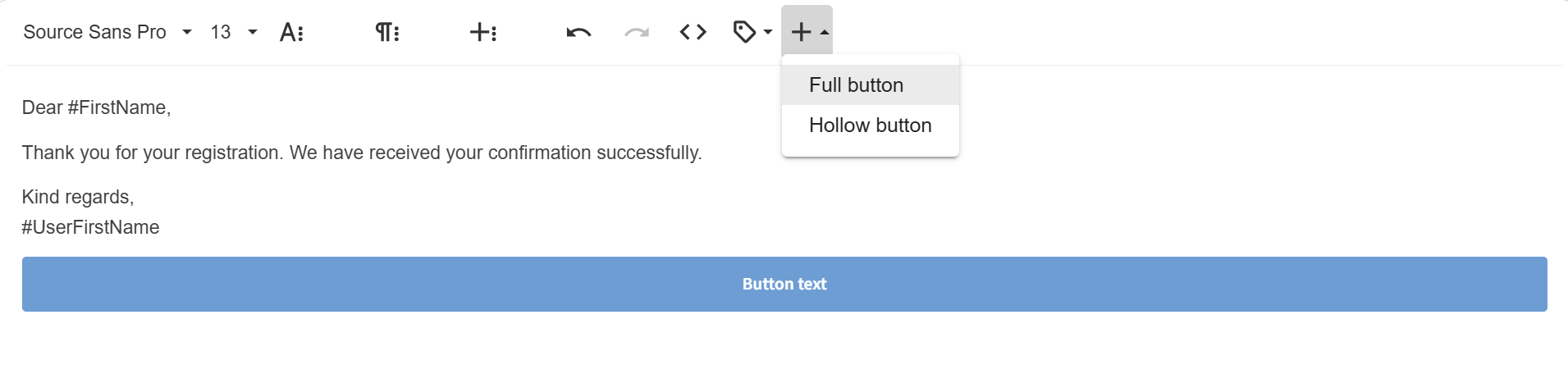
Adaptez l'URL et le texte du bouton au lien LineUpr.

Comment ajouter un code QR vers LineUpr
Commencez par copier le code QR depuis le tableau de bord de vos applications LineUpr, puis placez-le dans votre communication par e-mail.
Comment ajouter les tickets QR InviteDesk à LineUpr
Vous pouvez placer les codes QR générés automatiquement par InviteDesk dans le menu LineUpr, afin que vos invités accèdent à toutes les informations de l'événement dans LineUpr.
En général, toutes les fonctionnalités nécessaires ne sont pas activées dans votre application LineUpr. Contactez support@invitedesk.com avant de commencer afin que nous puissions les activer.
Le flux de travail actuel est le suivant :
Info
Assurez-vous d'abord que l'attribution automatique de tickets avec code QR à vos invités est activée dans InviteDesk, dans la section Tickets ou Date et lieu. Cette fonction ne prend pas en charge les tickets PDF.
Exportez la liste des participants avec au minimum le prénom, le nom, l'adresse e-mail et le contenu du code QR, afin de pouvoir régénérer un code QR dans LineUpr. Vous pouvez exporter d'autres informations, mais veillez à créer les champs de participant correspondants dans LineUpr avant l'import.
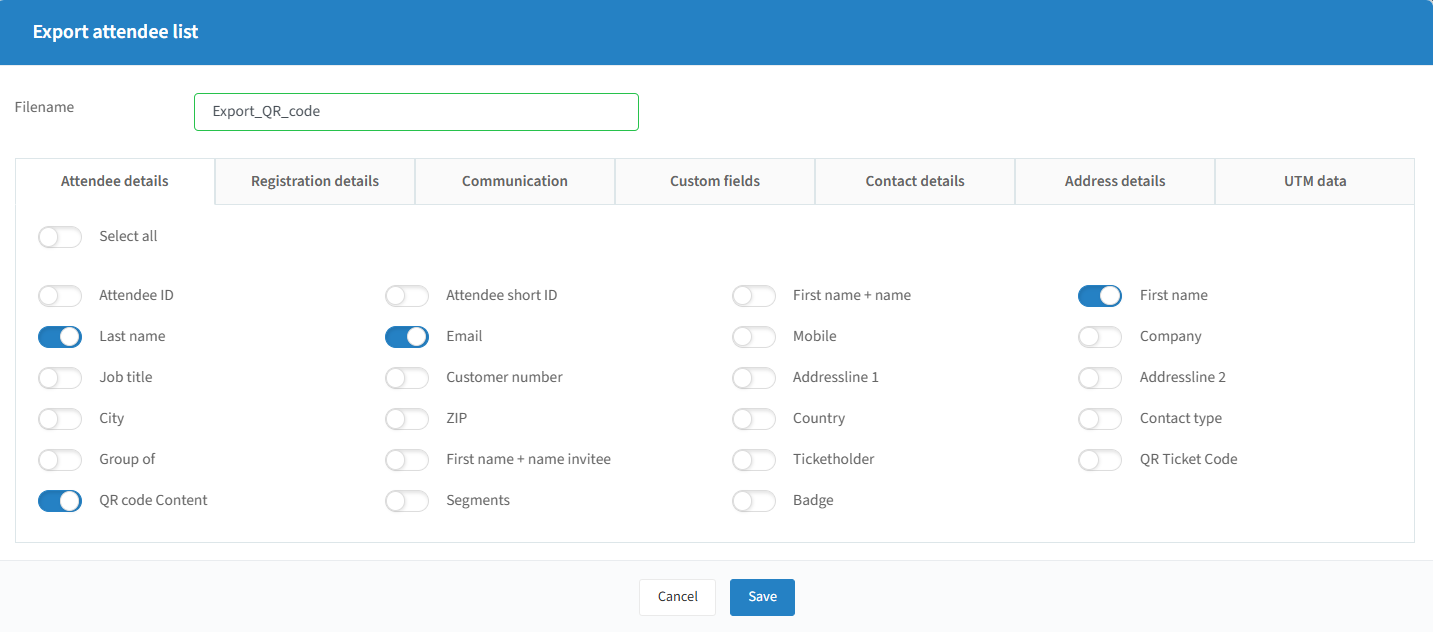
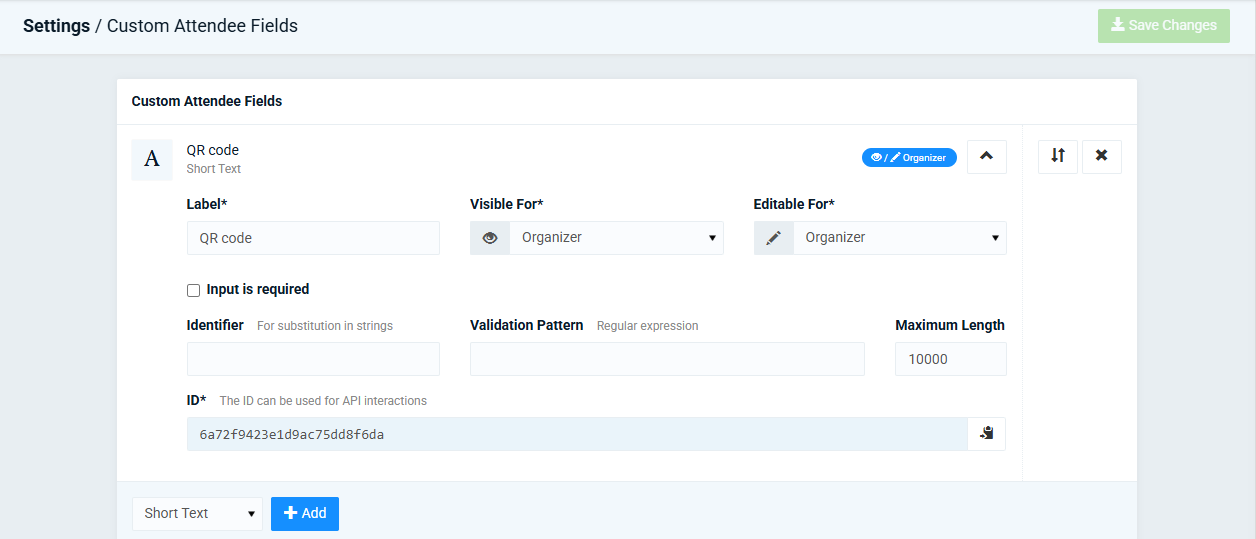
Créez un champ de participant personnalisé pour le contenu de votre code QR dans LineUpr, via Settings → Attendee Contact Fields. Chargez-y le contenu de vos codes QR. Copiez l'identifiant du champ généré automatiquement : il vous servira plus loin.
Après avoir créé ce champ, rendez-vous dans la liste des participants et sélectionnez Import Attendee List :
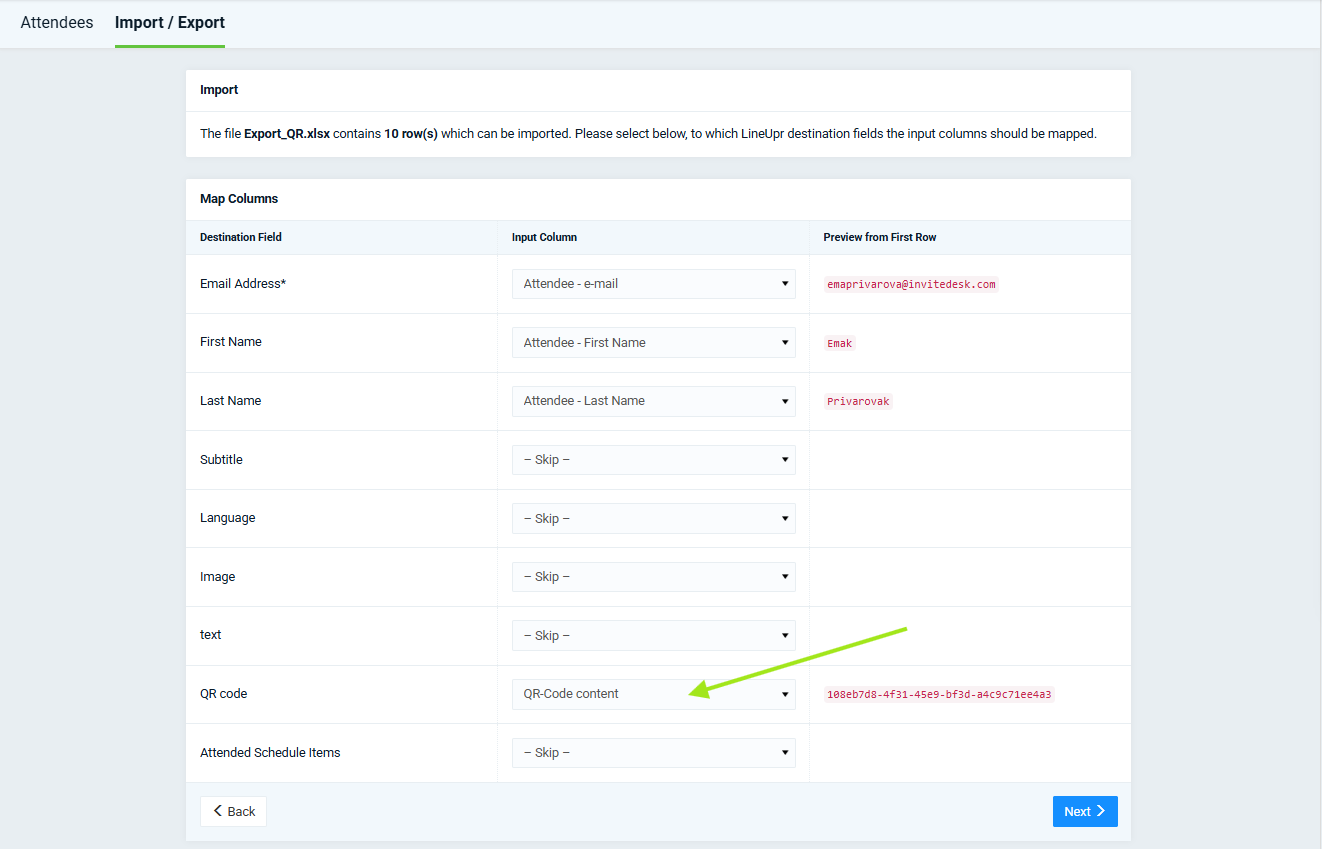
Une fois le chargement terminé, créez un élément de menu qui génère automatiquement un code QR à partir du contenu enregistré.
Rendez-vous dans Settings → Menu et créez un élément de type code QR.
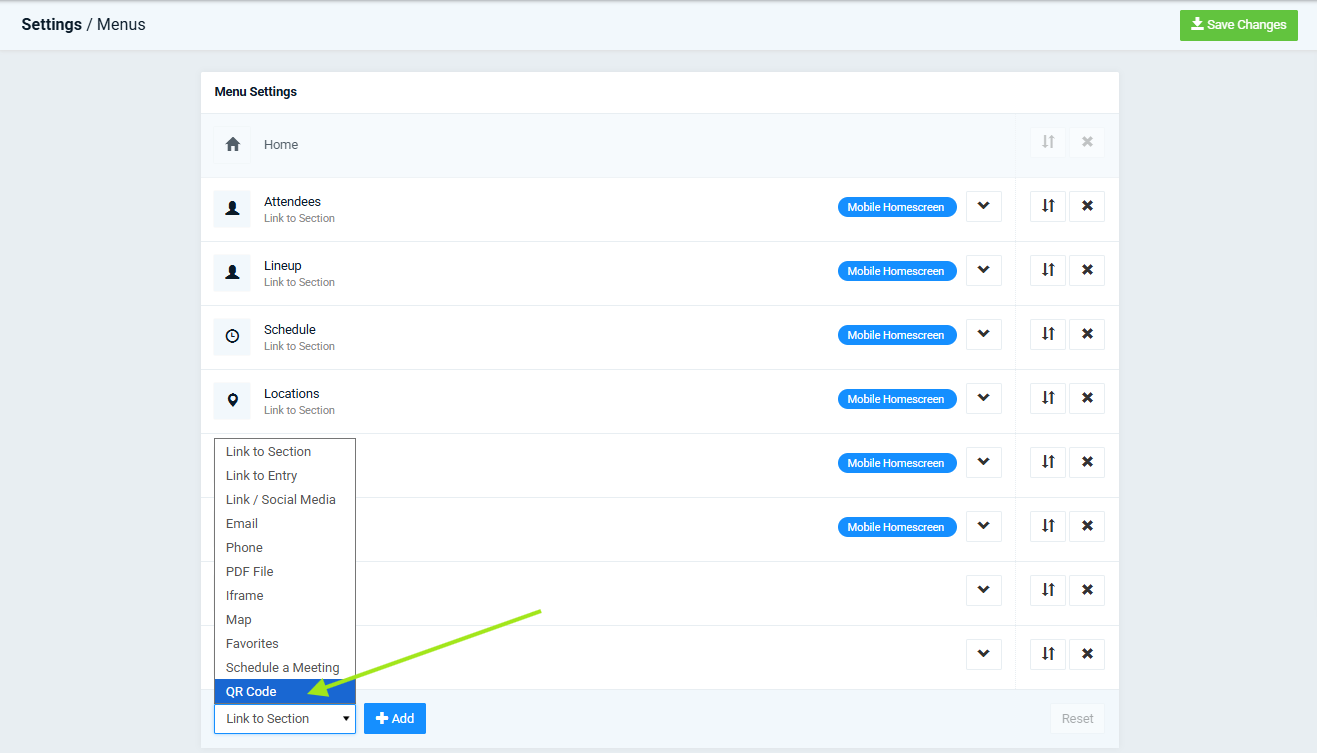
Dans le premier champ à gauche, saisissez le script suivant en y ajoutant l'identifiant de champ que vous avez copié : {attendee.customFields.ID_COPIE_A_L_ETAPE_PRECEDENTE}, par exemple {attendee.customFields.689b2c06c114f8a6a3ea005b}. Cela ajoute un modèle qui sera remplacé dynamiquement par le champ personnalisé propre à chaque participant.
Pour afficher le code QR sur l'écran d'accueil de l'application, activez « Show on mobile homescreen ». Enregistrez les modifications.

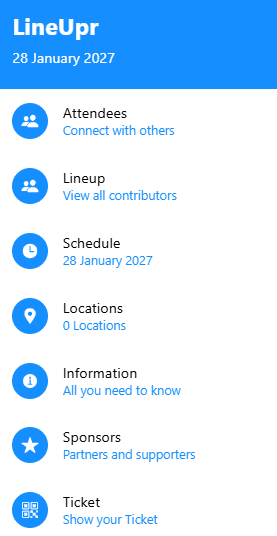
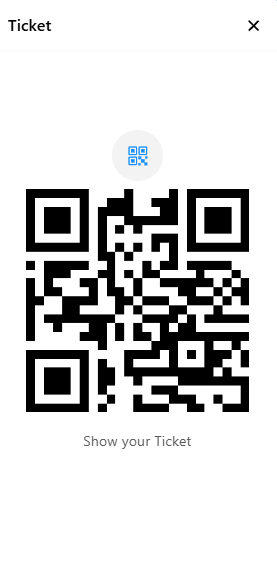
Une fois toutes les étapes effectuées, le ticket apparaît comme élément de menu. Un clic affiche directement le code QR de votre événement :
 |  |
Comment importer dans LineUpr les ateliers choisis par vos invités
Si vos invités ont choisi leurs ateliers lors de leur inscription dans InviteDesk, vous pouvez reprendre ces choix dans LineUpr : ils seront déjà rattachés aux bons éléments de programme et vos invités ne devront pas sélectionner à nouveau leurs ateliers dans l'application LineUpr.
Info
Remarque : l'import des choix d'ateliers nécessite actuellement un import manuel. Il n'est pas pris en charge par la synchronisation automatique avec LineUpr.
Avant l'import, vérifiez si tous les champs de participant personnalisés dont vous avez besoin existent déjà dans LineUpr. Si ce n'est pas le cas, créez-les d'abord, puis lancez l'import.
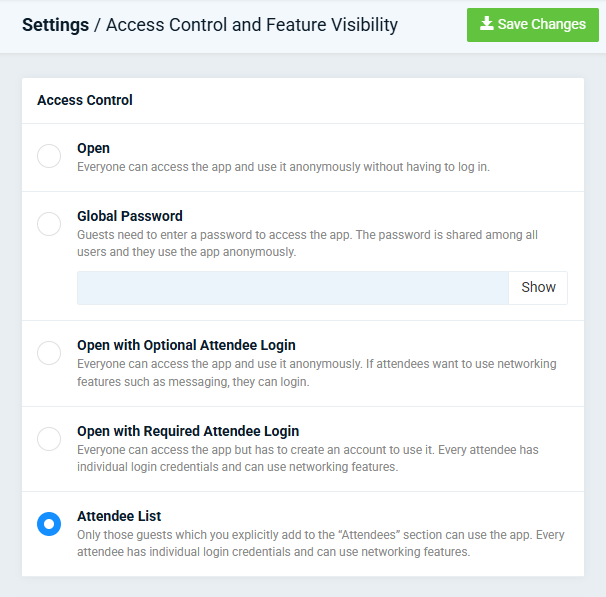
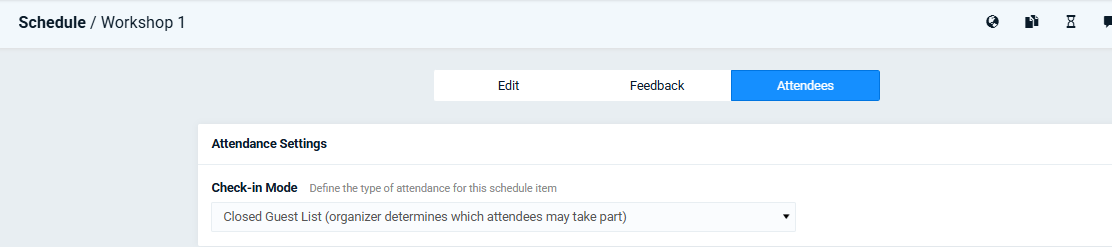
Vous devez également configurer une liste d'invités fermée pour les événements dans lesquels vous souhaitez importer une liste :
Le flux de travail actuel :
Ajoutez une colonne par atelier. Dans le fichier Excel d'export de votre liste de participants, ajoutez une colonne distincte pour chaque atelier, en utilisant le nom de l'atelier comme intitulé de colonne.
Complétez le slug de l'atelier pour chaque invité. Dans chaque colonne d'atelier, indiquez le slug de l'atelier si l'invité l'a sélectionné.
Le slug correspond à la dernière partie de l'URL de l'atelier dans LineUpr, après le dernier /. Par exemple, dans cette URL :https://manager.lineupr.com/knb/edit/invitedesk/plenaire-sessies, le slug est plenaire-sessies.
Exemple : les trois invités assistent à la session plénière, mais un seul d'entre eux a également choisi l'atelier 1.

Faites correspondre les colonnes aux éléments de programme lors de l'import. Au moment d'importer le fichier dans LineUpr, associez chaque colonne d'atelier au champ Schedule items. Après avoir associé la première, LineUpr affiche des champs supplémentaires permettant d'associer plusieurs ateliers par invité.
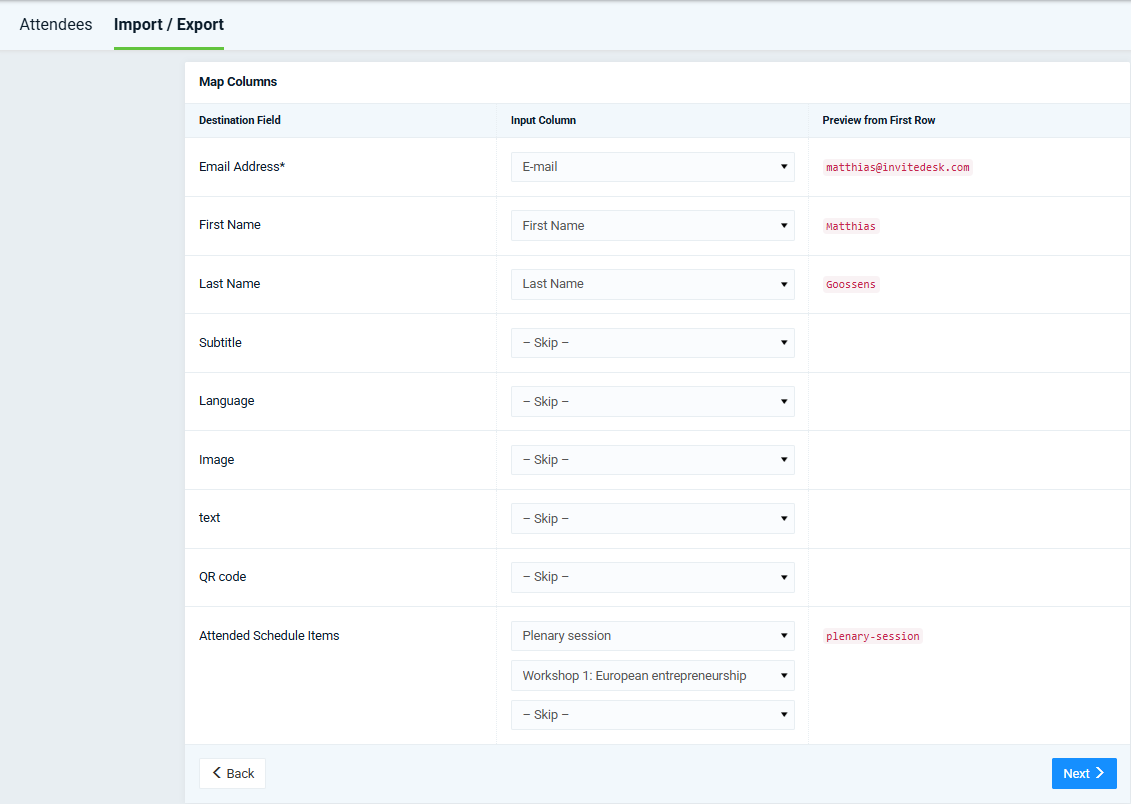
Une fois l'import effectué, chaque invité verra directement, dans son programme personnel LineUpr, les ateliers qu'il a choisis dans InviteDesk.